Analisamos e testamos produtos de forma independente. Quando você compra por meio dos nossos links, podemos ganhar uma comissão. Saiba mais ›

Blog

  • Docks para Mac Mini: a expansão de portas afeta o desempenho?

    Docks para Mac Mini: a expansão de portas afeta o desempenho?

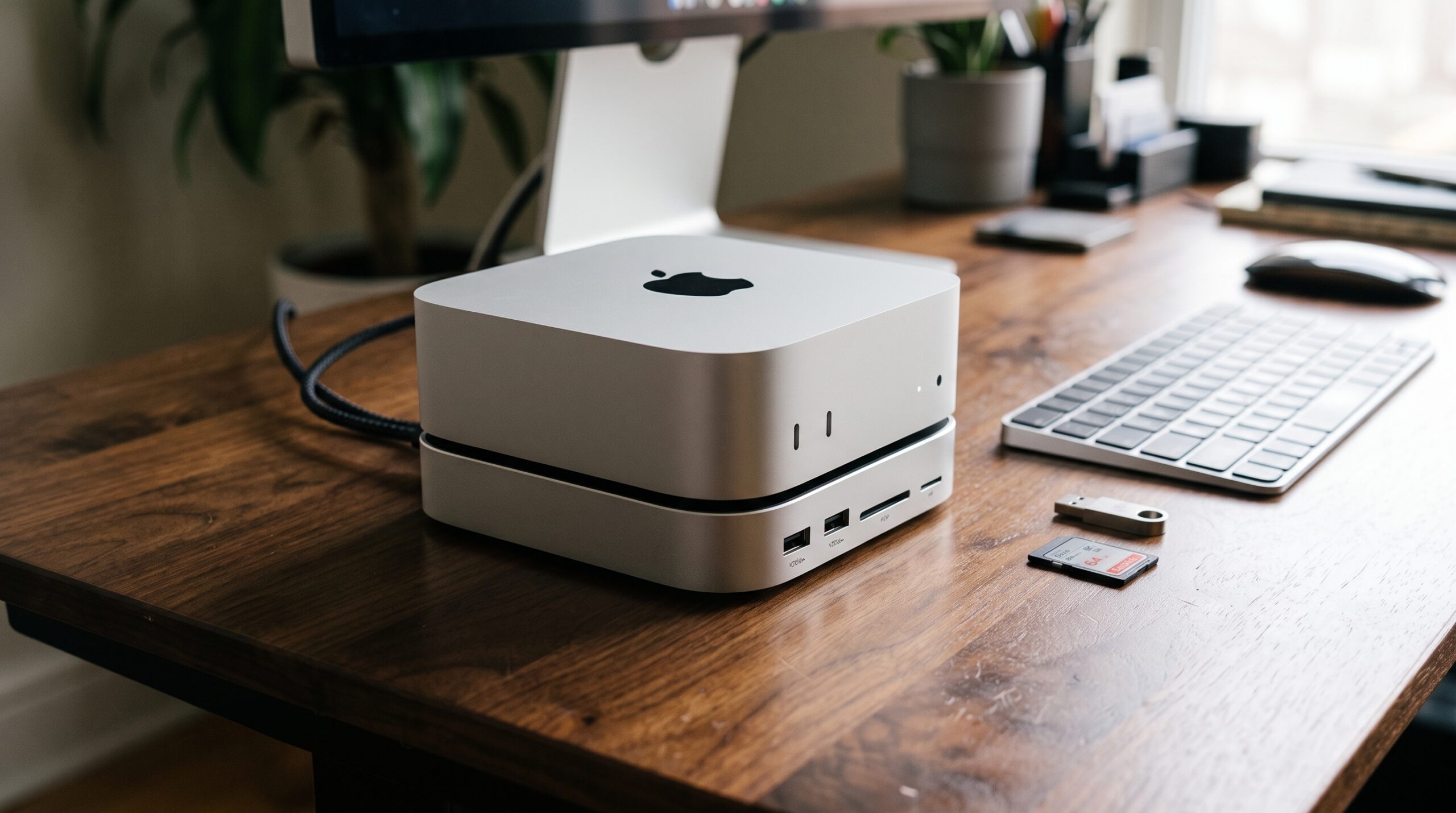
    Um Mac mini pequeno e silencioso numa mesa limpa pede um dock embaixo, e o visual se resolve em minutos. O que o visual não resolve é a conta de banda. Tudo o que você pluga ali (SSD M.2, pendrive, leitor SD, outro HD) chega ao Mac mini por um único cabo curto.

    Para quem precisa de mais banda ou de dois SSDs, nossa escolha é o Acasis Hub e Dock Dual NVMe para Mac Mini. No papel, é o que mais entrega: dois slots M.2 e, na versão M001Pro, 40 Gbps declarados. O Ugreen Mac Mini M4 11 em 1 Dock & Stand com SSD é o melhor custo-benefício para quem quer mais portas e um SSD extra. O Satechi Stand & Hub Type-C com Case para SSD é o mais documentado, com a ressalva do Wi-Fi.

    A resposta curta ao título: sim, um dock sob medida pode limitar o Mac mini, de dois jeitos. O primeiro é a banda, porque um dock de 10 Gbps segura até um SSD NVMe sozinho e todos os periféricos dividem o mesmo link. O segundo é o rádio, porque há relatos de queda de Wi-Fi com docks metálicos embaixo do Mac mini e nenhum dos três modelos foi medido por terceiros. Para backup, arquivos e periféricos leves, nenhum dos dois pesa muito (inferência).

    Este guia vale para o Mac mini M4 e para os modelos de setembro de 2026 (M6 e M5 Pro). Segundo a Tom’s Guide, o exterior não mudou na nova geração.

    Atalhos da matéria

    O que recomendamos hoje

    O critério que ordena este pódio é a capacidade de expansão de armazenamento, e não o número de portas. Primeiro vem o número de slots M.2, em que o Acasis é o único com dois. Depois contam a banda que sobra para o SSD, a blindagem de Wi-Fi declarada e a quantidade de relatos públicos. Os três modelos têm oferta nacional e foram desenhados para o chassi do Mac mini. Para cada um, consultamos ficha oficial, imprensa e relatos de donos, e a profundidade dessas fontes varia.
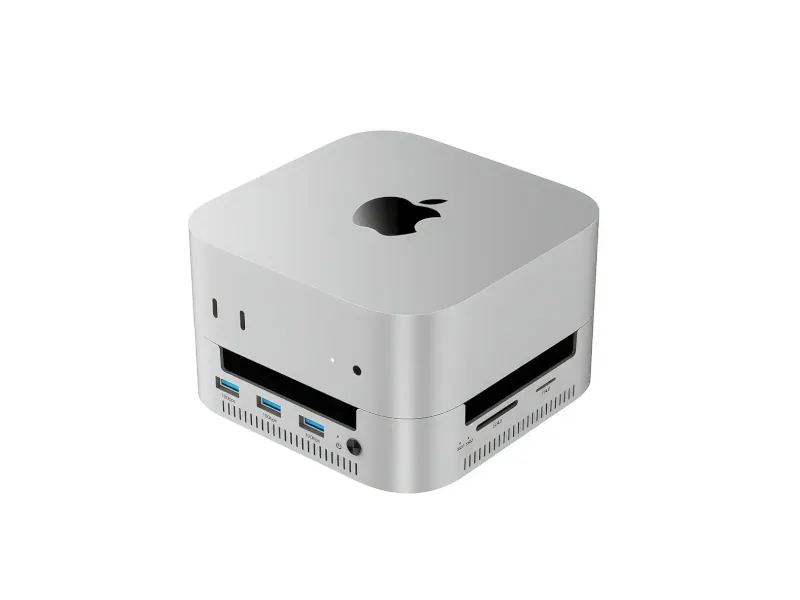
    Dock Acasis com dois slots NVMe para Mac mini Mais banda e dois slots

    Acasis Hub e Dock Dual NVMe para Mac Mini

    2 × M.2 NVMe, até 2 × 8 TB · 40 Gbps na versão M001Pro (ficha do fabricante) · USB-A de 10 Gbps · Blindagem interna e ventoinha dupla declaradas

    Prós
    • + Dois slots M.2 NVMe no mesmo dock, com modo RAID 1 por software descrito na ficha
    • + Blindagem interna contra interferência no Wi-Fi, segundo o fabricante
    Contras
    • − Ventoinha dupla de cerca de 52 dB, segundo o fabricante
    • − A linha tem a versão M001Pro (40 Gbps) e a M001 (10 Gbps); é preciso conferir na oferta
    • − Sem medição independente de Wi-Fi ou temperatura
    Mercado Livre R$ 1.648,94 Ver oferta

    Para quem é: quem quer dois SSDs no próprio dock ou mais banda que os 10 Gbps dos concorrentes, e aceita o ruído de uma ventoinha.

    Para quem não é: quem escolheu o Mac mini pelo silêncio e quem vai usar um único SSD com periféricos leves, porque pagaria por um segundo slot e uma ventoinha que não precisa.
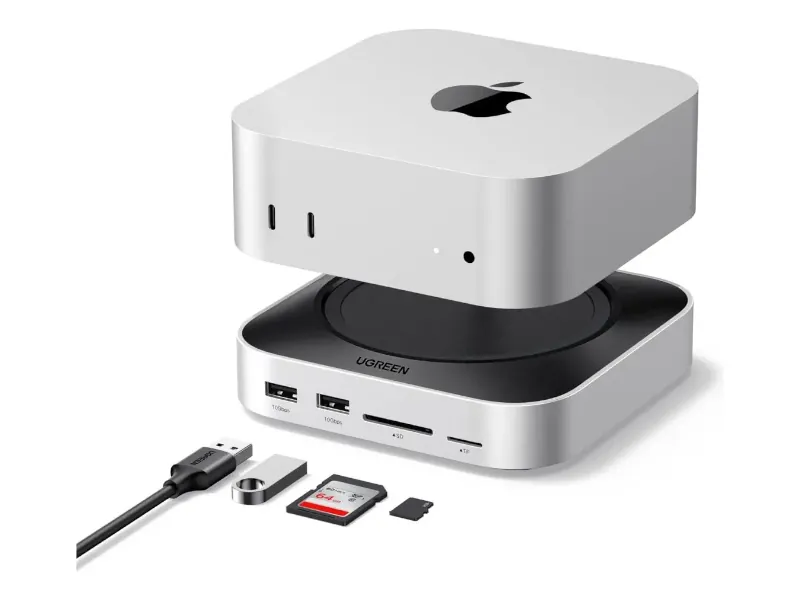
    Dock Ugreen 11 em 1 para Mac mini M4 com slot de SSD NVMe Melhor custo-benefício

    Ugreen Mac Mini M4 11 em 1 Dock & Stand com SSD (65487)

    11 em 1 · 1 × M.2 NVMe até 8 TB · 10 Gbps (ficha do fabricante) · Cabo integrado de 4 cm · Blindagem declarada

    Prós
    • + Muitas portas e SSD de até 8 TB, e o menor preço do trio nas ofertas americanas citadas pela Tom’s Hardware
    • + Declara blindagem condutiva contra interferência de Wi-Fi e aceita alimentação por adaptador PD
    Contras
    • − 10 Gbps declarados são o teto para SSDs rápidos
    • − Sem medição independente de Wi-Fi e calor; a análise da Tom’s Guide não testou Wi-Fi
    • − A Ugreen vende dois docks para Mac mini; confira o código 65487 na oferta
    Mercado Livre R$ 447,00 Ver oferta

    Para quem é: quem quer ampliar portas e armazenamento para backup, arquivos e uso de escritório, sem exigir velocidade máxima do SSD.

    Para quem não é: quem edita vídeo direto do SSD do dock, quem precisa de um segundo SSD no mesmo equipamento e quem pretende carregar celular nas portas USB, que têm corrente limitada segundo o FAQ da Ugreen.
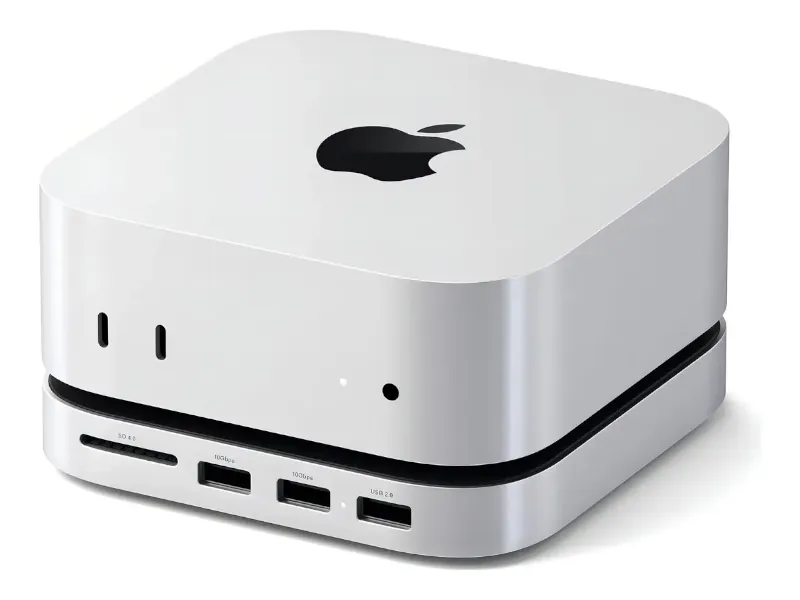
    Dock Satechi Stand e Hub para Mac mini com case para SSD Mais documentado

    Satechi Stand & Hub Type-C com Case para SSD

    1 × M.2 NVMe até 4 TB · 10 Gbps · 2 × USB-A de 10 Gbps e 1 × USB-A 2.0 · Cabo integrado de 8 cm

    Prós
    • + Cobertura de Notebookcheck e Tom’s Hardware, manual e páginas de suporte oficiais sobre o assunto Wi-Fi
    • + Instalação simples para um SSD só, com almofada térmica e aberturas de ventilação
    Contras
    • − Não declara blindagem de Wi-Fi, e o suporte da própria Satechi admite interferência ocasional em 2,4 GHz
    • − Não aceita SSD com dissipador nem de dupla face, e o limite oficial é de 4 TB
    Mercado Livre R$ 1.095,13 Ver oferta

    Para quem é: quem quer a marca com mais documentação pública, vai instalar um único SSD sem dissipador e usa Ethernet ou tem o roteador por perto.

    Para quem não é: quem depende de Wi-Fi estável sem plano B e quem quer extrair velocidade máxima de um SSD rápido.


    Análise Técnica Independente: comparamos as fichas oficiais de Acasis, Ugreen e Satechi com as páginas de suporte dos fabricantes, com a cobertura da Notebookcheck, da Tom’s Hardware e da Tom’s Guide e com relatos de donos de Mac mini no r/macmini. Não fizemos medições próprias. Dados revistos em outubro de 2026.

    Por que um dock sob medida pode limitar o Mac mini

    Um único cabo curto liga o dock ao Mac mini

    O dock sob medida se liga ao Mac mini por um cabo USB-C integrado e curto. A página oficial da Ugreen fala em um cabo de 4 cm, e a cobertura do lançamento da Satechi cita 8 cm. SSD, portas USB-A, leitor de cartão e saída de vídeo dividem a banda desse único caminho. A própria Acasis reconhece o princípio no FAQ: com dois monitores ligados ao dock, o desempenho do SSD pode cair por banda compartilhada.

    Quanto cada porta do Mac mini entrega muda o resultado. As frontais ficam em 10 Gbps em todos os modelos, e as traseiras dependem da geração:

    Velocidade das portas USB-C do Mac mini, segundo as fichas da Apple
    Mac mini2 portas frontais3 portas traseiras
    M4USB 3, até 10 GbpsThunderbolt 4, até 40 Gbps
    M4 ProUSB 3, até 10 GbpsThunderbolt 5, até 120 Gbps (USB 4 de até 40 Gbps)
    M6USB 3, até 10 GbpsThunderbolt 4, até 40 Gbps
    M5 ProUSB 3, até 10 GbpsThunderbolt 5, até 120 Gbps

    Fontes: ficha da Apple para M4 e M4 Pro e ficha da Apple para M6 e M5 Pro. Nos docks de 10 Gbps, qualquer porta rende o mesmo, porque o limite é do dock. Só o Acasis de 40 Gbps depende da porta: para chegar perto do que anuncia, precisa de uma Thunderbolt traseira, já que as frontais param em 10 Gbps (inferência a partir das fichas). As páginas que consultamos não dizem em qual porta cada dock deve ir. Um comprador do dock da Ugreen relata, na própria página da loja, ter usado uma das Thunderbolt traseiras, o que ocupa uma das três (inferência).

    A aritmética ajuda a dimensionar. Um link de 10 Gbps equivale a 1,25 GB/s no papel, antes do overhead do protocolo, e um SSD NVMe de gama alta pode ir além disso, então o dock vira o limite. Com 40 Gbps, ou 5 GB/s no papel, o teto sobe, mas só na versão M001Pro do Acasis e numa porta capaz de entregar essa banda.

    Banda

    Dock de 10 Gbps limita o SSD NVMe por construção

    A ficha europeia da Ugreen anuncia o dock de 11 portas com 8 TB e 10 Gbps, e a página da Satechi declara o mesmo teto para o SSD do dock dela. No r/macmini, um usuário observa que um NVMe nesse tipo de dock já nasce limitado pela banda.

    A leitura que importa, em uma frase. Num dock de 10 Gbps, o link define o teto do SSD rápido; se o uso é arquivo e backup, isso quase não pesa.
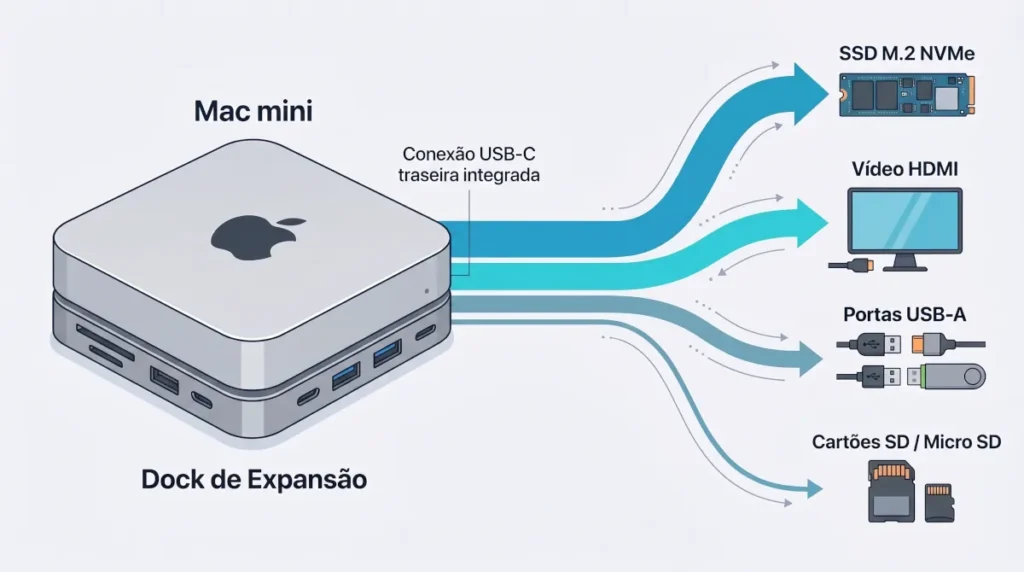
    Diagrama do Mac mini apoiado no dock, com a banda dividida entre SSD M.2, portas USB-A, leitor de cartão e saída de vídeo
    Diagrama mostrando o Mac mini apoiado e conectado à base do dock, com a banda se dividindo entre SSD M.2, portas USB-A, leitor de cartão e saída de vídeo. Observe que tudo converge para o mesmo caminho de dados: a soma do que roda ao mesmo tempo disputa a mesma banda.

    SSD M.2 e portas USB ao mesmo tempo

    Mouse, teclado e receptor sem fio quase não pesam na banda. O problema aparece quando duas cargas pesadas rodam juntas, como copiar um arquivo grande para o SSD do dock enquanto um HD externo lê dados na porta USB-A. Nesse cenário, cada uma fica com uma fatia do link. Nenhum dos três modelos tem medição independente com carga simultânea; o que existe é o aviso da Acasis sobre banda compartilhada com monitores.
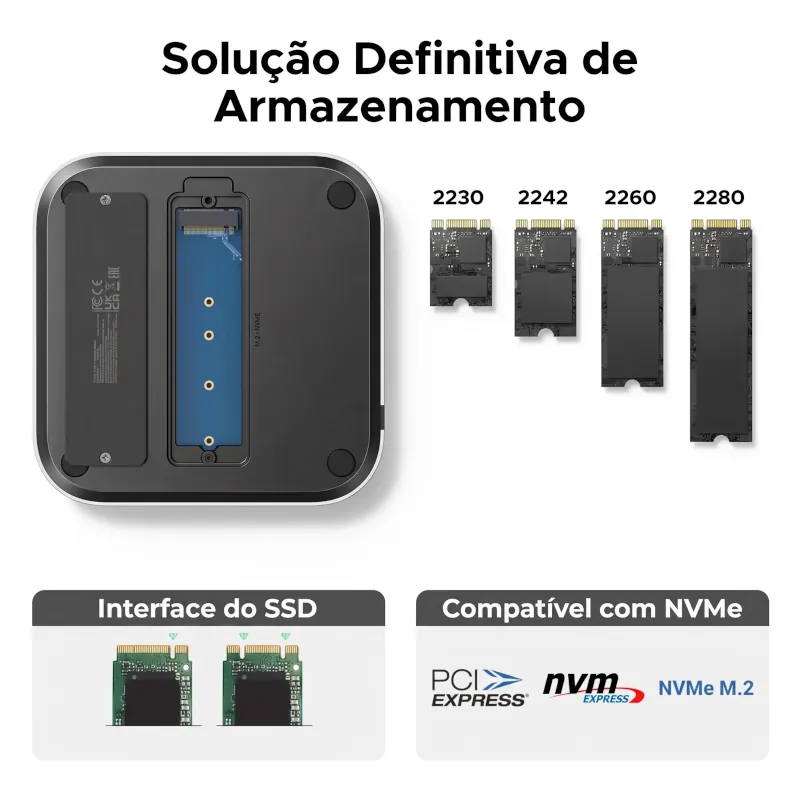
    Slot M.2 aberto do dock Ugreen 65487 para Mac mini, com um SSD NVMe parcialmente encaixado
    Detalhe do slot M.2 aberto do dock Ugreen 65487 para Mac mini, com um SSD NVMe parcialmente encaixado e a placa do dock visível. O SSD fica dentro do dock, junto da eletrônica que também serve as portas USB.

    A escolha do SSD também pesa. Num modelo QLC, a velocidade cai quando o cache acaba, e vale o menor entre os dois limites: se o SSD, sem cache, ficar mais lento que o link, o gargalo passa a ser ele e não o dock (inferência). A explicação completa está em SSD QLC em 2026.

    Calor e ruído: só há números de fabricante

    Não há medição térmica independente publicada para nenhum dos três docks. A Acasis publica números próprios: de 40 a 50 °C após uma hora de uso, de 50 a 60 °C após mais de duas horas e cerca de 60 °C após quatro horas, com alumínio e ventoinha dupla de aproximadamente 52 dB. A Satechi descreve uma almofada térmica e aberturas de ventilação na base. Para a Ugreen, não encontramos números nas páginas consultadas. Por física básica, um SSD NVMe num gabinete compacto aquece em uso longo e tende a reduzir a velocidade para se proteger (inferência).

    A ventoinha da Acasis é o outro lado da moeda: ela ataca o calor com ruído, num equipamento que muita gente compra justamente por ser discreto. Quem for pelo Acasis deve conferir a política de devolução do vendedor e ouvir a unidade nos primeiros dias.

    Wi-Fi e Bluetooth: duas causas possíveis, nenhuma medida nos três

    Os relatos apontam dois mecanismos diferentes. O primeiro é físico: uma base de metal embaixo do Mac mini, perto das antenas. Um artigo que resume testes de um YouTuber com um dock de outra marca (GEWOKLIY) conta que o sinal de Wi-Fi caiu ou sumiu com o Mac mini M4 sobre o dock, e lembra que as antenas também atendem o Bluetooth. A Tom’s Guide, ao analisar o dock da Ugreen, diz que um bloco de metal sob o Mac mini pode atrapalhar Wi-Fi e Bluetooth, mas o autor não testou as velocidades. A Tom’s Hardware registra a divisão: há donos que gostam desses docks e outros que dizem que o sinal sofre.

    O segundo mecanismo é elétrico. O USB 3.0 gera ruído perto da faixa de 2,4 GHz, e a página de suporte da Satechi descreve exatamente isso, recomendando rede de 5 GHz, Ethernet ou menos atividade USB durante transferências. Outra página da mesma empresa aconselha o contrário, 2,4 GHz no lugar de 5 GHz, o que mostra que nem o fabricante tem uma resposta única. A lógica da interferência favorece 5 ou 6 GHz (inferência). O Mac mini M4 tem Wi-Fi 6E, segundo a MacRumors, e os modelos de 2026 passaram a Wi-Fi 7 e Bluetooth 6, segundo a Apple, então há banda alternativa para testar. O FAQ da Ugreen acrescenta um cuidado prático: receptores de mouse e teclado de 2,4 GHz devem ficar longe das portas USB 3.0 do dock.

    Relato recorrente

    Dock que interfere no Wi-Fi aparece nos relatos desde o lançamento do Mac mini M4

    No r/macmini, um usuário que procura dock com NVMe e 40 Gbps conta que o dock comprado quando o Mac mini M4 saiu sempre interferiu no Wi-Fi dele.

    A leitura que importa, em uma frase. Quem depende do Wi-Fi do Mac mini deve tratar a blindagem declarada como um diferencial a testar e ter plano B, como o cabo de rede, que nos modelos de 2026 vem em 2,5 Gb de série, segundo a Apple.

    Dos três, Acasis e Ugreen declaram blindagem nas fichas. A Acasis cita blindagem condutiva interna para reduzir a interferência no Wi-Fi, mesmo com as portas USB-A de 10 Gbps em uso, e a Ugreen fala em tinta condutiva contra interferência de Wi-Fi. Nas páginas que consultamos, a Satechi não declara blindagem. São declarações de fabricante, e não há medição independente que as confirme ou desminta. Também não encontramos relato de Bluetooth específico para os três modelos; o que existe é a ressalva genérica das fontes acima.


    Quando reprovar um dock

    Quatro perguntas antes de escolher o dock

    Responda em ordem. Um “não” já indica que o modelo pode não servir.

    1

    É a versão do meu Mac mini?

    A Tom’s Hardware avisa que esses docks não servem nos Mac minis antigos, de outro chassi. Confirme a geração no anúncio: a Satechi vende modelos por geração, e a Acasis lista M4, M4 Pro, M5 Pro e M6 na página oficial.

    2

    A banda do dock cobre o uso do SSD?

    10 Gbps bastam para arquivo e backup. Edição pesada direto do SSD pede o Acasis M001Pro numa porta traseira ou um gabinete externo dedicado.

    3

    Tenho plano B se o Wi-Fi piorar?

    Cabo de rede, roteador próximo e rede de 5 ou 6 GHz reduzem o risco.

    4

    Dependo de promessa térmica ou de silêncio?

    Só há números de fabricante, e o Acasis tem ventoinha dupla de cerca de 52 dB.

    Regra prática: se versão, banda ou Wi-Fi não fecharem, descarte o dock; calor e ruído entram por último, porque só há dado de fabricante para pesar.

    Como comparamos e avaliamos

    Toda informação técnica deste guia vem de fabricante ou de terceiro nomeado, e o que é cálculo ou inferência nossa aparece marcado. Não fizemos medições próprias. No Mercado Livre, os três aparecem com oferta nacional, e esse foi o único papel do marketplace: nenhuma afirmação técnica se apoia em anúncio de loja.

    Os critérios foram seis: número de slots M.2, banda declarada, blindagem de Wi-Fi declarada, refrigeração e ruído declarados, compatibilidade com o chassi (M4, M6 e M5 Pro) e profundidade de relatos públicos.

    Onde a evidência é estreita, dizemos. Para os três modelos, não há medição independente de Wi-Fi, de temperatura nem de desempenho sob carga simultânea. Nas fontes que consultamos, a base de relatos independentes do Acasis é menor que a do Satechi.

    A ordem do pódio segue primeiro o número de slots M.2, depois a banda declarada, a blindagem e a profundidade de relatos. Por isso o Acasis lidera, por ser o único com dois slots. Para quem prioriza silêncio ou preço, a ordem muda, e a Ugreen passa à frente.


    Análise individual

    Acasis Hub e Dock Dual NVMe para Mac Mini
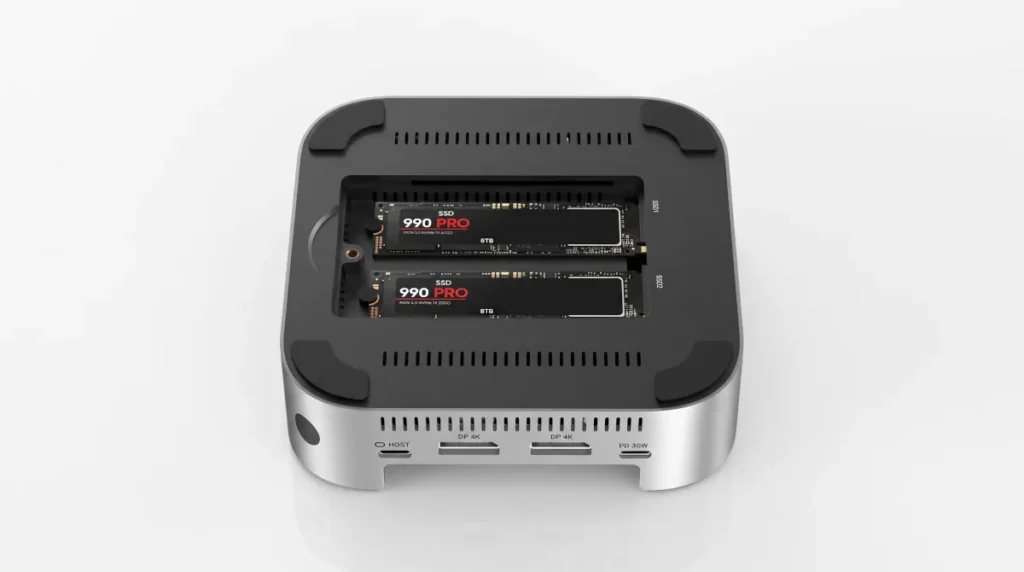
    Dock Acasis para Mac mini com dois slots M.2 NVMe
    Observe os dois compartimentos M.2 do dock, que o diferenciam dos demais do pódio.

    O que ele faz bem. O Acasis Hub e Dock Dual NVMe para Mac Mini é o único do trio com dois slots M.2. A ficha oficial lista até 2 × 8 TB, a versão M001Pro de 40 Gbps, compatibilidade com M4, M4 Pro, M5 Pro e M6, blindagem condutiva interna e um modo RAID 1 por software, que espelha os dados nos dois SSDs. A Notebookcheck também cobriu a linha de docks da marca para o Mac mini, inclusive uma versão com dois SSDs.

    O ponto de atenção. Banda, blindagem e temperatura são declarações do fabricante, sem medição independente na base consultada. A ventoinha dupla de cerca de 52 dB é parte do pacote térmico. A linha tem duas versões na mesma página, a M001Pro de 40 Gbps e a M001 de 10 Gbps, então a oferta precisa dizer qual é. Inferência nossa: os dois SSDs dividem o mesmo link. A ficha ainda avisa para não inserir nem remover SSD com o dock ligado.

    O que ajustar nos primeiros dias. Ligue o dock a uma porta Thunderbolt traseira, a única que, pelas fichas da Apple, comporta a banda anunciada (inferência). Alimente o dock pelo adaptador que acompanha o produto, o que a própria ficha recomenda quando o SSD desconecta; a página da Acasis fala em 30 W e a Tom’s Hardware em 65 W, então confira o que vem na caixa. Copie um arquivo grande para cada SSD e observe a velocidade. Compare também o sinal do Wi-Fi com e sem o dock, em 5 ou 6 GHz. Se houver queda, use cabo de rede.

    Ugreen Mac Mini M4 11 em 1 Dock & Stand com SSD (65487)
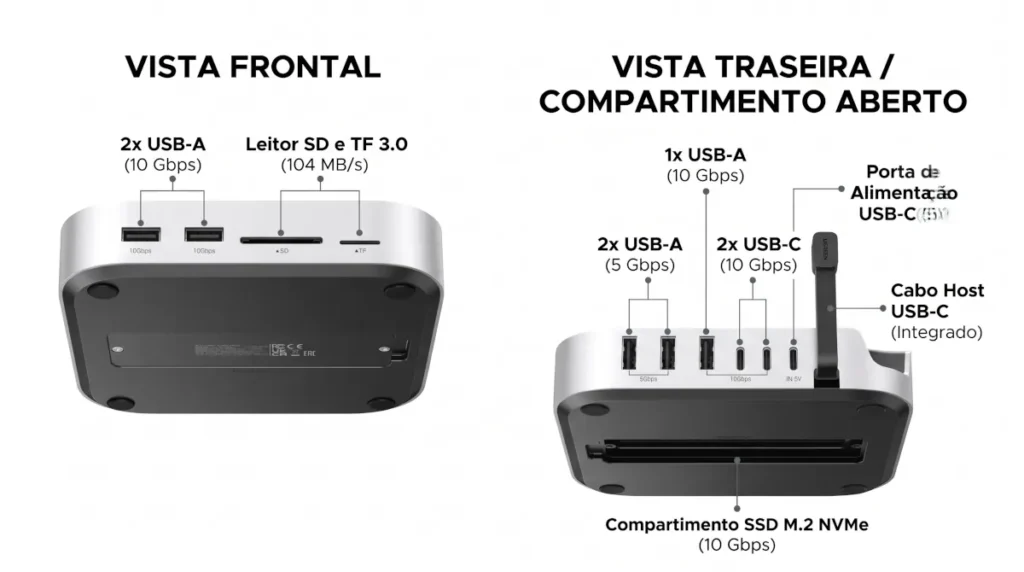
    Dock Ugreen 11 em 1 (65487) para Mac mini
    Observe a quantidade de portas concentradas no dock, que justifica o “11 em 1”.

    O que ele faz bem. O Ugreen Mac Mini M4 11 em 1 Dock & Stand com SSD entrega muitas portas e um slot NVMe de até 8 TB, em formatos de 2230 a 2280, conforme a página oficial. A mesma página cita cabo integrado de 4 cm, recorte para o botão de energia, blindagem condutiva e alimentação por adaptador PD. A Notebookcheck noticiou o lançamento, e a Tom’s Guide diz que o dock funciona de modo parecido ao da Satechi, sem ter testado Wi-Fi.

    O ponto de atenção. Os 10 Gbps anunciados são o teto do SSD, e as portas USB do dock têm corrente limitada, então não servem para carregar celular ou tablet, segundo o FAQ. A Ugreen vende dois docks para Mac mini, e o outro tem saída DisplayPort 4K144Hz, então confira o código 65487. O FAQ também desaconselha usar extensão USB-C entre o dock e o Mac mini, o que descarta essa saída para afastar a eletrônica do chassi. Não encontramos relato de Wi-Fi específico deste modelo.

    O que ajustar nos primeiros dias. Use um carregador PD de qualidade na alimentação e coloque no SSD o que não exige velocidade máxima, como backup, biblioteca de fotos e arquivos de trabalho. Mantenha receptores sem fio de 2,4 GHz longe das portas USB 3.0, como o FAQ recomenda, e acompanhe o Wi-Fi nos primeiros dias; se piorar, a saída é cabo de rede ou rede de 5 ou 6 GHz. Um relato isolado num fórum associou quedas de monitor à alimentação insuficiente do dock, resolvidas ao alimentá-lo melhor; trate como anedota, não como defeito conhecido.

    Satechi Stand & Hub Type-C com Case para SSD
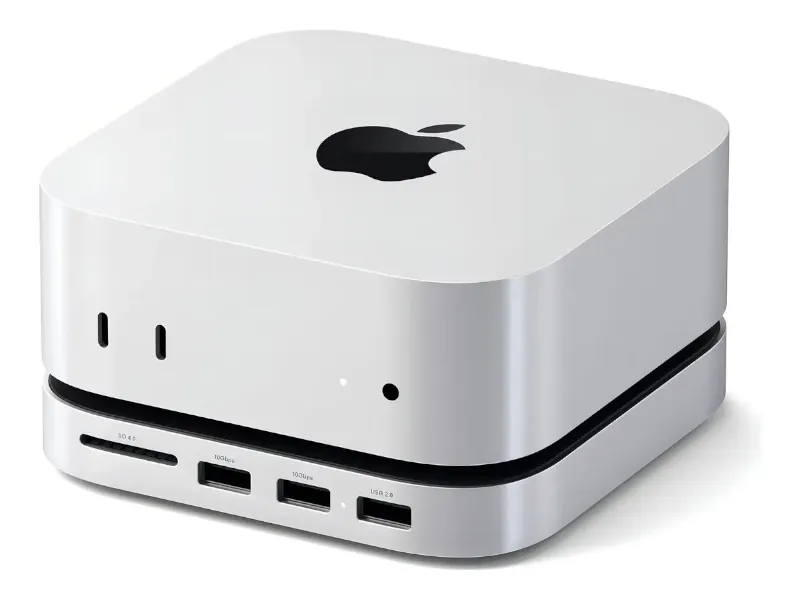
    Dock Satechi Stand e Hub para Mac mini com case para SSD
    Observe o design com recorte, a aposta da marca para o formato do Mac mini.

    O que ele faz bem. O Satechi Stand & Hub Type-C com Case para SSD tem a documentação mais completa do trio: manual oficial, páginas de suporte e cobertura da Notebookcheck, que descreve o design com recorte como a aposta da marca para atrair donos de Mac mini. Pela ficha, são um slot NVMe de até 4 TB a 10 Gbps, duas USB-A de 10 Gbps, uma USB-A 2.0 e cabo integrado de 8 cm; a Tom’s Hardware cita também um leitor de cartão SD.

    O ponto de atenção. O Wi-Fi é a ressalva central. O suporte da própria Satechi diz que o hub não afeta o sinal diretamente, mas admite que o ruído de USB 3.0 ou do SSD pode atrapalhar a faixa de 2,4 GHz de vez em quando, e as duas páginas de suporte divergem sobre qual banda usar. A ficha não declara blindagem. O enclosure não aceita SSD com dissipador nem de dupla face, e o manual recomenda um único dispositivo alimentado pelo barramento por vez quando há SSD instalado. A página de suporte que consultamos cobre M4 e M4 Pro, enquanto a Tom’s Hardware lista um modelo “M6-M4”, então a versão do anúncio precisa bater com a do seu Mac mini.

    O que ajustar nos primeiros dias. Compare o sinal do Wi-Fi com e sem o dock logo na primeira semana, testando a rede de 5 ou 6 GHz. Se o resultado piorar, o uso de Ethernet resolve o problema na raiz. Outro usuário do r/macmini, com Mac mini M4 de 256 GB, escreve que o limite de banda não incomoda no uso dele, o que mostra que o ponto depende do perfil.


    Comparativo lado a lado

    Comparativo dos três docks sob medida para o Mac mini
    ModeloSlots M.2 e capacidadeBanda do link (ficha)Blindagem de Wi-Fi declaradaRefrigeração (ficha)Evidência independente
    Acasis Dual NVMe2 slots, até 2 × 8 TB40 Gbps (M001Pro) ou 10 Gbps (M001)Sim, blindagem condutiva internaVentoinha dupla, cerca de 52 dBSem medição de Wi-Fi ou temperatura
    Ugreen 11 em 11 slot, até 8 TB10 GbpsSim, tinta condutivaNão informada nas páginas consultadasAnálise da Tom’s Guide sem teste de Wi-Fi; sem relato específico de Wi-Fi
    Satechi Stand & Hub1 slot, até 4 TB10 GbpsNão declaradaAlmofada térmica e aberturas de ventilaçãoRelatos divididos; suporte admite interferência ocasional em 2,4 GHz

    Como decidir

    Para quem trabalha com arquivos pesados, precisa de dois SSDs ou quer mais banda que os 10 Gbps dos concorrentes, o Acasis Hub e Dock Dual NVMe para Mac Mini é o caminho de maior teto, desde que a oferta traga a versão M001Pro e você aceite o ruído da ventoinha. Quem prioriza silêncio deve olhar o Ugreen primeiro.

    Para quem quer mais portas e mais espaço para backup, fotos e arquivos de escritório, o Ugreen Mac Mini M4 11 em 1 Dock & Stand com SSD resolve com o melhor equilíbrio. O teto de 10 Gbps só incomoda quem exige velocidade máxima do SSD.

    Para quem já usa rede por cabo e vai instalar um único SSD sem dissipador, o Satechi Stand & Hub Type-C com Case para SSD faz sentido, porque o principal risco relatado, o Wi-Fi, deixa de importar (inferência). Quem só precisa de portas extras e não de armazenamento deve ler antes Hub USB-C ou docking station. A Tom’s Hardware lembra ainda que qualquer dock USB-C ou Thunderbolt convencional oferece as mesmas vantagens, só que sem o formato sob medida.


    Veredito final

    O dock sob medida não destrói o desempenho do Mac mini, mas impõe dois limites. O primeiro é a banda do link, que o SSD e as portas USB dividem. O segundo é o risco de Wi-Fi, que aparece em relatos recorrentes de donos e em fontes da imprensa. Nenhum dos dois é motivo para evitar a categoria, e ambos são motivo para escolher com a ficha na mão.

    O Acasis Hub e Dock Dual NVMe para Mac Mini lidera no papel pela combinação de banda declarada, dois slots e blindagem anunciada, tudo ainda sem medição independente e com o custo do ruído de ventoinha. O Ugreen Mac Mini M4 11 em 1 Dock & Stand com SSD é a escolha racional para uso comum. O Satechi Stand & Hub Type-C com Case para SSD funciona melhor para quem não depende do Wi-Fi.


    Por onde continuar


    Perguntas frequentes

    Dúvidas sobre docks para Mac mini

    Respostas curtas para as perguntas que mais aparecem entre donos de Mac mini.

    Pode reduzir. O SSD e as portas USB dividem o mesmo link com o Mac mini, e um dock de 10 Gbps limita SSDs rápidos. A própria Acasis avisa que a velocidade do SSD pode cair quando o dock alimenta dois monitores. Para arquivo e backup, a diferença quase não aparece. A conclusão vem das fichas e de relatos de donos, não de medição própria.

    Há relatos de interferência em docks para Mac mini M4 no r/macmini e na imprensa, por duas causas possíveis: a base de metal perto das antenas e o ruído do USB 3.0 em 2,4 GHz. Acasis e Ugreen declaram blindagem, mas não há medição independente que a confirme. Testar o Wi-Fi em 5 ou 6 GHz e ter um cabo de rede como plano B reduz o risco.

    Não há relato de Bluetooth específico para os três modelos. A Tom’s Guide e um artigo que resume testes de um YouTuber lembram que as antenas do Mac mini atendem Wi-Fi e Bluetooth, então um bloco de metal embaixo pode afetar os dois.

    Não há medição térmica independente dos três docks. A Acasis publica números próprios, de até cerca de 60 °C após horas de uso, e o dock tem ventoinha dupla de aproximadamente 52 dB. Por física básica, um SSD NVMe em gabinete compacto aquece em transferências longas (inferência).

    A Tom’s Hardware avisa que docks desse tipo não funcionam nos Mac minis antigos, que tinham outro chassi. Os modelos de 2026 (M6 e M5 Pro) mantêm o exterior do M4, e a Acasis lista M4, M4 Pro, M5 Pro e M6 na página oficial. Para Ugreen e Satechi, confirme a versão no anúncio.

    Nos docks de 10 Gbps, qualquer porta USB-C rende o mesmo. No Acasis de 40 Gbps, uma Thunderbolt traseira é a que comporta a banda anunciada, já que as frontais ficam em 10 Gbps (inferência a partir das fichas da Apple).


    Por que confiar em nós

    Nós do Com Critério curamos o que existe na base técnica pública e deixamos claro de onde vem cada afirmação. Fichas oficiais, páginas de suporte, cobertura de veículos como Notebookcheck, Tom’s Hardware e Tom’s Guide e relatos de donos em comunidades entram com a fonte nomeada.

    Onde a base é estreita, dizemos isso como fato, e onde há inferência, ela vem marcada. Um modelo só entra no pódio quando passa pelos critérios, e não pela reputação da marca. Os links de compra levam ao Mercado Livre e podem gerar comissão para o Com Critério.

    O objetivo é que você decida com a ficha na mão e saiba o que ainda ninguém mediu. Veja o processo completo →
  • Fim dos drivers de impressora no Windows 11: sua impressora antiga vai parar de funcionar?

    Fim dos drivers de impressora no Windows 11: sua impressora antiga vai parar de funcionar?

    Você aperta Imprimir, a bandeja puxa o papel e a impressora de anos atrás responde como sempre respondeu. Aí chega uma manchete dizendo que o Windows 11 “acabou” com os drivers de impressora, e a dúvida é inevitável: amanhã ela para?

    A resposta curta é que a sua impressora não para por causa disso. O que a Microsoft mudou foi a distribuição de drivers de terceiros pelo Windows Update, e a Tom’s Hardware registrou que a empresa esclareceu que o Windows 11 não está encerrando o suporte aos drivers legados V3 e V4, ao contrário do que diziam as primeiras reportagens. Isso não significa que nada mudou. Abaixo está o que é fato, o que ainda é tendência e o que fazer em cada situação.

    Atalhos da matéria
    • O que mudou de fato — desde 15 de janeiro de 2026, o Windows Update não publica novos drivers de impressora de terceiros para o Windows 11.
    • Arquitetura de impressão — o Windows 11 caminha para um modelo sem driver, baseado em IPP e Mopria.
    • Quem sente primeiro — escritórios que adotarem a proteção de impressão e PCs com chip ARM aparecem como os mais expostos.
    • Alternativas — instalador do fabricante, impressão por IPP/Mopria e aplicativos de terceiros para modelos descontinuados.
    • O que fazer hoje — ações práticas para casa, escritório e para quem vai trocar de equipamento.

    O que a Microsoft realmente mudou

    A mudança nasce de um plano anunciado em setembro de 2023. A página Microsoft Learn sobre o fim de manutenção de drivers de impressora de terceiros traz o cronograma. A data central é 15 de janeiro de 2026: a partir dela, no Windows 11 e no Windows Server 2025 em diante, nenhum driver novo de impressora de terceiros é publicado no Windows Update.

    A Windows Central noticiou a mudança como o fim do suporte aos drivers legados V3 e V4 a partir da atualização não relacionada à segurança de janeiro de 2026, com impacto nas versões 24H2 e 25H2. A Petri, em 9 de fevereiro de 2026, usou outra formulação: a Microsoft deixou de distribuir drivers V3 e V4 novos pelo Windows Update, e “por enquanto” as impressoras legadas continuam funcionando.

    Foi essa divergência de enquadramento que gerou a confusão. Depois da onda de manchetes, a Tom’s Hardware publicou que a Microsoft confirmou que o Windows 11 não está encerrando o suporte aos drivers legados V3 e V4.

    Linha do tempo documentada da descontinuação de drivers de impressora de terceiros no Windows
    MarcoO que aconteceuFonteLeitura para o usuário
    Setembro de 2023Microsoft anuncia o plano de fim de manutenção de drivers de impressora de terceirosMicrosoft LearnO aviso existe há mais de dois anos
    15 de janeiro de 2026Windows 11 e Server 2025 em diante deixam de receber novos drivers de terceiros no Windows UpdateMicrosoft LearnModelos novos não ganham driver automático; o que já funciona continua
    Fevereiro de 2026Cobertura diverge: “fim do suporte” (Windows Central, Winbuzzer) contra “só a distribuição” (Petri)Petri, WinbuzzerA manchete forte não descreve o que o cronograma oficial diz
    Após as manchetesMicrosoft esclarece que não encerra o suporte aos drivers V3 e V4Tom’s HardwareImpressoras legadas seguem utilizáveis
    Leitura central

    Parou a distribuição de drivers novos, não o uso das impressoras que já funcionam

    O cronograma da Microsoft Learn trata da publicação de drivers no Windows Update. A Petri resume o cenário: impressoras legadas continuam funcionando, mas o futuro da impressão no Windows é baseado em padrões e em recursos embutidos no sistema.

    A leitura que importa, em uma frase. Quem já tem a impressora instalada e funcionando não precisa agir hoje, mas quem depende do Windows Update para instalar o driver de um modelo antigo deve garantir o instalador do fabricante.


    O que muda na arquitetura de impressão

    Do driver do fabricante ao modelo sem driver

    V3 e V4 são as duas gerações de drivers de impressora fornecidos por fabricantes. A política em curso faz parte de um plano maior de modernização da plataforma de impressão do Windows. Segundo o texto reproduzido no fórum LinusTechTips, esse plano começou com o Windows 10 21H2, que dispensou os fabricantes de fornecer seus próprios instaladores.

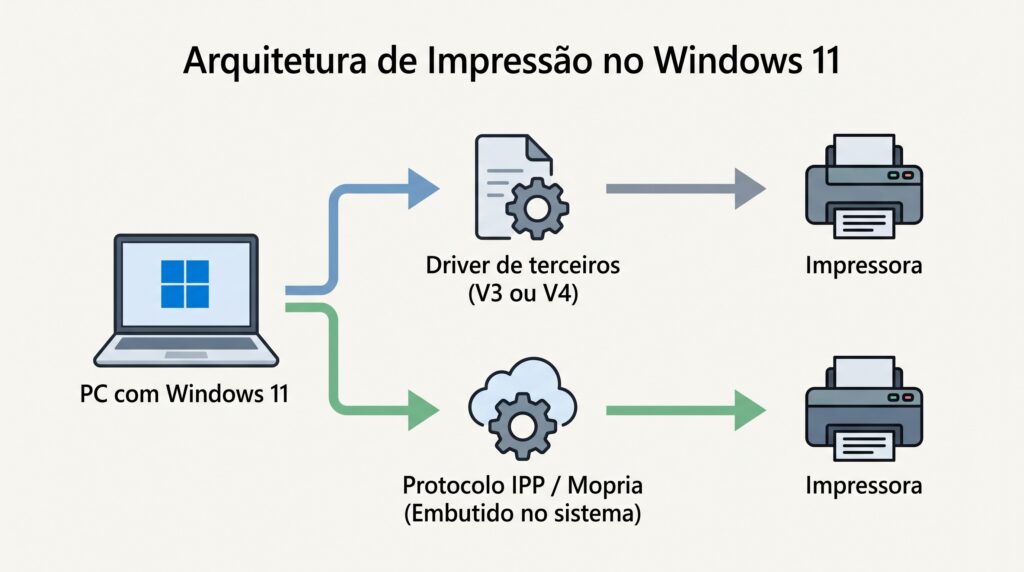
    O destino é um modelo sem driver, baseado no Internet Printing Protocol (IPP) e nos padrões Mopria. A The Imaging Channel descreve o Windows 11 como cada vez mais orientado a esse modelo. Na prática, o sistema conversa com a impressora por um protocolo padrão, sem depender de um pacote de software específico do fabricante.

    Diagrama com dois caminhos de impressão no Windows 11: um passa por driver de terceiros V3 ou V4 e outro usa o protocolo IPP com Mopria embutido no sistema, ambos chegando à impressora.
    Diagrama com dois caminhos de impressão no Windows 11: um passa por driver de terceiros V3 ou V4 e outro usa o protocolo IPP com Mopria embutido no sistema, ambos chegando à impressora.

    O limite desse modelo é que ele só funciona bem com impressoras que falam o padrão. Modelos antigos, sobretudo os que nunca receberam suporte a IPP, não têm esse caminho alternativo. Por isso o driver do fabricante continua sendo a rota deles.

    Windows Protected Print: o ponto de atenção até 2027

    O segundo movimento é o Windows Protected Print (WPP). O guia da Pharos para TI corporativa afirma que o WPP é opcional hoje, mas que a Microsoft avança de forma constante para torná-lo o padrão. A mesma fonte relata que organizações com PCs Windows em arquitetura ARM já enfrentam problemas de compatibilidade ligados à arquitetura moderna baseada em IPP.

    A Winbuzzer, em 8 de fevereiro de 2026, fala em restrições em fases até 2027. Não há, nas fontes consultadas, uma data oficial que torne o WPP obrigatório. O que existe é uma direção declarada e um horizonte de planejamento.

    Horizonte de planejamento

    O ano de 2027 aparece como referência para empresas, não como data de corte

    A Pharos orienta a TI a se preparar antes de 2027, e a Winbuzzer menciona restrições em fases até esse ano. Nenhuma das duas fontes apresenta um desligamento geral de impressoras legadas.

    A leitura que importa, em uma frase. Quem administra parque de impressoras deve usar 2027 como prazo de inventário e teste, e quem usa uma impressora em casa não tem ação obrigatória.


    Quem sente primeiro: casa, escritório e PCs com ARM

    Em casa

    Se a impressora já está instalada e imprime, nada no cronograma oficial a desliga. O risco aparece em dois momentos: ao reinstalar o Windows ou configurar um PC novo, e ao conectar um modelo antigo que dependia do Windows Update para achar o driver. Há relatos no fórum Microsoft Q&A de impressoras que sumiram da lista no Windows 11, o que reforça a conveniência de ter o instalador em mãos.

    No escritório

    O impacto é maior onde há muitas impressoras, PCs reinstalados com frequência e políticas de segurança. É nesse público que o WPP pesa, conforme o guia da Pharos. Para a TI, a pergunta útil é quais modelos do parque falam IPP/Mopria e quais dependem de driver de terceiros.

    Em PCs com chip ARM

    Segundo o How-To Geek, a atualização 24H2 do Windows 11 causa problemas de compatibilidade de impressoras, principalmente em PCs com processador ARM, como os Copilot+. É o grupo em que o modelo sem driver já é, na prática, o caminho principal.

    Multifuncionais: atenção ao scanner

    Um usuário do Microsoft Q&A perguntou se a nova arquitetura Mopria faria o scanner de uma HP OfficeJet 8020 deixar de funcionar. A fonte registra a dúvida, não uma confirmação oficial. Em multifuncionais, vale validar impressão e digitalização separadamente antes de abrir mão do software do fabricante.


    Alternativas e soluções de contorno

    O ponto de partida é este: o Windows Update deixou de ser o único lugar para achar um driver. Em discussões na comunidade, como no Reddit r/technology, o argumento repetido é que a Microsoft está retirando esses drivers do Windows Update e que a instalação por pacote do fabricante continua possível. Trata-se de um relato de comunidade, e a base oficial é a página da Microsoft Learn.

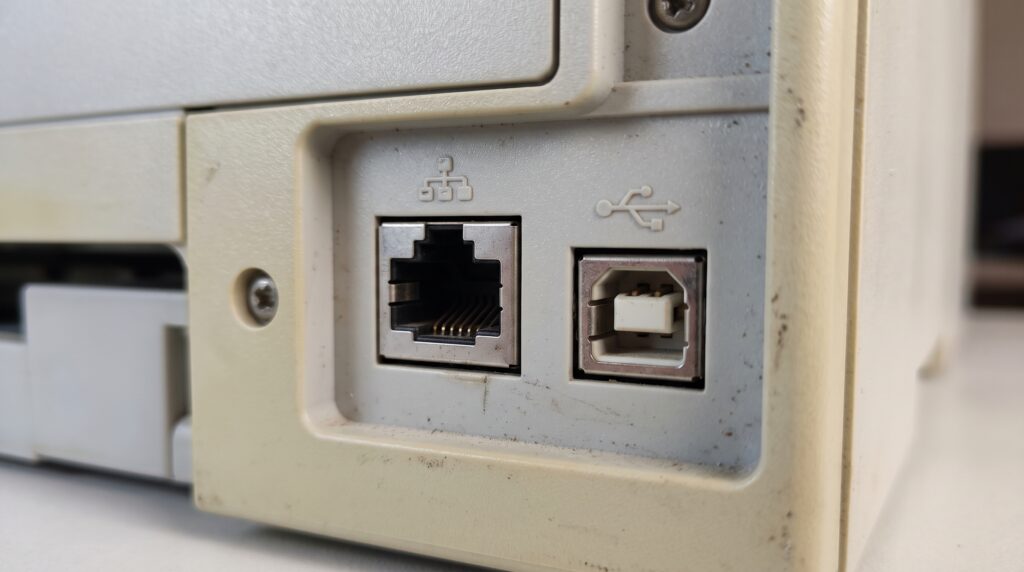
    Traseira de uma impressora antiga em detalhe, mostrando a porta USB quadrada e a porta de rede Ethernet lado a lado.. A porta de rede, quando existe, abre o caminho de impressão por IPP. A porta USB depende, na maioria dos casos, do driver do fabricante.
    • Instalador do fabricante: baixar o pacote completo no site oficial da marca e guardá-lo em local seguro, de preferência junto com o modelo e a versão do Windows em que funcionou.
    • Impressão por IPP/Mopria: se a impressora estiver na rede, o Windows 11 pode usar o modelo sem driver descrito pela The Imaging Channel. Funciona bem para imprimir e exige verificação em recursos extras, como scanner.
    • Aplicativos de terceiros para modelos descontinuados: a Microsoft Store lista o Lianke Cloud Print, que se apresenta como solução para impressoras clássicas que o fabricante não mantém mais e que não instalam driver no Windows 10 ou 11. É um recurso de terceiros, descrito pelo próprio desenvolvedor, e deve ser avaliado com cautela em ambiente corporativo.
    • Substituição planejada: quando o equipamento não tem driver atual nem suporte a IPP, a troca por um modelo que fale IPP/Mopria deixa de ser capricho e vira critério de compatibilidade.

    O que fazer hoje

    Se a impressora funciona e você não vai reinstalar nada: não é preciso fazer nada agora. Anote o modelo exato e baixe o instalador do site do fabricante, para o dia em que reinstalar o Windows.

    Se vai configurar um PC novo ou reinstalar o sistema: instale primeiro o pacote do fabricante, em vez de esperar o Windows Update encontrar o driver. Depois confira impressão, digitalização e bandejas, caso a multifuncional tenha mais de uma.

    Se a impressora está ligada em rede: verifique no manual ou no site do fabricante se o modelo suporta IPP ou Mopria. Se suportar, existe um caminho sem driver para o Windows 11, o que reduz a dependência do pacote antigo.

    Se você administra impressoras em escritório: faça um inventário dos modelos, separe os que falam IPP dos que dependem de driver de terceiros e teste em uma máquina piloto antes de adotar o WPP. Use o guia da Pharos como roteiro de preparação.

    Se usa PC com chip ARM: trate o modelo sem driver como caminho principal e valide a impressora antes de depender dela em uma rotina de trabalho.

    Se vai trocar de impressora: inclua suporte a IPP/Mopria na lista de requisitos e confirme se os recursos que você usa, como scanner e impressão em rede, funcionam por esse caminho.


    Por onde continuar


    Perguntas frequentes

    Drivers de impressora no Windows 11: dúvidas diretas

    Respostas curtas para as perguntas mais comuns sobre a mudança, com a fonte de cada afirmação.

    Não por causa dessa mudança. A Tom’s Hardware registrou que a Microsoft confirmou que o Windows 11 não está encerrando o suporte aos drivers legados V3 e V4. A Petri também afirma que, por ora, as impressoras legadas seguem funcionando.

    Segundo a Microsoft Learn, a partir de 15 de janeiro de 2026 nenhum driver novo de impressora de terceiros é publicado no Windows Update para o Windows 11 e o Windows Server 2025 em diante.

    As fontes consultadas indicam que o cronograma trata da distribuição pelo Windows Update, não de um bloqueio à instalação de pacotes de fabricantes. A comunidade relata que a instalação direta pelo fabricante segue possível, como no Reddit r/technology. Por isso, baixar o instalador oficial antes de precisar dele é a medida mais segura.

    São os padrões que sustentam a impressão sem driver. A The Imaging Channel descreve o Windows 11 como cada vez mais orientado a esse modelo, em que o sistema se comunica com a impressora por protocolo padrão, sem pacote específico do fabricante.

    Não. A Pharos informa que o recurso é opcional hoje, embora a Microsoft esteja avançando para torná-lo o padrão. Não há, nas fontes consultadas, uma data oficial de obrigatoriedade.

    Não existe, nas fontes oficiais consultadas, um prazo que obrigue a troca imediata. A troca passa a fazer sentido quando o modelo não tem driver atual disponível e também não fala IPP/Mopria, ou quando um recurso essencial, como o scanner, deixa de funcionar de forma confiável.


    Por que confiar em nós

    Este texto parte da documentação oficial da Microsoft, da cobertura de veículos especializados e de relatos de comunidades técnicas. Cada afirmação aparece com a fonte nomeada, e o que vem de fórum é tratado como relato, não como fato comprovado.

    Quando as fontes divergem, como aconteceu entre as primeiras manchetes e o esclarecimento posterior da Microsoft, mostramos a divergência e dizemos qual leitura o cronograma oficial sustenta. Medições e confirmações técnicas são atribuídas a quem as publicou.

    O Com Critério cura informação técnica para quem precisa decidir com segurança sobre hardware e software, sem alarmismo e sem depender de manchete. Em temas de compatibilidade, o objetivo é que você saiba o que muda, o que não muda e o que fazer. Veja o processo completo →

  • Fones que viram caixas de som: a inovação do TDM Neo e o futuro do áudio híbrido

    Fones que viram caixas de som: a inovação do TDM Neo e o futuro do áudio híbrido

    Você gira as conchas, comprime a haste, ouve um clique, e a música que estava só no seu ouvido passa a encher a sala. É essa a promessa do TDM Neo, um fone que vira caixa de som, apresentado no CES 2026 e que já virou assunto na imprensa de tecnologia.

    A resposta curta é que a ideia funciona nas primeiras impressões publicadas, mas o modelo ainda não tem venda nem previsão oficial no Brasil. Até outubro de 2026, também não há medição independente de como ele soa em cada modo. Por isso, o que dá para avaliar hoje é a viabilidade técnica do formato, e é isso que este texto faz.

    Atalhos da matéria

    O que é o TDM Neo e o que já foi mostrado

    O que foi anunciado

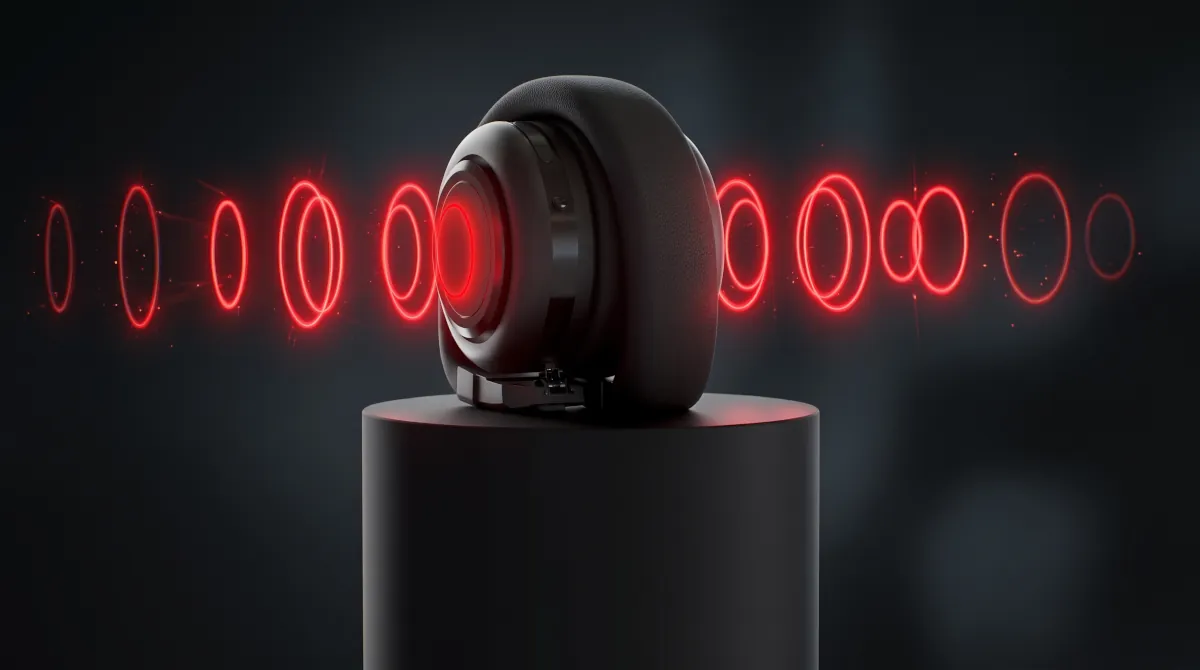
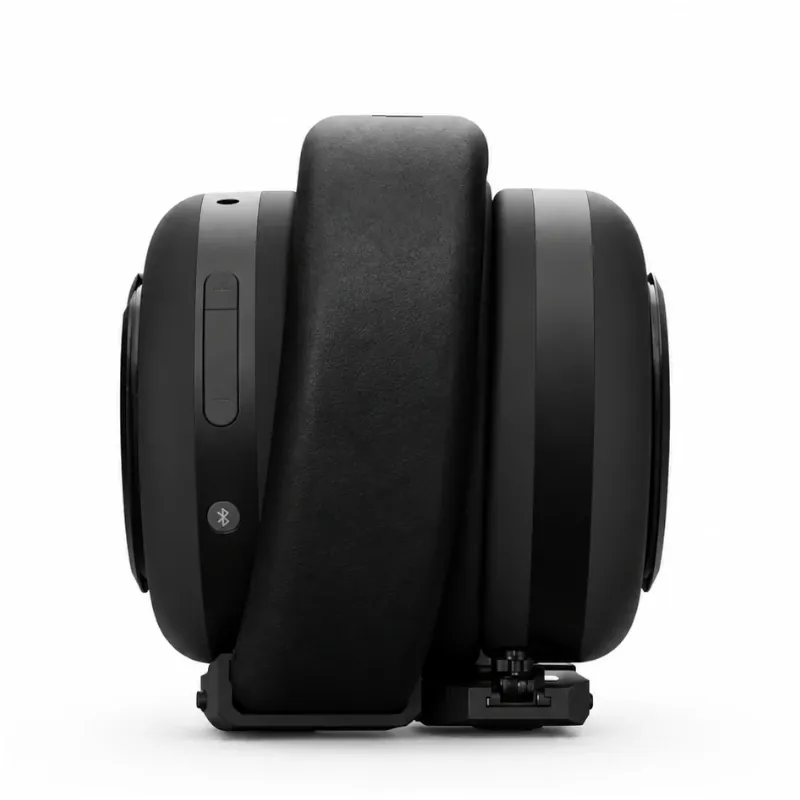
    A TDM (Tomorrow Doesn’t Matter) apresentou o Neo no CES, em janeiro de 2026. Segundo o The Verge, o fone pode ser enrolado “como um ouriço” e, nessa posição, vira uma caixa de som Bluetooth. A mesma publicação informou que a campanha de financiamento coletivo no Kickstarter estava marcada para o mês seguinte à feira.

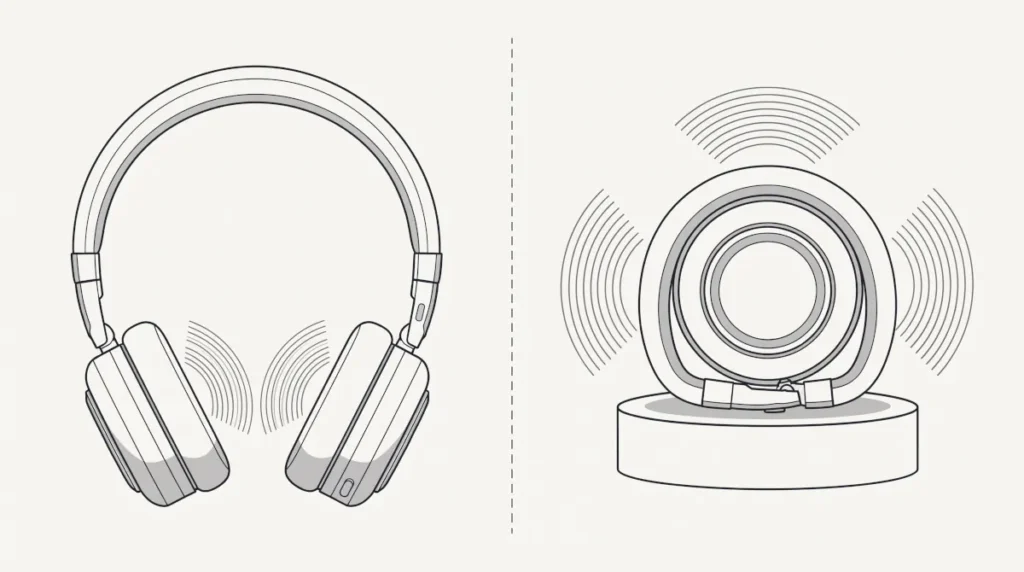
    O ponto técnico central, descrito na matéria do The Verge sobre o Neo, é a presença de quatro alto-falantes, voltados para dentro e para fora. Os voltados para dentro servem à escuta privada; os voltados para fora servem ao compartilhamento com outras pessoas.

    O que a imprensa viu no CES

    O TechRadar descreve o Neo como um fone on-ear sem fio comum, com entrada opcional de 3,5 mm e controles na própria concha. Ao girar as conchas e comprimir a haste, ele passa a tocar a música em voz alta. O mesmo veículo incluiu o modelo na lista dos melhores lançamentos do evento, no TechRadar Best of CES 2026. A Mashable também cobriu a transformação “com um simples giro”.

    No hands-on do TechRadar, o peso não incomodou, embora o autor já tenha usado fones mais leves. A TDM disse ao veículo que pretende reduzir um pouco o peso antes da pré-venda. Todas essas são impressões de feira, sem medição de resposta em frequência, de isolamento ou de volume máximo.


    Fone conversível não é o mesmo que fone “híbrido” de driver

    Quem pesquisa “áudio híbrido” encontra, em geral, outra coisa. No mercado de fones, “híbrido” costuma designar a combinação de tipos de driver dentro do mesmo fone. A HIFIMAN, por exemplo, apresentou no fórum Head-Fi o ISVARNA como o primeiro fone híbrido do setor, com drivers planares e dinâmicos integrados. O termo também aparece em “ANC híbrido”, que é cancelamento de ruído com microfones internos e externos.

    O TDM Neo é híbrido por função: um único aparelho faz dois trabalhos, o de fone e o de caixa de som. Neste texto, chamamos esse formato de fone conversível, para não confundir com a mistura de drivers.


    Desafios acústicos e mecânicos da troca de modo

    O fabricante não publicou ficha técnica detalhada de afinação, e não há medição independente do Neo. A análise abaixo parte do que a imprensa documentou e do que a engenharia de áudio impõe a qualquer fone conversível. Onde há extrapolação, ela está marcada como inferência editorial.

    Achado central

    Um mesmo aparelho precisa funcionar em dois ambientes acústicos opostos

    No modo fone, o som é entregue a uma cavidade minúscula junto ao ouvido. No modo caixa, ele precisa se espalhar por um cômodo inteiro. O relatório Headphone Sound Report 2023, da Sonarworks lembra que existem mais de mil modelos de fones no mercado e que não há consistência de resposta em frequência entre eles. Se isso vale para fones de um modo só, um modelo de dois modos tem o dobro de ajustes para acertar.

    A leitura que importa, em uma frase. A graça do formato está na troca de modo, mas o som de cada modo é o que decide se ele vale o uso.

    Acústica: no ouvido, vedação e isolamento

    Inferência editorial: em um fone on-ear, o grave depende em boa parte do acoplamento entre a almofada e o ouvido. Se o encaixe falha, o grave some. Um fone que também precisa virar caixa tem de acomodar alto-falantes voltados para fora sem comprometer esse acoplamento. O corpo é compartilhado, e os dois usos puxam o projeto para lados diferentes.

    Acústica: no ambiente, dispersão e grave

    Inferência editorial: sem a cavidade fechada do ouvido, o grave exige volume de ar e área de driver que um corpo compacto e enrolado dificilmente oferece. Em uma caixa pequena, a expectativa realista é de som claro para voz e música de fundo, sem pressão de graves. Quem quiser ouvir um som encorpado precisa esperar as medições independentes.

    Modo fone × modo caixa: o que muda e o que está documentado
    AspectoModo foneModo caixaStatus da evidência
    Direção do somAlto-falantes voltados para o ouvidoAlto-falantes voltados para o ambienteDocumentado (The Verge)
    Quem ouveUma pessoaVárias pessoasDocumentado (The Verge)
    GravesDependem da vedação no ouvidoDependem do tamanho do driver e do volume internoInferência editorial
    Resposta em frequência e volume máximoSem medição independenteSem medição independenteNão publicado
    Foto em close da haste articulada de um fone on-ear, mostrando a dobradiça e o ponto de encontro entre haste e concha. A dobradiça entre haste e concha concentra o esforço mecânico de um fone que muda de forma.
    Foto em close da haste articulada de um fone on-ear, mostrando a dobradiça e o ponto de encontro entre haste e concha. A dobradiça entre haste e concha concentra o esforço mecânico de um fone que muda de forma.

    Mecânica: a articulação é o ponto crítico

    Inferência editorial: um fone comum abre e fecha poucas vezes ao dia. Um conversível repete o giro a cada troca de modo, e a haste comprimida e as dobradiças ficam sob esforço repetido. Folga, desgaste ou perda de vedação com o tempo são riscos de projeto, e o uso prolongado é o que os revela. Nenhum relato desse tipo existe ainda para o Neo.

    Fone de ouvido híbrido TDM Neo dobrado de forma compacta em fundo branco, destacando a dobradiça articulada, textura da haste e botões de controle.
    O TDM Neo dobrado em formato compacto para o modo caixa de som, evidenciando o ponto de articulação e os botões físicos. (Foto: Divulgação / TDM Official)

    O peso é o outro ponto, e a própria TDM admitiu ao TechRadar que quer reduzi-lo antes da pré-venda. Quatro alto-falantes, bateria e mecanismo de giro somam massa, e em um fone on-ear essa massa fica sobre as orelhas por horas.


    Nicho ou futuro: onde o formato faz sentido

    A tecnologia tem base de engenharia plausível, e as primeiras impressões são positivas. O autor do hands-on do TechRadar escreveu que ficou surpreso por ter gostado da ideia. Ainda assim, o conversível é um aparelho de concessões, e o valor depende de quanto você usa cada modo.

    Para quem é

    • Quem viaja leve e quer um item só para escuta privada e para compartilhar música em quarto de hotel ou área comum.
    • Quem alterna entre ouvir sozinho e ouvir com outras pessoas, sem exigir graves fortes no modo caixa.
    • Quem valoriza a novidade e aceita ser um dos primeiros a adotar um conceito ainda sem histórico de uso prolongado.

    Para quem não é

    • Quem prioriza fidelidade de som em fone ou potência em caixa. Aparelhos especializados tendem a render mais em cada função (inferência editorial).
    • Quem precisa de garantia e assistência técnica locais, já que o modelo não tem distribuição nacional.
    • Quem não tolera o peso extra de um fone on-ear com mecanismo de giro.

    Veredito do formato: hoje é um nicho com potencial. Para virar categoria, precisa provar três coisas que ainda não foram publicadas: som aceitável nos dois modos, durabilidade da articulação e peso compatível com uso diário. Se um fabricante resolver bem esses pontos, a ideia pode se espalhar para modelos mais baratos.


    E no Brasil?

    Até outubro de 2026, a apuração do Com Critério não localizou venda nacional do TDM Neo nem previsão oficial de chegada ao Brasil. A origem do produto é uma campanha de financiamento coletivo internacional, citada pelo The Verge, e não há representante nacional identificado.

    Inferência editorial: produto de campanha, sem distribuição local, costuma significar prazo de entrega incerto, garantia dependente da empresa no exterior e assistência técnica complicada. É o tipo de risco que pesa mais em um aparelho com peças móveis.


    O que fazer hoje

    Se você está curioso com o conceito: acompanhe medições independentes e relatos de uso prolongado antes de qualquer decisão. Impressões de feira mostram que a ideia funciona, mas não dizem como o som se comporta no dia a dia.

    Se você precisa de som privado e compartilhado agora: um fone sem fio e uma caixa Bluetooth compacta, comprados separados e com garantia nacional, resolvem os dois usos com o desempenho de cada um (leitura editorial).

    Se você usa fone principalmente em reuniões e chamadas: a escolha passa por microfone, conforto e conexão, não por conversão de modo. O guia abaixo cobre esse caso.

    Se pensa em importar o modelo quando houver venda: confirme condições de garantia, prazo e assistência antes de apoiar qualquer campanha ou fazer pedido.


    Por onde continuar


    Perguntas frequentes

    Dúvidas sobre fones que viram caixa de som

    As respostas mais buscadas sobre o TDM Neo e o formato conversível.

    Não. Até outubro de 2026, não há venda nacional nem previsão oficial de chegada ao país. O modelo foi apresentado no CES 2026 e teve lançamento anunciado por campanha de financiamento coletivo, segundo o The Verge.

    O usuário gira as conchas e comprime a haste, formando um corpo redondo e compacto. O aparelho tem quatro alto-falantes, voltados para dentro e para fora, conforme a matéria do The Verge. Ao dobrar, o som passa a sair para o ambiente.

    Não. “Híbrido” costuma indicar combinação de tipos de driver no mesmo fone, como planar e dinâmico no caso do ISVARNA da HIFIMAN, apresentado no Head-Fi. O Neo é híbrido por função: faz o papel de fone e o de caixa.

    Não há medição independente do Neo até agora. As impressões publicadas, como a do TechRadar, são positivas, mas vêm de contato em feira e não trazem dados de resposta em frequência ou volume máximo.

    Segundo o TechRadar, o modelo tem entrada opcional de 3,5 mm e controles na própria concha.

    Hoje, sim, com potencial de crescer. O formato atende quem quer um aparelho só para escuta privada e compartilhada, mas precisa provar som aceitável nos dois modos, durabilidade da articulação e peso compatível com uso diário. Nenhum desses pontos tem dado independente publicado até agora.


    Por que confiar em nós

    O Com Critério não vive de ficha técnica de fabricante. Cada afirmação factual neste texto vem de uma fonte nomeada, como The Verge, TechRadar, Mashable, Sonarworks e Head-Fi, e o que é leitura nossa aparece marcado como inferência editorial.

    Quando falta dado, dizemos que falta: não há medição independente do TDM Neo, e tratamos isso como fato da apuração, não como detalhe a esconder. Por isso a conclusão é sobre a viabilidade do formato, e não sobre um aparelho que ninguém mediu fora de uma feira.

    Nosso trabalho é cruzar fontes, separar promessa de evidência e apontar o que ainda não foi provado, para você decidir com critério. Veja o processo completo →
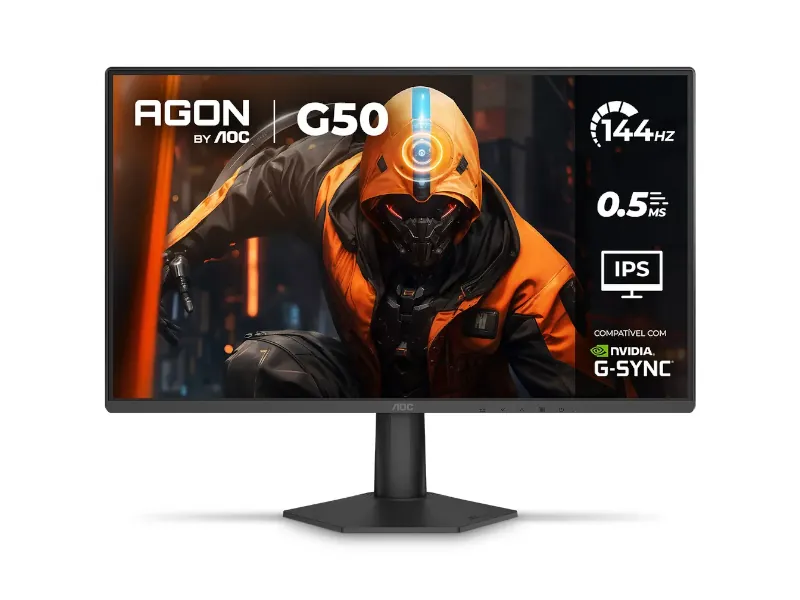
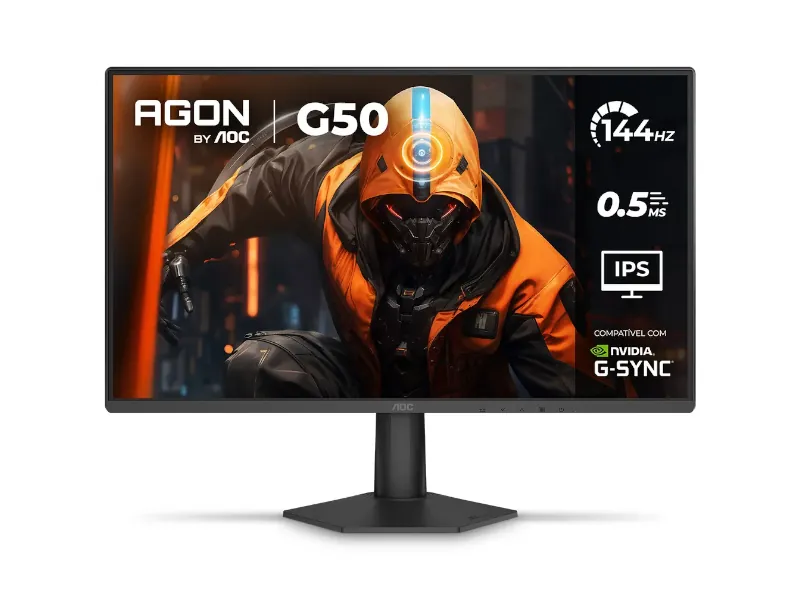
  • TCL 27G64 vs Alienware AW2726DM: Mini-LED ou QD-OLED?

    TCL 27G64 vs Alienware AW2726DM: Mini-LED ou QD-OLED?

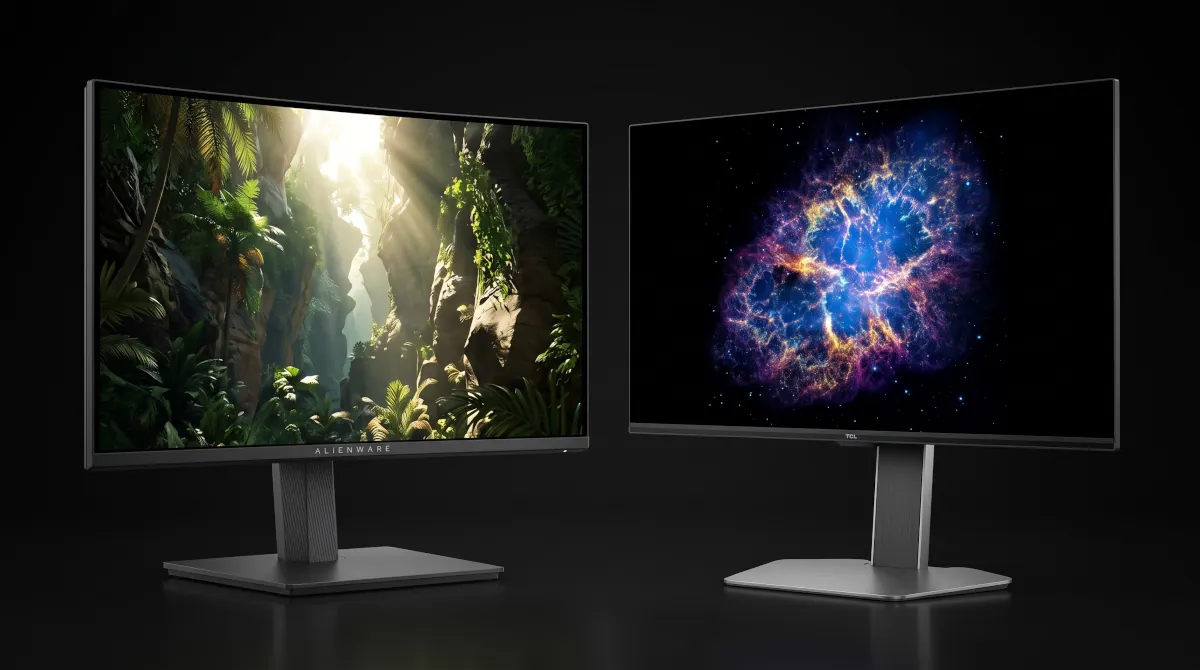
    Numa cena noturna de jogo, a diferença aparece em segundos. No QD-OLED, o céu preto se confunde com a moldura do monitor. No Mini-LED, o mesmo céu depende de quantas zonas de luz estão acesas atrás da imagem. É essa distância, e o que ela custa, que separa os dois monitores deste comparativo.

    O Alienware AW2726DM é nossa recomendação para quem quer o melhor da imagem e do movimento em QHD. O TCL 27G64 é a escolha de quem quer Mini-LED de 180 Hz gastando bem menos e aceita abrir mão do preto absoluto.

    Aviso importante: o modelo global TCL 320Hz Pro não existe no mercado brasileiro. A comparação usa o TCL 27G64, de 180 Hz, que é o modelo que o leitor realmente encontra por aqui.

    Atalhos da matéria

    O que recomendamos hoje

    A dimensão que decide este comparativo é quanto você paga pela qualidade da imagem em cena escura e pela nitidez em movimento. O QD-OLED acende cada pixel individualmente e chega a 240 Hz. O Mini-LED depende de uma luz de fundo dividida em zonas e fica em 180 Hz. Em compensação, custa bem menos. O Alienware vence em imagem e movimento. O TCL vence quando o orçamento pesa mais.

    Monitor gamer Alienware AW2726DM QD-OLED de 27 polegadas Melhor para quem prioriza imagem e movimento

    Alienware AW2726DM QD-OLED (240Hz)

    26,5″ QD-OLED · 2560 × 1440 · 240 Hz · 0,03 ms GTG (fabricante)

    Prós
    • + Resolução de movimento perfeita a 240 fps, segundo a Tom’s Hardware
    • + Painel autoemissivo, com contraste “infinito” declarado pela Dell
    Contras
    • − Pico de HDR medido em cerca de 385 nits pelo Notebookcheck
    • − Tela glossy e relatos de flicker em fóruns de proprietários
    Mercado Livre R$ 5.327,00 Ver oferta

    Para quem é: quem joga em QHD, tem placa de vídeo capaz de se aproximar dos 240 quadros por segundo, valoriza preto profundo e movimento limpo e joga em ambiente de luz controlada. É a escolha de quem quer o Alienware AW2726DM como monitor principal.

    Para quem não é: quem usa o monitor em sala muito iluminada, onde a tela glossy reflete, e quem espera HDR de brilho muito alto. Também não é para quem deixa janelas e barras fixas na tela por muitas horas por dia, já que não há dado independente de longevidade deste modelo.

    Monitor gamer TCL 27G64 QD-Mini LED de 27 polegadas Melhor custo-benefício

    TCL 27G64 Mini-LED (180Hz)

    27″ QD-Mini LED · 2560 × 1440 · 180 Hz · HDR600 (fabricante)

    Prós
    • + Mini-LED com 180 zonas e pico declarado de 600 nits em HDR
    • + QHD de 180 Hz por um valor bem abaixo do QD-OLED
    Contras
    • − Contraste nativo declarado de 5000:1, longe do preto de um OLED
    • − Sem medição independente do 27G64 e com bug de HDR relatado por usuários
    Mercado Livre R$ 2.699,00 Ver oferta

    Para quem é: quem quer entrar no Mini-LED em QHD de 180 Hz com orçamento controlado, tem uma placa de vídeo de faixa intermediária e prefere investir o restante do dinheiro no resto do setup. É o perfil do TCL 27G64.

    Para quem não é: quem não aceita halo de luz em objetos claros sobre fundo escuro e quem decide a compra por HDR. Também não é para quem exige medições independentes antes de comprar, porque essa base ainda não existe para o modelo de 27 polegadas.


    Análise Técnica Independente: comparamos as fichas da TCL e da Dell com as análises do Tom’s Hardware, do Notebookcheck e do TFTCentral e com relatos nos fóruns r/Monitors e r/OLED_Gaming; para o TCL 27G64, a base de medição independente é estreita.

    Mini-LED contra QD-OLED: onde cada tecnologia vence

    Os dois monitores têm 27 polegadas (26,5″ na ficha do Alienware) e resolução QHD de 2560 × 1440. A diferença está no que acende a imagem e no que isso entrega em contraste, brilho, movimento e risco pós-compra.

    Contraste e nível de preto

    A Dell Brasil descreve o Alienware AW2726DM com “cores vibrantes, contraste infinito” e jogabilidade rápida de 240 Hz. É uma declaração de fabricante. Ela é coerente com a natureza do QD-OLED, em que cada pixel emite a própria luz.

    A ficha da TCL USA traz para o TCL 27G64 contraste nativo de 5000:1 (mínimo de 4000:1), 180 zonas de escurecimento local e contraste dinâmico de 6.000.000:1, também declarações de fabricante. O displayspecifications confirma o painel HVA e o contraste estático de 5000:1.

    Contraste

    O preto do Alienware vem do pixel; o do TCL vem de 180 zonas de luz

    Segundo a ficha da TCL USA, o 27G64 divide a luz de fundo em 180 zonas de escurecimento local. Inferência nossa: com esse número de zonas em 27 polegadas, objetos claros sobre fundo escuro tendem a gerar halo, o que não ocorre em painel autoemissivo. Não há medição independente de halo do 27G64 na base consultada.

    A leitura que importa, em uma frase. Se o preto absoluto é o que você mais quer ver, só o QD-OLED entrega; se você joga em ambiente claro, o Mini-LED incomoda menos.

    Brilho e HDR

    No papel, o Mini-LED leva vantagem. A TCL anuncia DisplayHDR 600 e pico de 600 nits para o 27G64. É declaração de fabricante, e a base não traz medição independente desse número para o modelo de 27 polegadas.

    Para o Alienware, o Notebookcheck registra pico de HDR de cerca de 385 nits em medição de laboratório. O material consultado não informa o tamanho da janela de teste. A mesma comparação mostra um OLED tandem mais caro, o Sony Inzone M10S II, em torno de 1.411 nits. O displayspecifications lista 200 cd/m² na ficha do AW2726DM.

    HDR

    No papel, o Mini-LED tem mais fôlego em HDR, mas ele vem com um bug relatado

    Em discussão no r/Monitors que compara o TCL 27G64 ao AOC Q27G40XMN, um usuário aponta como problema o “major reported bug about DisplayHDR and strong local dimming”. O trecho disponível não detalha a extensão do defeito nem em que condições ele aparece.

    A leitura que importa, em uma frase. Os 600 nits do TCL são promessa de ficha e vêm acompanhados de um bug de HDR relatado por usuários; não trate o HDR como motivo principal de compra de nenhum dos dois.

    Movimento e tempo de resposta

    O Alienware AW2726DM opera a 240 Hz, e a ficha da Dell USA declara 0,03 ms GTG. A Tom’s Hardware relata resolução de movimento perfeita a 240 fps e também elogia o input lag.

    O TCL 27G64 trabalha de 48 a 180 Hz, com painel Fast-HVA, segundo a ficha da TCL USA e o displayspecifications. O fabricante não publica tempo de resposta nas fichas consultadas, e não há medição independente de movimento para este modelo.

    Cor, acabamento e ergonomia

    O TCL declara cobertura de 99% de sRGB e usa pontos quânticos na luz de fundo. A Dell informa 1,07 bilhão de cores para o Alienware. O Notebookcheck classifica o painel do AW2726DM como glossy, o que favorece a vivacidade das cores e piora os reflexos em ambientes iluminados.

    Na ergonomia, a Dell e o Notebookcheck listam inclinação, rotação, pivô e ajuste de altura no Alienware, sem iluminação RGB. O material consultado não traz as opções de ajuste de suporte do TCL 27G64.

    Longevidade e riscos pós-compra

    No Alienware AW2726DM, o relato recorrente em fóruns é de flicker e piscadas pretas. Um proprietário no r/OLED_Gaming descreve que, em momento aleatório, “the screen flashes black”. Outro, em outra discussão do r/OLED_Gaming, relata “some flickering. Very intermittent, and very fast”. A base não permite dimensionar a frequência nem a causa. Também não há dado independente de longo prazo sobre retenção de imagem neste modelo.

    No TCL 27G64, o risco relatado é o bug de DisplayHDR com escurecimento local agressivo, citado no r/Monitors. Não há medição independente de vida útil da luz de fundo do 27G64.


    Cinco critérios que reprovam antes do pedido

    1. Sua sala tem muita luz?

    O Notebookcheck descreve o painel do Alienware AW2726DM como glossy, e o pico de HDR medido é de cerca de 385 nits. Com janela atrás ou lâmpada refletindo na tela, o preto profundo perde parte do efeito. O material consultado não informa o acabamento do TCL 27G64, então esse ponto fica sem veredito para ele.

    2. Sua placa de vídeo entrega mais de 180 quadros por segundo em QHD?

    Inferência nossa: se o seu hardware não chega perto de 180 fps nos jogos que você joga, os 240 Hz do Alienware ficam parcialmente ociosos, e o TCL de 180 Hz cobre o que você usa.

    3. O monitor ficará horas com elementos fixos na tela?

    Se o computador é também de trabalho, com barras e janelas estáticas por longos períodos, o QD-OLED pede cautela. Não há dado independente de longo prazo sobre retenção de imagem do AW2726DM, e esse risco deve ser pesado por quem usa o monitor assim.

    4. O HDR é o motivo da compra?

    Nenhum dos dois é referência de HDR. O Alienware mede cerca de 385 nits no Notebookcheck, e o TCL promete 600 nits, mas é alvo de relato de bug de DisplayHDR com escurecimento local agressivo no r/Monitors. Quem quer HDR de alto brilho deve olhar outra categoria.

    5. Há canal oficial e garantia clara no Brasil?

    O Alienware tem página própria na Dell Brasil, e a TCL Brasil lista o 27G64 em seu site. Os prazos de garantia não constam nos materiais consultados. Confira o termo do vendedor antes de fechar a compra.


    Como comparamos e avaliamos

    Os dois monitores partem de propostas diferentes, e comparar só a ficha técnica engana. Por isso cruzamos três camadas: o que o fabricante declara, o que terceiros nomeados mediram e o que proprietários relatam depois da compra.

    Para a ficha, usamos as páginas da TCL, a página da Dell Brasil e o displayspecifications. Para as medições, o Tom’s Hardware, o Notebookcheck e o TFTCentral, todos sobre o Alienware. Para a experiência de uso, as comunidades r/Monitors e r/OLED_Gaming.

    Mantemos a identidade do modelo com rigor. Relatos do AW2725D e do AW2725Q ficaram de fora da análise do AW2726DM. A cobertura do Notebookcheck sobre o lançamento da linha G64 trata da versão de 32 polegadas, com 336 zonas de escurecimento, e não entrou nas conclusões do 27G64, cuja ficha da TCL USA informa 180 zonas.

    Todo número leva contexto: ou vem de uma medição de terceiro, ou está marcado como declaração de fabricante. O Alienware tem ficha, três fontes independentes e relatos de proprietários. O TCL 27G64 tem ficha e relatos, mas não tem medição independente do modelo de 27 polegadas na base. Quando um dado não existe, dizemos isso.


    Análise individual

    Alienware AW2726DM QD-OLED (240Hz)

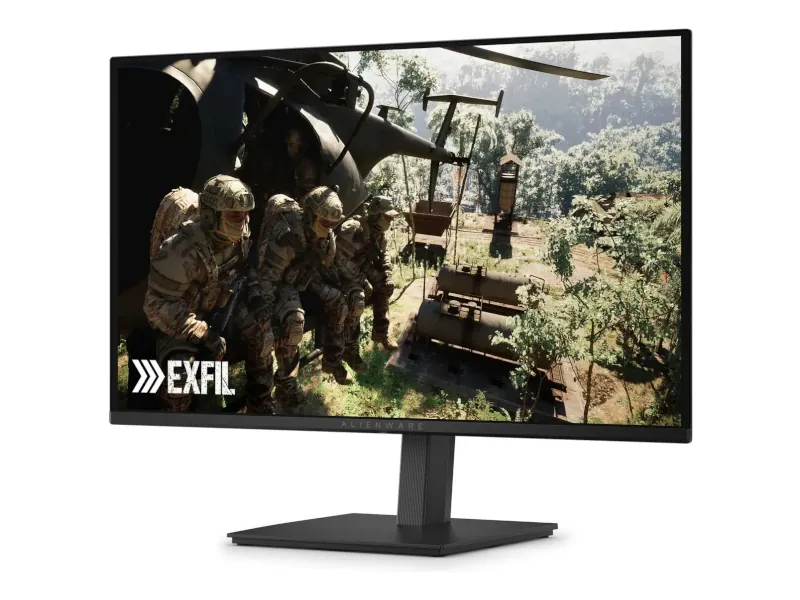
    Monitor gamer Alienware AW2726DM QD-OLED de 27 polegadas visto de frente
    O visual do AW2726DM é sóbrio: o Notebookcheck destaca a ausência de iluminação RGB e a presença de ajustes de altura, inclinação, rotação e pivô.

    O que ele faz bem. A Tom’s Hardware chama o desempenho do Alienware AW2726DM de “phenomenal” para a faixa de preço e registra resolução de movimento perfeita a 240 fps. O TFTCentral o apresentou como uma opção acessível de QD-OLED em 27 polegadas, QHD e 240 Hz.

    O ponto de atenção. O pico de HDR medido pelo Notebookcheck é de cerca de 385 nits, e o painel é glossy. Proprietários relatam flicker e piscadas pretas intermitentes em duas discussões distintas do r/OLED_Gaming. Falta dado independente de longevidade e de retenção de imagem.

    O que ajustar nos primeiros dias. Confirme no sistema que a taxa de 240 Hz está ativa e observe o monitor com atenção nos primeiros dias. Se aparecer flicker ou tela preta intermitente, troque o cabo e a porta de vídeo e consulte o suporte da Dell sobre firmware. Enquanto o prazo de devolução vale, é a hora de decidir se o comportamento é aceitável.

    TCL 27G64 Mini-LED (180Hz)

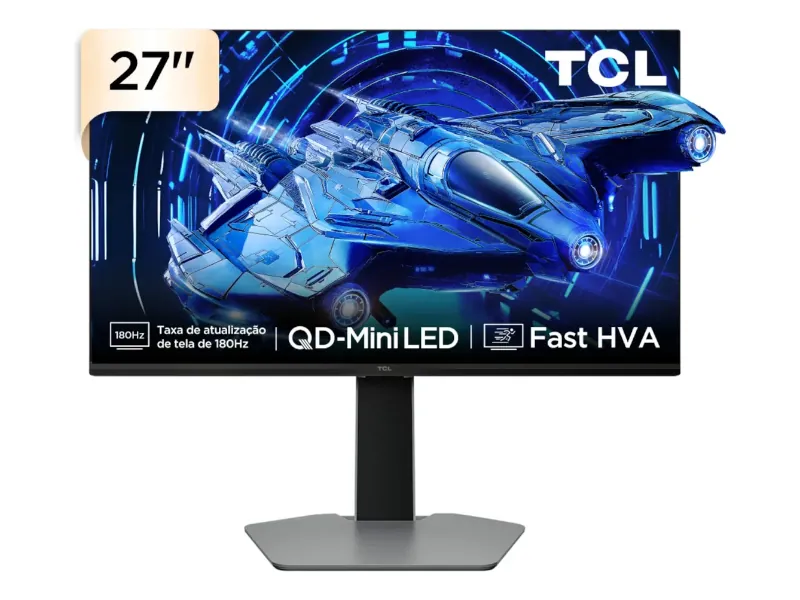
    Monitor gamer TCL 27G64 QD-Mini LED de 27 polegadas visto de frente
    O 27G64 combina painel Fast-HVA de 27 polegadas, resolução QHD e luz de fundo QD-Mini LED com 180 zonas de escurecimento local, segundo a TCL.

    O que ele faz bem. A ficha da TCL USA descreve o TCL 27G64 como QD-Mini LED de 180 Hz em QHD, com DisplayHDR 600, pico de 600 nits, contraste nativo de 5000:1 e 99% de sRGB. O monitor tem página na TCL Brasil e aparece em discussões do r/Monitors como opção de orçamento em Mini-LED, contra o Xiaomi G Pro 27i e o AOC Q27G40XMN.

    O ponto de atenção. Não há medição independente do modelo de 27 polegadas na base, e o tempo de resposta não é publicado nas fichas consultadas. O r/Monitors cita um bug de DisplayHDR com escurecimento local agressivo. Inferência nossa: com 180 zonas, o halo em objetos claros sobre fundo escuro deve aparecer, sem comparação medida.

    O que ajustar nos primeiros dias. Configure o monitor para 180 Hz e compare as imagens com HDR ligado e desligado nos jogos que você mais usa. Se o escurecimento local incomodar em cenas de contraste forte, privilegie o modo SDR. Também vale usar os primeiros dias para checar o halo em cenas escuras antes de o prazo de devolução acabar.


    Comparativo lado a lado

    Painel, movimento e brilho dos dois monitores, com a origem de cada número
    MonitorPainelMovimentoBrilho e contraste
    Alienware AW2726DMQD-OLED de 26,5″ · 2560 × 1440 · 1,07 bilhão de cores (Dell)240 Hz · 0,03 ms GTG (fabricante) · movimento perfeito a 240 fps (Tom’s Hardware)Pico de HDR de ~385 nits (Notebookcheck, laboratório; janela não informada) · contraste “infinito” (declaração Dell)
    TCL 27G64QD-Mini LED Fast-HVA de 27″ · 2560 × 1440 · 99% sRGB (fabricante)48 a 180 Hz · tempo de resposta não publicado · sem medição independenteHDR600 e pico de 600 nits (fabricante) · contraste nativo de 5000:1 · 180 zonas (TCL USA)

    Como decidir

    Suba para o Alienware se o preto e o movimento são prioridade. Se você joga em QHD à noite ou em ambiente controlado, tem placa de vídeo para se aproximar de 240 fps e quer o preto de um painel autoemissivo, a diferença sobre o Mini-LED é visível. Aceite que o brilho em HDR é modesto e que há relatos de flicker em fóruns. Nesse perfil, o caminho é o Alienware AW2726DM.

    Fique com o TCL se o orçamento pesa mais. Se o seu hardware não passa de 180 fps, você joga em sala clara e prefere investir a diferença de preço em outras partes do setup, o Mini-LED de 180 Hz cobre o essencial. Tolere o halo esperado e o bug de HDR relatado, e trate o HDR como bônus. Nesse perfil, o TCL 27G64 é a escolha racional.

    Se o monitor também é de trabalho, com janelas fixas por horas, pese o risco de retenção de imagem do QD-OLED, sobre o qual não há dado de longo prazo. Se mesmo assim a imagem é prioridade, o Alienware AW2726DM segue à frente. Se a prioridade é um monitor sem esse tipo de preocupação, o TCL 27G64 é o mais prudente.


    Veredito final

    O Alienware AW2726DM é o melhor monitor do comparativo para quem quer imagem e movimento. A Tom’s Hardware, o Notebookcheck e o TFTCentral sustentam a recomendação, e os pontos contra são brilho de HDR modesto, tela glossy e relatos de flicker. Ele custa consideravelmente mais, e o preço vivo está no card.

    O TCL 27G64 é a opção de quem quer Mini-LED de 180 Hz sem gastar o valor de um QD-OLED. Sua base de avaliação independente é estreita e o HDR tem um bug relatado, mas a proposta de custo-benefício é clara.

    Lembramos o alerta: o TCL 320Hz Pro, modelo global, não existe no mercado brasileiro. O que o leitor encontra aqui é o 27G64 de 180 Hz, e é com ele que o Alienware deve ser comparado.


    Por onde continuar


    Perguntas frequentes

    Dúvidas sobre o TCL 27G64 e o Alienware AW2726DM

    As respostas usam só o que as fichas, as análises independentes e os relatos de proprietários sustentam.

    Não. O modelo global TCL 320Hz Pro não existe no mercado brasileiro. O monitor da TCL que o leitor encontra aqui é o 27G64, de 180 Hz, que é o usado neste comparativo.

    Nenhum dos dois é referência. A TCL declara pico de 600 nits para o 27G64, sem medição independente na base, e há relato de bug de DisplayHDR com escurecimento local no r/Monitors. O Notebookcheck mediu cerca de 385 nits no Alienware AW2726DM, mas o QD-OLED compensa com preto absoluto.

    Não há dado independente de longo prazo sobre retenção de imagem deste modelo na base. Quem deixa elementos fixos na tela por muitas horas diárias deve pesar esse ponto.

    Só se o seu hardware chegar perto de 240 fps nos jogos que você joga. A Tom’s Hardware relata resolução de movimento perfeita a 240 fps no Alienware. Se a sua placa de vídeo não passa de 180 fps, a vantagem fica parcialmente ociosa.

    Sim. O Alienware AW2726DM tem página na Dell Brasil, e a TCL Brasil lista o 27G64 em seu site. Os prazos de garantia não constam nos materiais consultados, então confira o termo do vendedor.


    Por que confiar em nós

    Nós do Com Critério curamos evidências: reunimos fichas oficiais, medições de terceiros nomeados e relatos de quem comprou, e dizemos com clareza quando a base de um modelo é estreita.

    Cada número leva contexto. Ou é medição de uma fonte identificada, ou é declaração de fabricante. O preço fica nos cards, onde é atualizado ao vivo, e não no meio do texto.

    A recomendação segue o perfil de uso e o peso da evidência, não a reputação da marca. Veja o processo completo →
  • Direito ao reparo no Brasil: O que muda para quem compra celular e notebook?

    Direito ao reparo no Brasil: O que muda para quem compra celular e notebook?

    Podcast Com Critério Notícias de Tecnologia no Marketing Digital
    Com Critério
    Direito ao reparo no Brasil: O que muda para quem compra celular e notebook?
    Carregando
    /

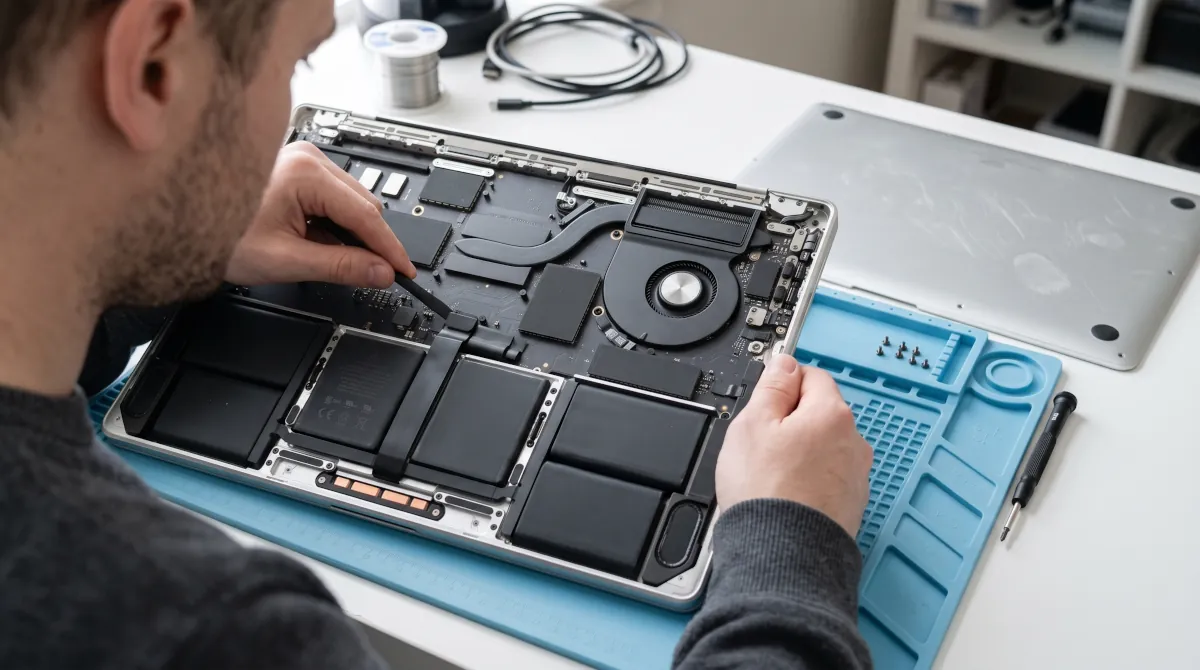
    Notebook com a bateria estufada, dobradiça partida, SSD que morreu logo depois da garantia, assistência autorizada cobrando quase o preço de um aparelho novo: é nessa hora que o direito ao reparo vira assunto. A resposta curta é que, no Brasil, ele ainda não existe como lei. Existem dois projetos no Senado, o PL 5092/2026, apresentado em agosto e ainda parado na largada, e o PL 805/2024, bem mais adiantado. E existe o Código de Defesa do Consumidor (CDC), que já obriga a venda de peça de reposição, mas para por aí. As regras de conserto obrigatório e bateria trocável que aparecem nas manchetes são europeias e não valem para quem compra aqui.

    Atalhos da matéria

    O que já vale hoje: o Código de Defesa do Consumidor

    A única regra em vigor sobre conserto de eletrônicos no Brasil está no Código de Defesa do Consumidor, de 1990. O artigo 32 obriga fabricantes e importadores a garantir a oferta de peças de reposição enquanto o produto for fabricado ou importado. Quando a produção para, a oferta precisa continuar “por período razoável de tempo”. A lei não diz quanto tempo é esse. O Idec interpreta que deve ser, no mínimo, a vida útil média do produto.

    O artigo 21 cuida do outro lado do balcão: quem presta o serviço de conserto deve usar peças originais novas, ou que mantenham as especificações técnicas do fabricante. Peça fora desse padrão só com autorização do consumidor.

    É pouco perto do que se discute hoje. O CDC garante que a peça exista, mas não diz quanto ela pode custar, não obriga o fabricante a divulgar manual ou software de diagnóstico e não trata do conserto em oficina independente. E não há fiscalização ativa: o direito só vale se o consumidor reclamar, no Procon ou na Justiça.


    PL 5092/2026: garantia mantida fora da rede autorizada

    O projeto da senadora Leila Barros (PDT/DF), apresentado em 17 de agosto de 2026, vale para qualquer bem móvel. O texto cita expressamente equipamentos elétricos e eletrônicos, domésticos, industriais e agrícolas, além de veículos: notebook, monitor, periférico e carregador estão dentro. A proteção não se limita a quem compra para uso pessoal. O projeto a estende ao autônomo, ao MEI e à microempresa que usam o equipamento como ferramenta de trabalho.

    O centro da proposta é a garantia. Pelo artigo 6º, o consumidor escolhe entre a assistência credenciada, uma oficina independente ou o conserto por conta própria, sem perder a garantia legal ou contratual. As condições são duas: usar peça que siga as especificações técnicas do fabricante e não haver relação entre o conserto e o defeito que aparecer depois. O artigo 10 inverte o ônus: a marca só pode negar a garantia se provar que essas condições foram descumpridas. E, se o conserto de fato causar um dano, a garantia cai apenas para o componente afetado, não para o aparelho inteiro. Em contrapartida, o fabricante não é obrigado a pagar o conserto feito fora da rede dele durante a garantia.

    O artigo 7º obriga o fabricante a liberar manuais de reparo, especificações técnicas, softwares de diagnóstico, códigos de acesso e atualizações de firmware. Para o consumidor, a documentação é gratuita. Para a oficina independente, o preço não pode passar do que o fabricante cobra da própria rede credenciada. O texto também proíbe travar esse acesso por contrato, hardware ou software. As exceções são segredo industrial, segurança e dados pessoais de terceiros, e mesmo nesses casos a recusa precisa ser justificada por escrito, com uma alternativa para viabilizar o conserto.

    Na peça, o consumidor escolhe entre original nova, nova de fabricação independente dentro das especificações ou usada, com autorização expressa, e precisa ser informado antes de qual vai ser usada. Se optar pela original, o fabricante tem 30 dias para entregá-la. Passado o prazo, o consumidor pode consertar com peça independente sem perder a garantia, ou recorrer às saídas que o CDC já prevê: troca do produto, devolução do dinheiro ou abatimento no preço.

    O projeto vai além do consumidor comum. Quem tem seguro do aparelho passa a poder escolher a oficina, dentro ou fora da rede da seguradora. E recusar sem justificativa o acesso a peças, ferramentas ou informações de reparo, ou condicionar a garantia ao conserto na rede autorizada, entra na lista de crimes contra as relações de consumo. Se aprovada, a lei vale 180 dias depois de publicada.

    A cobertura inicial, puxada por veículos do setor automotivo, tratou o projeto como pauta de oficina mecânica, mas o texto não faz esse recorte. Títulos como “Direito de reparar avança no Senado”, do Canal Diesel, também sugerem um movimento que não aconteceu. Pela página oficial da matéria, o projeto foi autuado em 17 de agosto e publicado no Diário do Senado no dia seguinte. Desde então, nada: até 25 de setembro de 2026, seguia aguardando despacho, ou seja, ainda não tinha sido enviado a nenhuma comissão. Não há previsão de votação.


    PL 805/2024: o projeto mais adiantado, e o que proíbe o pareamento de peças

    Existe um segundo projeto sobre o mesmo assunto, de outro autor, e bem mais avançado. O PL 805/2024, do senador Ciro Nogueira (PP/PI), altera o próprio CDC para “coibir a chamada obsolescência programada e regular o direito ao reparo”. Os dois projetos tramitam separados: não foram juntados, e cada um segue seu caminho.

    O texto original põe entre os direitos básicos do consumidor a proteção contra a obsolescência programada e a livre escolha do local de conserto. Também proíbe três práticas: programar a vida útil do produto, negar ao consumidor ferramentas, peças e manuais de reparo, e recusar a manutenção de um aparelho que já passou por oficina fora da rede autorizada. As peças de reposição teriam de ser oferecidas por no mínimo 5 anos, prazo que o regulamento pode estender até 20. Desrespeitar o direito ao reparo seria punido com multa de R$ 10 mil a R$ 50 milhões, e a lei valeria 180 dias depois de publicada.

    As quatro emendas aprovadas na Comissão de Ciência e Tecnologia (CCT) endureceram o texto num ponto que interessa diretamente a quem compra eletrônico: o pareamento de peças. É a prática de vincular um componente ao número de série do aparelho, de modo que a peça trocada perde funções ou dispara alertas de erro. As emendas passam a tratar como obsolescência programada a redução de funcionalidades e os alertas de erro que comprometam o uso normal do produto. Também proíbem a serialização de peças que impeça o funcionamento e obrigam o fabricante a garantir o conserto com peças do mercado secundário.

    A tramitação mostra o ritmo. Pela página oficial da matéria, o projeto foi tirado da pauta da CCT duas vezes em 2025 e só foi aprovado ali em 6 de maio de 2026. No dia seguinte chegou à Comissão de Transparência, Governança, Fiscalização e Controle e Defesa do Consumidor (CTFC), onde o senador Dr. Hiran (PP/RR) assumiu a relatoria em 27 de maio. A decisão da CTFC é terminativa: aprovado ali, o projeto segue para a Câmara dos Deputados sem passar pelo plenário do Senado, a menos que haja recurso. Em agosto, a Rádio Senado noticiou que o projeto deveria ser votado na comissão, e o relator defendeu a proposta dizendo que a obsolescência programada “estimula o consumo, resultando em aumento de resíduos e uso descontrolado de matérias-primas finitas”.

    Até 25 de setembro de 2026, a votação na CTFC não tinha acontecido. Depois do Senado, o projeto ainda passa pela Câmara e pela sanção presidencial. Nenhuma fonte oficial estima quando isso pode acontecer, para nenhum dos dois projetos.


    O que a Europa já exige, e por que não vale aqui

    Boa parte do que se lê sobre direito ao reparo vem da União Europeia, onde as regras já saíram do papel. Desde 31 de julho de 2026, segundo a Comissão Europeia, o consumidor europeu pode exigir que o fabricante conserte produtos tecnicamente reparáveis, como máquinas de lavar, aspiradores, celulares e tablets. O conserto deve ser gratuito ou a preço razoável, em prazo razoável. Quem escolhe consertar em vez de trocar ganha pelo menos 12 meses a mais de garantia legal. O fabricante também precisa informar como funciona o serviço de reparo e vender peças a preço razoável. Uma plataforma europeia para encontrar reparadores está prevista para 2027.

    A segunda regra é a da bateria. Pelo Regulamento Europeu de Baterias, a partir de 18 de fevereiro de 2027 as baterias portáteis dos aparelhos vendidos na UE precisam ser removíveis e substituíveis pelo usuário, com ferramentas comuns. Não é, porém, a volta garantida da bateria trocável em casa: a regra abre exceção para aparelhos com bateria de alta durabilidade e proteção contra água e poeira (IP67), que podem continuar exigindo troca por profissional.

    Nenhuma dessas regras vale no Brasil. Elas se aplicam a produtos vendidos no mercado europeu e aos consumidores de lá. Um fabricante pode até adotar o mesmo projeto no mundo todo, mas nada o obriga a vender aqui o aparelho que vende lá, nem a oferecer ao brasileiro a garantia estendida ou a peça a preço razoável.


    O que fazer hoje quando o aparelho quebra

    Se a peça sumiu do mercado. Enquanto o modelo é fabricado ou importado, o fabricante é obrigado a oferecer a peça, e depois da descontinuação também, por um período razoável. Se a marca disser que não tem peça para um aparelho recente, registre o pedido por escrito e reclame no Procon. É o artigo 32 do CDC que sustenta a reclamação.

    Na hora do conserto. A assistência é obrigada a usar peça original nova ou com as mesmas especificações do fabricante. Uma peça paralela, mais barata, só pode entrar com a sua autorização. Peça que o orçamento e a ordem de serviço digam qual peça vai ser usada.

    Durante a garantia. Nenhuma lei em vigor trata especificamente do conserto fora da rede autorizada, que é justamente o que os dois projetos querem resolver. Enquanto isso não muda, a rede autorizada é o caminho mais seguro dentro do prazo de garantia. Guarde a nota fiscal e toda ordem de serviço.

    Antes de comprar. Como a lei ainda não obriga o fabricante a vender peça a preço razoável, vale verificar se a marca tem assistência técnica no Brasil e se vende peça de reposição por aqui. Em produto importado por conta própria, sem representante oficial no país, esse direito fica difícil de exercer.


    Por onde continuar

    Enquanto a lei não chega, a proteção é saber o que se está comprando. Estas leituras aplicam o mesmo cuidado a produtos que prometem uma coisa e entregam outra, ou que não deixam trocar nada depois:


    Perguntas frequentes

    Direito ao reparo no Brasil: o que ainda gera dúvida

    Garantia, prazo de peças e o que esperar dos projetos em tramitação.

    Não. Há dois projetos no Senado, o PL 5092/2026 e o PL 805/2024, e nenhum foi aprovado. O que vale hoje é o Código de Defesa do Consumidor, que obriga a oferta de peças de reposição, mas não garante manual, preço justo de peça nem conserto em oficina independente.

    São projetos independentes, de autores diferentes. O PL 5092/2026, de Leila Barros, trata do direito ao reparo em sentido amplo e ainda não foi enviado a nenhuma comissão. O PL 805/2024, de Ciro Nogueira, altera o CDC para coibir a obsolescência programada e regular o reparo, com prazo mínimo de peças, multa e proibição do pareamento de peças. Ele já foi aprovado numa comissão e está em análise em outra, que decide em caráter terminativo.

    Hoje, nenhuma lei trata especificamente disso. O PL 5092/2026 muda o jogo: a garantia continua valendo se a peça seguir as especificações do fabricante e o conserto não tiver relação com o defeito, e cabe à marca provar o contrário. Se o conserto causar dano, a garantia cai só para o componente afetado. O PL 805/2024 proíbe a marca de recusar manutenção a um aparelho que já passou por oficina independente. Enquanto nenhum dos dois for aprovado, o caminho mais seguro dentro do prazo de garantia é a rede autorizada.

    Pelo CDC, enquanto o produto for fabricado ou importado e, depois disso, por um “período razoável”, sem prazo fixo na lei. O Idec entende que esse período deve cobrir pelo menos a vida útil média do produto. O PL 805/2024 propõe no mínimo 5 anos, prazo que o regulamento pode estender até 20. O PL 5092/2026 não fixa prazo de oferta, mas dá ao fabricante 30 dias para entregar a peça original pedida.

    Não. A exigência do Regulamento Europeu de Baterias, a partir de fevereiro de 2027, vale para aparelhos vendidos na União Europeia. Mesmo lá, há exceção para aparelhos com bateria de alta durabilidade e proteção IP67, que podem continuar exigindo troca por profissional.

    Não há previsão oficial para nenhum dos dois. Até 25 de setembro de 2026, o PL 5092/2026 ainda aguardava ser enviado a uma comissão, e o PL 805/2024 esperava votação na CTFC. Depois do Senado, qualquer um deles ainda passa pela Câmara dos Deputados e pela sanção presidencial.

  • Notebook com IA integrada vale a pena com a RAM tão cara?

    Notebook com IA integrada vale a pena com a RAM tão cara?

    A memória RAM, que até pouco tempo atrás era o item mais barato da ficha de um notebook, virou o componente que mais encarece a compra. E o notebook com IA integrada, o selo Copilot+ que as lojas destacam, exige no mínimo 16 GB, soldados na placa, sem upgrade depois. A dúvida é se vale pagar agora ou esperar a memória baratear. Não vale esperar: a própria indústria projeta preço de memória pressionado até por volta de 2028. Para quem compra agora, há três escolhas, uma por perfil. O Samsung Galaxy Book6 é a melhor escolha geral: chip mais recente, 32 GB de memória e o menor preço dos três. O ASUS Zenbook S14 UX5406SA é o mais testado, para quem aceita pagar um pouco mais por histórico de uso. O ASUS Zenbook A14 é o campeão de bateria para quem não joga, desde que não seja na cor bege.

    Atalhos da matéria

    O que recomendamos hoje

    Os três cumprem o mínimo que importa: NPU acima de 40 TOPS, certificação Copilot+ e estoque no Brasil. Nenhum tem defeito que o elimine. O que os separa é a combinação de ficha técnica, preço e histórico de uso, e cada um vence num desses critérios.

    Samsung Galaxy Book6 16 polegadas, notebook Copilot+ com Intel Core Ultra 7 355 Melhor escolha geral

    Samsung Galaxy Book6 16″

    16″ · Intel Core Ultra 7 355 (Panther Lake, 49 TOPS) · 32 GB · 1 TB SSD · Copilot+ certificado

    Prós
    • + Único dos três com Panther Lake, a geração de chip Intel mais recente à venda no Brasil, e o de menor preço entre os três
    • + 32 GB de RAM, o dobro do segundo colocado, e autonomia classificada como “impressionante” pela Notebookcheck
    Contras
    • − Sem USB4/Thunderbolt 4, e gráficos integrados modestos para tarefa pesada
    • − Modelo recente, com pouco histórico de uso: uma análise completa publicada e poucas avaliações de compradores até agora
    Mercado Livre R$ 9.299,00 Ver oferta

    Para quem é: a maioria de quem procura um Copilot+ hoje. Quem programa, estuda, trabalha com Office ou edita vídeo leve leva o chip mais atual e folga de memória para os próximos anos, pagando menos que pelos outros dois.

    Para quem não é: quem depende de USB4/Thunderbolt 4 para dock ou monitor externo, ou não quer estar entre os primeiros a usar um modelo com pouco histórico publicado. Nesse caso, a escolha é o Zenbook S14, a seguir.

    ASUS Zenbook S14 UX5406SA, notebook Copilot+ com Intel Core Ultra 7 256V e tela OLED Mais testado

    ASUS Zenbook S14 UX5406SA

    14″ OLED · Intel Core Ultra 7 256V (Lunar Lake, 47 TOPS) · 16 GB · 1 TB SSD · Copilot+ certificado

    Prós
    • + Média de 88,5% em quatro análises independentes, o maior volume de testes publicados entre os três
    • + Mais de 12 horas de bateria em uso normal, segundo comprador, com autonomia elogiada também por usuários de fórum
    Contras
    • − Esquenta sob carga prolongada, como jogo e renderização, um padrão que aparece tanto em análise quanto no relato de usuários
    • − Custa mais que o primeiro colocado, com metade da RAM (16 GB) e uma geração de chip atrás
    Mercado Livre R$ 9.999,00 Ver oferta

    Para quem é: quem programa, estuda ou edita vídeo leve a médio e prefere o Copilot+ com mais testes publicados, mesmo pagando um pouco mais por isso. As análises e a avaliação de quem já usa apontam na mesma direção: rápido, leve, com tela OLED e bateria que atravessa o dia.

    Para quem não é: quem joga ou roda carga gráfica pesada por horas seguidas, porque o aquecimento nessas condições é característica do modelo, não azar de unidade. Também não é para quem precisa de mais de 16 GB: o Galaxy Book6 e o Zenbook A14 vêm com 32 GB.

    ASUS Zenbook A14 UX3407QA, notebook Copilot+ com Snapdragon X Plus Melhor autonomia

    ASUS Zenbook A14 UX3407QA

    14″ · Snapdragon X Plus (45 TOPS) · 32 GB · 1 TB SSD · 980 g · Copilot+ certificado

    Prós
    • + Bateria “líder de categoria”, segundo a Digital Trends; usuários relatam de 9 a mais de 24 horas, conforme o uso
    • + O mais leve dos três (980 g), com carcaça em Ceraluminum e tela OLED elogiada por quem usa
    Contras
    • − GPU Adreno X1-45 fraca para jogos, com suporte de drivers limitado; programas feitos para Intel/AMD rodam por emulação, com relato de problema no Photoshop
    • − A cor “Zabriskie Beige” tem mancha de fabricação relatada por pelo menos cinco compradores independentes; evite essa cor
    Mercado Livre R$ 10.464,00 Ver oferta

    Para quem é: quem passa o dia longe da tomada com navegador, Office e streaming, e não joga.

    Para quem não é: quem quer jogar de vez em quando, depende de um programa pesado sem versão para ARM ou fazia questão justamente da cor bege.


    Guia de Compra: três notebooks Copilot+ à venda no Brasil, dois com Intel (Lunar Lake e Panther Lake) e um com Qualcomm (Snapdragon X Plus), comparados a partir das fichas oficiais de Intel, Qualcomm, ASUS e Samsung, de análises publicadas por veículos especializados, de avaliações de compradores no Mercado Livre e de relatos de proprietários em fóruns.

    RAM soldada e Copilot+: a engenharia e o mercado por trás do preço

    Por que a memória RAM ficou cara — e por quanto tempo

    A alta não ficou só nas manchetes; já está na tabela de preço dos fabricantes. A alemã XMG informou em 18/09/2026, em comunicado oficial da marca no r/XMG_gg, que a DDR5 SO-DIMM, a memória usada em notebooks, custa hoje quase 6 vezes o que custava em meados de 2025, pela média mensal dos preços de referência que a empresa acompanha no Geizhals. O repasse foi imediato: de €100 a €150 a mais no preço inicial da maior parte da linha de notebooks da marca.

    A previsão de quando isso acaba veio de um fabricante de chips. David McAfee, vice-presidente da AMD, disse à 4Gamers, em entrevista reproduzida pelo Canaltech em 10/06/2026, que a oferta de memória deve levar mais dois anos para normalizar. Ele aponta três causas: a transição de DDR4 para DDR5, os data centers de IA absorvendo quase toda a produção moderna e a expansão lenta da capacidade das fabricantes.

    Preço de compra de componentes desde meados de 2025 Variação relativa ao preço de julho de 2025 (1,0x) — dados da própria XMG 1,0x 2,0x 3,0x 4,0x 5,0x 6,0xjul/25 out/25 jan/26 abr/26 jul/26 set/26 DDR5 SO-DIMM (RAM de notebook) · quase 6x SSD M.2 · ~2,3x Outros componentes eletrônicos · ~1,9x (até ago/26)

    Fonte: XMG, comunicado oficial da marca em r/XMG_gg (18/09/2026), com base em preços de referência do Geizhals, normalizados a julho de 2025 = 1,0x.

    Variação de preço de componentes desde julho de 2025 (checkpoints), segundo a XMG
    MêsDDR5 SO-DIMM (notebook)SSD M.2Outros componentes
    Jul/20251,0x1,0x1,0x
    Jan/20264,2x1,7x1,6x
    Jun/20264,8x2,1x1,9x
    Set/2026~5,9x~2,3x~1,9x (ago)

    Isso muda a conta de quem pensa em esperar. O ágio de lançamento costuma sumir em 12 a 18 meses; esta alta, pela projeção da AMD, vai até por volta de 2028. Esperar a crise passar é apostar em cerca de dois anos, e nesse intervalo o notebook que você deixou de levar também envelhece.

    RAM soldada é decisão técnica ou só comercial?

    Em parte é técnica, e isso dá para afirmar. A memória LPDDR5X, usada nos três modelos, precisa ficar colada ao processador para entregar a largura de banda e a eficiência que a NPU e a GPU integrada exigem. É uma razão de engenharia real, não desculpa. O que nenhum fabricante explica é por que essa mesma arquitetura não vem em módulo removível de baixo perfil, uma tecnologia que já existe. A base técnica é real; se há uma camada comercial por cima, ninguém confirmou nem descartou.

    O que muda hoje, na prática, com uma NPU de 40+ TOPS

    Os três passam do mínimo de 40 TOPS que a Microsoft exige para o selo Copilot+: são 49 TOPS no Galaxy Book6 (Core Ultra 7 355), 47 no Zenbook S14 (Core Ultra 7 256V) e 45 no Zenbook A14 (Snapdragon X Plus), números que batem com as fichas oficiais da Intel e da Qualcomm. O problema é outro: poucos aplicativos de uso comum aproveitam essa NPU hoje, e quase tudo o que se usa como IA no dia a dia, como ChatGPT e Gemini, roda na nuvem. Comprar Copilot+ agora é comprar capacidade para o software dos próximos anos, não uma diferença que você vai sentir na primeira semana.

    A geração mais nova já chegou ao Brasil — e não precisa custar o dobro

    Desde 15/04/2026, a ASUS vende no Brasil uma versão do próprio Zenbook S14 com Intel Core Ultra 9 386H, da geração Panther Lake, por cerca de R$ 16.999. É quase o dobro dos R$ 9.999 do Zenbook S14 com Lunar Lake recomendado aqui. A mesma geração Panther Lake, porém, já está no Galaxy Book6, que custa menos que os outros dois recomendados. Estar na ponta, portanto, não exige pagar ágio: exige escolher o modelo certo. O Zenbook S14 de R$ 16.999 só faz sentido para quem quer especificamente o chassi da ASUS com o chip mais novo.


    Sete critérios que reprovam um PC com IA antes do pedido

    Nenhum destes filtros elimina os três recomendados, mas todos valem para qualquer notebook com IA desta faixa, e vários já pegam variantes quase idênticas dos mesmos modelos.

    1. A variante não é Copilot+ de verdade

    Fora do Brasil, a Samsung vende uma versão de entrada do Galaxy Book6, por cerca de US$ 799, com NPU de 15 a 17 TOPS, abaixo dos 40 TOPS exigidos e sem a certificação Copilot+. É o mesmo nome em outro produto: o recomendado aqui é o Galaxy Book6 Ultra 7 355, com 49 TOPS. “Tem IA” no anúncio não significa Copilot+. Confira o TOPS na ficha oficial do processador.

    2. O anúncio não diz qual Snapdragon exato vem dentro

    O anúncio do Zenbook A14 no Mercado Livre diz só “Snapdragon X”, e existem X, X Plus e X Elite, com desempenho bem diferente entre si. A Notebookcheck confirma que o modelo UX3407QA usa o Snapdragon X Plus X1P-42-100. Um anúncio sem o sufixo exato é uma ficha incompleta: confirme o chip antes de comparar o preço com o de outro “Snapdragon X”.

    3. A autonomia anunciada não tem medição independente

    A ASUS divulga até 32 horas de bateria para o Zenbook A14. Nenhuma análise independente mediu esse número; os veículos classificam a bateria como líder de categoria, sem cravar horas. Autonomia de material de divulgação é promessa do fabricante, não medição.

    4. Você compra pela GPU, não pela CPU ou pela NPU

    Os três têm gráficos integrados. No Galaxy Book6, a Notebookcheck os descreve como “modestos”. No Snapdragon, a Adreno X1-45 é fraca para jogo e tem suporte de drivers limitado. Se o seu uso principal é jogo ou edição de vídeo pesada, você precisa de GPU dedicada, e nenhum destes serve.

    5. A cor específica tem defeito de fabricação documentado

    A variante “Zabriskie Beige” do Zenbook A14 tem mancha de fabricação relatada por pelo menos cinco compradores diferentes, em datas diferentes, no mesmo fórum. É padrão, não azar. Se escolher esse modelo, escolha outra cor; nas demais não há relato do problema.

    6. Um benchmark de uma variante parecida foi aplicado à sua

    Um usuário de fórum comparou o Zenbook A14 a um MacBook Air M2 de três anos atrás no Speedometer 3.1, com resultado pior para o ASUS. Só que não disse se testou o Snapdragon X Plus ou o Snapdragon X, que é mais fraco. Um número de desempenho só vale para a variante exata em que foi medido, e modelos de nome quase igual costumam ter chip diferente.

    7. Ninguém checou se já existe um sucessor com estoque nacional

    O Zenbook S14 também recomendado aqui já tem sucessor à venda no Brasil, com Panther Lake, por R$ 16.999. Isso não piora o modelo atual, mas muda a conta de quem tem orçamento para a geração nova. Antes de fechar qualquer notebook desta faixa, pesquise o nome do modelo com o ano seguinte: um sucessor já em estoque muda a decisão sem mudar uma linha da ficha técnica.


    Como comparamos e avaliamos

    A origem do dilema. O mercado passou a vender o Copilot+ como requisito de notebook novo justamente quando a memória RAM, o componente que ele mais exige, chegou ao preço mais alto em anos. A pergunta que guiou este guia não é qual notebook tem a melhor IA, e sim se vale pagar esse preço agora ou esperar.

    Onde fomos minerar. Na camada normativa, usamos as fichas oficiais da Intel e da Qualcomm para confirmar o TOPS de cada NPU sem depender do anúncio. Na camada de teste, reunimos as análises publicadas: quatro sobre o Zenbook S14, agregadas pela Notebookcheck; a da própria Notebookcheck sobre o Galaxy Book6; e as da Digital Trends e da PC Mag sobre o Zenbook A14. Na camada de campo, lemos avaliações de compradores no Mercado Livre e três tópicos de proprietários no Reddit, dois no r/ASUS e um no r/GalaxyBook.

    Como pesamos. Só tratamos como padrão o problema relatado por fontes independentes entre si. O aquecimento do Zenbook S14 passa nesse filtro: aparece numa análise do sucessor, na avaliação de um comprador e no relato de um usuário de fórum. A mancha na cor bege do Zenbook A14 também passa, com cinco compradores, datas diferentes e o mesmo defeito. Já a comparação desse modelo com o MacBook Air não passa, porque não se sabe qual variante foi testada, e por isso aparece como alerta, nunca como medição do modelo recomendado.

    O que isso muda na recomendação. Nenhum dos três tem defeito que o tire da lista. O Galaxy Book6 vem primeiro porque reúne o chip mais recente, 32 GB de memória e o menor preço dos três, sem nenhum defeito recorrente conhecido; a ressalva é o pouco histórico de uso, que declaramos no card e na análise. O Zenbook S14 vem em segundo por somar o maior volume de análises e avaliações coerentes entre si, uma vantagem que custa mais e entrega menos memória. O Zenbook A14 fecha a lista como escolha de perfil: imbatível em bateria, mas com ressalvas de ARM, GPU e cor que não servem a todo mundo.


    Análise individual

    Samsung Galaxy Book6 16″ — chip mais recente, 32 GB e o menor preço dos três

    Samsung Galaxy Book6 16 polegadas aberto, mostrando a tela e o teclado

    O que ele faz bem. É o único dos três com Panther Lake, o Core Ultra 7 355, com 49 TOPS na ficha oficial da Intel. É a geração mais recente à venda no Brasil, e o notebook vem com 32 GB de RAM, o dobro do Zenbook S14, custando menos que ele. A Notebookcheck, em análise de 13/04/2026, classificou a autonomia como “impressionante”. O comprador que detalhou a experiência no Mercado Livre deu nota 5/5, com uma só observação: a tela não é sensível ao toque.

    Mercado Livre R$ 9.299,00 Ver oferta

    O ponto de atenção. Por ser recente, tem pouco uso relatado. Há uma análise completa publicada e quatro avaliações no anúncio, mas nenhum relato técnico de proprietário em fórum até agora; o tópico que existe no r/GalaxyBook trata só de lançamento e preço. Nenhum defeito recorrente apareceu, mas também não houve tempo para aparecer. A Notebookcheck aponta ainda a falta de USB4/Thunderbolt 4 e gráficos integrados modestos para tarefa pesada.

    O que ajustar nos primeiros dias. Confira no anúncio se é a versão Ultra 7 355 com Copilot+. Lá fora, a Samsung vende uma versão de entrada do Galaxy Book6 com NPU de 15 a 17 TOPS e sem a certificação. Quando o notebook chegar, filme o desembalar e teste as portas com os periféricos que você já tem antes de descartar a caixa: sem USB4/Thunderbolt 4, é melhor descobrir cedo se o seu dock ou monitor funciona.

    ASUS Zenbook S14 UX5406SA — o mais testado dos três, por um preço maior

    ASUS Zenbook S14 UX5406SA aberto, mostrando a tela OLED e o teclado

    O que ele faz bem. É o mais analisado dos três, com média de 88,5% em quatro análises independentes do UX5406SA: Hardware Canucks, Laptop Media, Android.com.pl e Komputer for alle. A avaliação 5/5 de um comprador no Mercado Livre vai na mesma linha. Ele o descreve como “fantasticamente rápido” e “muuuuuuito leve”, com a tela OLED como destaque e mais de 12 horas de bateria em uso normal.

    Mercado Livre R$ 9.999,00 Ver oferta

    O ponto de atenção. Esquenta sob carga prolongada. O mesmo comprador escreveu que “esquenta muito quando coloco um fps”, e um usuário de fórum descreve o padrão de forma mais branda: “fica um pouco quente […] mas a temperatura cai rapidamente”. A análise do sucessor, no mesmo chassi, mediu até cerca de 80 °C internos e 45 dBA no modo Performance, sinal de que o limite é o corpo fino, não o chip. Há ainda relato de distorção de áudio em volume alto, com solução conhecida.

    O que ajustar nos primeiros dias. Para jogo ocasional ou renderização, prefira o modo Balanceado ao Performance; a temperatura cai rápido quando a carga termina. Se o som distorcer em volume alto, ajuste o equalizador Dolby antes de suspeitar de defeito. Se não resolver, volte o driver de áudio da Intel para a versão anterior. E filme o desembalar até a primeira tela ligada: é o que sustenta um pedido de garantia se o painel chegar com defeito.

    ASUS Zenbook A14 UX3407QA — a maior autonomia dos três, com duas ressalvas concretas

    ASUS Zenbook A14 UX3407QA aberto, mostrando a tela OLED e o teclado

    O que ele faz bem. Bateria e peso. Com Snapdragon X Plus (45 TOPS, confirmado pela Qualcomm), 980 g e carcaça em Ceraluminum, é o mais leve dos três. A Digital Trends classificou a bateria como “líder de categoria”, e a PC Mag o chamou de “opção excelente para uso casual e estudantes”. No fórum de proprietários, vários usuários relatam de 9 a mais de 24 horas longe da tomada, conforme o uso. Também elogiam a tela OLED, o teclado confortável e os 32 GB, de sobra para o dia a dia.

    Mercado Livre R$ 10.464,00 Ver oferta

    O ponto de atenção. A GPU Adreno X1-45 é fraca para jogos e tem suporte de drivers limitado, e uma das análises aponta uma dobradiça menos firme. Como o chip é ARM, programas feitos para Intel/AMD rodam por emulação, e um usuário relatou problema justamente com o Photoshop. Outros citam alto-falantes fracos e reflexo forte na tela. O problema mais sério é de fabricação: a cor “Zabriskie Beige” acumula relatos de mancha de pelo menos cinco compradores independentes, em datas diferentes.

    O que ajustar nos primeiros dias. Escolha qualquer cor que não seja a “Zabriskie Beige”. Se o reflexo incomodar, uma película fosca resolve, como sugerem os próprios usuários. E se você depende de algum programa pesado, confirme antes da compra que ele roda bem no Windows para ARM. O caso do Photoshop é concreto, mas é de um aplicativo só.


    Comparativo lado a lado

    Notebooks Copilot+ com estoque nacional — 23/09/2026
    NotebookChip e NPURAM · SSDPonto de atenção
    Samsung Galaxy Book6 16″
    16″ · chip mais recente
    Core Ultra 7 355 · 49 TOPS32 GB · 1 TBSem USB4/Thunderbolt 4 · pouco histórico de uso
    ASUS Zenbook S14 UX5406SA
    14″ OLED · 88,5% em 4 análises
    Core Ultra 7 256V · 47 TOPS16 GB · 1 TBAquece sob carga prolongada
    ASUS Zenbook A14 UX3407QA
    14″ · 980 g
    Snapdragon X Plus · 45 TOPS32 GB · 1 TBGPU fraca para jogo · evite a cor bege

    Como decidir

    Se você quer o melhor conjunto pelo menor preço. É o perfil central deste guia, e a escolha é o Samsung Galaxy Book6: chip Panther Lake e 32 GB por menos que os outros dois. Em troca, você leva um modelo com pouco histórico de uso, sem defeito conhecido, mas também sem tempo de estrada.

    Se você prefere o modelo mais testado e aceita pagar mais. O ASUS Zenbook S14 UX5406SA tem quatro análises independentes e avaliações de compradores que contam a mesma história. Custa um pouco mais e tem 16 GB, o que basta para programação, estudo e edição leve. Deixe o modo Performance só para quando precisar dele.

    Se bateria é o que mais importa e você não joga. Segundo quem já usa, o ASUS Zenbook A14 passa de 24 horas longe da tomada em uso leve. Fuja da cor “Zabriskie Beige” e, antes de fechar, confira se os seus programas pesados rodam no Windows para ARM.

    Se o seu uso principal é jogo ou edição pesada. Nenhum dos três é para você, porque todos têm só gráficos integrados. Procure um notebook com GPU dedicada.

    Se a ideia é esperar a RAM baratear. A indústria projeta a normalização para por volta de 2028. Esperar é apostar em anos, não no próximo lançamento.


    Veredito final

    Não vale esperar a RAM baratear para comprar um notebook Copilot+: a indústria projeta preço de memória pressionado por mais dois anos, bem além dos 12 a 18 meses de um ágio de lançamento comum. Para quem compra agora, o Samsung Galaxy Book6 é a melhor escolha geral. Tem o chip Panther Lake e 32 GB de memória, custa menos que os outros dois e não tem defeito recorrente conhecido. A única ressalva é ser novo demais para ter um histórico longo de uso.

    Quem prefere pagar um pouco mais pelo modelo mais testado fica com o Zenbook S14: quatro análises independentes e a avaliação de quem usa contam a mesma história, inclusive sobre o aquecimento sob carga. O Zenbook A14 é para quem vive longe da tomada e não joga, em qualquer cor menos a bege. Nenhum dos três substitui um notebook com GPU dedicada.

    Qualquer que seja a escolha, confira o TOPS da NPU na ficha oficial do processador, não no selo “com IA” do anúncio. Confirme a variante exata antes de comparar preço ou desempenho. E encare o Copilot+ como investimento no software dos próximos anos, não como algo que muda o seu uso na primeira semana.


    Por onde continuar

    Este guia trata de notebook com IA em plena alta da memória. As leituras abaixo aplicam o mesmo critério ao armazenamento:


    Perguntas frequentes

    Notebook Copilot+ e RAM cara: o que ainda gera dúvida

    Dúvidas recorrentes sobre certificação Copilot+, RAM soldada e o momento de comprar.

    Não. Copilot+ é uma certificação da Microsoft que exige, entre outros requisitos, NPU de pelo menos 40 TOPS. Há variantes da mesma linha, do mesmo fabricante, abaixo desse patamar. O Galaxy Book6, por exemplo, tem uma versão de entrada assim, diferente do Galaxy Book6 Ultra 7 355 recomendado aqui. Confira o TOPS na ficha oficial do processador.

    Não no curto prazo. Em junho de 2026, um vice-presidente da AMD projetou cerca de dois anos até a oferta de memória normalizar, bem mais que os 12 a 18 meses de um ágio de lançamento comum. Esperar é apostar em anos, e nesse tempo o notebook também envelhece.

    Em parte, não. A LPDDR5X usada nesses notebooks precisa ficar junto ao processador para entregar a largura de banda e a eficiência que NPU e GPU integrada exigem, e esse é um motivo técnico real. Se há, além disso, uma decisão comercial de não usar módulos removíveis de baixo perfil, que já existem, nenhum fabricante confirmou nem descartou.

    Para trabalho, estudo, programação e edição leve a média, sim. É o que o Zenbook S14 entrega com 16 GB, segundo quem usa. Para máquinas virtuais, edição pesada ou simplesmente mais folga, o Galaxy Book6 e o Zenbook A14 vêm com 32 GB. Para jogo ou renderização pesada, nenhum dos três serve, porque todos têm só gráficos integrados.

    A maioria roda, por emulação, mas nem tudo sem atrito. Um usuário do Zenbook A14 (Snapdragon X Plus) relatou problema com o Photoshop emulado. É o caso de um aplicativo, não um veredito sobre a compatibilidade em geral. Mesmo assim, se você depende de um programa pesado, confirme antes que ele roda bem no Windows para ARM.

    Sim: a cor “Zabriskie Beige” do ASUS Zenbook A14, com mancha de fabricação relatada por pelo menos cinco compradores independentes, em datas diferentes. Se for por esse modelo, escolha outra cor. Não há defeito recorrente equivalente nas demais cores nem nos outros dois notebooks.

    Porque custa mais que o Galaxy Book6 e entrega menos: metade da RAM (16 GB) e uma geração de chip atrás. A vantagem do Zenbook S14 é o histórico, com quatro análises independentes e avaliações de compradores que confirmam o que elas dizem. Isso pesa para quem quer o menor risco possível, e é por isso que ele segue na lista. O Galaxy Book6 não tem defeito conhecido; só é novo demais para ter o mesmo histórico.


    Por que confiar em nós

    Cruzamos as fichas oficiais de Intel, Qualcomm, ASUS e Samsung com análises publicadas por veículos especializados, avaliações de compradores no Mercado Livre e relatos de proprietários em fóruns, sempre com data e origem.

    Separamos caso isolado de padrão. A comparação do Zenbook A14 com um MacBook Air ficou como alerta, porque não se sabe qual variante foi testada. Já a mancha na cor “Zabriskie Beige” do mesmo modelo, relatada por cinco compradores independentes, entrou como defeito recorrente. Onde não existe medição independente, como nas 32 horas de bateria divulgadas pela ASUS, dizemos isso.

    Nenhuma unidade foi enviada por fabricantes e nenhum texto passa por aprovação externa. Se você identificou um dado divergente ou tem um relato de uso destes notebooks, envie sua contribuição: a correção pública faz parte do nosso método. Veja o processo completo →
  • Wi-Fi 7 sem 6 GHz: vale trocar o Wi-Fi 6?

    Wi-Fi 7 sem 6 GHz: vale trocar o Wi-Fi 6?

    Podcast Com Critério Notícias de Tecnologia no Marketing Digital
    Com Critério
    Wi-Fi 7 sem 6 GHz: vale trocar o Wi-Fi 6?
    Carregando
    /

    O que divide esta categoria não é preço nem marca: é o ponto de onde você parte. Quem já tem um roteador Wi-Fi 6 funcionando decide se vale trocar de geração. Quem está montando a rede agora decide entre pagar mais por Wi-Fi 7 sem 6 GHz ou economizar num Wi-Fi 6 que, no dia a dia, entrega quase a mesma experiência. São duas perguntas diferentes, com duas respostas diferentes abaixo — ambas na faixa de entrada de cada protocolo, porque é ali que a maioria decide. Se o orçamento não é a sua restrição, há uma terceira resposta depois do pódio: um Wi-Fi 7 com banda de 6 GHz de verdade, não a versão capada.

    Se você já tem Wi-Fi 6 e está decidindo se troca

    Para quem é: quem já tem um Wi-Fi 6 estável e quer entrar em Wi-Fi 7 sem pagar por um topo de linha com 6 GHz — sabendo que o ganho vem mais da eficiência do protocolo em rede congestionada do que de um salto perceptível de velocidade.

    Para quem não é: quem espera que a troca de roteador mude a velocidade da internet contratada — isso depende da operadora, não do Wi-Fi — ou quem precisa de MLO pleno e canais realmente largos, que exigem a banda de 6 GHz ausente neste modelo.

    Se você está montando a rede agora, do zero

    Aqui a pergunta deixa de ser “qual Wi-Fi 7” e passa a ser “preciso de Wi-Fi 7 agora?”. Pesquisamos a fundo dois candidatos Wi-Fi 6 de linha doméstica genuína — não confundir com a linha “Provedores” da TP-Link, que usa protocolo de provisionamento de operadora e não é a que se encontra no varejo comum —, e os dois atingem o piso de evidência que exigimos de qualquer recomendação. Ficam lado a lado porque atendem perfis diferentes, não porque um vença o outro.

    Para quem é: quem está montando a rede agora e ainda não tem motivo concreto para pagar por Wi-Fi 7 — o AX53 cobre o uso doméstico comum e tem a base de mercado nacional mais consolidada entre os dois candidatos Wi-Fi 6.

    Para quem não é: quem já leu os relatos de desconexão recorrente e prefere não arriscar, ou quer compartilhar um HD externo ou uma impressora pela rede — nesses casos, a escolha é o próximo.

    Para quem é: quem quer os mesmos ~3000 Mbps somados do AX53, mas com porta USB para compartilhar arquivos ou impressora, e aceita pagar um pouco mais por isso.

    Para quem não é: quem quer o preço mais baixo possível em Wi-Fi 6 — o AX53 cobre o mesmo desempenho por menos.

    Se orçamento não for o fator decisivo, e você quer 6 GHz de verdade

    O pódio acima resolve as duas perguntas mais comuns — trocar ou não, e qual Wi-Fi 6 escolher — dentro da faixa de preço de entrada. Falta a pergunta de quem não tem essa restrição: e se você quer o Wi-Fi 7 que a etiqueta promete — banda de 6 GHz, canais de 320 MHz e MLO completo —, não a versão capada? Nesse caso, o roteador certo não está no pódio: está um degrau de preço acima. O TP-Link Archer BE550 é tri-banda (2,4, 5 e 6 GHz), com as 5 portas WAN/LAN rodando a 2,5 Gbps em vez de Gigabit. Mas custa bem mais que o BE220 — na oferta verificada, quase quatro vezes mais — e tem relatos próprios de instabilidade, detalhados na análise individual abaixo. Vale a diferença pra quem já decidiu que quer o ganho de verdade, não uma entrada barata na geração.

    TP-Link Archer BE550, roteador Wi-Fi 7 tri-banda com banda de 6 GHz
    Mercado Livre R$ 1.533,99 Ver oferta

    Para quem é: quem tem orçamento de sobra e não quer comprar Wi-Fi 7 pela metade — seja por ter dispositivos compatíveis com 6 GHz, uma rede muito congestionada ou simplesmente a decisão tomada de pagar pelo protocolo completo.

    Para quem não é: quem está no orçamento do pódio ou não tem nenhum dispositivo Wi-Fi 7 para aproveitar os 6 GHz — aí, o preço extra não compra experiência nenhuma hoje.


    Análise Técnica Independente: comparamos quatro roteadores — dois Wi-Fi 7 (um sem 6 GHz, um com 6 GHz completo) e dois Wi-Fi 6 — cruzando a ficha técnica oficial da TP-Link com testes independentes datados, relatos atribuídos de comunidades de proprietários e verificação individual de estoque no Mercado Livre.

    O que a banda de 6 GHz resolve, e o que sobra sem ela

    “Wi-Fi 7” na caixa não garante nenhum dos dois recursos que justificam pagar mais pela nova geração. Ambos dependem da banda de 6 GHz, que o BE220 — como boa parte do Wi-Fi 7 de entrada vendido no Brasil — não tem.

    MLO depende do dispositivo que conecta, não só do roteador

    O Multi-Link Operation (MLO) é o recurso mais anunciado do Wi-Fi 7: em teoria, o dispositivo usa duas bandas ao mesmo tempo para mais velocidade e menos latência. Na prática, a própria TP-Link reconhece, em sua página de suporte, que o comportamento do MLO varia conforme o cliente conectado — e que, dependendo do dispositivo do outro lado, ele pode até piorar o desempenho em vez de melhorar. Um teste japonês publicado pelo Internet Watch não encontrou vantagem consistente do MLO nas condições avaliadas. Isso não mostra que o recurso falha; mostra que o resultado não é garantido. E “varia por dispositivo” é exatamente o tipo de ressalva que a etiqueta da caixa não traz.

    Os canais de 320 MHz ficam de fora

    O salto de largura de canal que sustenta boa parte da velocidade de pico do Wi-Fi 7 — canais de até 320 MHz — só existe na banda de 6 GHz, como descreve o próprio material técnico da TP-Link sobre a geração. Um roteador Wi-Fi 7 de banda dupla, como o BE220, não entrega esse canal largo porque não tem onde colocá-lo: as bandas de 2,4 e 5 GHz continuam limitadas à mesma largura de canal do Wi-Fi 6. Isso não invalida os demais recursos do protocolo — só significa que os “3,6 Gbps” da caixa são a soma teórica das bandas, não uma velocidade única que algum aplicativo de teste vai mostrar.

    Um roteador com banda de 6 GHz de verdade tem os dois recursos — com a mesma ressalva do cliente

    A ficha técnica oficial do TP-Link Archer BE550, tri-banda, lista os dois recursos que faltam no BE220: “320 MHz Channel” e “Multi-Link Operation (MLO)” aparecem entre os recursos avançados do modelo, porque ele tem a banda de 6 GHz que os dois exigem. Isso não anula a ressalva feita acima sobre o MLO — a própria TP-Link também condiciona os dois recursos ao suporte do lado do cliente —, mas mostra que a limitação do BE220 é de hardware, não do protocolo Wi-Fi 7 em si: quem paga pela banda de 6 GHz leva os recursos completos; quem não paga, fica sem eles.

    Relatos de instabilidade na banda de 2,4 GHz, com correção preliminar não confirmada para o lote nacional

    A comunidade oficial de suporte da TP-Link registra relatos de instabilidade na banda de 2,4 GHz do BE220, com uma correção preliminar apontada pela própria fabricante no mesmo tópico. Não localizamos confirmação de que essa correção chegou ao firmware do lote vendido no Brasil — a página brasileira de suporte e downloads do modelo lista uma versão própria, que não cruzamos com o relato da comunidade internacional. Preferimos declarar a lacuna a presumir que o problema já está resolvido por aqui: se você comprar o BE220, confira a versão de firmware instalada e compare com a mais recente disponível na página brasileira de suporte do modelo antes de dar o caso por encerrado.


    Cinco perguntas antes de decidir

    Nenhuma depende de comparar números de caixa, e todas você responde sozinho, antes de gastar.

    1. A sua internet contratada já bate no teto do seu roteador atual?

    Trocar de roteador não aumenta a velocidade que a operadora entrega. Se o seu plano é de 300 Mbps e o Wi-Fi 6 atual já alcança isso sem gargalo, um Wi-Fi 7 sem 6 GHz não vai mudar o número do teste de velocidade — o limite continua sendo o contrato, não o protocolo.

    2. Seus dispositivos realmente suportam Wi-Fi 7?

    Um roteador Wi-Fi 7 só fala Wi-Fi 7 com dispositivos que também suportam o protocolo. Celulares e notebooks mais antigos continuam se conectando em Wi-Fi 6 ou anterior, e o ganho da nova geração fica restrito aos aparelhos novos que você já tem ou vai comprar.

    3. Você precisa de MLO de verdade, ou só do nome na caixa?

    Como mostrou a seção anterior, o comportamento do MLO varia por dispositivo e pode não entregar ganho nenhum na sua combinação de aparelhos. Se a sua decisão depende desse recurso, pesquise relatos do seu modelo exato de celular ou notebook antes de contar com ele.

    4. Suas portas de rede precisam de mais que Gigabit?

    As três opções do pódio — BE220, AX53 e AX55 — têm portas Gigabit, não 2,5G. Se você transfere arquivos grandes entre o computador e um NAS na rede local, a porta vira o teto antes de qualquer geração de Wi-Fi; só o BE550, fora do pódio, tem portas de 2,5 Gbps.

    5. Você tolera relato de desconexão sem solução confirmada?

    Os quatro roteadores deste post — os três do pódio e o BE550 fora dele — têm algum relato de instabilidade registrado na comunidade oficial da TP-Link, em graus e com desfechos diferentes, detalhados na Análise individual abaixo. Nenhum foi reprovado por isso, mas nenhum está livre do risco — e quanto risco tolerar é decisão sua, não nossa.


    Como comparamos e avaliamos

    A origem do dilema. A pergunta que originou este post não foi “qual Wi-Fi 7 comprar”, e sim “vale trocar?”. Boa parte do Wi-Fi 7 vendido no Brasil hoje corta a banda de 6 GHz para chegar a um preço de entrada, e isso muda o que a troca de fato entrega — distinção que o nome da geração, sozinho, não deixa clara.

    Onde fomos minerar. Na camada oficial, a ficha técnica da TP-Link para os quatro modelos e o material de suporte sobre MLO e canais de 6 GHz. Na camada de medição independente, um teste japonês sobre desempenho de MLO. Na camada de relato de campo, a comunidade oficial de suporte da TP-Link, com relatos datados e atribuídos a usuários nomeados, em vez de reclamação anônima ou avaliação de loja.

    Como pesamos. Separamos relato isolado de padrão recorrente: um único usuário reclamando de desconexão pesa menos que quatro usuários distintos, em dois tópicos, ao longo de meses, sem solução do suporte — foi esse segundo padrão que colocou uma ressalva forte no AX53. Onde uma correção oficial apareceu e foi confirmada por outro usuário no mesmo tópico, tratamos como resolvido, não como “problema” genérico.

    O que isso muda na recomendação. Nenhum dos três roteadores é reprovado pelos relatos de instabilidade encontrados — mas todos entram no pódio com a ressalva declarada, não escondida. A ausência de banda de 6 GHz no BE220 é o que faz dele uma recomendação apenas de entrada em Wi-Fi 7, e não um upgrade que resolve sozinho o problema de rede congestionada. Onde a apuração não alcançou — a versão de firmware exata do lote brasileiro do BE220 —, declaramos a lacuna em vez de presumir resolução.


    Análise individual

    TP-Link Archer BE220

    TP-Link Archer BE220, roteador Wi-Fi 7 de banda dupla sem banda de 6 GHz

    O que ele faz bem. É uma porta de entrada real em Wi-Fi 7 a preço de roteador de faixa média: o protocolo novo, com ganho de eficiência em rede congestionada, sem o custo de um topo de linha com 6 GHz.

    Mercado Livre R$ 428,09 Ver oferta

    O ponto de atenção. Sem banda de 6 GHz, ele fica de fora dos canais de 320 MHz que sustentam boa parte do salto de velocidade anunciado da geração — o “Wi-Fi 7” da caixa entrega eficiência de protocolo em 2,4 e 5 GHz, não o desempenho de pico que o nome sugere. Some a isso os relatos de instabilidade em 2,4 GHz registrados na comunidade oficial, com correção preliminar cuja chegada ao lote brasileiro não confirmamos.

    O que ajustar nos primeiros dias. Compare a versão de firmware instalada com a mais recente da página brasileira de suporte do modelo antes de dar a instabilidade por resolvida. Se notar quedas na banda de 2,4 GHz, experimente isolar nela os dispositivos sensíveis e atualizar o firmware antes de acionar a garantia.

    TP-Link Archer AX53

    TP-Link Archer AX53, roteador Wi-Fi 6 AX3000 de linha doméstica

    O que ele faz bem. A ficha oficial confirma que ele é de linha doméstica genuína — não da linha “Provedores” de outros modelos TP-Link, que usa protocolo de provisionamento de operadora e não serve a quem compra no varejo comum. E tem o preço mais baixo do pódio na mesma faixa de desempenho dos dois candidatos Wi-Fi 6.

    Mercado Livre R$ 569,90 Ver oferta

    O ponto de atenção. Quatro usuários distintos relataram desconexões recorrentes na comunidade oficial da TP-Link, em dois tópicos, entre dezembro de 2023 e maio de 2024, sem solução confirmada pelo suporte — os tópicos foram encerrados em aberto. Não é taxa de falha nem defeito universal, mas é um padrão que se repete, e preferimos declará-lo a omiti-lo. Soma-se a isso que o modelo só é vendido por revendedores terceiros, não pela fabricante — o que aumenta a variação de procedência e de suporte de garantia entre vendedores, um risco à parte do relato de desconexão.

    O que ajustar nos primeiros dias. Se notar desconexões recorrentes, teste fixar o canal Wi-Fi manualmente em vez de deixá-lo no automático e veja se há atualização de firmware disponível — como esta apuração não localizou nenhuma correção oficial, vale registrar o problema com data e dispositivo, caso precise acionar a garantia depois.

    TP-Link Archer AX55

    TP-Link Archer AX55, roteador Wi-Fi 6 AX3000 com porta USB 3.0

    O que ele faz bem. Mesma faixa de desempenho do AX53, com porta USB 3.0 para compartilhar armazenamento ou impressora pela rede — um diferencial prático ausente no AX53 — e 512 MB de RAM. Os relatos de desconexão encontrados têm desfecho misto: um caso segue sem solução mais de seis meses depois, mas outro foi corrigido por firmware oficial da TP-Link, com confirmação de outro usuário no mesmo tópico — cenário mais favorável que o padrão 100% sem solução observado no AX53.

    Mercado Livre — Ver oferta

    O ponto de atenção. Não localizamos página oficial brasileira dedicada a este modelo — a ficha vem da página global do fabricante, o que deixa em aberto a correspondência com a versão regional. E o teste independente que encontramos é de novembro de 2021, mais antigo que o do AX53.

    O que ajustar nos primeiros dias. Ao notar desconexão, confira se há firmware mais recente antes de qualquer outro diagnóstico — foi justamente uma atualização que resolveu o caso documentado nesta apuração. Se for usar a porta USB para compartilhamento, meça a velocidade de transferência antes de confiar nela para backup regular.

    TP-Link Archer BE550

    P-Link Archer BE550, roteador Wi-Fi 7 tri-banda com banda de 6 GHz

    O que ele faz bem. É Wi-Fi 7 tri-banda de verdade — 2,4, 5 e 6 GHz —, com “320 MHz Channel” e “Multi-Link Operation (MLO)” confirmados na ficha técnica oficial da TP-Link, os dois recursos que o BE220 não tem onde colocar. As 5 portas WAN/LAN rodam a 2,5 Gbps, não Gigabit.

    Mercado Livre R$ 1.533,99 Ver oferta

    O ponto de atenção. O primeiro é o preço: na oferta verificada, quase quatro vezes o do BE220. E a banda de 6 GHz de verdade traz ressalva própria — a comunidade oficial TP-Link registra múltiplos relatos de instabilidade no BE550 desde junho de 2024, concentrados na conexão de 5/6 GHz e em quedas recorrentes, com a TP-Link recomendando a atualização pro firmware 1.1.1 (build 20241230) como correção em vários tópicos. O problema é que um relato de fevereiro de 2026 — já na versão V2 e no firmware 1.2.5, mais recente que a correção recomendada — descreve o mesmo padrão de queda diária, sem solução confirmada até o fechamento do tópico. Não temos como dar o problema por resolvido na versão vendida no Brasil.

    O que ajustar nos primeiros dias. Confirme que o firmware instalado é o mais recente disponível na página de suporte antes de qualquer diagnóstico — é a mesma orientação que a TP-Link deu nos tópicos da comunidade. Se as quedas se concentrarem na banda de 6 GHz ou no MLO, teste o dispositivo isolado nela e compare com o comportamento só em 5 GHz, que os relatos apontam como mais estável.


    Comparativo lado a lado

    Wi-Fi 7 sem 6 GHz contra Wi-Fi 6 — e a opção com 6 GHz de verdade, fora do pódio
    RoteadorGeração e bandasDiferencialRelatos de instabilidade
    TP-Link Archer BE220Wi-Fi 7 · 2,4 e 5 GHz, sem 6 GHz · até 3,6 Gbps somadosGanho de eficiência em rede congestionada, mesmo sem 6 GHz2,4 GHz, correção preliminar não confirmada no lote BR
    TP-Link Archer AX53Wi-Fi 6 · banda dupla · AX3000Menor preço do pódio4 relatos, dez/23-mai/24, sem solução confirmada
    TP-Link Archer AX55Wi-Fi 6 · banda dupla · AX3000USB 3.0 e mais RAMPadrão misto — um caso resolvido por firmware, outro não
    TP-Link Archer BE550Wi-Fi 7 · tri-banda, 2,4/5/6 GHz · 320 MHz e MLO confirmadosFora do pódio — 6 GHz real, portas a 2,5 GbpsMúltiplos relatos 2024-2026, correção recomendada não confirmada na versão V2 vendida aqui

    O que nenhum do pódio resolve

    Cenários que a troca de roteador, sozinha, não resolve
    CenárioSituação real
    Aumentar a velocidade da internet contratadaNão acontece. O teto é o plano da operadora, não o protocolo Wi-Fi do roteador.
    Transferência acima de Gigabit na rede localNão acontece nos três do pódio — as portas são Gigabit, não 2,5G. Só o BE550, fora do pódio, tem portas de 2,5 Gbps.
    Garantir ganho de MLO em qualquer dispositivoNão acontece de forma garantida. O comportamento varia por dispositivo conectado, segundo a própria TP-Link.

    Como decidir

    Se o seu Wi-Fi 6 atual já entrega o que o seu plano contrata, sem queda. Não há motivo técnico pra trocar agora. O ganho do BE220, nesse caso, está mais em entrar cedo na geração nova do que em resolver um problema que você não tem.

    Se orçamento não é o fator decisivo e você quer Wi-Fi 7 completo, com 6 GHz de verdade. Nenhum dos três do pódio entrega isso. A escolha, nesse caso, é o TP-Link Archer BE550, com a ressalva de que custa quase quatro vezes mais que o BE220 e tem relatos próprios de instabilidade na comunidade oficial, sem correção confirmada para a versão V2 vendida aqui.

    Se você tem muitos dispositivos disputando a mesma rede ao mesmo tempo. É o cenário em que o Wi-Fi 7 tem mais chance de mostrar ganho real, mesmo sem 6 GHz: a eficiência de protocolo em rede congestionada é justamente onde a geração nova ajuda, independentemente do MLO. A escolha é o TP-Link Archer BE220, com a ressalva de instabilidade declarada acima.

    Se você está montando a rede agora e não tem exigência específica de Wi-Fi 7. Não há razão pra pagar mais por uma geração cujos dois recursos-chave dependem de uma banda que o roteador de entrada não tem. A escolha é o TP-Link Archer AX53, pelo preço, ou o TP-Link Archer AX55 se você quer a porta USB e um padrão de instabilidade um pouco mais favorável.

    Se você compartilha HD externo ou impressora pela rede. Entre os dois Wi-Fi 6, só o TP-Link Archer AX55 tem porta USB para isso.

    Se você quer USB e aceita esperar um pouco mais pela entrega. Entre os dois Wi-Fi 6, o TP-Link Archer AX55 é o único com porta USB 3.0 — mas, na oferta verificada nesta apuração, o despacho dele era mais lento que o do TP-Link Archer BE220 e do TP-Link Archer AX53 — vale conferir o prazo de entrega da oferta no momento da sua compra, já que isso muda com o vendedor e não é uma característica fixa do produto.


    Veredito final

    Wi-Fi 7 sem banda de 6 GHz não é Wi-Fi 7 pela metade — é Wi-Fi 7 sem os dois recursos que mais justificam pagar a mais pela geração nova: canais de 320 MHz e MLO com ganho consistente. Se o seu Wi-Fi 6 atual já entrega o que você contratou, sem instabilidade, a troca pro TP-Link Archer BE220 não resolve um problema que você não tem — só antecipa uma geração cujo ganho real, neste roteador, está mais na eficiência em rede congestionada do que na velocidade de pico.

    Se o que te levou ao Wi-Fi 7 foi sentir na prática os canais largos e o MLO — e não só entrar cedo na geração —, o caminho mais direto é pular o BE220 e ir para um modelo tri-banda de verdade, com a banda de 6 GHz presente. O TP-Link Archer BE550 é esse degrau acima: banda tripla (2,4 GHz, 5 GHz e 6 GHz), portas a 2,5 Gbps e o espaço livre pra canais de 320 MHz que o BE220 não tem onde colocar. O preço acompanha a diferença — fica bem acima do BE220 —, então essa troca faz sentido para quem já decidiu que quer o ganho real de velocidade, não para quem busca só uma entrada barata no Wi-Fi 7.

    Para quem está montando a rede do zero, a resposta é mais direta: pague por Wi-Fi 7 quando tiver um motivo concreto pra isso — dispositivos que já suportam o protocolo, rede muito congestionada, ou simplesmente querer entrar cedo na geração nova. Sem esse motivo, o TP-Link Archer AX53 e o TP-Link Archer AX55 cobrem o uso doméstico comum por menos dinheiro — e os relatos de instabilidade deles estão declarados com a mesma franqueza que aplicamos ao BE220.

    Duas ressalvas pesam mais que as outras. Esta apuração não confirmou se a correção preliminar de instabilidade do BE220 chegou ao lote brasileiro — e declaramos a lacuna em vez de presumir que o problema está resolvido. E o AX53, apesar do preço mais baixo, acumula entre os três o padrão mais consistente de desconexão sem solução — o que não o reprova, mas pesa na decisão de quem já leu os relatos e prefere pagar um pouco mais pelo AX55.


    Perguntas frequentes

    Wi-Fi 7 sem 6 GHz: o que ainda gera dúvida

    Dúvidas recorrentes de quem está decidindo entre trocar de Wi-Fi 6 pra 7 ou montar a rede do zero.

    Sim: o protocolo e o ganho de eficiência em rede congestionada continuam presentes nas bandas de 2,4 e 5 GHz. O que fica de fora são os dois recursos mais associados ao “salto” de desempenho da geração: os canais largos de até 320 MHz e o ganho consistente de MLO, que dependem especificamente da banda de 6 GHz.

    Não além do que o seu plano contratado permite. O roteador organiza a rede local e conversa com seus dispositivos; a velocidade máxima da sua internet é definida pela operadora. Se o seu Wi-Fi 6 atual já entrega o que você contratou sem gargalo, um Wi-Fi 7 não muda esse número.

    MLO funciona em qualquer combinação de bandas suportadas pelo roteador, mas o ganho depende do dispositivo conectado — a própria TP-Link declara que o comportamento varia e pode até piorar em algumas combinações. Um teste independente japonês não encontrou vantagem consistente nas condições testadas. Não é um recurso que sempre decepciona; é um recurso sem garantia de ganho.

    Só se você já tem um motivo concreto: dispositivos que suportam o protocolo, rede muito congestionada com muitos aparelhos simultâneos, ou vontade deliberada de entrar cedo na geração nova. Sem isso, um Wi-Fi 6 de linha doméstica cobre o uso comum por menos dinheiro, com desempenho equivalente na maioria das situações.

    Os quatro têm algum relato registrado em comunidade oficial da TP-Link, em graus diferentes. O BE220 tem relato de instabilidade em 2,4 GHz com correção preliminar cuja chegada ao lote brasileiro não confirmamos. O AX53 acumula quatro relatos entre dezembro de 2023 e maio de 2024, sem solução confirmada. O AX55 tem um relato sem solução e outro corrigido por firmware oficial. O BE550, fora do pódio, tem múltiplos relatos desde junho de 2024, com correção recomendada pela TP-Link ainda sem confirmação para a versão V2 vendida no Brasil. Nenhum foi reprovado por isso — declaramos o padrão pra você decidir sua própria tolerância ao risco.

    O desempenho de rede é equivalente. O AX55 tem porta USB 3.0 para compartilhar armazenamento ou impressora, mais RAM, e um padrão de relato de desconexão um pouco mais favorável — mas custa mais. O AX53 é mais barato, mas não tem porta USB e o relato de desconexão encontrado não teve solução confirmada.


    VÍDEO RELACIONADO

    Qual a diferença entre o Wi-Fi 7, 6 e 5? A gente explica!


    Por que confiar em nós

    Nós do Com Critério cruzamos a ficha técnica oficial da TP-Link com o material de suporte sobre MLO e canais de 6 GHz, com um teste independente sobre desempenho de MLO e com relatos datados e atribuídos de comunidades oficiais de proprietários. Verificamos individualmente estoque, vendedor e condição de envio de cada oferta no Mercado Livre antes de recomendar.

    Separamos relato isolado de padrão recorrente: os quatro relatos de desconexão do AX53, em dois tópicos ao longo de meses sem solução confirmada, pesaram mais que um relato único. Onde uma correção oficial apareceu e foi confirmada por outro usuário, tratamos como resolvido. Onde não conseguimos confirmar se uma correção chegou ao lote vendido no Brasil — o caso do BE220 —, dizemos isso.

    Nenhuma unidade foi enviada por fabricantes e nenhum texto passa por aprovação externa. Se você identificou um dado divergente ou tem um relato de uso destes roteadores, envie sua contribuição: a correção pública faz parte do nosso método. Veja o processo completo →
  • Suporte articulado de monitor: vale trocar o de fábrica?

    Suporte articulado de monitor: vale trocar o de fábrica?

    A pilha de livros embaixo do monitor começou provisória. Depois vieram as costas afundando na cadeira para o olho alcançar o meio da tela, e o pescoço que no fim do dia pede para girar sozinho. O monitor está bom; o que não está é a altura em que o pé de fábrica decidiu deixá-lo. Muitos monitores vendidos hoje, inclusive modelos gamer de boa ficha, trazem uma base que só inclina — e inclinar não sobe a tela um centímetro.

    Se o seu monitor só inclina, tem furação VESA e pesa entre 2 e 9 kg sem a base, vale trocar, e a escolha é o ELG F80N: o braço com pistão a gás mais discutido nos fóruns brasileiros desde 2020, com relatos de uso longo, cobertura editorial nomeada e fabricante com reputação alta no Reclame Aqui. Ele não é à prova de falha — há reclamações do próprio modelo, e o mesmo código já saiu com fichas diferentes —, e é por isso que abaixo está o que conferir antes do pedido e na primeira hora de uso.

    Atalhos da matéria

    O que recomendamos hoje

    A dimensão que corta esta categoria não é marca nem acabamento: é compatibilidade. Um braço articulado só funciona se três coisas batem ao mesmo tempo — o peso do monitor sem a base dentro da faixa do pistão, a furação traseira no padrão do suporte e a borda da mesa dentro da abertura da morsa. Com as três resolvidas, o que separa um modelo do outro é histórico de uso verificável.

    Por esse critério, um único modelo fecha toda a base de evidência que exigimos: ficha publicada, cobertura de veículo nomeado e relatos de fórum assinados e datados. O pódio tem um lugar, e logo abaixo está a alternativa que os fóruns tratam como par dele.

    ELG F80N, suporte articulado de mesa com pistão a gás para monitor de 17 a 35 polegadas Melhor suporte articulado de um monitor

    ELG F80N

    Braço de mesa · pistão a gás · 17″ a 35″ · 2 a 9 kg (ficha atual) · VESA 75×75 e 100×100 · altura de cerca de 15 a 41 cm · rotação de tela de 360° · fixação por morsa ou furo

    Prós
    • + O braço de pistão mais discutido nos fóruns brasileiros, com relatos de uso de anos
    • + Fabricante com reputação “Ótima” e 93% de solução no Reclame Aqui
    Contras
    • − Fichas divergentes sob o mesmo código: há versão anterior de 17″ a 27″ e 6,5 kg
    • − Reclamações do modelo por pistão sem pressão e base torta na chegada
    Mercado Livre R$ 147,00 Ver oferta
    Shopee R$ 189,91 Ver oferta

    Para quem é: quem tem monitor de 17 a 35 polegadas com furação VESA 75×75 ou 100×100, pesando entre 2 e 9 kg sem a base, e quer a tela na altura dos olhos sem o pé de fábrica ocupando a mesa. Também é para quem alterna posição ao longo do dia — puxar a tela para perto no trabalho, empurrar para o fundo no jogo, virar para retrato para ler documento.

    Para quem não é: quem não tem borda de mesa firme nem pode furar o tampo, quem tem monitor fora da faixa de peso e quem quer um braço para anos sem nenhuma manutenção. Pistão a gás é lacrado: se perder pressão fora da garantia, não há conserto, e quem prioriza durabilidade máxima tem nos braços de mola a rota que os fóruns recomendam.

    Uma alternativa com ressalva

    ⚪ North Bayou NB F80 — para quem aceita abrir mão do atendimento nacional para gastar menos. É o braço de pistão que os fóruns citam como par do F80N: no Fórum Adrenaline, Lethalqt o descreveu em dezembro de 2022 como “a mesma coisa que o ELG F80N sendo que muito mais barato”, e brottorlorder relatou em setembro de 2023 que “pra mim serviu 100%”; no r/Monitors, bompobombom conta que o braço resolveu os ajustes que o suporte anterior não fazia. As revendas declaram 17″ a 30″ e até 9 kg, e a TechTudo registra que compradores reclamam da base não articulada. A ressalva: não há ficha publicada pelo fabricante no Brasil nem garantia de fábrica com atendimento nacional, e a tese de que é o mesmo produto do F80N é afirmação de fórum, sem documento.

    Dois outros ficaram fora da recomendação por falta de base. O ELG F90USB, irmão com duas portas USB 3.0 na base e limite de 6,5 kg, não tem relato de fórum de uso prolongado dedicado a ele. E os braços de mola de aço, que os fóruns indicam para quem prioriza durabilidade por não terem gás nem óleo, não tiveram modelo específico com relato assinado suficiente nesta apuração.


    Análise Técnica Independente: cruzamos as fichas publicadas do ELG F80N com a cobertura de TechTudo, Canaltech e Olhar Digital, com relatos assinados de proprietários no Fórum Adrenaline, no Clube do Hardware e na comunidade do Tecnoblog entre 2020 e 2025, e com cada reclamação da ELG no Reclame Aqui atribuída ao modelo exato.

    Pistão, VESA e morsa: a engenharia que decide se o braço serve na sua mesa

    Um braço articulado não é acessório universal. É um sistema de três partes — o monitor, o braço e a mesa —, e a compra só dá certo quando as três conversam.

    O que o suporte de fábrica não faz

    Inclinação não é altura. Um pé que só inclina deixa a tela onde o fabricante decidiu, e a altura dos seus olhos entra na conta por coincidência. O caso é comum mesmo em monitores bem vendidos: a ficha técnica oficial da AOC para a linha AOC AGON G50 registra só inclinação, de −5° a 23°, sem ajuste de altura, giro ou pivô.

    A referência de posição é simples. A Herman Miller Brasil orienta alinhar o topo da área útil da tela à linha dos olhos, ou até 15° abaixo dela, a uma distância de 50 a 70 cm. É esse ajuste que um pé fixo raramente permite e que um braço entrega. Se o seu monitor já regula altura, o braço ainda libera mesa e permite aproximar e afastar a tela, mas o ganho de postura é menor.

    De 2 a 9 kg: a faixa de peso é a especificação que importa

    O pistão a gás é o que segura a tela no ar em qualquer altura: ele empurra o braço para cima com uma força que precisa equilibrar o peso do monitor. Por isso o suporte declara duas medidas, não uma. Na ficha atual publicada pela ELG Store, o ELG F80N trabalha de 2 kg a 9 kg, com tensão ajustável.

    • Acima do máximo · o pistão não equilibra a tela. O braço cede, e nenhum ajuste compensa.
    • Dentro da faixa · a tensão certa deixa a tela parada onde você a solta.
    • Perto ou abaixo do mínimo · o pistão empurra mais do que o monitor pesa. A tela tende a subir, e a tensão precisa ir ao mínimo.

    O número a procurar na ficha do monitor é o peso sem a base. Para dar escala: a ficha da AOC registra 2,25 kg sem base no AGON G50 de 23,8″ e 2,84 kg no de 27″ — os dois dentro da faixa, mas o menor perto do piso, o que pede a tensão no mínimo. A própria ELG mantém no Reclame Aqui uma orientação sobre braço rígido ou pesado: a tensão de fábrica nem sempre chega ajustada para o seu monitor.

    VESA 75×75 ou 100×100, e o que “360°” quer dizer no anúncio

    O braço se prende pelos quatro furos roscados da traseira do monitor, no padrão VESA. O F80N aceita os dois mais comuns, 75×75 e 100×100 mm. Sem furação, ou com outro padrão, ele não encaixa direto — e monitores com a furação afundada num nicho da traseira pedem os espaçadores e os parafusos mais longos do kit: no Reclame Aqui, um comprador do F90USB, irmão do F80N, relatou em março de 2022 que o suporte não encaixava num ultrawide LG 34GL750 e resolveu com espaçadores e parafusos mais longos.

    O “giro de 360°” do anúncio é a rotação da tela, de paisagem para retrato. O giro lateral do braço documentado nas fichas é de até 180°. Não é defeito; é uma palavra do anúncio que junta dois movimentos diferentes.

    Morsa ou furo: a mesa é parte do suporte

    O braço transfere o peso do monitor, projetado para a frente, para um único ponto do tampo. O F80N aceita morsa, que agarra a borda, ou parafuso passante, por um furo. Na ficha atual, a morsa aceita tampos de 10 a 70 mm e o furo, de 10 a 80 mm; o manual distribuído com uma versão anterior indica 55 mm para a morsa. Vale medir o tampo e conferir o número da sua unidade — e verificar se há espaço livre sob a borda, porque travessa ou saia da mesa no ponto de fixação impedem a morsa.

    O tipo de tampo pesa menos do que se imagina quando a borda é firme: no Fórum Adrenaline, o usuário dudu1505 relatou em 2020 o F80N instalado em vidro temperado de 6 mm, sem problema. O limite prático, em outro tópico do mesmo fórum, de 2021, é o espaço embaixo do tampo para a fixação por parafuso, que algumas mesas não têm.

    O dado que muda o que você deve conferir

    O mesmo código F80N já saiu com fichas diferentes

    A ficha atual, publicada pela ELG Store, pela Central Suportes e pela Terabyte, declara 17″ a 35″ e 2 a 9 kg. O manual do F80N distribuído pela Madeira Madeira declara 17″ a 27″ e 2 a 6,5 kg. Revendas falam em “5ª” e “6ª geração” do produto, sem registro público do que mudou entre elas. Até a inclinação diverge: na comunidade do Tecnoblog, em abril de 2021, danillonunes apontou que a caixa dizia −50° a +35° e o manual, −45° a +90°.

    A leitura que importa, em uma frase. Os limites que valem são os impressos na caixa e no manual da unidade que chegou — se o seu monitor passa de 6,5 kg sem base, confira isso antes de montar.

    Quando o pistão falha: o que as reclamações registram

    O cilindro de gás é lacrado. Um participante do Fórum Adrenaline comparou ao pistão do porta-malas do carro: quando perde pressão, não se recupera. Esse é o modo de falha da categoria, e ele aparece em mais de um modelo da ELG no Reclame Aqui:

    • F80N, julho de 2021 · pistão chegou sem pressão. Resolvido, com o consumidor reclamando da demora.
    • F80N, novembro de 2021 · óleo vazado e braço que não segurava, com a garantia vencida. Não resolvido.
    • F80N, julho de 2025 · base torta, impedindo a instalação. Não resolvido: a empresa tratou como ajuste, o consumidor discordou.
    • F80W, abril de 2026, e F50N, agosto de 2021 · outros modelos da marca, com monitor descendo ou girando sozinho. O do F80W foi resolvido com reembolso e nota 10.

    São poucos casos para uma empresa com 58 reclamações no total e, segundo a mesma plataforma, nota 9,1 e 93,3% de solução: não há como calcular taxa de falha, só identificar o tipo de problema. A leitura que fica é de defeito de controle de qualidade em parte das unidades — pistão sem pressão e base desalinhada na chegada — e de um componente com vida útil. No Clube do Hardware, em janeiro de 2025, o usuário Simuroc recomendou priorizar braços de mola por isso, e CristianCDS, que indica o F80N, relatou que o suporte do pai pede reposicionamento de tempos em tempos.


    Seis verificações antes de trocar o suporte do monitor

    As quatro primeiras se fazem antes do pedido, com a ficha do monitor e uma trena. As duas últimas, na chegada, dentro do prazo de devolução.

    1. O monitor tem furação VESA 75×75 ou 100×100?

    Procure “VESA” na ficha técnica, ou meça a distância entre os furos da traseira. Sem furação compatível, o braço não encaixa direto. Em ultrawide e em traseira curva, confira também se a região dos furos é plana ou rebaixada: é aí que aparece a necessidade de espaçador.

    2. O peso sem a base fica entre 2 e 9 kg?

    É o peso do painel sozinho. Acima do máximo, o braço cede; perto do mínimo, a tela tende a subir e a tensão vai ao limite inferior. Monitores leves de 24″ costumam ficar perto do piso.

    3. O limite da ficha é o da unidade que você vai receber?

    Com versões de 6,5 kg e de 9 kg circulando sob o mesmo código, a margem importa. Se o seu monitor fica entre 6,5 e 9 kg sem base, confirme com o vendedor a faixa da unidade antes de fechar o pedido.

    4. A borda da mesa aguenta a morsa?

    Meça a espessura do tampo e compare com a ficha da unidade — a atual aceita até 70 mm na morsa e 80 mm no furo; um manual anterior indica 55 mm. Verifique se a borda é maciça e se não há reforço ou gaveta no ponto de fixação. Sem borda útil, a saída é o parafuso passante, que exige furar o tampo e ter espaço livre embaixo.

    5. O pistão e a base chegaram em ordem?

    São os dois defeitos de chegada registrados no Reclame Aqui para o F80N. Com o monitor preso e a tensão ajustada, solte a tela em três alturas diferentes: ela deve ficar parada. Procure sinal de óleo no cilindro e confira se a base assenta reta sobre a mesa. Qualquer um desses sinais, dentro do prazo de devolução, é troca — não ajuste.

    6. Você filmou o desembalar?

    Filme do lacre até o braço montado. Numa reclamação de base torta, o vídeo de abertura é a diferença entre “veio assim” e “foi a instalação”.

    Checklist de compra

    O que o monitor, a mesa e a caixa precisam responder

    Quatro perguntas antes do pedido, duas na chegada. Um único “não” muda o plano.

    1

    VESA 75×75 ou 100×100?

    Sem furação compatível, o braço não encaixa direto. Traseira curva pode pedir espaçador.

    2

    Peso sem base entre 2 e 9 kg?

    Acima, o braço cede. Perto do piso, a tensão vai ao mínimo.

    3

    A faixa vale para a sua unidade?

    Há versões de 6,5 kg e de 9 kg sob o mesmo código. Monitor entre as duas pede confirmação.

    4

    Borda firme e dentro da morsa?

    Ficha atual: até 70 mm na morsa, 80 mm no furo. Sem borda útil, só o furo.

    5

    Pistão e base em ordem?

    Tela parada em três alturas, cilindro sem óleo, base reta. Defeito na chegada é troca.

    6

    Desembalar filmado?

    Do lacre ao braço montado: é a prova se a base chegar torta.

    Regra prática: furação e peso sem base primeiro, borda da mesa depois, preço por último — e a primeira hora de uso é para conferir o pistão, não para confiar nele.

    Como comparamos e avaliamos

    A origem do dilema. Suporte articulado é uma das buscas que mais crescem entre acessórios de monitor, e o motivo é concreto: muitos monitores bem avaliados chegam com base que só inclina. A pergunta de quem compra não é qual o melhor braço do mundo; é se vale trocar o pé que veio na caixa e se o modelo mais vendido aguenta o uso. Um braço é um componente mecânico com peça lacrada, e por isso o método deu mais peso a relato de uso longo e a reclamação atribuída do que à ficha.

    Onde fomos minerar. Na camada de especificação, reunimos as fichas publicadas pela ELG Store, pela Central Suportes e pela Terabyte, além do manual em PDF de uma versão anterior. Na camada editorial, a lista de suportes com pistão da TechTudo, de agosto de 2023, e a de suportes articulados do Olhar Digital, publicada também pelo Canaltech em julho de 2023 e atualizada em março de 2024. Na camada de campo, os tópicos do Fórum Adrenaline de 2020 a 2023, o do Clube do Hardware de janeiro de 2025 e o da comunidade do Tecnoblog de abril de 2021, e cada reclamação da ELG no Reclame Aqui.

    Como pesamos. Reclamação só contou se nomeava o modelo exato: o pistão do F80W e o braço do F50N ficaram registrados como histórico da marca, não do F80N. Nota de loja entrou como volume, não como diagnóstico — é avaliação de cliente, não de quem mede. Relato isolado de fórum, como o de um F80N inclinando sozinho com monitor de 5 kg, cujo autor suspeitava de unidade falsificada, ficou como caso único. E divergência de ficha foi tratada como achado, não escondida: é ela que define o que o leitor precisa conferir.

    O que isso muda na recomendação. O F80N é o único modelo que fecha as três camadas, e segue recomendado com duas condições explícitas: conferir a faixa da unidade e conferir o pistão na chegada. O North Bayou NB F80 entra como alternativa com ressalva: tem relatos de fórum assinados, mas não tem ficha publicada pelo fabricante no Brasil nem atendimento nacional. O F90USB e os braços de mola ficaram fora por falta de relato de fórum sobre o modelo exato. Nenhum veículo mediu carga máxima, ciclos de pistão ou vibração dos braços desta faixa, e não localizamos laudo público para a menção à NR17 feita por revendas; por isso não afirmamos nada sobre essas grandezas.


    Análise individual

    ELG F80N — o braço de pistão com mais estrada nos fóruns brasileiros

    Suporte articulado ELG F80N na cor preta, braço com pistão a gás e grampo de fixação de mesa, visto de perfil sobre fundo branco

    O que ele faz bem. Cobre muito com um modelo só: 17″ a 35″ e 2 a 9 kg na ficha atual, VESA 75×75 e 100×100, rotação de tela para retrato e duas formas de fixação. O histórico de uso é o mais longo que encontramos. No Fórum Adrenaline, em 2020, dudu1505 o chamou de “o melhor investimento que fiz pra minha saúde em anos” e conferiu na prática altura de 16 a 41 cm e instalação em vidro temperado. Na comunidade do Tecnoblog, em abril de 2021, marlonboeck registrou “Já estou utilizando a quase um ano, sem reclamações, só elogios!”. A TechTudo destaca construção robusta e instalação prática, e o Olhar Digital, o ajuste sem ferramenta.

    O ponto de atenção. Quatro coisas. O alinhamento: na comunidade do Tecnoblog, em novembro de 2022, Keaton resumiu “Esse F80N é legal pacas… Porém ele tem um defeito besta: É impossivel deixar ele 100% reto.” O pistão: a própria TechTudo registra que o suporte “pode não segurar o peso do monitor com a pressão baixa”, e o Reclame Aqui tem casos do F80N com pistão sem pressão e óleo vazado. A base: há reclamação de 2025 de unidade que chegou torta. E a ficha: o mesmo código circula com limites de 6,5 kg e de 9 kg, sem registro público do que mudou entre as versões.

    O que ajustar nos primeiros dias. Leia a faixa de peso impressa na caixa antes de montar. Ponha um calço fino entre a morsa e o tampo para proteger a mesa. Monte o monitor e só então calibre a tensão, com a tela presa: se desce ao soltar, aumente; se sobe, diminua. Suba até o topo da área útil ficar na linha dos olhos, a 50 a 70 cm. Depois, confira a pressão em três alturas e procure óleo no cilindro ainda dentro do prazo de devolução — e volte a olhar a tensão depois de algumas semanas, que é quando os fóruns relatam a necessidade de reposicionar.

    Mercado Livre R$ 147,00 Ver oferta
    Shopee R$ 189,91 Ver oferta

    Comparativo lado a lado

    A comparação que interessa não é entre marcas: é entre o pé que veio na caixa e o que o braço entrega. Como referência de pé de fábrica, a ficha oficial de um monitor bem vendido que só inclina.

    Pé de fábrica que só inclina contra braço articulado com pistão a gás
    OpçãoAjustesFaixaO que exige
    Pé de fábrica da linha AOC AGON G50Só inclinação, −5° a 23°O monitor que veio com eleNada — e a altura fica a da mesa
    ELG F80NAltura de cerca de 15 a 41 cm · inclinação · giro lateral · rotação para retrato17″ a 35″ · 2 a 9 kg (ficha atual) · VESA 75×75 e 100×100Borda firme ou furo no tampo · calibragem de tensão · conferência na chegada
    North Bayou NB F80Altura por pistão a gás · base não articulada17″ a 30″ · até 9 kg (revendas)Aceitar sem ficha publicada no Brasil nem atendimento nacional

    O que nenhum destes resolve

    Cenários que a especificação não permite
    CenárioSituação real
    Monitor acima de 9 kg sem a baseNão acontece. O pistão não equilibra o peso e o braço cede, qualquer que seja a tensão.
    Monitor sem furação VESANão acontece. O braço se prende pelos padrões 75×75 ou 100×100; sem eles, não encaixa direto.
    Mesa sem borda firme e sem possibilidade de furoNão acontece com segurança. O braço de mesa depende de um ponto de fixação sólido.
    Pistão que perdeu pressão fora da garantiaNão há conserto. O cilindro é lacrado; a saída é a troca do suporte.

    Como decidir

    Se o seu monitor só inclina e você passa o dia na frente dele. É o caso que mais ganha com a troca: a tela sai da altura da mesa e vai para a altura dos olhos. Com furação VESA e peso sem base na faixa, a escolha é o ELG F80N.

    Se o seu monitor é leve, perto de 2 kg sem a base. Muitos 24″ ficam nessa faixa. O braço serve, mas a tensão trabalha no mínimo e a tela tende a subir se o ajuste não for fino. Com paciência na calibragem, o ELG F80N atende; confira a ficha do monitor antes.

    Se o seu monitor pesa entre 6,5 e 9 kg sem a base. Monitores grandes e ultrawide caem aqui, e é a faixa em que as versões do F80N divergem. Confirme com o vendedor a faixa da unidade antes do pedido e, confirmada a de 9 kg, a escolha é o ELG F80N, com atenção à furação em traseira curva.

    Se o seu monitor já regula altura. O ganho de postura é pequeno, e a troca passa a ser sobre espaço de mesa e liberdade de posição. Se isso faz falta, o ELG F80N; se não, o pé de fábrica já resolve.

    Se a sua mesa é de vidro ou tem tampo fino. Vidro temperado com borda firme já recebeu o F80N sem problema em relato de fórum; tampo oco ou fino demais, não. Meça a espessura contra a ficha da unidade e, se a borda servir, o ELG F80N é o caminho. Se não servir e o tampo não puder ser furado, braço de mesa não é para essa mesa.

    Se você usa dois monitores. No Clube do Hardware, a recomendação para duas telas grandes foi usar dois braços simples em vez de um duplo, e na comunidade do Tecnoblog um proprietário relata usar dois F80N. Com cada tela dentro da faixa, a escolha é um ELG F80N para cada uma.


    Veredito final

    Vale trocar o suporte de fábrica pelo articulado quando o de fábrica só inclina e o monitor passa pelas verificações de furação, peso e mesa. Nesse cenário, o ELG F80N é a recomendação: é o braço com pistão com mais uso relatado nos fóruns brasileiros, com cobertura editorial nomeada e um fabricante que resolve a maior parte do que chega ao Reclame Aqui.

    Ele cobra duas conferências que o anúncio não pede. A primeira é a ficha da unidade, porque o mesmo código já saiu com limite de 6,5 kg e de 9 kg. A segunda é o pistão e a base na chegada, porque é aí que estão as reclamações do próprio modelo. E vale saber o que se leva para casa: um cilindro lacrado, com vida útil, que não se conserta depois da garantia.

    O que não muda, qualquer que seja a decisão: furação e peso sem base primeiro, borda da mesa depois, e a primeira hora de uso para conferir o pistão. Feito isso, a pilha de livros pode voltar para a estante.


    Por onde continuar

    Este guia cobre a troca do suporte do monitor. As leituras abaixo aplicam o mesmo critério ao resto da mesa:


    Perguntas frequentes

    Suporte articulado de monitor: o que ainda gera dúvida

    Dúvidas recorrentes sobre compatibilidade, peso, instalação e durabilidade do ELG F80N.

    Para monitores de 17″ a 35″ com 2 a 9 kg sem a base e furação VESA 75×75 ou 100×100, é a recomendação desta análise. O ELG F80N tem o histórico de uso mais longo entre os braços de pistão discutidos nos fóruns brasileiros e cobertura de veículos nomeados. As ressalvas são reais: há reclamações do modelo por pistão sem pressão e base torta na chegada, e versões com limites diferentes sob o mesmo código.

    Pode perder, e é o modo de falha da categoria. O cilindro é lacrado e não se recupera. No Reclame Aqui da ELG há casos do F80N com pistão sem pressão e óleo vazado, e de outros modelos da marca, F80W e F50N, com monitor descendo ou girando sozinho. São poucos casos para calcular taxa de falha. Quem prioriza durabilidade máxima tem nos braços de mola a alternativa que os fóruns recomendam.

    Depende da versão. A ficha atual publicada pela ELG Store e por revendas declara 2 a 9 kg e 17″ a 35″; um manual de versão anterior declara 2 a 6,5 kg e 17″ a 27″. Vale o que está impresso na caixa e no manual da unidade que chegou. Se o seu monitor fica entre 6,5 e 9 kg sem base, confirme a faixa antes do pedido.

    O F90USB não é a versão nova do F80N; é um produto irmão com duas portas USB 3.0 na base e limite de 6,5 kg. Ele tem cobertura da TechTudo, mas não encontramos relato de fórum de uso prolongado dedicado a ele, e por isso não o recomendamos nesta análise.

    Não há documento que confirme. A tese aparece em tópicos do Fórum Adrenaline de 2022 e 2023, repassando o que “importadores” teriam dito, e usuários relatam boa experiência com o NB F80. Ele entra aqui como alternativa com ressalva, para quem aceita não ter ficha publicada no Brasil nem garantia de fábrica com atendimento nacional em troca de gastar menos.

    Com vidro temperado e borda firme, sim: um proprietário relatou no Fórum Adrenaline, em 2020, o F80N instalado em vidro temperado de 6 mm. Vale pôr uma manta de borracha ou um compensado fino sob a morsa para distribuir o aperto. Tampo oco, de colmeia, não aguenta a pressão concentrada sem uma placa de reforço.

    Na maioria dos casos, é tensão desajustada para o peso do monitor: se desce, aumente; se sobe, diminua, sempre com o monitor preso. A própria ELG publica orientação sobre braço rígido, porque a tensão de fábrica nem sempre chega ajustada. Se a tela desce mesmo com a tensão no máximo e o peso dentro da faixa, o pistão pode ter chegado sem pressão — dentro do prazo de devolução, é troca.


    Por que confiar em nós

    Nós do Com Critério cruzamos as fichas publicadas pelos fabricantes com cobertura editorial nomeada, relatos assinados e datados de proprietários em fóruns técnicos e o histórico público de reclamações de consumidores. Nesta apuração, atribuímos cada reclamação da marca ao modelo a que ela pertence e tratamos a divergência entre fichas do mesmo produto como informação para o leitor, não como detalhe a esconder.

    As reclamações do próprio ELG F80N — pistão sem pressão, óleo vazado, base torta — estão descritas acima com data e desfecho, e viraram verificações de chegada. As do F80W e do F50N ficaram registradas como histórico da marca. Onde nenhum veículo mediu, como carga real e ciclos de pistão, dizemos isso.

    Nenhuma unidade foi enviada por fabricantes e nenhum texto passa por aprovação externa. Se você identificou um dado divergente ou tem um relato de uso deste suporte, envie sua contribuição: a correção pública faz parte do nosso método. Veja o processo completo →
  • Monitor gamer 144Hz: 24 ou 27 polegadas?

    Monitor gamer 144Hz: 24 ou 27 polegadas?

    Você mediu a mesa, abriu os dois anúncios lado a lado e a diferença parece caber em uma linha: três polegadas e um degrau pequeno de preço. Mesma marca, mesma linha, mesma ficha — 144 Hz, IPS, Full HD. A tentação é levar o maior, porque maior parece melhor. Só que os dois desenham exatamente os mesmos 1920×1080 pixels. O de 27 polegadas não põe uma coluna a mais de planilha na tela nem um inimigo a mais no mapa: ele mostra a mesma imagem maior, com cada pixel 13% mais largo. Se isso é ganho ou perda depende de uma medida que nenhum anúncio pergunta — a distância entre os seus olhos e a tela.

    Na escrivaninha, com a tela a menos de um metro, a escolha é o AOC AGON G50 24G50F: texto mais nítido, campo de visão inteiro para jogo competitivo e a recomendação que se repete nos fóruns para uso híbrido. O AOC AGON G50 27G50F fica como alternativa para um caso só: quem joga de longe, com controle, a partir de um metro. Nos dois, o pé de fábrica só inclina e é baixo, o “0,5 ms” da caixa é medido de outro jeito e o HDR é melhor desligado. Abaixo estão a conta de densidade, a distância em que o pixel some e o que conferir na primeira semana.

    Atalhos da matéria

    O que recomendamos hoje

    A dimensão que corta esta decisão não é painel, taxa de atualização nem marca, porque nesses três itens os dois monitores são o mesmo produto. O que muda é geometria: a mesma grade de 1920×1080 espalhada por 23,8 ou por 27 polegadas. Daí saem as três diferenças reais — densidade de pixel, espaço na mesa e distância ideal de uso.

    Para o uso que motiva esta pergunta — trabalho de dia e jogo à noite na mesma escrivaninha —, a distância típica fica entre 50 e 70 cm, e aí o tamanho menor vence. Por isso o pódio tem um lugar, e o 27″ aparece logo abaixo como alternativa para o cenário em que ele ganha.

    AOC AGON G50 24G50F, monitor gamer de 24 polegadas Full HD IPS 144Hz com G-Sync Melhor tamanho para a escrivaninha

    AOC AGON G50 24G50F

    23,8″ · 1920×1080 (≈ 93 PPI) · IPS 8 bits · 144 Hz (180 Hz em overclock) · 4 ms GtG / 0,5 ms MPRT · 300 cd/m² · 1500:1 · G-SYNC Compatible · 1× HDMI 1.4 + 1× DisplayPort 1.4 · VESA 100×100 · só inclinação

    Prós
    • + Cerca de 13% mais densidade que o 27″: texto nítido a 50–70 cm
    • + Overdrive no nível médio sem rastro perceptível em análise prática com UFO Test
    Contras
    • − Pé de fábrica baixo, só com inclinação de −5° a 23°
    • − Vazamento de luz variável entre unidades, com relato de devolução
    Mercado Livre R$ 551,08 Ver oferta
    Shopee R$ 643,08 Ver oferta

    Para quem é: quem senta à escrivaninha a 50–70 cm da tela, divide o dia entre código, planilha ou documento e jogo, e quer a imagem mais definida que o Full HD entrega nessa distância. Também é o tamanho que os fóruns indicam para tiro competitivo, porque o campo de visão inteiro cabe no olhar sem mexer a cabeça.

    Para quem não é: quem joga de longe, do sofá ou da cama, a um metro ou mais. A essa distância, a vantagem de nitidez do 24″ deixa de chegar ao olho e o que sobra é uma tela pequena.

    Uma alternativa com ressalva

    ⚪ AOC AGON G50 27G50F — para quem joga a partir de um metro. É o mesmo painel, a mesma taxa e as mesmas conexões, com cerca de 29% mais área de imagem. No r/hardwarebrasil, em janeiro de 2026, bielc4mp perguntou qual tamanho levar para jogar da cama a cerca de 1,5 m, e as respostas foram pelo 27″ — Undying_Martian resumiu que 27 polegadas é “o tamanho limite que 1080p aguenta sem ficar ruim pra ler”. A análise em vídeo de Ronaldo Sampaio registra branco em tom natural e preto mais fundo que o de concorrentes diretos em cena escura. A ressalva: na escrivaninha, a 50–70 cm, os 82 PPI deixam a borda da letra visível, e ele não é a tela para quem lê o dia inteiro.

    Mercado Livre R$ 749,00 Ver oferta
    Shopee R$ 735,08 Ver oferta

    Análise Técnica Independente: cruzamos a ficha técnica oficial da AOC Brasil para os dois tamanhos com relatos assinados e datados no Reddit e no Clube do Hardware, análises práticas em vídeo de canais nomeados e o padrão das avaliações de compradores, calculando densidade e distância de uso a partir da geometria de cada tela.

    Mesmo painel, duas densidades: a engenharia que decide entre 24 e 27 polegadas

    Antes de qualquer conta, o ponto que simplifica tudo: nesta linha, tamanho é a única variável.

    O que é idêntico nos dois

    Nas fichas técnicas oficiais da AOC Brasil para o 24G50F e o 27G50F, os dois têm painel IPS de 8 bits em 1920×1080, 144 Hz nativos com modo de overclock para 180 Hz, 300 cd/m², contraste estático de 1500:1, G-SYNC Compatible, uma entrada HDMI 1.4, uma DisplayPort 1.4, saída de fone e nenhum alto-falante. O pé é o mesmo, hexagonal, com inclinação de −5° a 23° e nada mais, e os dois usam fonte externa.

    A consequência é que a pergunta “qual é melhor” não tem resposta no painel. Ela tem resposta na sua mesa.

    A mesma resolução em tela maior: 93 PPI contra 82 PPI

    Nitidez percebida depende de quantos pixels existem por polegada de tela: a diagonal em pixels dividida pela diagonal em polegadas. Com 1920×1080, a diagonal tem cerca de 2.203 pixels.

    • 1920×1080 em 23,8″ · 2.203 pixels sobre 23,8 polegadas · ≈ 93 PPI, pixel de 0,27 mm
    • 1920×1080 em 27″ · 2.203 pixels sobre 27 polegadas · ≈ 82 PPI, pixel de 0,31 mm

    São cerca de 13% mais densidade no monitor menor. Quem troca um 24″ Full HD por um 27″ Full HD não melhora a imagem: estica a mesma imagem por mais área. É a conta que a comunidade faz sozinha: num tópico do Clube do Hardware de janeiro de 2023, IlusionistTop achou o texto do 27″ “levemente borrado”, e Lost Byte respondeu com o motivo — mesmos pixels, densidade menor. Detalhamos a mesma armadilha em Monitor 27 Full HD ou QHD: o impacto real na sua produtividade.

    Mais área não é mais espaço de trabalho

    A imagem do 27″ é cerca de 29% maior: passa de aproximadamente 53 × 30 cm para 60 × 34 cm. Mas a grade continua sendo de 1920×1080. Uma planilha mostra as mesmas colunas, um editor de código as mesmas linhas, um jogo o mesmo campo de visão — tudo maior, nada a mais. Mais conteúdo na tela vem de mais resolução, não de mais polegada.

    A distância que decide: um 27″ a 68 cm é o mesmo 24″ a 60 cm

    O que o olho percebe não é o tamanho do pixel, é o ângulo que ele ocupa. Como o pixel do 27″ é cerca de 13% mais largo, basta sentar 13% mais longe para as duas telas ficarem idênticas ao olho: mesmo tamanho aparente de imagem, mesma nitidez aparente. Um 27G50F a 68 cm entrega o que um 24G50F entrega a 60 cm.

    A mesma geometria diz a partir de onde a grade de pixels deixa de ser visível para a visão de referência, que distingue detalhes de um minuto de arco: cerca de 94 cm no 24″ e 1,07 m no 27″. Mais perto que isso, o olho resolve a borda do pixel — e percebe mais no texto pequeno do que no jogo em movimento. A conta bate com o que os fóruns relatam: em escrivaninha, o 24″; a partir de um metro, como no console jogado da cama, o 27″.

    O dado que a própria fabricante publica

    O “0,5 ms” da caixa é MPRT; o painel responde em 4 ms

    A ficha oficial da AOC declara dois números: 4 ms GtG, o tempo de transição entre tons de cinza do painel, e 0,5 ms MPRT, uma medida de nitidez de movimento obtida com o modo de redução de desfoque, que pisca a luz de fundo. A caixa destaca o segundo. A análise em vídeo do canal Juvxncio, com UFO Test, registra rastro mínimo com o overdrive no nível médio.

    A leitura que importa, em uma frase. O número que descreve o painel é 4 ms, que é o de um IPS comum da faixa — suficiente para jogo competitivo com o overdrive bem ajustado, sem ser o que a caixa sugere.

    DisplayPort para os 144 Hz, e o Windows começa em 60

    Pela ficha oficial, as duas portas levam 1920×1080 a 144 Hz. O caminho recomendado nas análises práticas para o PC é o DisplayPort, que é também o do G-SYNC Compatible e o do overclock para 180 Hz. E há um detalhe que as análises do canal Juvxncio e de Ronaldo Sampaio registram: o Windows reconhece o monitor em 60 Hz, e os 144 Hz precisam ser escolhidos à mão nas configurações de vídeo.

    Com uma HDMI só, PC e console ligados ao mesmo tempo só funcionam com o PC no DisplayPort e o console na HDMI. Um comprador verificado do 27G50F na Best Buy, que usa o monitor com PS5, registra exatamente essa limitação.

    HDR10 com 300 cd/m²: melhor desligado

    Com brilho de 300 cd/m² e sem atenuação local da luz de fundo, o HDR10 do G50 não tem margem para destacar realces. Na análise do canal Juvxncio, ativar o HDR no Windows deixa a imagem lavada e sem contraste. Nesta faixa, HDR não é critério de escolha entre os tamanhos — e não deveria ser motivo de compra de nenhum dos dois.


    Seis verificações antes de escolher o tamanho

    As quatro primeiras se fazem antes do pedido, com uma trena e um olhar na mesa. As duas últimas, na chegada, dentro do prazo de devolução da compra on-line.

    1. A que distância seus olhos ficam da tela?

    É a pergunta que decide. Sente na posição de uso e meça dos olhos até onde a tela vai ficar. Abaixo de cerca de 94 cm, o 24″ entrega imagem mais definida. A partir de um metro, o 27″ passa a ocupar o campo de visão que o 24″ ocuparia mais de perto, sem que a diferença de densidade apareça.

    2. Você esperava que o 27″ mostrasse mais conteúdo?

    Se sim, nenhum dos dois resolve. Na mesma resolução, o 27″ mostra as mesmas colunas e linhas em tamanho maior. Quem precisa de mais área de trabalho útil precisa de mais pixels.

    3. Quantas fontes de vídeo vão ficar ligadas?

    Com uma HDMI e um DisplayPort, o arranjo que funciona sem trocar cabo é PC no DisplayPort e console ou notebook na HDMI. Dois aparelhos que só saem por HDMI dependem de troca manual ou de um comutador externo.

    4. A tela chega à altura dos olhos?

    O pé de fábrica só inclina, e a análise de Ronaldo Sampaio mede o 27G50F de 2 a 3 cm mais baixo que o monitor AOC anterior com que ele o compara. Para jornada de trabalho, a borda superior da tela deve ficar na linha dos olhos. Se não chega, a saída é um braço articulado ou uma base elevada: os dois têm furação VESA 100×100 e, pela ficha oficial, pesam 2,25 kg (24″) e 2,84 kg (27″) sem a base.

    5. O painel chegou sem vazamento de luz forte?

    IPS de entrada varia de unidade para unidade. No r/computadores, em fevereiro de 2026, Select-Structure-377 recebeu um 24G50F com manchas claras nas bordas ao abrir o CS2. Patronciozo lembrou que “vazamento de luz, até onde sei é normal em monitor ips”, mas Miletovski e Backlog4Dinner acharam forte demais para um monitor novo — e o comprador devolveu. Na primeira noite, abra uma imagem totalmente preta, em ambiente escuro, com o brilho no máximo: mancha clara que invade a tela a partir da borda, dentro do prazo, é troca.

    6. A caixa trouxe o que a ficha promete?

    Os próprios documentos da AOC divergem sobre o cabo HDMI: a ficha lista só o cabo DisplayPort, o manual lista os dois. E na Best Buy há comprador do 27G50F que não recebeu nem o DisplayPort. Filme o desembalar do lacre à primeira imagem e confira os cabos antes de descartar a embalagem.

    Checklist de compra

    O que a sua mesa e a caixa precisam responder

    A primeira pergunta escolhe o tamanho; as outras evitam surpresa na primeira semana.

    1

    Olhos a menos de 94 cm da tela?

    Então o 24″ é mais nítido. A partir de um metro, o 27″ passa a fazer sentido.

    2

    Queria mais conteúdo na tela?

    Na mesma resolução, o 27″ mostra o mesmo conteúdo maior.

    3

    PC e console ao mesmo tempo?

    PC no DisplayPort, console na única HDMI.

    4

    A tela chega aos olhos?

    O pé é baixo e só inclina. VESA 100×100 para braço ou base elevada.

    5

    Tela preta no escuro sem mancha forte?

    Vazamento de luz varia por unidade. Forte na chegada, dentro do prazo, é troca.

    6

    Cabos conferidos?

    Há relato de DisplayPort ausente. Filme o desembalar.

    Regra prática: meça a distância antes de olhar o preço. Na escrivaninha, o 24″; a partir de um metro, o 27″ — e, nos dois, DisplayPort, 144 Hz escolhidos à mão e HDR desligado.

    Como comparamos e avaliamos

    A origem do dilema. “24 ou 27 polegadas” é uma das dúvidas mais repetidas de quem monta o primeiro setup de 144 Hz, e quase sempre é respondida com gosto pessoal. Numa linha em que os dois tamanhos dividem painel, taxa, conexões e pé, ela tem resposta objetiva: é geométrica. Por isso o método começou pela conta de densidade e distância, e só depois foi atrás do que o uso real mostra de diferente.

    Onde fomos minerar. Na camada normativa, as fichas técnicas e os manuais oficiais da AOC Brasil para os dois modelos. Na camada de campo, os tópicos do r/computadores (fevereiro de 2026) e do r/hardwarebrasil (janeiro de 2026) sobre os modelos exatos, e três tópicos do Clube do Hardware, de 2021 a 2023, sobre 24 contra 27 polegadas em Full HD. Na camada de análise prática, os vídeos de Juvxncio, Ronaldo Sampaio e Antonio Tech. Como complemento, as avaliações do 27G50F na Best Buy, o mesmo código de modelo vendido nos Estados Unidos.

    Como pesamos. Separamos limitação de projeto de defeito. Pé baixo sem altura, HDMI única e HDR sem margem valem para os dois tamanhos e viram critério de perfil. Vazamento de luz é variação entre unidades, com um caso de devolução documentado, e virou verificação de chegada. Avaliação de loja entrou só como padrão repetido — o cabo ausente, a HDMI única —, nunca como diagnóstico técnico. E onde duas fontes divergiam, como no tempo de resposta, valeu a ficha oficial.

    O que isso muda na recomendação. O 24G50F fica no pódio por ser a resposta certa para a distância de escrivaninha, que é o uso que motiva a pergunta; o 27G50F, pela mesma geometria, fica como alternativa para quem joga de longe. Nenhum laboratório independente — RTINGS, TFTCentral, PC Monitors, Monitors Unboxed — analisou a linha G50 até esta apuração, e o DisplayNinja a lista como não medida. Por isso não afirmamos contraste, brilho ou tempo de resposta medidos: os números acima são os declarados pela AOC, e o comportamento de overdrive vem de análise prática, não de osciloscópio.


    Análise individual

    AOC AGON G50 24G50F — o Full HD no tamanho em que ele rende mais

    Monitor gamer AOC AGON G50 de 24 polegadas na cor preta, tela sem moldura frontal, visto de frente sobre fundo branco

    O que ele faz bem. Casa a resolução com a diagonal. Com cerca de 93 PPI, o 24G50F é o jeito mais nítido de usar Full HD a distância de mesa, e a análise de Antonio Tech registra texto e interface visivelmente mais definidos que na versão de 27″. Junta a isso 144 Hz com overdrive utilizável — o canal Juvxncio encontrou rastro mínimo no nível médio —, cobertura de cerca de 126% do sRGB declarada pela AOC e furação VESA para quando o pé não bastar.

    O ponto de atenção. Três. O pé: baixo, só com inclinação, sem giro nem altura. O painel: vazamento de luz varia entre unidades, e há relato de devolução por manchas fortes nas bordas. E a caixa: o “0,5 ms” é MPRT, o HDR10 não tem brilho para funcionar e não há alto-falante — o som depende de fone ou caixa externa.

    O que ajustar nos primeiros dias. Ligue o PC pelo DisplayPort e escolha 144 Hz à mão nas configurações de vídeo do Windows, porque ele começa em 60. Ative a sincronização adaptativa no painel da placa de vídeo, com o driver atualizado. Deixe o overdrive no nível médio e o HDR desligado. Na primeira noite, confira uma tela preta no escuro; e, se a borda superior não chega à linha dos olhos, resolva a altura antes de o hábito de curvar o pescoço se instalar.

    Mercado Livre R$ 551,08 Ver oferta
    Shopee R$ 643,08 Ver oferta

    Comparativo lado a lado

    Uma tabela só, porque a ficha é a mesma. O que muda está nas três colunas da direita.

    AOC AGON G50 · IPS · Full HD · 144 Hz · G-SYNC Compatible
    MonitorDensidade e áreaPixel deixa de aparecerOnde ele vence
    AOC AGON G50 24G50F≈ 93 PPI · ≈ 53 × 30 cmA partir de ≈ 94 cmEscrivaninha a 50–70 cm · texto · jogo competitivo
    AOC AGON G50 27G50F≈ 82 PPI · ≈ 60 × 34 cmA partir de ≈ 1,07 mJogo a um metro ou mais · console na cama ou no sofá

    O que nenhum destes resolve

    Cenários que a especificação não permite, em qualquer dos dois tamanhos
    CenárioSituação real
    Mais colunas de planilha na telaNão acontece. Os dois têm a mesma grade de 1920×1080; mais conteúdo exige mais resolução.
    Dois aparelhos só com HDMI ligados juntosNão acontece. Há uma única HDMI; o segundo aparelho HDMI depende de troca de cabo ou comutador.
    Tela na altura dos olhos com o pé de fábricaNão acontece se a mesa não ajudar. O pé é baixo e só inclina; altura vem de braço VESA ou base elevada.
    HDR com realce de brilhoNão acontece. Com 300 cd/m² e sem atenuação local, o HDR10 lava a imagem.
    Som sem acessórioNão acontece. Nenhum dos dois tem alto-falante; só saída de fone.

    Como decidir

    Se o monitor fica na escrivaninha, a 50–70 cm. É o caso da maioria dos setups de quarto e de home office, e o que motiva a pergunta. Nessa distância, o 27″ fica perto demais para a própria densidade e o 24″ entrega a imagem mais limpa que o Full HD permite. A escolha é o AOC AGON G50 24G50F.

    Se o jogo é competitivo. No tópico do Clube do Hardware sobre FPS tático, de dezembro de 2021, a indicação foi o tamanho menor: o campo de visão inteiro cabe no olhar sem mexer a cabeça, e a imagem é mais nítida para identificar o alvo. Os 144 Hz são os mesmos nos dois. A escolha é o AOC AGON G50 24G50F.

    Se você joga de longe, com controle, da cama ou do sofá. A partir de um metro, o 24″ fica pequeno e a vantagem de nitidez dele não chega ao olho. É o cenário em que as respostas no r/hardwarebrasil foram pelo tamanho maior. A escolha é o AOC AGON G50 27G50F, com o console na HDMI.

    Se o monitor é a sua tela de planilha, código e documento. Entre estes dois, o 24″, pela densidade: o AOC AGON G50 24G50F. Se o texto é o centro do dia e o que falta é espaço de trabalho, a conversa muda de tamanho para resolução, e ela está em Monitor 27 Full HD ou QHD: o impacto real na sua produtividade.

    Se a mesma tela vai servir à mesa de dia e ao console à noite, a distâncias diferentes. Com um braço articulado, a distância deixa de ser fixa: a tela vem para perto no trabalho e vai para o fundo no jogo. Mesmo assim, o trabalho de perto é o que mais cobra densidade. A escolha é o AOC AGON G50 24G50F, a menos que o jogo de longe seja o uso principal.


    Veredito final

    Na linha AGON G50, 24 e 27 polegadas são o mesmo monitor em escalas diferentes, e a escolha entre eles é uma escolha de distância. Na escrivaninha, o 24G50F entrega a imagem mais nítida que o Full HD consegue, cabe em mais mesas e é o que os fóruns indicam para uso híbrido e jogo competitivo. A partir de um metro, o 27G50F devolve o tamanho de imagem que o 24″ teria mais de perto.

    O que os dois dividem é o que você precisa resolver em qualquer caso: a altura da tela, já que o pé é baixo e só inclina; o DisplayPort e os 144 Hz escolhidos à mão; a HDMI única para a segunda fonte; e a conferência do painel e dos cabos na primeira semana. O “0,5 ms” da caixa e o HDR10 não pesam na decisão.

    O que não muda, qualquer que seja o tamanho: meça a distância entre os olhos e a tela antes de olhar o preço. Ela decide sozinha se as três polegadas a mais são imagem maior ou só pixel maior.


    Por onde continuar

    Este guia cobre a escolha de tamanho num monitor Full HD de 144 Hz. As leituras abaixo aplicam o mesmo critério em decisões vizinhas:


    Perguntas frequentes

    24 ou 27 polegadas em 144 Hz: o que ainda gera dúvida

    Dúvidas recorrentes sobre tamanho, nitidez, distância e configuração da linha AGON G50.

    Não, se a resolução for a mesma. O AGON G50 24G50F e o AGON G50 27G50F têm os mesmos 1920×1080 pixels: a planilha mostra as mesmas colunas e o jogo o mesmo campo de visão, só que maior no 27″. Mais conteúdo depende de mais resolução, não de mais polegada.

    Depende da distância. Com cerca de 82 PPI, a grade de pixels fica visível até perto de 1,07 m. Mais perto que isso, a borda de letra pequena aparece; em jogo com movimento, a percepção é bem menor. A partir de um metro, o Full HD de 27″ deixa de mostrar a estrutura do pixel — é por isso que ele funciona bem para console jogado de longe.

    Pela geometria, o 27″ precisa ficar cerca de 13% mais longe que o 24″ para parecer idêntico ao olho: um 27″ a 68 cm equivale a um 24″ a 60 cm. Na prática, abaixo de um metro o 24″ entrega mais nitidez; acima, o 27″ entrega o tamanho de imagem certo.

    Tem 0,5 ms MPRT, uma medida de nitidez de movimento com o modo que pisca a luz de fundo. O tempo de transição do painel, GtG, é de 4 ms pela ficha oficial da AOC. Com o overdrive no nível médio, análise prática com UFO Test registra rastro mínimo, suficiente para jogo competitivo.

    Porque o Windows costuma reconhecê-lo em 60 Hz. Abra as configurações avançadas de vídeo e escolha 144 Hz à mão, de preferência com o PC ligado pelo DisplayPort, que é também o caminho do G-SYNC Compatible e do modo de 180 Hz.

    Algum vazamento é característico de IPS, e aparece em tela escura e ambiente sem luz. O que não é normal é mancha forte invadindo a tela a partir da borda num monitor novo: há relato no Reddit, de fevereiro de 2026, de um 24G50F devolvido por isso. Confira na primeira noite e, se for o caso, use o prazo de devolução.

    Não. Nos dois tamanhos, o pé de fábrica só inclina, de −5° a 23°, e é baixo. Se a borda superior da tela não chega à linha dos olhos, a saída é um braço articulado ou uma base elevada; os dois modelos têm furação VESA 100×100 e pesam 2,25 kg (24″) e 2,84 kg (27″) sem a base.

    Não. Com 300 cd/m² e sem atenuação local da luz de fundo, ativar o HDR no Windows deixa a imagem lavada, como registra a análise prática do canal Juvxncio. Deixe desligado.


    Por que confiar em nós

    Nós do Com Critério cruzamos a especificação oficial dos fabricantes com relatos assinados e datados de proprietários em fóruns técnicos, análises práticas de canais nomeados e o padrão das avaliações de compradores. Nesta apuração, calculamos densidade, área e distância de uso de cada tela a partir da geometria e atribuímos cada limitação à fonte que a registrou.

    Onde as fontes divergiam, valeu a ficha oficial: o tempo de resposta de 4 ms do painel está descrito ao lado dos 0,5 ms da caixa. Nenhum laboratório independente mediu a linha AGON G50 até aqui, e por isso não publicamos números medidos que não existem.

    Nenhuma unidade foi enviada por fabricantes e nenhum texto passa por aprovação externa. Se você identificou um dado divergente ou tem um relato de uso destes monitores, envie sua contribuição: a correção pública faz parte do nosso método. Veja o processo completo →
  • Debounce: por que seu teclado de 8000Hz ainda pode ter lag ou clique duplo

    Debounce: por que seu teclado de 8000Hz ainda pode ter lag ou clique duplo

    Se o seu teclado de 8000Hz ainda dá clique duplo ou parece “atrasar” numa tecla específica, o culpado quase nunca é a taxa de polling — é o debounce. Toda tecla mecânica fecha o contato repicando: o metal vibra por alguns milissegundos antes de estabilizar, e cada repique, sem filtro, vira um evento de tecla separado. O debounce é o parâmetro de firmware que decide quantos milissegundos de sinal instável são ignorados antes de o teclado dizer “isto foi uma tecla de verdade”. Nós do Com Critério verificamos que é aí, e não no número de Hz, que nasce tanto o caractere duplicado quanto a sensação de resposta mole.

    Polling rate mede com que frequência o computador pergunta ao teclado o que aconteceu. Debounce decide o que o teclado tem para responder. São duas etapas diferentes da mesma cadeia — e perguntar oito mil vezes por segundo para um firmware que ainda não decidiu se o contato foi legítimo não acelera nada. A ilustração abaixo põe essa distinção lado a lado: a analogia à esquerda, a cadeia de sinal real à direita.

    Analogia do professor e do aluno ao lado da cadeia técnica real: sinal bruto, filtro de debounce, sinal estabilizado e coleta de polling
    Perguntar mais vezes não adianta enquanto o firmware não decidiu: o polling só coleta o que o debounce já deu por estável.

    Guia Educativo: Esta análise disseca a arquitetura por trás do debounce de teclado e da distância real entre taxa de polling e latência ponta a ponta, cruzando a especificação técnica real com o impacto direto no desempenho e no comportamento de uso. Rigor técnico aplicado ao conceito — o ranking de produtos da categoria fica nos guias de compra dedicados.

    Resumo rápido

    • Clique duplo (chatter) é repique de contato elétrico mal filtrado, não excesso ou falta de Hz.
    • 8000Hz descreve o intervalo entre consultas (0,125ms), não a latência total: switch, firmware, microcontrolador, conexão e debounce entram na mesma soma.
    • Há dois algoritmos concorrentes: eager (reporta na hora, filtra mal) e defer (espera o sinal estabilizar, filtra bem, custa alguns ms).
    • Debounce ajustável em firmware on-board vale mais, no uso real, que perseguir a próxima casa de Hz.

    O que acontece fisicamente quando a tecla fecha o contato?

    Um switch mecânico fecha o circuito encostando duas peças metálicas — em boa parte dos designs, uma lâmina (leaf) flexível. Metal encostando em metal não estabiliza instantaneamente: a lâmina quica. Durante esses poucos milissegundos, o circuito abre e fecha várias vezes em sequência, num fenômeno que a literatura de engenharia de teclados chama de bounce ou chatter. Um controlador ingênuo leria essa sequência como “pressionou, soltou, pressionou, soltou” e entregaria dois ou três caracteres onde houve um toque só. É exatamente esse comportamento que a documentação de engenharia da X-Bows sobre double typing descreve ao explicar a origem do problema.

    O repique também piora com o tempo. Contatos oxidam, a lâmina perde tensão, poeira e resíduo de lubrificante mudam a resistência do contato. Um switch que saiu da fábrica repicando por 2ms pode passar a repicar por 6ms depois de alguns milhões de acionamentos — e aí uma janela de debounce que era suficiente deixa de ser. Por isso o clique duplo costuma aparecer meses depois da compra, numa tecla só, geralmente das mais usadas.

    O sintoma denuncia a causa

    Clique duplo que aparece em uma ou duas teclas específicas, e não no teclado inteiro, é sinal de contato físico degradado — não de driver corrompido nem de configuração errada no software. Nenhum ajuste global conserta uma lâmina que perdeu tensão.

    Por que 8000Hz não significa “0,125ms de latência”?

    Porque 0,125ms é só o intervalo entre duas consultas do computador ao dispositivo. É o tempo máximo que um evento já pronto espera na fila até ser coletado — não o tempo entre o dedo descer e o caractere aparecer na tela. Nossa análise técnica aponta que a equação de responsividade real soma etapas independentes, e a taxa de polling é a menor delas em quase toda configuração doméstica. O levantamento técnico do VGN Lab sobre taxas de polling desmonta a conta na mesma direção.

    O que realmente soma na cadeia de latência

    • Tecnologia do switch · mecânico de contato costuma custar de 1ms a 2ms até o acionamento ser reconhecido; óptico e magnético ficam abaixo de 0,5ms, porque não dependem de contato metálico estabilizar.
    • Parâmetro de debounce · dependendo do algoritmo, de 0ms a 15ms — a maior variável isolada da lista.
    • Firmware e microcontrolador · varredura da matriz, prioridade de tarefas e clock do chip definem quanto tempo passa entre detectar e enfileirar o evento.
    • Conexão · USB 2.0 acrescenta algo entre 1ms e 3ms; Bluetooth acrescenta de 5ms a 10ms, o que sozinho já anula qualquer ganho teórico de polling alto.
    • Taxa de polling · 1ms a 1000Hz, 0,125ms a 8000Hz. A diferença entre as duas pontas é de 0,875ms.

    Colocando lado a lado: a economia máxima que 8000Hz oferece sobre 1000Hz é menor que a variação de debounce entre dois firmwares diferentes do mesmo teclado. É por isso que um teclado de 1000Hz bem otimizado, com switch rápido e debounce curto em firmware on-board, entrega uma sensação de resposta igual ou melhor que a de um 8000Hz genérico que depende de driver para funcionar direito.

    Eager ou defer: como o firmware decide o que é ruído?

    Existem duas famílias de algoritmo de debounce, e elas trocam latência por imunidade a ruído em direções opostas. A documentação oficial do QMK sobre tipos de debounce formaliza as duas com nomes que viraram vocabulário comum no assunto.

    Eager: reporta primeiro, pergunta depois

    O algoritmo eager reporta a mudança de estado no instante do primeiro contato e passa a ignorar qualquer evento novo naquela tecla durante a janela de debounce — 5ms, por exemplo. A latência adicional é praticamente zero, o que explica sua popularidade em teclados vendidos como competitivos. O custo é que não existe filtro de ruído de verdade: se o repique físico durar mais que a janela configurada, o primeiro quique depois do fim da janela entra como input legítimo. O resultado é o clique duplo clássico.

    Defer: espera o silêncio antes de assinar embaixo

    O algoritmo defer só reporta o evento depois que o sinal ficou estável pela janela inteira. Qualquer novo quique reinicia a contagem. Isso acrescenta algo entre 5ms e 15ms de latência, mas torna o chatter muito mais difícil de acontecer, porque o ruído é justamente o que impede a janela de fechar. É o comportamento padrão do QMK, na variante sym_defer_g, e é a razão de teclados de firmware aberto raramente sofrerem com duplicação mesmo com switches já gastos. O diagrama a seguir coloca os dois algoritmos frente a frente, do mesmo repique bruto até o que chega na tela.

    Comparação dos algoritmos de debounce eager e defer diante do mesmo repique de contato, com o clique duplo de um lado e a latência adicional do outro
    Mesmo repique, dois desfechos: eager assina na hora e deixa o quique tardio virar clique duplo; defer espera o sinal parar de tremer e cobra alguns milissegundos por isso.

    Global, por linha ou por tecla: o escopo do timer

    Além do algoritmo, importa quantos temporizadores o firmware mantém. Um timer global (o _g de sym_defer_g) usa um único contador para o teclado inteiro: barato em memória, mas o repique de uma tecla pode atrasar o registro de outra durante digitação rápida. O escopo por linha divide a matriz. O escopo por tecla — sym_defer_pk, sym_eager_pk e o híbrido asym_eager_defer_pk, que reporta o pressionar na hora e adia só o soltar — dá o resultado mais preciso e é o mais caro em RAM e ciclos do microcontrolador. Teclados baratos com chip modesto tendem ao timer global justamente por isso.

    A separação entre pressionar e soltar aparece explícita em outro firmware aberto: a documentação do ZMK sobre debouncing mantém janelas independentes para press e release, ambas em 5ms por padrão e ajustáveis via devicetree. Vale registrar o que o próprio projeto reconhece ali: uma tecla registrando múltiplos inputs às vezes é falha física de contato do soquete hot-swap, e nenhum valor de firmware corrige um soquete que não segura o pino do switch.

    A troca que ninguém coloca na caixa

    Eager entrega 0ms de latência extra com filtro fraco · defer entrega filtro forte com 5ms a 15ms de custo. Um teclado que anuncia 8000Hz e nada sobre debounce não está informando qual dos dois lados dessa troca você comprou.

    Baixar o polling rate resolve o clique duplo?

    Para alguns usuários, sim. Para muitos, não — e a inconsistência da resposta é a melhor prova de que o Hz não era a causa. O episódio mais documentado dessa confusão é o da linha Razer BlackWidow V4, nas variantes 75%, Pro e full-size: entre 2023 e 2024, o fórum oficial da própria marca acumulou relatos persistentes de teclas duplicando — F, T, O, P, espaço, entre outras. As discussões estão abertas no tópico do Razer Insider sobre double typing no BlackWidow V4 e no registro de teclas repetindo em unidades novas.

    As tentativas de correção seguiram sempre o mesmo roteiro de software: derrubar o polling rate de 8000Hz para 1000Hz, reinstalar o driver, desinstalar o driver. Os resultados vieram parciais e desencontrados — funcionava para um usuário, não funcionava para o vizinho de tópico com o mesmo modelo. A causa mais citada oficialmente por um representante da marca nesses fios foi o switch físico, os Orange switches, e não o software.

    Verificamos aí a distância exata entre o ajuste disponível e o problema real. Reduzir a taxa de polling alonga o intervalo entre consultas, o que por acidente pode fazer dois quiques caírem dentro da mesma janela de leitura e passarem como um evento só. É um efeito colateral, não um conserto: depende de o repique daquele switch específico ter a duração certa para caber no intervalo novo. Quando não cabe, o clique duplo continua — e o usuário fica com um teclado mais lento e igualmente defeituoso.

    O que fazer com o teclado que você já tem?

    A ordem de prioridade que nossa análise sustenta é direta: primeiro descobrir se o firmware é on-board e ajustável, depois calibrar o debounce, e só então pensar em Hz. Teclados com QMK, VIA ou equivalente permitem mudar algoritmo e janela sem depender de nenhum programa rodando em segundo plano — e firmware on-board é imune ao agendamento do sistema operacional, que é onde um debounce dependente de driver via USB perde previsibilidade. Se o teclado só oferece o ajuste dentro de um software proprietário, o filtro está a um travamento de aplicativo de deixar de existir.

    Boa parte dos teclados magnéticos e Hall Effect atuais expõe debounce e ponto de atuação no próprio painel de configuração, o que muda bastante essa conta. Se o teclado que você tem ou está de olho já é magnético, vale entender também como Hall Effect e sensores TMR mudam a matemática de autonomia e Rapid Trigger — o debounce é só metade da equação de responsividade.

    Perseguir 8000Hz puro só faz sentido quando o resto da cadeia já está resolvido: switch óptico ou magnético, microcontrolador rápido, conexão com fio e firmware que você controla. Com esses quatro itens em ordem, o salto de 1000Hz para 8000Hz é o último 0,875ms disponível na mesa. Sem eles, é a única especificação bonita numa cadeia que ainda perde dezenas de milissegundos em outro lugar.

    E quando o clique duplo aparece numa tecla só, de um teclado que sempre funcionou, o diagnóstico raramente está no menu de configuração. Contato oxidado, lâmina cansada ou soquete hot-swap frouxo pedem limpeza do contato ou troca do switch — não uma janela de debounce maior para mascarar a degradação.

    FAQ

    Perguntas frequentes sobre debounce e clique duplo

    As dúvidas mais comuns sobre debounce, polling rate e clique duplo no teclado.

    Entre 5ms e 8ms atende a maioria dos switches mecânicos em bom estado. Abaixo de 3ms, o risco de chatter cresce rápido; acima de 15ms, a digitação rápida começa a perder teclas. Switches ópticos e magnéticos aceitam valores bem menores porque não dependem de contato metálico estabilizar.

    Alguns milissegundos a mais existem, mas são menores que a variação normal do tempo de quadro do monitor. Um clique duplo custa uma ação errada inteira; 5ms de latência a mais não custa. A troca compensa em praticamente todo cenário real.

    Bem menos, porque não há contato metálico repicando — a leitura é analógica. O equivalente ali é oscilação do sinal perto do ponto de atuação, resolvida com histerese ou com um ponto de atuação um pouco mais profundo, ambos normalmente ajustáveis.

    Porque o repique aumenta com o desgaste. A janela de debounce configurada de fábrica era suficiente para o switch novo e deixa de ser conforme o contato oxida e a lâmina perde tensão. O firmware não mudou; o switch mudou.

    Só se o restante da cadeia já estiver otimizado. A diferença teórica entre os dois é de 0,875ms — menos do que se ganha ajustando bem o debounce ou trocando uma conexão Bluetooth por cabo.

    Por que confiar em nós

    Cada recomendação deste site nasce do cruzamento de três materiais: a especificação oficial do fabricante e a documentação de engenharia do componente envolvido, as medições publicadas por veículos técnicos independentes, e o relato consolidado de quem já comprou e usou o produto. Comparamos os modelos sob a mesma régua técnica e reunimos relatos reais antes de escrever uma linha de veredito.

    O recorte é sempre o mercado nacional: um produto só entra em recomendação se estiver efetivamente à venda no Brasil, com prazo e garantia que façam sentido para quem compra daqui. Quando a evidência disponível não sustenta um veredito forte, o texto diz isso com todas as letras — e a limitação de um produto aparece na mesma altura do elogio.

    Alguns links deste artigo são de afiliado: podemos receber uma comissão se você comprar por eles, sem custo adicional. Nenhuma marca paga por posição, e a ordem das recomendações responde apenas ao mérito técnico apurado. Veja o processo completo →