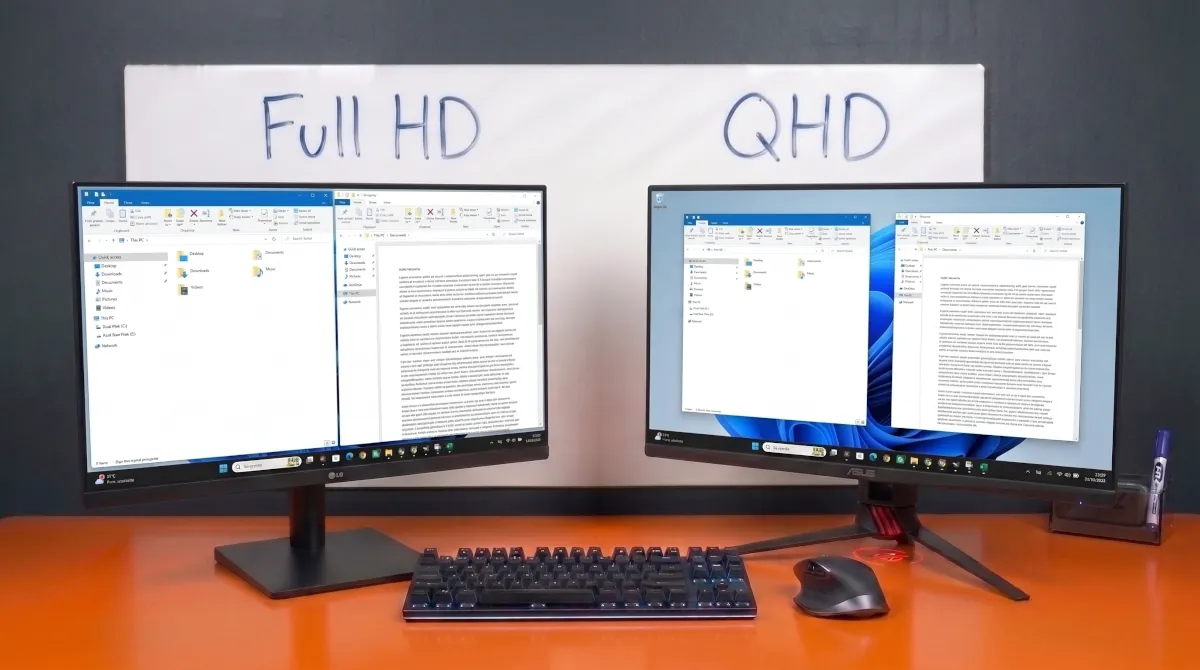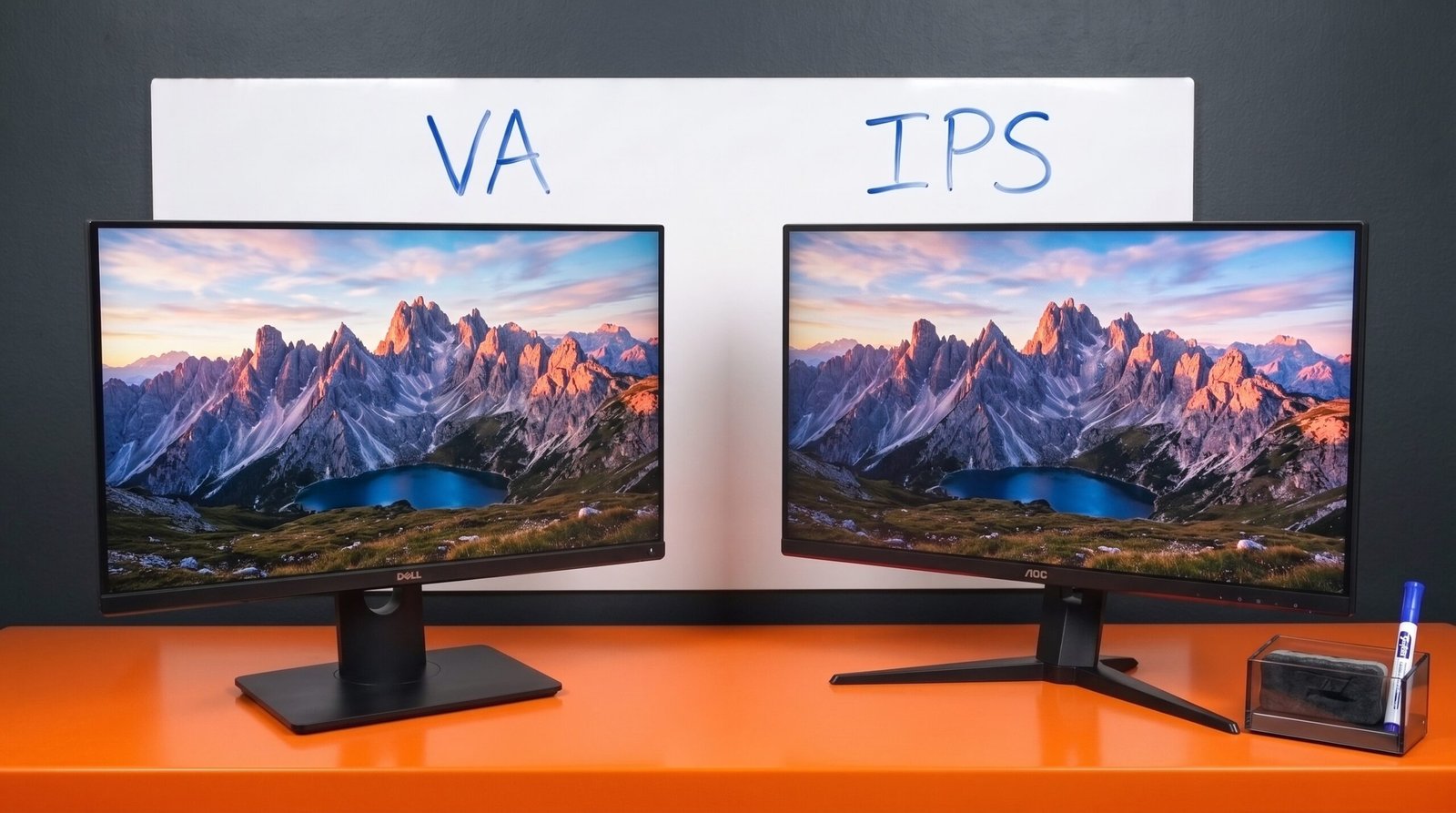
“Full HD” e “QHD” parecem só dois números na ficha técnica. Mas em 27 polegadas essa diferença não aparece uma vez, comparando print ao lado de print — aparece o dia inteiro, toda vez que você lê uma planilha, um e-mail ou uma linha de código. E é exatamente aí que a compra costuma errar: a pessoa escolhe pelo tamanho da tela e esquece de perguntar quantos pixels cabem dentro dela.
Se você ainda está decidindo o tamanho e o tipo de monitor antes de entrar nesse detalhe, vale começar pelo nosso guia Monitor para home office: como escolher sem cair nas especificações gamer. Este texto assume que o 27″ já está decidido e foca só na pergunta que vem logo depois: Full HD ou QHD.
Monitor “2K”: Full HD ou QHD? A confusão que engana no anúncio
Antes de discutir qual resolução é melhor, existe um problema anterior: o rótulo “2K” não significa uma coisa só. Em fóruns internacionais de tecnologia é comum ver gente discutindo — cada lado com convicção total — se “2K” quer dizer Full HD (1920×1080) ou QHD (2560×1440). E tecnicamente nenhum dos dois lados está certo: “2K” nasceu como um padrão de projeção de cinema (2048×1080), diferente dos dois. O termo só foi incorporado depois, de forma solta, ao vocabulário de marketing de monitores — e cada fabricante usa como quiser.
Na prática, isso significa que “2K” no anúncio não é garantia de nada. Já apareceu vendedor chamando monitor Full HD de “2K” e monitor QHD de “2K” no mesmo marketplace, na mesma categoria de produto. Antes de comprar, o crivo é simples e evita o erro: ignore a palavra “2K” e procure os números reais — 1920×1080 ou 2560×1440 — na ficha técnica do anúncio, não no título chamativo.
Por que a mesma resolução parece pior em 27 polegadas do que em 24
O número que realmente importa não é a resolução isolada, é a densidade de pixels — quantos pixels cabem em cada polegada de tela, o PPI. Em 27″, o Full HD entrega cerca de 81 PPI. O mesmo Full HD num monitor de 24″ entrega mais de 90 PPI. É a mesma quantidade de pixels espalhada numa área maior — cada pixel fica fisicamente maior, e a letra de um texto, que é feita de poucos pixels, começa a mostrar o serrilhado da borda.
O QHD em 27″ resolve isso subindo para cerca de 109 PPI — quase 78% mais pixels no total do que o Full HD no mesmo tamanho de tela. Não é só “mais nítido”: é a diferença entre enxergar a grade de pixels por trás do texto e não enxergar mais.
A distância da tela muda a percepção, mas não resolve o problema por completo. Para os pixels de um Full HD 27″ deixarem de ser perceptíveis, a conta aponta para algo em torno de 1 metro de distância — bem mais do que a profundidade de mesa comum, que fica entre 60 e 80 cm. No QHD, essa distância cai para perto de 80 cm, compatível com o uso normal de escritório. Ou seja: no Full HD 27″, sentado numa mesa comum, você está mais perto da tela do que o necessário para não ver os pixels.
O que muda de fato no dia a dia: espaço de tela, não só nitidez
A nitidez do texto é a parte mais fácil de perceber, mas o ganho que mais pesa na rotina de trabalho é outro: espaço. Duas janelas lado a lado cabem tecnicamente em qualquer resolução — a diferença real é o tamanho que sobra para cada uma depois de dividir a tela. No Full HD, metade da tela dá pouco mais de 960 pixels de largura por janela: dá para navegar, mas fica apertado para uma planilha larga ou uma linha de código longa, que quebra ou exige rolagem lateral o tempo todo. No QHD, a mesma divisão deixa 1280 pixels por janela — próximo da largura de uma tela de notebook inteira — e o conteúdo respira sem precisar de zoom nem de rolagem lateral constante.
Um relato recorrente em comunidades técnicas ilustra bem esse ponto: um profissional que usa CAD para desenho técnico passou oito anos trabalhando com dois monitores de 27″ em Full HD antes de sentir o desgaste se acumular. Ao trocar para QHD, notou menos fadiga visual e, principalmente, menos necessidade de dar zoom e mover a visualização o tempo todo — o tipo de ganho que só aparece depois de meses de uso, não numa comparação rápida na loja.
Para visualizar a diferença na prática: o LG UltraGear 27GS60F-B é um exemplo de 27″ Full HD comum no mercado — a imagem parada em vídeo ou jogo é perfeitamente aceitável, mas o texto de uma planilha extensa mostra o serrilhado descrito acima. Já o ASUS TUF VG27AQ5A, QHD no mesmo tamanho de tela, entrega o espaço de trabalho e a nitidez de texto que fazem falta em uso administrativo prolongado — o tipo de ganho que pesa mais para quem trabalha o dia inteiro na tela do que para quem usa o monitor só para lazer.
Windows e Mac não lidam com a escala do mesmo jeito
O Windows lida relativamente bem com escalas fracionadas — rodar um QHD a 125%, por exemplo, para aumentar um pouco o tamanho do texto sem abrir mão de boa parte do espaço extra, tende a manter a nitidez aceitável. É por isso que a recomendação de QHD em 27″ para trabalho vale com folga para quem usa Windows.
No macOS a história muda. O sistema foi desenhado para funcionar bem em dois cenários: densidade nativa (sem escala nenhuma) ou exatamente o dobro dela (escala 2:1, como nos próprios monitores Retina da Apple). Um monitor QHD de 27″ fica no meio do caminho — não é nem uma coisa nem outra —, e é comum aparecer reclamação de texto “borrado” ou “fino demais” ao conectar esse tipo de monitor a um Mac, mesmo sem nenhum problema físico no cabo ou no monitor.
A solução mais citada é um utilitário de terceiros, o BetterDisplay, que força o macOS a renderizar a interface numa densidade mais alta antes de escalar para o monitor. Funciona bem para uso pessoal — mas vale o alerta para quem usa notebook de trabalho com TI restritiva: o aplicativo pede privilégios de administrador para criar essas resoluções personalizadas, o que trava em boa parte das máquinas corporativas. Nesse cenário específico, sem alternativa de software, o Full HD nativo (sem escala) tende a incomodar menos do que um QHD mal ajustado.
Nem todo mundo vai notar a diferença
Vale uma ressalva honesta antes de fechar o veredito: a reação nos fóruns está longe de ser unânime. Tem muita gente satisfeita com 27″ em Full HD, sem perceber falha nenhuma — geralmente quem usa a tela para navegação, vídeo e tarefas leves, sentado um pouco mais afastado, ou quem simplesmente não presta atenção em detalhe de nitidez de fonte. Teve até quem descobrisse, meses depois de comprar, que o próprio monitor era Full HD achando que fosse de resolução maior — e nunca teve nenhuma queixa.
A frustração real se concentra num perfil específico: quem fica perto da tela, por muitas horas seguidas, lendo texto denso — planilha, código, documento. Se esse é o seu uso, o ganho do QHD é perceptível desde o primeiro dia. Se o uso é mais leve ou a distância da mesa é maior que o normal, a diferença pode simplesmente não justificar o investimento.
Full HD ou QHD aos 27 polegadas: qual escolher
Para quem passa a maior parte do dia lendo e escrevendo texto — planilha, código, e-mail — em 27″, o QHD é a escolha mais racional: resolve a nitidez, resolve o espaço de trabalho, e no Windows funciona sem drama de escala. O Full HD nesse tamanho de tela só faz sentido para orçamento apertado, uso majoritariamente de vídeo e navegação leve, ou para quem vai usar um notebook de trabalho travado por TI e não pode instalar utilitário de escala no Mac.
O crivo antes de fechar a compra continua sendo o mesmo do início do texto: ignore a palavra “2K” do anúncio e confira a resolução exata — 1920×1080 ou 2560×1440 — na ficha técnica do produto, não no título do anúncio.
Por onde continuar
Quem decidiu pelo QHD e ainda está em dúvida entre isso e um 4K de 27″ — e se essa escolha muda dependendo do sistema operacional — vamos aprofundar esse comparativo específico num próximo post desta série. Por enquanto, se a dúvida for sobre o tamanho e o tipo certo de monitor antes mesmo de chegar à resolução, o ponto de partida continua sendo o guia Monitor para home office: como escolher sem cair nas especificações gamer.
FAQ
Perguntas rápidas
As dúvidas mais comuns sobre Full HD e QHD em monitores de 27 polegadas, respondidas com base nos relatos e especificações analisados para este guia.
Depende do anúncio — e esse é o problema. “2K” não é um padrão técnico consolidado para monitores: nasceu como resolução de cinema (2048×1080) e hoje é usado, sem critério, tanto para Full HD (1920×1080) quanto para QHD (2560×1440). Antes de comprar, ignore o “2K” do título e confira os números exatos de resolução na ficha técnica.
Não é ruim para todo mundo, mas é uma combinação de baixa densidade de pixel (cerca de 81 PPI) que costuma incomodar quem lê texto denso por muitas horas seguidas, de perto. Para uso leve, vídeo e navegação, boa parte dos usuários não relata problema nenhum.
O QHD entrega cerca de 78% mais pixels no mesmo tamanho de tela, o que se traduz em texto mais nítido e, principalmente, mais espaço real para abrir duas janelas lado a lado — planilha e documento, ou duas partes de um código — sem precisar minimizar uma para ver a outra.
O macOS foi desenhado para funcionar bem em densidade nativa ou no dobro exato dela (escala 2:1). Um monitor QHD de 27″ fica no meio do caminho, o que gera relatos de texto “fino” ou “borrado” mesmo sem defeito físico. A solução mais citada é o utilitário BetterDisplay, mas ele exige privilégios de administrador — o que não funciona em notebooks corporativos travados por TI.
Não necessariamente. O Windows lida bem com a resolução nativa de um QHD em 27″ mesmo sem escala. Quem tem mais de 40 anos ou sensibilidade visual pode preferir 125% de escala para aumentar um pouco o texto — o sistema mantém a nitidez aceitável nesse ajuste, ao contrário do que acontece no macOS.
No Full HD 27″, os pixels só deixam de ser perceptíveis a partir de cerca de 1 metro de distância — mais do que a profundidade de mesa comum (60 a 80 cm). No QHD, essa distância cai para perto de 80 cm, compatível com o uso normal de escritório. Ou seja: na distância típica de mesa, o Full HD ainda mostra a grade de pixels; o QHD, não.
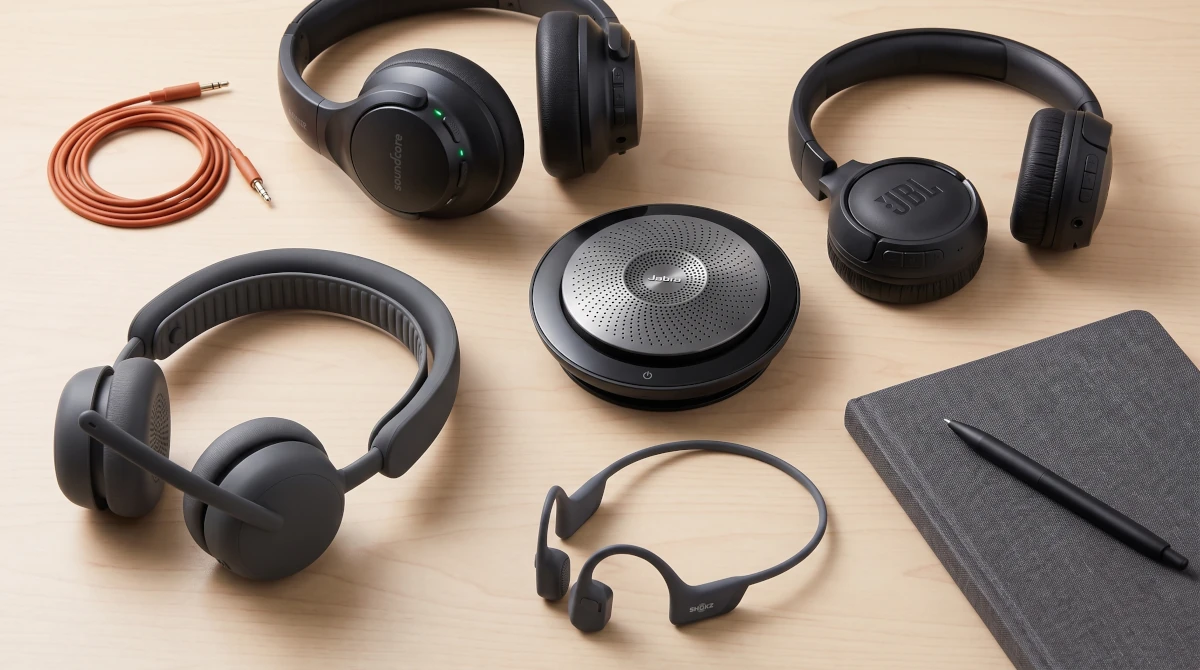
Você está numa ligação importante, o som está perfeito enquanto ouve — e no segundo em que abre a boca pra falar, a voz do outro lado começa a cortar, fica metálica, parece que você está dentro de uma lata. Não é impressão sua, e não é falta de sinal de internet. É o seu fone.
Isso acontece com fones de centenas de reais e também com alguns dos mais vendidos do Mercado Livre. O motivo não está na marca, no design ou no preço — está numa limitação técnica do próprio Bluetooth que praticamente nenhum anúncio menciona, porque não interessa ao marketing explicar por que o produto que eles vendem tem um limite físico difícil de disfarçar.
Esse é o problema real por trás de qualquer escolha de fone, headset ou speakerphone para reunião: o que funciona bem pra ouvir música quase nunca é a mesma coisa que funciona bem pra falar.
Veja agora o que recomendamos
A partir da análise de fóruns de discussão, reclamações registradas e disponibilidade
real no mercado brasileiro, chegamos a cinco formatos que resolvem o problema mais comum
de quem usa fone bluetooth em reunião: a queda de qualidade justamente na hora de falar.
Alguns links são de afiliado: podemos receber comissão se você comprar por eles,
sem custo adicional para você. Isso não muda nossa análise.
A armadilha real: o que a promessa do Bluetooth esconde
A maioria dos fones bluetooth vendidos como “ideais para chamadas” promete simultaneamente música de alta fidelidade e voz cristalina. Na prática, o protocolo Bluetooth não consegue entregar os dois ao mesmo tempo com a mesma qualidade — e é aqui que mora a armadilha.
Enquanto você só ouve música ou o áudio da chamada, o fone opera num modo de transmissão de banda larga (A2DP), responsável pelo som cheio e nítido que a loja deixa testar. No momento em que o microfone entra em ação — porque você começou a falar —, o dispositivo muda para um modo de telefonia (HFP/HSP), que reduz drasticamente a taxa de dados transmitida, geralmente para algo próximo de 64 kbit/s em mono. É esse gargalo técnico, não um defeito de fabricação, que faz o áudio ficar mais fino, mais abafado ou picotado bem na hora que você fala.
Em fóruns de discussão e no Reclame Aqui, essa queixa aparece o tempo todo, embora poucas vezes ligada à causa técnica correta. Um exemplo documentado e recorrente: o JBL Tune 720BT, um dos fones de entrada mais vendidos no Mercado Livre, tem reclamação registrada de que o áudio funciona bem sozinho, mas fica metálico e picotado assim que o microfone é ativado numa chamada — o sintoma clássico da troca de protocolo, num produto real, com nome e reclamação registrada, não uma teoria.
Isso não significa que todo fone bluetooth é ruim para reunião. Significa que a especificação que a loja destaca — “áudio Hi-Res”, “graves potentes”, “cancelamento de ruído” — quase nunca é a que resolve esse problema específico. O que resolve é outra coisa: headsets com microfone de haste dedicado, que isolam melhor a voz por captação direcional; speakerphones, que fogem do problema ao não depender do mesmo canal bluetooth pro áudio e pro microfone da mesma forma; ou simplesmente escolher já sabendo dessa limitação.
Critérios que realmente importam antes de escolher
Antes de olhar pra qualquer produto específico, vale parar num ponto: a pergunta certa não é “qual o melhor fone bluetooth”, é “qual o melhor formato pro seu tipo de reunião”.
Quem trabalha em ambiente compartilhado — com família em casa, vizinho de mesa no escritório ou colegas de apartamento — tende a sofrer mais com fones que captam ruído de fundo com facilidade, um problema comum em fones de entrada sem filtro espacial no microfone. Quem passa horas seguidas em chamada sofre menos com qualidade de áudio e mais com fadiga física — aqui, alternativas que fogem do fone tradicional, como speakerphone ou condução óssea, resolvem uma dor que nenhum headset caro resolve sozinho. Quem depende de notebook corporativo com política de TI restritiva precisa verificar se as funções do produto dependem de aplicativo proprietário, porque isso pode simplesmente não funcionar fora do controle da empresa. E quem faz questão de manter consciência do ambiente ao redor — criança em casa, campainha, entrega — tem no formato de condução óssea a única categoria pensada pra isso.
Nenhum desses critérios aparece na ficha técnica. É por isso que vale entender o próprio padrão de uso antes de escolher pelo número de horas de bateria ou pela marca mais conhecida.
ANC eficiente contra ruído constante e bateria que realmente bate as 40 horas
prometidas. A ressalva é um bug de desconexão após silêncio prolongado no Windows,
que pode interromper reuniões longas onde você só está ouvindo.
Para quem funciona: ambiente silencioso, sem gente por perto
durante a chamada.
Pelo preço, o Q20 entrega um cancelamento de ruído consistente contra som constante — ar-condicionado, ventilador, trânsito ao fundo — e uma autonomia que realmente bate as 35 a 40 horas prometidas com o ANC ligado. Pra quem quer um fone único pra trabalho e uso pessoal sem gastar muito, é a opção mais equilibrada da lista.
A ressalva importa mais do que parece: em fóruns de discussão de tecnologia, a queixa mais recorrente de quem usa o Q20 em reuniões longas no Windows é uma desconexão automática depois de cerca de 30 segundos de silêncio absoluto na saída de áudio — o tipo de bug que interrompe justamente as reuniões em que você só está ouvindo. Depois de uma atualização de firmware, os bipes discretos de conexão também foram trocados por instruções de voz em inglês, sem opção de desativar. E o microfone, sem filtro espacial dedicado, capta com facilidade vozes de quem está por perto — não é a escolha certa pra quem divide o ambiente de trabalho com a família.
Logitech Zone Wireless 2 ES
Melhor headset dedicado
Logitech Zone Wireless 2 ES
Headset dedicado, mas ainda sem histórico consolidado
Certificado para Microsoft Teams e opera controles de chamada sem exigir adaptador
USB. É lançamento recente no Brasil — vale acompanhar se a nova geração corrigiu os
problemas de microfone do modelo anterior, sem “2” no nome.
Para quem funciona: quem usa Teams com frequência e não se importa
em ser um dos primeiros a testar o modelo no dia a dia.
Entre os headsets dedicados de fato pensados para uso corporativo, o Zone Wireless 2 ES tem a seu favor a certificação para Microsoft Teams e a operação de controles de chamada via Bluetooth nativo, sem depender de adaptador USB em sistemas já homologados.
Só que ficha técnica de headset “profissional” não é garantia de nada básico funcionar sem atrito. Relatos apontam um atraso de 7 a 8 segundos entre atender a chamada e o áudio realmente ativar no Microsoft Teams — tempo suficiente pra quem está ligando desistir antes de você conseguir responder. O recurso de sidetone, que permite ouvir a própria voz e evita que você fale mais alto do que precisa, depende do aplicativo Logi Options+ — inacessível em boa parte dos notebooks corporativos com política de TI restritiva. E o formato supra-aural, que repousa sobre a cartilagem da orelha em vez de envolvê-la, incomoda em jornadas mais longas.
Vale uma ressalva de transparência: o “2 ES” é um lançamento recente no mercado brasileiro, sem histórico de reclamação consolidado ainda. O modelo anterior, só “Zone Wireless” — sem o “2” —, tem reclamação recorrente registrada de microfone desconectando sozinho durante chamadas, sem suporte técnico estruturado da Logitech no Brasil pra resolver. Não dá pra saber se a nova geração corrigiu esse ponto específico; é o tipo de detalhe que vale acompanhar antes de decidir.
Jabra Speak 710
Melhor speakerphone
Jabra Speak 710
Alívio pra quem sofre com fone o dia inteiro
Full duplex de verdade e captação de 360° sem nada tocando a orelha. Em salas sem
tratamento acústico — piso frio, paredes nuas — a voz pode soar distante e abafada
para quem está do outro lado da chamada.
Para quem funciona: quem tem fadiga física de usar fone o dia
todo e um ambiente razoavelmente tratado pro som.
Pra quem já tentou de tudo e ainda sofre com o desconforto físico de usar fone o dia inteiro, o speakerphone é a alternativa que raramente aparece como primeira opção — e devia. O alívio de tirar qualquer coisa da orelha durante a chamada é o ponto mais elogiado por quem migra pro formato, e o modo full duplex permite falar e ouvir ao mesmo tempo sem os cortes comuns em chamada por fone.
A limitação principal está no ambiente, não no produto: em salas sem tratamento acústico — piso frio, paredes nuas, comum em home office brasileiro —, a captação de 360 graus do microfone sofre com a reverberação, e a voz do usuário chega distante e abafada para quem está do outro lado, o efeito que os próprios usuários descrevem como “voz de lata” ou “eco de banheiro”. Não é um defeito de fabricação, é física de sala — mas influencia diretamente se vale a pena pro seu espaço específico.
Shokz OpenRun Pro 2
Melhor condução óssea
Shokz OpenRun Pro 2
Consciência total do ambiente em reunião
Mantém você atento à casa — campainha, entrega, filhos — sem tirar nada da orelha.
Em volume alto e uso muito prolongado, pode causar formigamento facial pela
vibração óssea.
Para quem funciona: quem trabalha em casa e precisa de atenção
dividida entre a reunião e o ambiente.
A condução óssea resolve um problema que nenhum fone tradicional resolve: manter consciência total do ambiente enquanto está em reunião. É o ponto mais validado do produto entre quem trabalha em casa — dá pra ouvir a campainha, uma entrega, os filhos, sem precisar tirar nada da orelha ou pausar a chamada. A haste de titânio, leve, também não pressiona quem usa óculos de grau, um detalhe que costuma incomodar em outros formatos.
A ressalva aparece em uso muito prolongado e em ambiente ruidoso: pra compensar o som externo, é comum aumentar o volume no máximo, e isso intensifica a vibração óssea contra a região temporal — relatos indicam formigamento facial e dor de cabeça depois de mais de cinco horas seguidas nessas condições. Não é o formato certo pra quem passa o dia inteiro em chamada num ambiente barulhento sem pausa.
JBL Tune 720BT
Opção de entrada
JBL Tune 720BT
Opção de entrada, com ressalva importante no microfone
Bateria de 76h real, dura mais de uma semana sem recarregar. O áudio piora
especificamente quando o microfone é ativado — o problema central deste guia,
documentado em reclamações registradas.
Para quem funciona: quem raramente faz chamada e não depende
disso como rotina de trabalho.
Como opção de entrada, o JBL Tune 720BT entrega o que promete em pelo menos uma coisa: a bateria de 76 horas é real, dura mais de uma semana de trabalho sem precisar recarregar, e as configurações de equalização feitas pelo aplicativo do celular continuam valendo quando o fone está conectado ao computador.
Mas é também o exemplo mais claro, documentado e nomeado do problema técnico explicado no início deste guia: reclamações registradas confirmam que o áudio funciona bem sozinho, mas vira metálico e picotado assim que o microfone entra em uso numa chamada — o efeito direto da troca de protocolo Bluetooth que penaliza justamente o momento em que você mais precisa ser ouvido com clareza. Some a isso relatos de descascamento das almofadas em clima quente e úmido, comum no Brasil, quebra nas dobradiças plásticas depois de cerca de dois anos de uso, e um bug específico em que um dos lados fica mudo ao alternar entre o cabo com fio e o modo bluetooth — nesse caso, resolve com um reset de fábrica. Vale como opção de entrada pra quem não pretende usar pra reunião como atividade principal do dia; pra quem vive de chamada, a ressalva pesa mais do que o preço baixo compensa.
Comparando as cinco opções
Headset, fone bluetooth e speakerphone para reunião: comparativo rápido
Produto
Perfil ideal
Principal vantagem
Principal limitação
Anker Soundcore Life Q20
Melhor para a maioria
ANC eficiente e bateria real
Desconecta após silêncio prolongado no Windows
Logitech Zone Wireless 2 ES
Headset dedicado
Certificado Teams, sem adaptador obrigatório
Sidetone depende de app; lançamento recente sem histórico
Jabra Speak 710
Speakerphone
Alívio da fadiga física, full duplex
Reverbera em sala sem tratamento acústico
Shokz OpenRun Pro 2
Condução óssea
Consciência total do ambiente
Formigamento em volume alto e uso prolongado
JBL Tune 720BT
Opção de entrada
Bateria de 76h confirmada na prática
Áudio piora quando o microfone é ativado
O que vai além deste guia
Firmware nerfing: quando a atualização piora seu fone de propósito
Diferente do problema de banda do Bluetooth explicado aqui, existe outro fenômeno documentado, o firmware nerfing: atualizações de firmware que reduzem a eficácia do cancelamento de ruído depois de meses de uso, possivelmente para favorecer o lançamento de modelos novos. Vale a pena ler o conteúdo completo aqui no Com Critério.
Pleather flaking: por que fones caros descascam e o que fazer
As almofadas de material sintético de fones premium tendem a descascar e esfarelar em menos de um ano — o pleather flaking — e a solução não é comprar um fone novo. Vale a pena ler o conteúdo completo aqui no Com Critério.
O bug do mudo: quando Jabra e Poly param de funcionar no Teams
Fora da linha Speak usada neste guia, a linha Evolve da Jabra tem um histórico documentado de botão de mudo que para de responder após atualização de firmware — um risco real em reunião profissional. Vale a pena ler o conteúdo completo aqui no Com Critério.
Fone de condução óssea: para quem odeia ter algo no ouvido o dia todo
Este guia recomendou um modelo específico de condução óssea; o post satélite aprofunda quando a tecnologia faz sentido e quando decepciona, com mais alternativas de preço e uso fora do contexto de reunião. Vale a pena ler o conteúdo completo aqui no Com Critério.
Microfone de haste vs integrado: por que seus colegas ouvem o cachorro
A diferença entre microfone de haste dedicado e microfone integrado ao fone vai além do que foi tocado neste guia — envolve a física da captação de voz e explica por que fones de música falham em isolar ruído doméstico numa chamada. Vale a pena ler o conteúdo completo aqui no Com Critério.
Speakerphone vs headset: quando o alto-falante é a escolha certa
Este guia recomendou um speakerphone entre as cinco opções; o post satélite compara o formato a fundo com o headset tradicional, incluindo mais modelos e cenários de sala além do que cabia aqui. Vale a pena ler o conteúdo completo aqui no Com Critério.
Perguntas que as fontes respondem
FAQ
Perguntas que as fontes respondem
Dúvidas reais de quem procura fone, headset ou speakerphone pra reunião de trabalho.
Não totalmente. O cancelamento de ruído ativo é eficaz contra som constante de baixa frequência — ventilador, ar-condicionado, trânsito ao fundo. Vozes humanas e ruídos repentinos passam com facilidade pelo filtro.
É uma limitação do próprio protocolo Bluetooth. Ele muda de um modo de banda larga (A2DP) para um modo de telefonia (HFP/HSP) assim que o microfone entra em uso, reduzindo a qualidade do áudio para os dois lados da chamada.
Sim, é a alternativa mais validada pra esse problema específico. A ressalva fica por conta do ambiente: em salas sem tratamento acústico, a qualidade de voz cai por reverberação, não por defeito do aparelho.
Serve, principalmente pra quem precisa de consciência do ambiente doméstico durante a chamada — campainha, entrega, filhos pequenos. Em volume muito alto e uso prolongado, pode causar desconforto físico pela vibração.
Nem sempre. Preço alto e certificação de marca não garantem ausência de bugs básicos, como latência de conexão ou dependência de aplicativo específico pra funções essenciais como o sidetone.
Headset, fone ou speakerphone: qual escolher pra sua reunião
Não existe uma resposta única, e qualquer post que prometa isso está vendendo uma simplicidade que a experiência real não confirma. Se o maior problema é ambiente compartilhado e reunião curta, o Anker Q20 resolve sem drama. Se você depende de reunião no Teams com frequência e não se importa em acompanhar como o “2 ES” da Logitech se comporta no seu próprio uso ao longo do tempo, é a opção mais alinhada ao formato de headset dedicado. Quem sofre fisicamente com fone o dia inteiro ganha mais trocando pelo speakerphone, mesmo que precise adaptar o ambiente pra evitar eco. Quem trabalha em casa com gente por perto tem na condução óssea a única categoria pensada pra isso. E quem só ocasionalmente entra numa chamada, sem depender disso como rotina, não precisa gastar mais do que um fone de entrada exige — só vale entrar sabendo da ressalva.
O critério não é o preço, é o tipo de reunião que você realmente tem.
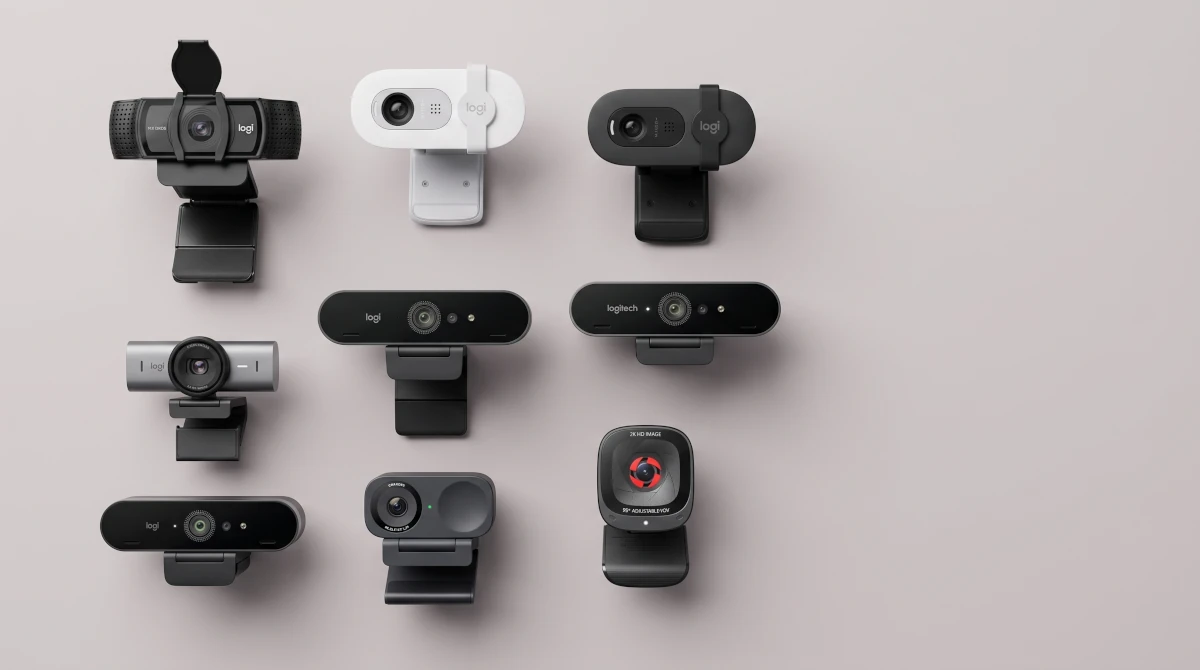
Segunda-feira, câmera nova instalada, “4K Ultra HD” na caixa — e mesmo assim a imagem na reunião chega granulada, o rosto meio apagado, o autofoco ficando indeciso toda vez que alguém passa atrás. O comprador fez a lição de casa: comparou megapixels, leu “4K” no anúncio, pagou mais por isso. O problema continua.
A resposta não está na próxima atualização de resolução. Está em três fatores que quase nunca aparecem em destaque no anúncio: o tamanho físico do sensor que capta a luz, a abertura da lente que determina quanto dessa luz chega até o sensor, e a iluminação do ambiente — que nenhuma webcam, por mais cara que seja, consegue compensar sozinha num quarto escuro.
Este guia foi construído a partir da curadoria de relatos em fóruns técnicos — r/webcams, r/homeoffice, r/obs —, comparação de especificações reais e análise de reclamações recorrentes sobre webcams no mercado brasileiro. Não testamos os modelos em bancada, e isso é dito aqui porque faz parte do critério: a recomendação se apoia em relatos consistentes de quem já usa, não em impressão própria de poucos dias.
Veja agora o que recomendamos
A partir da análise de especificações, relatos de usuários em fóruns técnicos e
disponibilidade real no mercado brasileiro, chegamos às opções que fazem sentido
hoje para cada perfil.
Alguns links são de afiliado: podemos receber comissão se você comprar por eles,
sem custo adicional para você. Isso não muda nossa análise.
O que o mercado empurra e o que você realmente precisa
A indústria de webcams vendeu a mesma corrida armamentista dos monitores: cada geração promete mais megapixels, mais “K”, mais número no anúncio. O problema é que, para reuniões de trabalho, boa parte dessa resolução nunca chega ao outro lado da chamada.
Zoom, Microsoft Teams e Google Meet limitam a transmissão de vídeo a 1080p — em muitos casos, menos que isso, dependendo da banda disponível na chamada. Não é limitação da sua webcam: é decisão das próprias plataformas, que priorizam estabilidade da chamada sobre resolução bruta. Uma webcam 4K entrega exatamente a mesma imagem que uma Full HD bem calibrada na maioria das videoconferências — a diferença de resolução só aparece de verdade em gravação local ou quando você precisa dar zoom digital na imagem sem perder nitidez.
Isso não significa que resolução seja irrelevante. Significa que ela é a especificação errada para começar a decisão — porque o que realmente separa uma imagem boa de uma ruim numa reunião é a quantidade de luz que o sensor consegue captar, não quantos pixels ele consegue desenhar depois.
O sensor e a luz importam mais que os megapixels
Por que uma webcam de R$ 1.000 ainda fica granulada no escuro
Cada pixel de um sensor de imagem funciona como um balde captando fótons de luz. Um sensor fisicamente maior tem baldes maiores — capta mais luz por pixel, gera menos ruído eletrônico e produz uma imagem mais limpa em ambiente escuro. Um sensor pequeno espremido para caber 4K de resolução faz o caminho contrário: mais pixels, cada um menor, cada um captando menos luz. O resultado é a imagem “granulada” ou “com ruído” que aparece em quase toda reclamação sobre webcam em ambiente com pouca luz.
É por isso que a fonte técnica mais citada nos fóruns analisados resume o problema numa frase direta: nenhuma webcam faz milagre no escuro. Um ring light ou uma luz de mesa simples, posicionada de frente para o rosto, resolve mais problema de imagem do que trocar a webcam por uma mais cara — porque está atacando a causa (falta de luz), não o sintoma (sensor pequeno tentando compensar).
Autofoco instável: por que a imagem “procura” o foco sozinha
A maioria das webcams usa autofoco por contraste: o software analisa bordas e texturas da imagem e ajusta a lente até encontrar o ponto de maior nitidez. Em ambientes com pouca luz ou fundos lisos — parede branca, camisa de cor sólida — o sistema não encontra contraste suficiente para travar o foco com confiança, e fica ajustando para frente e para trás continuamente. É o fenômeno que aparece nos relatos como “hunting“, ou autofoco instável, e é justamente a ressalva mais citada mesmo em modelos validados como referência de mercado, como a linha Brio 4K da Logitech.
A solução mais eficaz, quando o software da câmera permite, é travar o foco manualmente depois de posicionado — em vez de deixar o autofoco reavaliando a cada movimento no fundo da imagem.
É uma dúvida recorrente em comunidades de streaming e criação de conteúdo, como mostra a thread ‘Do I need auto focus on for my webcam?‘ no r/Twitch — sinal de que travar o foco manualmente é solução buscada ativamente por quem já sentiu esse problema, não recomendação isolada nossa.
Campo de visão: a especificação que ninguém lê e que pode te deixar “gigante” na tela
Campo de visão (FOV) é o ângulo que a lente enxerga. Webcams de entrada costumam vir com um zoom fixo mais estreito — enquadram bem de perto, mas obrigam quem está mais afastado do computador a aparecer cortado ou desproporcional na chamada. É o problema mais recorrente associado à Logitech C270, um dos modelos de entrada mais vendidos do mercado: o enquadramento fixo e apertado força o usuário a se sentar próximo demais da tela para caber no quadro, o que distorce a proporção do rosto — o efeito “olho de peixe” que aparece em reclamações recorrentes sobre o modelo.
Windows Hello, USB 3.0 e o que realmente diferencia as linhas Logitech
Dentro do próprio catálogo Logitech — hoje a marca mais citada tanto em recomendações quanto em reclamações nas fontes analisadas — existem diferenças técnicas que o nome comercial sozinho não deixa claras.
A linha C920/C920s é descrita nos fóruns como o “padrão ouro” de durabilidade e custo-benefício para uso corporativo básico: resolução Full HD, construção que resiste a anos de uso diário, e no caso da C920s, cortina de privacidade física integrada. A ressalva que se repete é a mesma dos sensores pequenos: em pouca luz, a imagem fica ruidosa e o foco começa a falhar.
A Brio 4K sobe o patamar de resolução e adiciona sensor infravermelho compatível com Windows Hello — o login por reconhecimento facial do Windows depende especificamente desse sensor extra, não apenas de uma câmera comum. A exigência prática que menos gente lê no anúncio: para aproveitar o 4K a 30fps, a Brio 4K exige uma porta USB 3.0 de verdade. Ligada numa porta USB 2.0 ou num hub USB-C sem largura de banda suficiente, a câmera reduz resolução, taxa de quadros ou trava — porque o volume de dados de vídeo 4K sem compressão pesada excede o limite de transferência do USB 2.0.
A MX Brio troca essa equação: sensor maior, desempenho superior em pouca luz — mas sem sensor infravermelho, o que significa perder o suporte a Windows Hello que a Brio 4K tem. É a troca clássica de “ganha em uma frente, perde em outra” que qualquer recomendação honesta precisa deixar explícita antes da compra, não depois.
Essa troca gera debate real entre quem já decidiu: uma thread no r/logitech comparando MX Brio e Brio 4K mostra usuários divididos exatamente nesse ponto — sensor melhor contra login por reconhecimento facial — sem consenso único.
O que conferir antes de comprar
Compatibilidade com a plataforma que você realmente usa. Confirme que o software de configuração (Logi Options+, no caso da Logitech) roda sem problema no seu sistema — o gerenciamento de webcam é citado como “pesadelo” por parte dos usuários justamente pela instabilidade desse tipo de software auxiliar, embora ele seja necessário para ajustar campo de visão, foco e correção de luz.
Porta USB disponível. Modelos 4K de ponta pedem USB 3.0 dedicado. Se o seu setup depende de um hub USB-C para conectar a webcam junto com monitor e teclado, vale confirmar se esse hub realmente entrega a largura de banda USB 3.0 prometida — nem todo hub barato cumpre isso na prática.
Obturador de privacidade físico. Uma cortina ou tampa física que cobre a lente fisicamente é mais confiável do que depender de desligar a câmera por software — resolve tanto a preocupação com invasão quanto o simples hábito de esquecer a câmera ligada.
Suporte de fixação. Confirme que o clipe da webcam se adapta à espessura da borda do seu monitor — telas mais finas, especialmente as modernas com bordas reduzidas, nem sempre acomodam bem clipes projetados para monitores mais antigos.
A alternativa que ninguém considera: o próprio celular. Um smartphone com poucos anos de uso, usado como webcam via aplicativo, frequentemente entrega cores e nitidez superiores a uma webcam de entrada — porque o sensor de uma câmera de celular, mesmo em aparelhos simples, costuma ser fisicamente maior e mais bem processado do que o de uma webcam USB genérica. Vale considerar antes de comprar qualquer modelo de entrada.
Tudo o que recomendamos
Para a maioria de quem trabalha em home office, a Logitech C920S resolve com sobra: Full HD estável, construção duradoura e cortina de privacidade física. Quem grava conteúdo ou faz live com mais frequência ganha mais com a C922 Pro Stream, que soma 60fps em 720p e vem com tripé. Para quem prioriza desempenho em ambientes com pouca luz, a MX Brio é a opção mais bem avaliada nas fontes — com a ressalva de não ter Windows Hello.
Nenhuma opção abaixo é perfeita. Cada uma tem uma limitação clara, descrita no card correspondente — essa é a base de qualquer recomendação séria nesta categoria.
Logitech C920S — melhor para a maioria
Melhor para a maioria
Logitech C920S
O clássico corporativo com privacidade embutida
Full HD estável, construção que atravessa anos de uso diário e cortina de privacidade física integrada. Em pouca luz, o sensor menor começa a mostrar ruído e o foco pode demorar para travar. Boa escolha para quem trabalha perto de janela ou com iluminação de ambiente razoável; não é o ideal para quartos escuros.
A C920S é a atualização da C920 clássica com um adicional que faz diferença prática: cortina de privacidade integrada, deslizando sobre a lente sem precisar de acessório extra. Mantém a mesma reputação de durabilidade da geração anterior — o modelo mais citado nos fóruns quando o assunto é webcam corporativa que “simplesmente funciona” por anos sem drama.
A ressalva é a mesma de toda a família C920: em ambientes com pouca luz, o sensor relativamente pequeno começa a mostrar ruído, e o foco pode demorar para travar. Para quem trabalha perto de uma janela ou com iluminação de ambiente razoável, isso raramente vira problema no dia a dia.
Para quem: quer uma webcam confiável, Full HD, com privacidade física, sem pagar por recursos que não vai usar.
Não é a melhor escolha se você trabalha num ambiente com pouca luz natural ou artificial — nesse cenário, a MX Brio compensa melhor o investimento.
Logitech Brio 100 Grafite — entrada barata e confiável
Entrada barata e confiável
Logitech Brio 100 Grafite
O essencial, sem pagar por recurso que você não vai usar
Full HD com correção automática de luz por software e microfone embutido, na faixa de entrada mais acessível da lista. Não acompanha streaming nem ambientes com pouca luz. Também disponível na cor branca (Brio 101), mesma proposta (link abaixo).
Descrita nas fontes como “a rainha do barato e confiável”, a Brio 100 entrega o essencial — Full HD, correção automática de luz por software (RightLight) e microfone embutido — por uma fração do preço das linhas Ultra. Não tenta ser mais do que é: uma webcam de entrada que resolve reunião de trabalho sem drama.
É a pergunta que se repete em fóruns brasileiros de tecnologia, como no r/brasil — e é esse público que a Brio 100 atende: as fontes descrevem o modelo como ‘a rainha do barato e confiável’.
Vem também na cor branca, sob o nome Brio 101 — mesma proposta, mesma faixa de entrada, para quem prefere combinar com um setup mais claro. Confira aqui a versão branca.
Para quem: quer a opção mais acessível da lista sem cair numa scamera ou numa marca sem suporte.
Não é a melhor escolha se baixa luz ou streaming forem prioridade — o sensor de entrada não acompanha esse uso.
Logitech C922 Pro Stream — melhor para streaming e gravação
Melhor para streaming e gravação
Logitech C922 Pro Stream
60fps e tripé para quem grava, não só participa de reunião
Mesma base da C920, com 60fps em 720p e tripé de mesa incluso — ganho real para quem grava vídeo com movimento ou faz streaming. Para videoconferência comum, a fluidez extra raramente é perceptível; nesse caso a C920S entrega o essencial por menos.
A C922 parte da mesma base da C920, mas soma 60fps em 720p (contra 30fps em Full HD) e acompanha tripé de mesa — dois detalhes que fazem sentido para quem grava vídeo com movimento ou faz streaming, onde fluidez pesa mais do que resolução estática.
É a comparação mais citada nos fóruns quando o assunto é escolher entre as duas: quem prioriza fluidez para streaming aponta a C922; quem quer consistência de cor para uso corporativo mantém a C920.
Para reunião de trabalho comum, a diferença de fluidez raramente é perceptível — é um upgrade que se paga mais para quem cria conteúdo do que para quem só participa de chamadas.
Para quem: grava vídeo, faz streaming ou valoriza um tripé incluso sem comprar acessório à parte.
Não é a melhor escolha se seu uso é só videoconferência — nesse caso, a C920S entrega o essencial por menos.
Logitech Brio 4K Pro — 4K com Windows Hello
4K com Windows Hello
Logitech Brio 4K Pro
Resolução real e login por reconhecimento facial
4K com sensor infravermelho para Windows Hello e correção automática de luz (RightLight). Exige porta USB 3.0 real para funcionar em 4K sem perda de qualidade, e o autofoco pode “caçar” foco em cenários de baixo contraste. Não é a melhor escolha sem USB 3.0 dedicado ou em ambientes muito escuros.
A Brio 4K é citada nas fontes como padrão para home office profissional — resolução 4K real, sensor infravermelho para Windows Hello e o sistema RightLight de correção automática de luz. É a opção certa para quem faz login por reconhecimento facial no notebook e não quer abrir mão disso.
As duas ressalvas documentadas pesam na decisão: autofoco que pode “caçar” foco em cenários de baixo contraste, e exigência de porta USB 3.0 real para entregar 4K a 30fps sem perda de qualidade.
Para quem: usa Windows Hello, tem porta USB 3.0 disponível e quer resolução 4K para gravação local.
Não é a melhor escolha se seu notebook ou hub não garante USB 3.0 dedicado, ou se baixa luz é o cenário mais comum do seu setup.
Logitech MX Brio 4K Grafite — melhor em pouca luz
Melhor em pouca luz
Logitech MX Brio 4K Grafite
Sensor maior para quem trabalha em ambiente escuro
Sensor maior que o da Brio 4K, com processamento por IA otimizado para pouca luz — a melhor opção da marca para home office noturno ou sem janela. Não tem sensor infravermelho, então perde o suporte a Windows Hello. Não é a melhor escolha para quem depende desse login.
A MX Brio usa um sensor maior que o da Brio 4K, com processamento de imagem por IA otimizado especificamente para cenas difíceis de iluminação — nas fontes, é validada como a melhor opção da marca para ambientes com pouca luz natural, o cenário mais comum de quem trabalha em home office à noite ou em cômodos sem janela.
A troca que vem junto: sem sensor infravermelho, a MX Brio não suporta Windows Hello — uma limitação real para quem já depende desse recurso no notebook.
Para quem: trabalha em ambiente com pouca luz e não depende de login por reconhecimento facial via webcam.
Não é a melhor escolha se Windows Hello for parte da sua rotina diária — nesse caso, a Brio 4K resolve melhor.
Logitech MX Brio 705 for Business — melhor para times e salas de reunião
Melhor para times e salas de reunião
Logitech MX Brio 705 for Business
A versão corporativa — para sala de reunião, não para casa
Mesmo sensor da MX Brio, com foco ajustado para múltiplas pessoas em quadro e certificação para Zoom Rooms e Teams Rooms. É o investimento mais alto da lista e não se traduz em benefício real para uso individual em home office — nesse caso a MX Brio comum entrega o mesmo sensor por menos.
Variante corporativa da linha MX Brio, voltada para quem monta sala de reunião ou depende de certificação para plataformas como Zoom Rooms e Microsoft Teams Rooms. Mantém o sensor maior da MX Brio e adiciona foco automático ajustado para múltiplas pessoas em quadro, cenário comum em salas compartilhadas.
É a opção de investimento mais alto desta lista — faz sentido para empresa equipando sala de reunião, não para uso individual em home office, onde a MX Brio comum entrega o mesmo sensor por um custo bem menor.
Para quem: monta ou atualiza sala de reunião corporativa e precisa de certificação formal de plataforma.
Não é a melhor escolha para uso individual em home office — o investimento adicional não se traduz em benefício real fora do contexto corporativo.
Insta360 Link 2C — enquadramento automático por IA
Enquadramento automático por IA
Insta360 Link 2C
O mais tecnológico, com uma ressalva de suporte que pesa
Sensor de 1/2 polegada, 4K HDR e rastreamento facial por IA que reenquadra sozinho conforme você se movimenta. A Insta360 não tem assistência técnica oficial no Brasil — qualquer defeito depende de negociação direta com o vendedor. Não é a melhor escolha se suporte técnico local for prioridade.
A Link 2C usa um sensor de 1/2 polegada — maior que o das concorrentes diretas — e 4K HDR com rastreamento facial por IA, que reenquadra automaticamente conforme a pessoa se movimenta na frente da câmera. É a opção mais tecnológica desta lista, com recurso de enquadramento pensado para quem apresenta em quadro branco ou se movimenta durante a chamada.
A ressalva pesa mais do que em qualquer outro item desta lista: não existe assistência técnica oficial da Insta360 no Brasil. Qualquer defeito de hardware depende de negociação direta com o vendedor no Mercado Livre, sem rede de suporte nacional por trás.
Para quem: quer o recurso de enquadramento automático e está confortável assumindo o risco de suporte técnico limitado no Brasil.
Não é a melhor escolha se suporte técnico local for prioridade — nesse caso, qualquer opção Logitech desta lista tem rede de assistência mais estabelecida no país.
Anker PowerConf C200 — alternativa com privacidade física
Alternativa com privacidade física
Anker PowerConf C200
Fora do ecossistema Logitech, sem perder recursos
2K nativo, microfone duplo com cancelamento de ruído por IA e obturador de privacidade físico, plug and play sem driver. Boa opção para quem quer sair do Logi Options+. Não é a melhor escolha para quem já usa outros periféricos Logitech e prefere manter tudo no mesmo aplicativo.
Fora do catálogo Logitech, a PowerConf C200 entrega resolução 2K nativa, microfone duplo com cancelamento de ruído por IA e obturador de privacidade físico embutido — plug and play, sem exigir instalação de driver específico.
É uma alternativa válida para quem quer sair do ecossistema Logi Options+ sem abrir mão de recursos comparáveis à faixa intermediária da concorrente.
Para quem: quer resolução 2K, privacidade física e microfone duplo sem depender do software da Logitech.
Não é a melhor escolha para quem já usa outros periféricos Logitech e prefere manter tudo no mesmo aplicativo de gerenciamento.
Comparativo das webcams recomendadas para home office e reuniões — curadoria Com Critério
Modelo
Sensor / Resolução
Windows Hello
Para quem
Logitech C920S
Full HD (1080p), sensor padrão
Não
Uso corporativo geral, com privacidade física
Logitech Brio 100 Grafite
Full HD (1080p), sensor de entrada
Não
Opção mais barata e confiável
Logitech C922 Pro Stream
Full HD 30fps / 720p 60fps
Não
Streaming e gravação com tripé
Logitech Brio 4K Pro
4K (Ultra HD), com infravermelho
Sim
4K com login por reconhecimento facial
Logitech MX Brio 4K Grafite
4K, sensor maior
Não
Melhor desempenho em pouca luz
Logitech MX Brio 705 for Business
4K, sensor maior, foco multi-pessoa
Não
Salas de reunião corporativas
Insta360 Link 2C
4K HDR, sensor 1/2″
Não
Enquadramento automático por IA
Anker PowerConf C200
2K nativo
Não
Alternativa fora do ecossistema Logitech
Windows Hello depende de sensor infravermelho — só a Brio 4K Pro tem esse recurso nesta lista.
O que vai além deste guia
Este post cobre os critérios fundamentais de escolha. O cluster de webcams do Com Critério vai mais fundo em temas específicos — cada um abaixo tem post dedicado, publicado em sequência conforme a série avança. Os links são ativados aqui conforme cada post vai ao ar.
Como identificar uma webcam falsa antes de comprar
Anúncios de webcam com especificações genéricas, sem marca reconhecível e preço baixo demais para o que prometem, costumam esconder sensores reciclados de aparelhos antigos. O post ensina os sinais de alerta antes de finalizar a compra. Vale a pena ler o conteúdo completo aqui no Com Critério.
Scameras: webcams com especificações falsas e como escapar
“Scamera” é o termo que a comunidade técnica usa para as câmeras genéricas que anunciam 44MP ou 4K usando sensores reciclados de webcams antigas e interpolação de software. O post detalha o fenômeno, as marcas mais associadas a ele e por que a promessa nunca se sustenta na prática. Vale a pena ler o conteúdo completo aqui no Com Critério.
DroidCam: como seu celular antigo supera webcams de entrada
Um celular parado na gaveta, mesmo um modelo simples, costuma ter sensor de câmera superior ao de qualquer webcam de entrada. O post explica como configurar o DroidCam e quando essa alternativa faz mais sentido do que comprar uma webcam nova. Vale a pena ler o conteúdo completo aqui no Com Critério.
Iluminação para webcam: o que faz mais diferença do que a câmera
Investir em um key light ou ring light simples resolve mais problema de imagem granulada do que trocar de webcam. O post detalha o tipo de luz, o posicionamento correto e a temperatura de cor ideal para videoconferência. Vale a pena ler o conteúdo completo aqui no Com Critério.
Logitech C922 ou C920: qual escolher para reuniões corporativas
As duas dividem a mesma base, mas servem propósitos diferentes — uma prioriza fluidez para streaming, a outra prioriza consistência de cor para uso corporativo. O post compara lado a lado os cenários em que cada uma se paga melhor. Vale a pena ler o conteúdo completo aqui no Com Critério.
Logitech MX Brio vs Brio 4K: vale o upgrade
Sensor maior contra suporte a Windows Hello — a troca que separa as duas linhas mais avançadas da Logitech. O post aprofunda os cenários reais em que cada uma compensa o investimento. Vale a pena ler o conteúdo completo aqui no Com Critério.
Privacidade na webcam: por que tapar a câmera não é paranoia
Softwares corporativos de monitoramento e sensores de presença tornaram a preocupação com a webcam ligada uma questão prática, não só uma mania. O post explica os riscos reais e como escolher entre obturador físico e software de bloqueio. Vale a pena ler o conteúdo completo aqui no Com Critério.
O que evitar
Alguns modelos aparecem com frequência no Mercado Livre por preço baixo e volume de vendas, mas acumulam relatos de frustração específicos que vale conhecer antes de decidir.
A Logitech C270 lidera essa lista apesar do nome de marca confiável. O campo de visão fixo e estreito força o usuário a se sentar próximo demais da tela para caber no quadro, distorcendo a proporção do rosto — e a qualidade de imagem em 720p é descrita nos fóruns como “sofrível” quando comparada até mesmo a celulares antigos usados via DroidCam.
Webcams genéricas anunciadas como “44MP” ou “4K” por preço muito abaixo de qualquer marca reconhecida — as chamadas scameras — usam sensores reciclados de webcams antigas e celulares obsoletos, com a imagem “esticada” via software para simular a resolução prometida. A especificação no anúncio é falsa; a qualidade de imagem entregue não chega perto do prometido.
Modelos de marcas com pouco histórico no mercado de webcams já tiveram casos documentados de atualização de firmware que inutiliza o vídeo do dispositivo, mantendo apenas o áudio funcional. Antes de comprar uma marca pouco conhecida, vale checar se existem relatos recentes desse tipo de falha antes de finalizar a compra.
Webcam profissional ou iluminação: onde investir primeiro
Se o orçamento é limitado, a ordem de prioridade que as fontes sugerem é quase sempre a mesma: iluminação básica primeiro, webcam Full HD confiável depois, 4K só se houver uso real para gravação local ou zoom digital. Resolução resolve pouco quando o problema de fundo é falta de luz ou autofoco brigando com um fundo sem contraste.
Para quem já tem esses dois fatores resolvidos e quer o próximo degrau, a diferença entre as linhas Logitech (Windows Hello vs. baixa luz) e a entrada de concorrentes como a Insta360 e a Anker é mais sobre funcionalidades específicas do que sobre “qualidade” no sentido genérico — e por isso vale revisar o card de cada uma antes de decidir, em vez de escolher pela maior resolução anunciada.
FAQ
Perguntas que as fontes respondem
Dúvidas recorrentes sobre webcams para home office e reuniões, reunidas a
partir de relatos em fóruns técnicos e comunidades de home office.
Não, na prática. Essas plataformas limitam a transmissão a 1080p ou menos,
então uma webcam 4K entrega a mesma imagem de uma Full HD bem calibrada na
chamada. O 4K só faz diferença em gravação local ou zoom digital sem perda
de nitidez.
O problema quase sempre é iluminação, não a câmera. Sensores de webcam são
pequenos e captam pouca luz; investir em um ring light ou luz de mesa
simples resolve mais do que trocar de webcam.
São câmeras genéricas que anunciam resoluções como 44MP ou 4K usando
sensores reciclados de webcams antigas e interpolação de software. Preço
muito abaixo de marcas reconhecidas e ausência de especificações técnicas
verificáveis são os sinais de alerta.
Em muitos casos, sim. Um celular com poucos anos de uso tem sensor de
câmera superior ao de webcams de entrada. Aplicativos como o DroidCam
permitem essa configuração sem custo adicional.
A MX Brio tem sensor maior e desempenho superior em pouca luz, mas não
suporta Windows Hello. A Brio 4K tem sensor infravermelho para
reconhecimento facial, com a ressalva de autofoco menos estável em
cenários de baixo contraste.
Não. Softwares de monitoramento corporativo e sensores de presença
tornaram essa preocupação prática, não apenas uma questão de ansiedade.
Um obturador físico é mais confiável do que depender de desligar a câmera
por software.
Sim. Um campo de visão apertado força o usuário a sentar mais perto da
tela para caber no quadro, distorcendo a proporção do rosto — é o
problema mais citado em modelos de entrada como a Logitech C270.
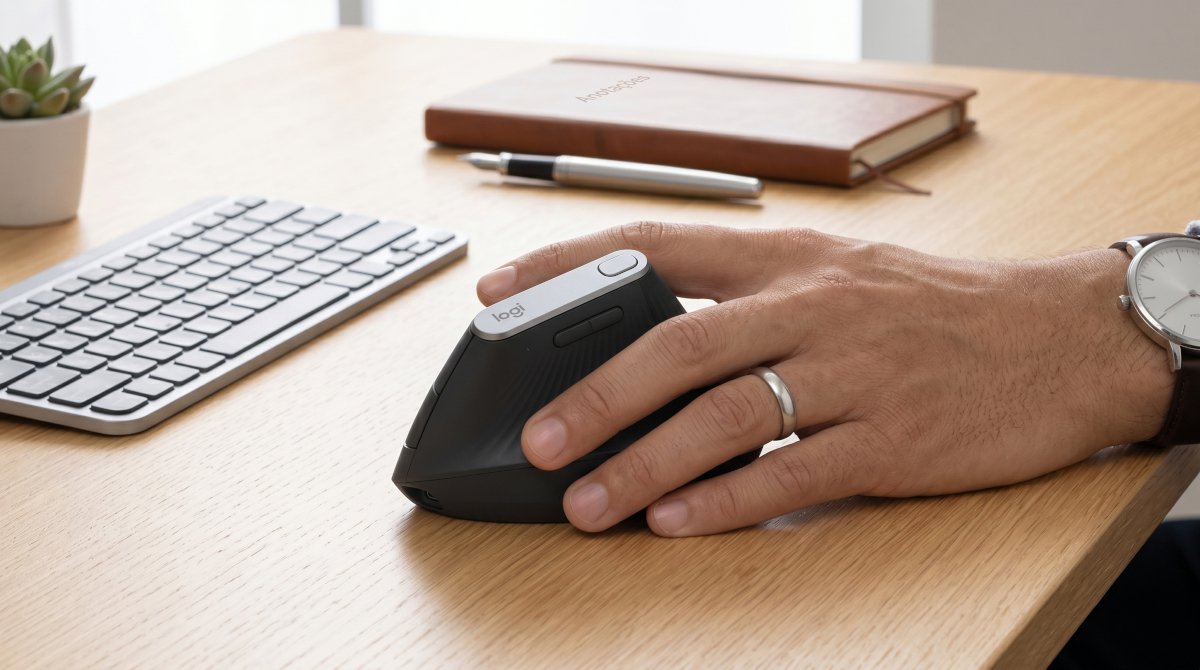
É comum decidir entre o Logitech Lift e o MX Vertical pelo nome da linha: o MX parece “superior” só porque custa mais e carrega o sufixo premium da Logitech. Esse raciocínio ignora a única variável que de fato importa nessa escolha — o tamanho da sua mão. Os dois mouses resolvem o mesmo problema (a pressão do antebraço torcido sobre o túnel cárpico), mas foram desenhados para corpos diferentes. Comprar o modelo errado para o tamanho da sua mão não é um detalhe estético: pode trocar a dor que você está tentando resolver por uma tensão muscular nova, em outro lugar.
Veja agora o que recomendamos
A partir da análise de especificações, relatos de usuários em fóruns técnicos e disponibilidade real no mercado brasileiro, chegamos às opções que fazem sentido hoje para cada perfil.
Alguns links são de afiliado: podemos receber comissão se você comprar por eles, sem custo adicional para você. Isso não muda nossa análise.
Antes de comparar preço, meça sua mão
O alívio que um mouse vertical promete depende de um detalhe de anatomia: girar o antebraço para a posição de “aperto de mão” realinha os ossos rádio e ulna, que ficam cruzados quando você usa um mouse tradicional, e isso reduz a pressão interna sobre o túnel cárpico. Esse mecanismo só funciona, porém, se o tamanho do mouse acompanhar o tamanho da sua mão. Um mouse pequeno demais para uma mão grande obriga os dedos a se curvarem para alcançar os botões; um mouse grande demais para uma mão pequena faz o pulso compensar o apoio que falta. Em ambos os casos, a tensão muscular simplesmente migra de lugar.
Antes de decidir pelo preço ou pelo design, vale medir a palma da mão — do vinco do pulso até a ponta do dedo médio — e comparar com a ficha técnica de cada modelo no site oficial da Logitech. É um passo de cinco minutos que evita a frustração de comprar um mouse ergonômico e continuar sentindo dor, só que em outro ponto do braço.
O que realmente diferencia os dois modelos
Tirando o tamanho — que já resolve a maior parte da decisão — Lift e MX Vertical divergem em alguns pontos que pesam dependendo do seu uso:
Clique e roda de rolagem
O Lift tem cliques mais silenciosos e usa a roda SmartWheel, que alterna entre rolagem precisa e rolagem livre conforme a velocidade do movimento. O MX Vertical tem cliques mais audíveis e, apesar do preço mais alto, não traz a rolagem rápida por inércia que outros modelos da própria Logitech já oferecem — um detalhe que pega quem espera o recurso “premium” completo só porque pagou mais caro.
Conectividade.
O MX Vertical é recarregável via USB-C e usa o receptor Logitech Unifying, o que facilita trocar de mouse sem perder o pareamento em ambientes com vários dispositivos Logitech na mesa. Vale confirmar a versão de conectividade do Lift disponível no momento da compra, já que isso pode variar entre os lotes vendidos no Mercado Livre.
Uso para jogos.
Nenhum dos dois é recomendado para jogos competitivos. O motivo técnico é a taxa de atualização (o “polling rate”, termo que aparece nas fichas técnicas e nos fóruns de hardware): ela define quantas vezes por segundo o mouse informa sua posição ao computador. Modelos voltados à produtividade — caso do Lift — usam uma taxa bem mais baixa que mouses gamer, o que se traduz em um cursor visivelmente “tremido” ou com atraso em movimentos rápidos. Some a isso o clique lateral, que exige fazer força contrária com o polegar para o mouse não deslizar — uma mecânica que prejudica a micro-precisão em qualquer tarefa fina, de jogos a edição de imagem.
Tudo o que recomendamos
Mãos pequenas e médias
Logitech Lift
Clique silencioso, formato compacto, roda SmartWheel
Logitech Lift — melhor para mãos pequenas e médias
Melhor para mãos pequenas e médias
Logitech Lift
Formato compacto com versão para canhotos — raro na categoria
Projetado especificamente para mãos pequenas a médias, mais leve e mais acessível que o MX Vertical, com o mesmo ecossistema de software da Logitech. A limitação mais documentada é o polling rate baixo, que deixa o cursor menos fluido do que mouses convencionais — raramente incomoda em planilhas e documentos, mas pode pesar para quem faz design ou edição. Não é a melhor escolha para mãos grandes.
O Lift é a recomendação para quem tem mãos pequenas a médias e quer o alívio postural sem pagar o preço da linha MX. O clique silencioso ajuda em home office compartilhado, e a roda SmartWheel resolve bem tanto rolagem precisa (planilhas) quanto rolagem rápida (páginas longas). A ressalva já foi explicada acima: não é mouse para quem joga competitivamente, e o melhor lugar para confirmar isso é a própria ficha técnica do Logitech Lift antes de comprar.
Logitech MX Vertical — melhor para mãos grandes
Melhor para mãos grandes
Logitech MX Vertical
A escolha mais equilibrada para mãos acima de 18 cm
Software Logi Options+ estável, conectividade sólida com múltiplos dispositivos e suporte nacional acessível — o mouse vertical mais recomendado nas fontes analisadas para uso administrativo prolongado. A ressalva tem peso: o revestimento emborrachado tem histórico documentado de degradação após cerca de dois anos, ficando pegajoso. Não é a melhor escolha para mãos pequenas ou médias, nem para quem precisa de precisão fina no cursor.
O MX Vertical é a escolha para mãos médias a grandes e para quem já usa outros periféricos Logitech no mesmo receptor Unifying — a troca entre dispositivos fica mais prática. A construção é mais robusta que a do Lift, mas isso não inclui a rolagem rápida por inércia: pelo preço, é razoável esperar esse recurso e ele simplesmente não está lá. Quem já considerou o MX Vertical deve levar esse detalhe em conta antes de pagar o valor mais alto da linha.
Ressalvas antes de comprar qualquer um dos dois
O revestimento de borracha da linha MX da Logitech tem um histórico recorrente de se degradar depois de cerca de dois anos de uso, ficando com uma textura pegajosa. O material sintético reage com o contato contínuo com a pele e perde a integridade da superfície — não é um defeito isolado, é um padrão relatado por vários usuários da linha premium, e vale considerar como parte do custo real do produto a médio prazo.
A adaptação ao formato vertical costuma ser rápida: a maioria dos relatos fala em algumas horas até um ou dois dias para o movimento parecer natural. Se mesmo depois desse período a dor persistir, o problema pode não estar no mouse, e sim na altura da mesa ou da cadeira — o mouse vertical sozinho não compensa uma postura desalinhada no resto do corpo.
Vale uma observação para quem já testou mouse vertical e sentiu que o alívio foi parcial, especialmente em casos de dor mais severa no pulso: o Logitech MX Ergo (trackball) elimina o movimento do braço quase por completo, porque a mão fica apoiada e só o polegar se move. A troca tem contrapartida: toda a carga passa a ficar concentrada no polegar, o que pode gerar um tipo diferente de dor, como a tenossinovite de De Quervain, em uso intenso e sem pausas.
Lift ou MX Vertical: qual escolher pelo tamanho da mão
Se a sua mão é pequena ou média, o Lift entrega o mesmo princípio ergonômico por um preço menor, com a vantagem extra do clique silencioso. Se a sua mão é média a grande, o MX Vertical sustenta melhor o formato e se integra bem a quem já usa o ecossistema Logitech — mas vai sentir falta da rolagem rápida que o preço sugeriria. Em nenhum dos dois casos espere milagre: o mouse certo ajuda, mas não substitui ajustar a altura da mesa e da cadeira. E se a dor for mais grave, vale considerar uma alternativa que tire o braço inteiro da equação, como o trackball, antes de insistir em mais um mouse vertical.
FAQ
Perguntas que as fontes respondem
Dúvidas recorrentes de quem está decidindo entre Lift e MX Vertical
A decisão deve se basear no tamanho da sua mão, não no preço. O Lift é
projetado para mãos pequenas a médias; o MX Vertical, para mãos médias a
grandes. Usar o modelo errado para o tamanho da sua mão pode gerar uma
tensão muscular nova em vez de aliviar a que você já tem.
Para jogos casuais, é aceitável. Para jogos competitivos, não — a taxa de
atualização desses modelos é baixa para o padrão gamer, o que causa um
cursor “tremido” em movimentos rápidos, e o clique lateral prejudica a
micro-precisão necessária em FPS e jogos de mira fina.
O acabamento em borracha sintética da linha MX se degrada com o contato
contínuo com a pele e tende a ficar pegajoso após cerca de dois anos de
uso. É um problema recorrente relatado por usuários da linha premium, não
um defeito isolado de unidade.
Na maioria dos relatos, de algumas horas até um ou dois dias. Se a dor
persistir depois desse período, o problema pode estar na altura da mesa ou
da cadeira, não no mouse em si.
Quem compra o primeiro teclado mecânico normalmente escolhe pelo que vê: o RGB, o som do vídeo no YouTube, o visual que parece ter saído de uma nave espacial. O problema aparece depois — quando o switch clicky vira assunto de reunião de RH, quando o layout 60% faz falta no meio de uma planilha, ou quando as mãos começam a doer porque ninguém avisou que teclado de perfil alto exige apoio de pulso.
Este guia não é para quem coleciona teclado. É para quem trabalha oito horas por dia digitando e quer trocar o teclado de membrana por algo melhor — sem comprar errado na primeira tentativa.
A base desta análise é a curadoria de relatos em fóruns internacionais de entusiastas, discussões em comunidades brasileiras de hardware e análise comparativa de especificações. Não testamos os produtos em bancada — e isso está explícito aqui porque faz parte do critério.
Veja agora o que recomendamos
A partir da análise de especificações, relatos de usuários em fóruns técnicos e disponibilidade real no mercado brasileiro, chegamos às opções que fazem sentido hoje para cada perfil.
Alguns links são de afiliado: podemos receber comissão se você comprar por eles, sem custo adicional para você. Isso não muda nossa análise.
Teclado mecânico para trabalho não é teclado gamer
O mercado de teclados mecânicos foi dominado pela linguagem do gaming. Taxa de polling de 8000 Hz, switches Hall Effect com atuação de 0,1 mm, RGB por zona configurável via software — nada disso importa para quem digita relatórios, responde e-mails e trabalha em planilhas. Switches de altíssima sensibilidade, otimizados para jogos competitivos, podem até ser contraproducentes para texto longo: a menor pressão acidental na tecla já registra o comando, o que aumenta erros de digitação.
A distinção que importa é outra. Para trabalho, os critérios são três: o switch precisa ser adequado para digitação prolongada e para o ambiente onde você vai usar; o layout não pode te fazer falta das teclas que você usa todos os dias; e a ergonomia precisa funcionar com a postura real que você mantém na mesa — não com a postura ideal que ninguém sustenta por oito horas.
O critério que decide tudo: o switch
Linear, tátil ou clicky — o que cada um entrega na prática
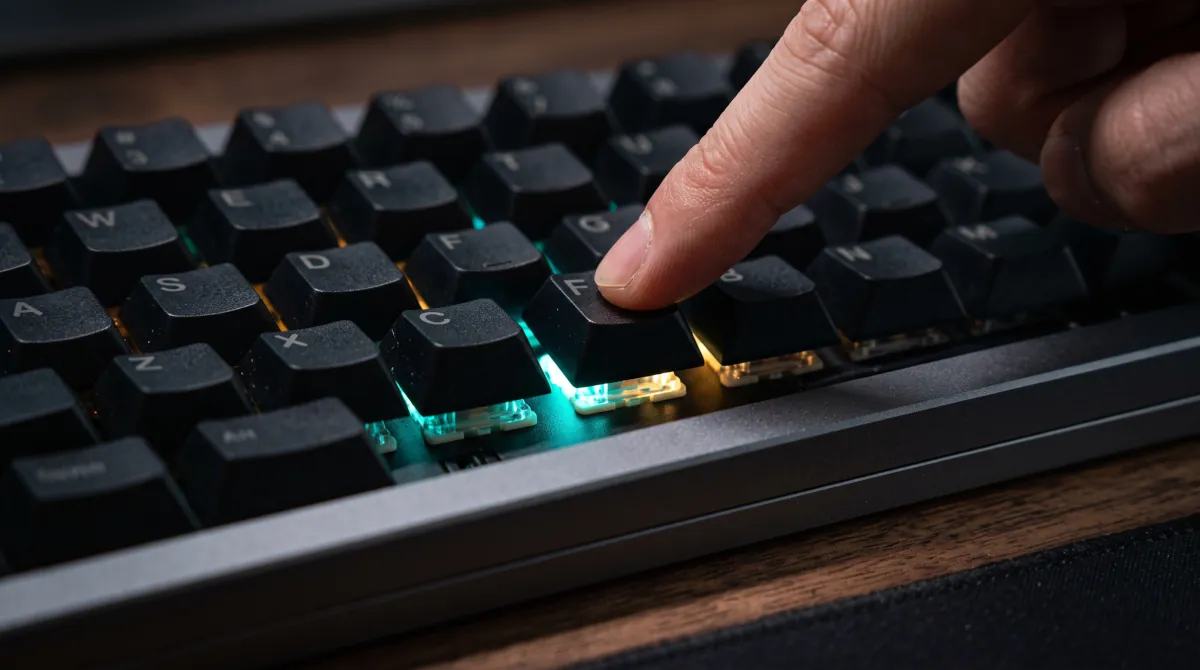
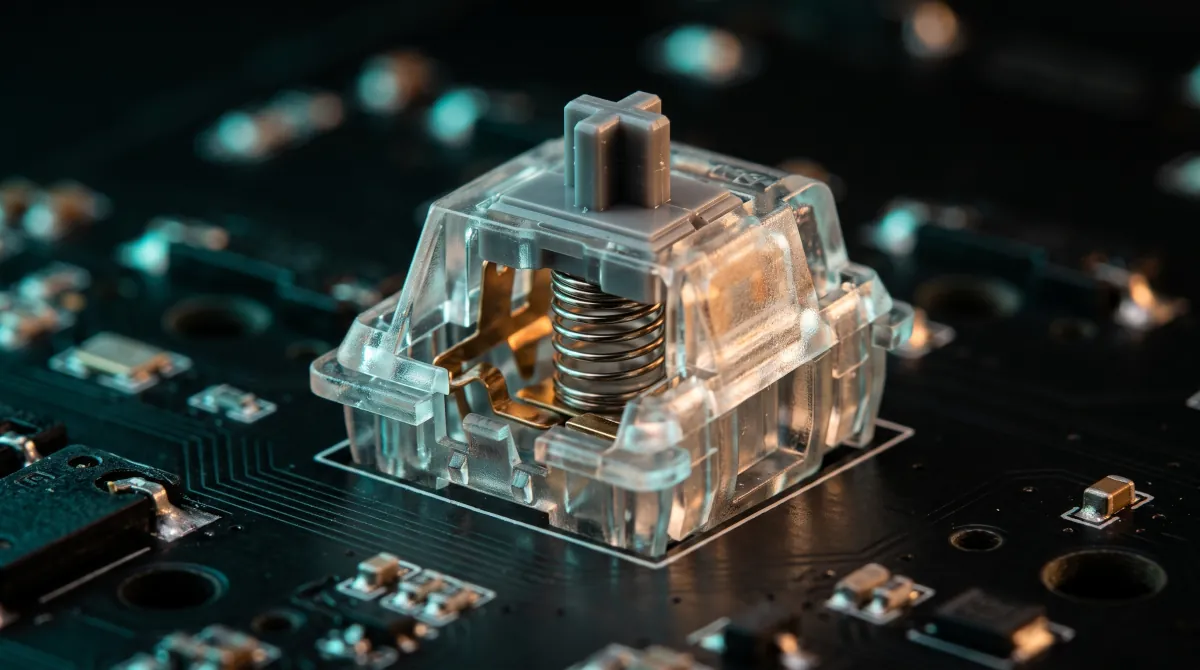
Dentro de cada tecla mecânica existe um mecanismo chamado switch, e a escolha do tipo de switch define a experiência de digitação de forma mais profunda do que qualquer outra especificação.
O switch linear (Red, Yellow) tem movimento suave, sem resistência no meio do percurso. O dedo desce e sobe sem encontrar obstáculo. É o preferido para jogos porque permite pressionamentos rápidos e repetidos, mas para digitação longa pode ser cansativo: sem nenhum feedback de que a tecla foi registrada, a tendência é pressionar até o fundo — o que aumenta o impacto nas pontas dos dedos ao longo do dia.
O switch tátil (Brown, Clear) tem um ponto de resistência no meio do percurso — uma pequena barreira física que confirma o registro da tecla antes de chegar ao fundo. Não emite clique sonoro, mas o dedo sente a diferença. Para digitação de texto longo, é o tipo mais equilibrado: dá feedback sem barulho.
O switch clicky (Blue, Green) combina o ponto tátil com um clique sonoro alto. É a sensação de máquina de escrever que vende muitos teclados em vídeo do YouTube. O problema prático: em comunidades de entusiastas, o Cherry MX Blue é descrito como “abuso físico para os ouvidos alheios” — e essa não é hipérbole. Relatos de queixas formais em RH por colegas incomodados com switches clicky em escritórios abertos são recorrentes. Para home office com reuniões por vídeo, o microfone capta o barulho do teclado e entrega direto para os ouvidos de quem está na call.
Para a maioria das pessoas que trabalham digitando, o switch tátil é a escolha mais segura. Para quem divide o espaço e precisa de silêncio absoluto, existem switches silenciosos — como o Silent Red e o Boba U4 — que entregam feedback tátil sem o ruído convencional.
Layout: o erro mais difícil de desfazer
O layout define quantas teclas o teclado tem e quais ele omite. É a decisão que mais gera arrependimento — porque só aparece na prática, depois da compra.
Os layouts compactos — 60%, 65% — eliminam o numpad, as setas e muitas vezes as teclas de função (F1 a F12). Para usar essas funções, é preciso segurar uma tecla modificadora (Fn) e pressionar outra combinação. Em teoria é simples. Na prática, quem trabalha intensamente com Excel, navega em planilhas com setas ou usa atalhos de teclado constantemente enfrenta uma carga cognitiva real — e usuários brasileiros descrevem essa experiência com “arrependimento instantâneo”. Um post em fórum nacional chegou a classificar o layout 60% como uma das “invenções mais idiotas” — a frase diz mais sobre a frustração de quem comprou sem saber do que sobre o produto em si, mas a dor é real.
O layout TKL (Tenkeyless), também chamado de 80%, retira apenas o numpad. Mantém setas dedicadas, todas as teclas de função e as teclas de navegação (Home, End, Page Up, Page Down). É o ponto de equilíbrio mais recomendado para trabalho: compacto o suficiente para liberar espaço para o mouse, completo o suficiente para não fazer falta no dia a dia.
O layout 75% vai um passo além na compactação: mantém as setas e as F-keys, mas as acomoda em posições ligeiramente diferentes, geralmente mais próximas umas das outras. Economiza mais espaço que o TKL e ainda tem as teclas essenciais — mas exige alguns dias de adaptação para quem vem de um layout convencional.
Para quem trabalha com inserção intensiva de dados numéricos — finanças, contabilidade, análise de planilhas — a ausência do numpad é um problema real. Nesse caso, os layouts 96% ou 100% são os indicados. Não são compactos, mas mantêm o teclado numérico sem comprometer a ergonomia.
O teclado mecânico em português: um detalhe que o mercado ignora
A maioria dos teclados mecânicos disponíveis no Brasil vem com layout em inglês americano (US ANSI). Isso significa que cedilha, til e outros caracteres especiais ficam em posições diferentes do teclado ABNT2 ao qual a maioria dos brasileiros está acostumada. A adaptação é possível — o sistema operacional pode ser configurado para remapear as teclas — mas não é trivial para quem não tem familiaridade técnica. Para quem prefere ABNT2 do zero, o Redragon K552 é um dos poucos modelos mecânicos com estoque nacional nesse padrão.
Ergonomia — o ponto cego dos reviews
A maioria dos reviews de teclado mecânico não menciona ergonomia. Falam de som, de switches, de keycaps, de RGB. A dor no pulso que aparece algumas semanas depois da compra não está em nenhum vídeo de unboxing.
O problema central é a altura do teclado. A maioria dos teclados mecânicos tem perfil alto — o chassis é mais espesso que o de um teclado de membrana convencional. Quando as mãos repousam na mesa enquanto digitam, esse perfil força uma extensão do pulso para cima. Mantida por horas, essa posição aumenta a tensão nos tendões e nos nervos do canal do carpo.
A solução não é necessariamente trocar o teclado. Há dois caminhos: “flutuar” as mãos — mantê-las suspensas durante a digitação, como um pianista, sem apoiar o pulso na mesa — ou usar um apoio de pulso (palm rest) que eleva a base da mão ao nível do teclado. Ambos funcionam. O que não funciona é ignorar o problema e continuar digitando com o pulso em extensão forçada.
Teclados de baixo perfil (low profile), como o Keychron K3 Max, reduzem esse problema de forma estrutural: os switches são mais finos, o chassis é mais raso, e a extensão do pulso é menor por padrão. Não eliminam a necessidade de atenção à postura, mas são mais tolerantes com quem trabalha em configurações menos ergonômicas.
Um detalhe que passa despercebido: os “pezinhos” de inclinação do teclado — aquelas hastes dobráveis na parte traseira que levantam o fundo — pioram a situação ergonômica, não melhoram. Inclinar o teclado para cima aumenta a extensão do pulso. A posição mais saudável para quem descansa os pulsos é o teclado plano, ou com inclinação negativa (parte traseira mais baixa que a frente).
A curadoria abaixo é baseada na análise de especificações, relatos de usuários em fóruns internacionais e verificação de disponibilidade nacional com estoque contínuo no Mercado Livre. Nenhum dos três modelos é perfeito — cada um tem limitações claras, descritas abaixo.
Keychron K3 Max — melhor compacto
Melhor compacto
Keychron K3 Max
O mais fino sem abrir mão das setas
Layout 75% com switches de baixo perfil — 31% mais finos que os convencionais — e corpo em alumínio. Conecta por cabo, Bluetooth ou 2,4 GHz. Suporta QMK para remapeamento completo de teclas sem software proprietário. Boa escolha para quem quer um teclado premium sem ocupar metade da mesa.
O K3 Max é o mais diferente dos três — e a diferença começa nos switches. São mecanismos de baixo perfil, 31% mais finos que os switches convencionais, o que resulta num teclado significativamente mais raso. Para quem tem o hábito de apoiar os pulsos na mesa, isso representa menos extensão forçada e, na prática, mais conforto em jornadas longas.
O layout é 75%: tem setas dedicadas, teclas de função e teclas de navegação, mas em configuração compacta. Quem vem de um teclado convencional vai precisar de alguns dias para se adaptar à posição das setas, que ficam ligeiramente diferentes. Não é um problema grave, mas é real.
A conectividade é tri-mode — cabo USB-C, Bluetooth para até três dispositivos e receptor 2,4 GHz sem fio. O suporte a QMK permite remapear qualquer tecla sem instalar software proprietário, o que resolve boa parte das limitações do layout compacto para quem tiver disposição para a configuração inicial.
A ressalva principal é o ecossistema de switches. Os mecanismos low profile da Keychron são proprietários — não aceitam switches MX convencionais, o que limita as opções de personalização futura. Para quem quer apenas um bom teclado para trabalhar sem entrar no hobby de customização, isso não é um problema. Para quem planeja trocar switches depois, é uma limitação que precisa estar na conta.
O K3 Max faz sentido para quem trabalha em espaço reduzido, prefere teclado mais raso e valoriza a conectividade wireless. Não é a escolha certa para quem usa Excel intensamente ou precisa de ABNT2.
Redragon K552 Brown ABNT2 — melhor custo-benefício
Melhor custo-benefício
Redragon K552 Brown ABNT2
Construção de tanque pelo menor preço
TKL com layout ABNT2 — cedilha e acentos no lugar certo, sem reconfiguração. Chassis em alumínio e switches Brown táteis. Sem wireless, sem hotswap — mas aguenta anos de uso intenso sem reclamar. É o mais acessível dos três por uma margem expressiva. Se wireless e hotswap não fazem parte do seu uso, não há motivo para pagar mais.
O Redragon K552 é o único dos três que entrega o essencial — teclado mecânico de verdade, ABNT2, construção sólida — sem cobrar por recursos que a maioria das pessoas não vai usar. Isso é custo-benefício no sentido mais direto: o que você paga corresponde ao que você recebe, sem sobra de especificação ociosa.
O K552 tem chassis em alumínio em teclado de entrada, algo raro nessa faixa. Relatos de usuários que descrevem o teclado como “construído como um tanque de guerra” não são exagero de marketing — é a percepção de quem comparou com modelos mais caros que quebraram antes. A durabilidade física do K552 é documentada em comunidades de entusiastas como um dos seus atributos mais surpreendentes.
O switch Brown no padrão ABNT2 é o ponto mais importante para o público brasileiro: cedilha e acentos no lugar certo, sem necessidade de reconfiguração do sistema operacional. Para quem quer um teclado mecânico sem nenhuma fricção de adaptação, esse detalhe resolve uma dor real.
As limitações são claras: sem wireless, sem hotswap, sem retroiluminação RGB sofisticada. É um teclado com fio, ponto. Para quem trabalha numa mesa fixa e não tem interesse em personalização, isso não é problema — é até uma vantagem em termos de confiabilidade. Para quem precisa conectar o teclado em mais de um dispositivo, o K552 não serve.
Faz sentido para quem quer entrar no mecânico com o menor investimento possível e precisa de ABNT2. A diferença de preço em relação ao Aula é expressiva — e se wireless e hotswap não fazem parte do seu uso cotidiano, não há motivo para pagar mais. Não faz sentido para quem precisa conectar o teclado em mais de um dispositivo ou quer flexibilidade para trocar switches.
Aula F87 — melhor para quem quer wireless
Melhor para quem quer wireless
Aula F87
Wireless, hotswap e gasket num só teclado
TKL 80% com estrutura gasket, hotswap completo e wireless tri-mode — Bluetooth, 2,4 GHz e cabo USB-C. Bateria de 4000mAh. Custa significativamente mais que o Redragon. Vale a diferença se wireless e hotswap fazem parte do seu uso. Se não fazem, o Redragon entrega o essencial por muito menos.
O Aula F87 é a escolha para quem sabe que vai usar wireless — e está disposto a pagar significativamente mais que o Redragon por isso. A diferença de preço entre os dois é real e não deve ser ignorada. O que o Aula oferece a mais são recursos concretos: conexão sem fio tri-mode, hotswap e estrutura gasket. Se esses três itens fazem parte do seu uso, o investimento se justifica. Se não fazem, o Redragon resolve por muito menos.
A estrutura gasket é o detalhe técnico que mais chama atenção. Em teclados convencionais, a placa com os switches fica fixada diretamente ao chassis. No gasket mount, ela é suspensa por amortecedores de silicone entre a placa e a carcaça. O resultado prático é um som mais abafado e uma sensação de digitação mais macia — características que custam mais em outros modelos.
O hotswap completo permite trocar os switches sem soldagem — o que significa que você pode comprar o teclado agora com os switches que vêm de fábrica e, se quiser experimentar outra sensação depois, trocar sem precisar de ferro de solda ou mandar para técnico. Para quem está descobrindo o mundo dos mecânicos, essa flexibilidade tem valor real.
O wireless tri-mode e a bateria de 4000mAh completam o pacote. A autonomia declarada é de até 400 horas com o RGB desligado — número que varia na prática, mas que indica que recargas frequentes não são uma preocupação.
A ressalva mais relevante é a ausência de ABNT2. O F87 vem em layout internacional. Para quem já usa layout US e está adaptado, não é problema. Para quem depende do ABNT2, o Redragon K552 continua sendo a alternativa.
Faz sentido para quem quer wireless, hotswap e construção acima da média — e está disposto a pagar significativamente mais do que o Redragon por esses recursos. A diferença de preço entre os dois é real e não deve ser ignorada: se wireless e hotswap não fazem parte do seu uso cotidiano, o Redragon entrega o essencial por muito menos. Não é a escolha certa para quem precisa de ABNT2 ou de numpad.
O que vai além deste guia
Este pillar cobre os critérios de compra principais. Os posts abaixo aprofundam ângulos específicos que merecem análise separada:
Dúvidas recorrentes sobre teclados mecânicos para trabalho, reunidas a partir
de relatos em fóruns de entusiastas e comunidades brasileiras de hardware.
Para quem digita muito, sim. Os switches mecânicos registram o comando antes
da tecla chegar ao fundo — o que reduz o impacto nas pontas dos dedos ao longo
do dia. A durabilidade também é superior: switches mecânicos são projetados para
50 a 100 milhões de acionamentos, contra muito menos nos teclados de membrana.
A ressalva é o barulho: se o switch não for adequado para o ambiente, pode
incomodar mais do que o teclado anterior.
Tátil sem clique sonoro — o Brown é o mais comum nessa categoria. Dá feedback
físico de que a tecla foi registrada sem emitir o clique alto dos switches Blue.
Para silêncio absoluto — reuniões por vídeo, ambientes muito silenciosos —
existem switches silenciosos como o Silent Red e o Boba U4, que abafam o som
de forma mais agressiva. O clicky (Blue, Green) deve ser evitado em qualquer
ambiente compartilhado.
Depende do tipo de trabalho. Para quem escreve texto corrido e usa poucos
atalhos, pode funcionar após um período de adaptação. Para quem trabalha com
planilhas, programação ou navega constantemente com setas e teclas de função,
a ausência dessas teclas gera uma carga cognitiva real — é preciso memorizar
combinações com a tecla Fn para funções básicas. Usuários brasileiros descrevem
esse arrependimento com frequência em fóruns de hardware.
O problema mais comum é a altura do teclado. Teclados mecânicos de perfil
convencional são mais espessos que os de membrana — quando os pulsos
repousam na mesa durante a digitação, isso força uma extensão do tendão que,
mantida por horas, causa dor. A solução é usar um apoio de pulso que nivele
a mão à altura do teclado, ou “flutuar” as mãos sem apoiá-las. Os pezinhos
de inclinação traseira pioram o problema — a posição mais saudável é o
teclado plano ou com inclinação negativa.
Para inserção intensiva de números, o numpad físico faz diferença real — o que
aponta para layouts 100% ou 96%. O TKL (sem numpad) é validado para a maioria
das tarefas de escritório, mas para quem trabalha o dia inteiro em planilhas
financeiras ou sistemas de entrada de dados, a ausência do numpad é uma
limitação concreta que aparece rápido na prática.
Na maioria dos casos, não. As taxas de importação brasileiras transformam
modelos de faixa média em artigos de luxo. Um relato recorrente em fóruns
nacionais descreve um teclado de valor intermediário na Amazon americana
chegando ao Brasil com taxas que quase dobraram o preço final — tornando
a compra equivalente à de um modelo de elite importado diretamente. Para
as opções disponíveis com estoque nacional, a diferença de qualidade
raramente justifica o risco e o custo da importação.
Não. Switches Hall Effect são otimizados para jogos competitivos — a
sensibilidade extrema que permite acionamentos de 0,1 mm é uma vantagem
em FPS, mas pode ser contraproducente para digitação longa: qualquer toque
acidental na tecla já registra o comando. Para trabalho, switches táteis
convencionais entregam todo o feedback necessário sem os riscos de
acionamento involuntário.
Hotswap é a capacidade de trocar os switches do teclado sem soldagem —
basta puxar o switch antigo e encaixar o novo. Para quem está começando
e ainda não sabe qual tipo de switch prefere, é uma vantagem real: permite
experimentar sensações diferentes sem precisar de ferro de solda ou de um
segundo teclado. Para quem já sabe o que quer e não planeja personalizar,
é um recurso que não fará diferença no uso cotidiano.
A pergunta quase sempre chega errada. “VA ou IPS, qual é melhor?” — como se um dos dois fosse a resposta certa e o outro um erro de quem não pesquisou. Não é assim que funciona. As duas tecnologias carregam uma limitação física de origem: não um defeito de fabricação, mas um comportamento que vem junto da tecnologia e não sai com ajuste nenhum. A escolha real não é entre o bom e o ruim. É entre dois incômodos diferentes, e a decisão certa é a que coloca o incômodo onde você menos vai reparar.
Quem ignora isso compra pela ficha técnica, recebe o monitor e descobre o problema só depois — quando o prazo de devolução já está apertado. Nos fóruns onde os brasileiros vão tirar a dúvida antes ou depois da compra, o padrão se repete: a frustração quase nunca está no número de Hz ou na resolução, e quase sempre num artefato visual que ninguém avisou que existia. Este texto existe para você entender os dois defeitos antes de gastar.
O defeito do VA: o rastro preto que aparece ao rolar texto
O painel VA tem uma vantagem que vende sozinha: contraste. Os pretos são profundos — na faixa de 3000:1, contra os 1000:1 típicos de um IPS — e em filme ou jogo num ambiente escuro a imagem ganha um corpo que o IPS não alcança. É por isso que o VA domina a faixa de entrada com apelo de imagem cinematográfica.
O problema mora exatamente no ponto forte. Para entregar aquele preto profundo, o cristal líquido do VA fecha quase por completo a passagem de luz. E sair desse estado de preto total para um cinza escuro é a transição mais lenta que esse tipo de painel faz. É um atraso físico, não um erro de calibração. Na prática vira o que se conhece como rastro preto — o black smearing, como aparece escrito na maioria das discussões: um borrão escuro que se arrasta atrás de objetos em movimento.
Onde isso dói não é no jogo — é no trabalho, em modo escuro. Ao rolar uma planilha, um documento ou uma página de fundo escuro, o texto parece “apagar” ou deixar um rastro durante a rolagem. E não é frescura de quem implica: nas comunidades técnicas brasileiras, o rastro preto é descrito como o problema crônico dos painéis VA baratos, a ponto de tornar o texto penoso de ler em movimento. O Samsung Odyssey G5 de 27″ (modelo LS27CG550), um dos VA mais vendidos da faixa de entrada e vendido pela loja oficial dentro do Mercado Livre, é o exemplo recorrente: a imagem parada em QHD é nítida, mas o rastro nas transições incomoda quem passa o dia lendo e escrevendo. O mesmo aparece na linha Odyssey G3/G30, classificada por entusiastas como a série de entrada a evitar justamente pelo rastro que prejudica trabalho administrativo e programação.
Há um agravante de ângulo que pesa em tela grande. O VA também muda de cor e de brilho quando você não está perfeitamente de frente — algo comum ao olhar para os cantos de uma tela de 27″ com uma planilha larga. É um detalhe que some na loja, com a tela parada e você centralizado, e reaparece todo dia em casa.
Vale a ressalva honesta: nem todo VA é igual. Existe VA de linha alta que elimina quase todo o rastro — o Samsung Odyssey G7 de 37″ é o exemplo disponível no Brasil, com Mini-LED, 336 zonas de escurecimento local e resposta que compete com IPS. Só que estamos falando de outro patamar de investimento: um monitor que custa várias vezes mais que o G5, num tamanho que não é para qualquer mesa. Se o orçamento comporta e o contraste do VA é inegociável para você, ele resolve o problema. Na faixa de entrada, que é onde a maioria compra, o rastro preto é a regra, não a exceção.
O defeito do IPS: o vazamento de luz nos cantos no escuro
O IPS resolve justamente o que atormenta o VA. As cores são estáveis, os ângulos de visão são amplos — você olha a tela de lado e a imagem não desbota — e o texto fica nítido e estável durante a rolagem. É por isso que o IPS é o padrão consolidado de quem trabalha com texto, código e design o dia inteiro, e o consenso para escritório bem iluminado.
O preço disso aparece no escuro. O IPS não bloqueia a luz de fundo com a eficiência do VA, e parte dela escapa pelos cantos da tela: é o IPS glow, um brilho difuso, geralmente acinzentado ou amarelado, que surge em cena escura num cômodo sem luz e impede o preto de parecer realmente preto. Some a isso o contraste mais fraco do IPS, e o conteúdo escuro perde profundidade. O AOC 24G4, por exemplo — um monitor bastante elogiado para produtividade — carrega relatos de IPS glow em ambientes escuros, ainda que seja considerado aceitável para a categoria.
Aqui mora a confusão que mais gera troca desnecessária, e ela domina os fóruns brasileiros: a diferença entre IPS glow e vazamento de luz. São coisas distintas. O IPS glow é uma característica da tecnologia — aparece em praticamente todo IPS, muda conforme o ângulo de visão e some quando você recentraliza ou calibra o brilho para o ambiente. Já o vazamento de luz (o backlight bleed) é defeito de montagem: surge como manchas claras, parecidas com nuvens, ou como faixas e linhas definidas nas bordas, e não desaparece mudando o ângulo. A regra prática que circula nas comunidades é direta: se o brilho some ao reposicionar a cabeça, é glow e você vai ter que conviver; se a mancha continua lá fixa, é vazamento e cabe troca.
Um aviso para quem tenta “consertar” o problema errado. Há quem ative o modo de resposta mais rápido (o overdrive no nível máximo) achando que elimina o rastro do VA. Em geral piora: o excesso de voltagem nos pixels gera ghosting inverso, halos claros e luminosos ao redor dos objetos, muitas vezes pior que o borrão original. O ajuste que funciona costuma ser o intermediário, não o mais agressivo.
Não escolha pela tecnologia. Escolha pelo ambiente e pelo uso
Aqui está o ponto que inverte a lógica da pergunta. O defeito que vai te incomodar não depende só do painel — depende de onde o monitor fica e do que você faz nele. O mesmo monitor que é ótimo para uma pessoa é irritante para outra, e a diferença está na rotina, não na ficha técnica.
Se você trabalha o dia inteiro com texto, planilha e código — ainda mais em modo escuro — o rastro do VA vai aparecer toda vez que você rolar a tela, dezenas de vezes por hora. Nesse cenário, o IPS é a escolha mais racional, e o IPS glow vira um detalhe que você quase não nota num ambiente com luz de trabalho. É esse o veredito recorrente nos relatos de quem programa: para leitura densa de texto, o IPS é preferido justamente por não ter o rastro preto que cansa a vista.
Agora, se o monitor fica num cômodo escuro e o uso pende mais para filme, série e jogo do que para leitura prolongada, a conversa muda. O contraste do VA entrega uma imagem que o IPS não alcança, e o rastro incomoda menos porque você não está rolando texto o tempo todo. Nesse caso, é o IPS glow que seria o estraga-prazeres — afinal, é num quarto escuro que ele mais se mostra.
A regra que resume tudo é simples: IPS para quem lê e escreve no claro; VA para quem assiste e joga no escuro. A maioria das pessoas em home office cai no primeiro grupo — e é por isso que o IPS costuma ser a recomendação mais segura para trabalho. Mas “a maioria” não é “todo mundo”, e o seu caso pode ser a exceção.
E o OLED, não resolve os dois de uma vez?
A essa altura é natural pensar no OLED, que tem contraste perfeito e resposta praticamente instantânea. Ele realmente elimina os dois defeitos acima. Só que troca por outros dois que pesam justamente em trabalho: o risco real de burn-in — retenção permanente de imagem em elementos fixos, como a barra de tarefas — e o efeito de franjas coloridas nas bordas das letras (geralmente rosa ou verde), causado pelo arranjo não convencional dos subpixels. Para quem passa oito horas olhando texto estático, o OLED resolve um problema e cria outro — não à toa, o arrependimento de compra é um tema recorrente entre quem comprou OLED esperando uma tela ideal para produtividade.
O que conferir assim que o monitor chegar
Independente do painel, os primeiros dias são a sua única janela de segurança — é a chamada “loteria do painel”, e a hora de conferir é antes que o prazo de devolução expire. Num VA, role uma página em modo escuro e observe se o rastro atrás do texto é tolerável para o seu uso. Num IPS, apague a luz do cômodo, exiba uma imagem cinza-escuro e observe os cantos: se o brilho some ao mudar o ângulo de visão, é o IPS glow esperado; se ficam manchas ou linhas fixas, é vazamento de luz, e aí cabe troca. Em qualquer um dos dois, procure pixels mortos numa tela branca e numa preta. Vale lembrar que, no Brasil, o Código de Defesa do Consumidor ampara a troca em casos de pixels mortos ou vazamento de luz excessivo dentro do prazo.
Por onde continuar
(este post continua)
FAQ
Perguntas rápidas
As dúvidas mais comuns sobre VA e IPS respondidas com base nos relatos e especificações analisados para este guia.
Para a maioria de quem trabalha com texto, planilha e código, o IPS é a escolha mais segura: as cores são estáveis e o texto não borra ao rolar a tela. O VA só leva vantagem em uso voltado a filme e jogo em ambiente escuro, pelo contraste superior. A decisão depende mais do seu uso e da luz do cômodo do que da tecnologia em si.
É um atraso físico do painel ao sair do preto total para tons de cinza. Esse atraso cria um borrão escuro atrás de objetos em movimento e faz o texto parecer apagar ou deixar rastro durante a rolagem em modo escuro. Não é defeito da unidade: é como o VA se comporta, mais visível nos modelos de entrada.
Provavelmente não. Se o brilho some quando você muda o ângulo de visão ou recentraliza a cabeça, é IPS glow — uma característica da tecnologia, que aparece em quase todo IPS no escuro. Se as manchas ou linhas continuam fixas independente do ângulo, é vazamento de luz, que é defeito de montagem e justifica troca dentro do prazo.
Resolve o contraste e a resposta, mas troca por dois incômodos que pesam em trabalho: o risco de burn-in em elementos fixos, como a barra de tarefas, e as franjas coloridas nas bordas das letras, causadas pelo arranjo diferente dos subpixels. Para uso estático de texto o dia inteiro, ele cria um problema novo enquanto elimina outro.
Geralmente não compensa. Forçar o modo de resposta mais rápido tende a gerar o efeito inverso — ghosting inverso, com halos claros ao redor dos objetos, muitas vezes pior que o borrão original. O ajuste ideal costuma ser intermediário, não o mais agressivo.
Use o prazo de devolução. Num VA, role uma página em modo escuro e veja se o rastro é tolerável. Num IPS, apague a luz e exiba uma imagem cinza-escuro para distinguir o glow (some ao mudar o ângulo) do vazamento de luz (mancha fixa). Em ambos, procure pixels mortos numa tela branca e numa preta antes que o prazo expire.
A dor de perder dados aparece sem aviso. Você conecta o drive, o computador não reconhece, e o que estava lá — fotos de trabalho, arquivos de projeto, anos de material — simplesmente não existe mais. Foi exatamente isso que aconteceu com milhares de usuários da linha SanDisk Extreme a partir de 2022.
O problema não era software. Era físico: componentes internos grandes demais para a placa de circuito impresso, estrutura de solda com fragilidades que causavam o desprendimento de partes vitais do drive sob calor. A Western Digital lançou atualizações de firmware. A comunidade técnica respondeu com ceticismo — e com razão. Firmware não solda o que se desprendeu.
Três anos depois, o SanDisk Extreme ainda é vendido no Brasil. O mercado tem memória curta. Este guia não tem.
O que mudou depois dessa crise, o que o anúncio não diz sobre SSDs externos e o que comprar hoje — com base em análise de especificações, relatos de usuários em fóruns técnicos brasileiros e internacionais, e padrões documentados de falha e confiabilidade.
Veja agora o que recomendamos
A partir da análise de especificações, relatos de usuários em fóruns técnicos e disponibilidade real no mercado brasileiro, chegamos às opções que fazem sentido hoje para cada perfil.
Alguns links são de afiliado: podemos receber comissão se você comprar por eles, sem custo adicional para você. Isso não muda nossa análise.
O que a crise SanDisk revelou sobre SSDs externos
SSDs externos armazenam dados em células NAND Flash — pequenos capacitores que retêm carga elétrica para representar bits de informação. Quando o design do drive funciona bem, o controlador gerencia o calor, distribui a escrita entre as células e mantém a integridade dos dados por anos. Quando o design falha, o calor se acumula, os componentes se estressam e a solda que os sustenta na placa pode simplesmente ceder.
Foi o que análises técnicas independentes identificaram na linha SanDisk Extreme, especialmente nas versões de 2TB, 3TB e 4TB: os componentes internos eram grandes demais para o espaço disponível na PCB, gerando temperatura acima do tolerável durante uso continuado. A solda apresentava fragilidades estruturais que, sob calor repetido, causavam o desprendimento físico de partes vitais do circuito. O resultado era o pior cenário possível: o drive deixava de ser reconhecido pelo sistema sem aviso, sem degradação gradual, sem janela para recuperar os arquivos.
Esse tipo de falha não tem conserto por software. O firmware atualizado pela Western Digital podia, no melhor caso, mascarar sintomas. Não podia reparar a solda. O consenso que se formou em fóruns especializados — e que as fontes analisadas para este guia refletem de forma consistente — foi direto: migrar para longe da linha SanDisk Extreme até que haja evidência real, com tempo e relatos, de que a qualidade de fabricação foi restaurada.
A lição que ficou é mais ampla do que a SanDisk. Velocidade de leitura no anúncio não diz nada sobre como o drive foi construído internamente. Um SSD pode ter 1050 MB/s na especificação e solda frágil na placa. O que passou a importar mais depois de 2022 não é o número no anúncio — é como o drive foi projetado para dissipar calor e manter a integridade dos componentes ao longo do tempo.
O que o anúncio não diz — e o que você precisa conferir
A maioria dos anúncios de SSD externo destaca dois números: velocidade de leitura e capacidade. São os menos úteis para avaliar se um drive vai durar.
Velocidade sustentada vs. velocidade de pico
A velocidade anunciada é medida em condições ideais — drive frio, transferência curta, dentro do cache de escrita. O que acontece depois de alguns minutos de transferência contínua é o que define a experiência real. Drives de entrada usam um cache dinâmico em células rápidas (SLC) que, quando se esgota, passa a escrever diretamente nas células lentas (TLC ou QLC). Alguns modelos despencam para menos de um terço da velocidade anunciada após o cache. Isso não aparece no título do anúncio — às vezes nem nas especificações detalhadas.
Armazenamento frio: o risco que ninguém menciona
Células NAND Flash armazenam dados como carga elétrica retida em pequenos capacitores. Sem energia periódica, essa carga vaza — devagar, mas vaza. Um SSD guardado na gaveta por anos, desconectado, pode apresentar perda parcial ou total de dados quando reconectado. Para arquivos que ficam parados por muito tempo — fotos de família, documentos de arquivo —, o HD mecânico externo ainda é tecnicamente mais confiável para essa finalidade específica. O SSD é superior em velocidade e resistência a impactos físicos, não em retenção de longo prazo sem energia.
SSDs falsificados: o golpe com padrão documentado
Relatos de usuários brasileiros em r/computadores documentam um golpe com padrão reconhecível: drives vendidos como 2TB, 4TB ou até 128TB por preços muito abaixo do mercado — especialmente em Shopee e anúncios avulsos no Mercado Livre. Na prática, são pendrives de baixa qualidade ou cartões SD com firmware modificado que engana o sistema operacional sobre a capacidade real. O sistema aceita, exibe o tamanho falso, começa a gravar. Quando os dados ultrapassam a capacidade real — frequentemente em torno de 120GB — eles são corrompidos. Sem recuperação possível.
A identificação é simples: preço muito abaixo do mercado para a capacidade oferecida é sinal de alerta. Comprar em loja oficial dentro do marketplace e verificar a autenticidade com software do fabricante após a compra são os dois passos que eliminam esse risco.
O que conferir antes de comprar
Marca com histórico documentado — não apenas nome reconhecido
SanDisk é marca reconhecida. O histórico recente da linha Extreme é o problema — e, como a nota mais adiante detalha, esse histórico não fica restrito a um único modelo da marca. O que importa não é o tamanho da marca — é a ausência de falhas sistêmicas documentadas. Samsung e Kingston estão nessa posição em 2026, com relatos positivos consistentes e sem padrão de falha estrutural documentado nas linhas recomendadas aqui.
Loja oficial dentro do marketplace
Anúncios avulsos de vendedores sem histórico são o principal vetor de SSDs falsificados no Brasil. O Mercado Livre tem lojas oficiais Samsung e Kingston com selo verificado, nota fiscal e garantia nacional. Comprar fora dessas lojas é assumir um risco que não precisa ser assumido. Após a compra, use o software do fabricante para confirmar autenticidade: Samsung Magician para o T7 Shield e para o T9, Kingston SSD Manager para o XS1000.
Interface compatível com o seu uso real
Para backup, transferência de arquivos e transporte de projetos, USB 3.2 Gen 2 com velocidade em torno de 1050 MB/s é mais do que suficiente para a maioria das pessoas. Quem edita vídeo em 4K diretamente do drive precisa de velocidade sustentada — não apenas de pico — e de um drive com dissipação térmica adequada para manter o desempenho durante transferências longas. Essa distinção não está no anúncio. Está na construção interna do drive.
Resistência física proporcional ao uso
Certificação IP65 e carcaça rugged fazem diferença para quem trabalha em campo, carrega o drive em mochila de aventura ou opera em ambientes com poeira e umidade. Para quem usa o drive em mesa de escritório ou o carrega numa bolsa comum, essas especificações encarecem sem entregar valor real. Não pague por rugged se o seu uso é sedentário.
Tudo o que recomendamos
Três produtos. Nenhum perfeito para todo mundo. Cada um com um perfil claro de uso — e com limites que as fontes documentam com honestidade.
Esta é uma indicação de curadoria baseada em análise de relatos de usuários em comunidades técnicas brasileiras e internacionais, especificações verificadas e padrões documentados de confiabilidade. Não testamos os modelos em bancada.
Melhor para uso profissional
Samsung T7 Shield
A referência pós-SanDisk — IP65, queda de 3m, velocidade sustentada
Certificação IP65, resistência a quedas de até 3 metros, velocidade sustentada de 1050 MB/s e criptografia AES 256 bits — o conjunto mais robusto desta lista. Disponível em preto, bege e azul. A construção rugged tem seu preço: para quem só precisa de backup doméstico sem uso em campo, o WD My Passport entrega confiabilidade equivalente por menos.
O T7 Shield não repete o erro de design que comprometeu a linha SanDisk Extreme. A carcaça de borracha que envolve o drive não é apenas proteção contra quedas — ela atua como dissipador térmico passivo, distribuindo o calor gerado pelo chip NVMe interno para a superfície externa. O resultado prático é um drive que mantém 1050 MB/s de leitura e 1000 MB/s de escrita de forma consistente durante transferências longas, sem o throttling que aparece em modelos onde o calor não tem por onde sair.
A classificação IP65 confirma resistência total a poeira e proteção contra jatos d’água. O suporte a quedas de até 3 metros não é estimativa — é o mesmo padrão de certificação usado por equipamentos profissionais de campo. Relatos em comunidades de fotografia e vídeo confirmam uso com câmeras da linha Blackmagic e gravação direta de footage em 4K sem perda de desempenho.
O que justifica o preço mais alto dos três não é apenas a velocidade — é a combinação de construção robusta com ausência documentada de apagões de dados. Para quem já perdeu arquivo com SanDisk, essa ausência de relatos negativos é o critério que pesou mais na decisão de troca.
Para quem faz sentido: profissionais que trabalham com dados irreversíveis — fotógrafos, videomakers, designers com arquivos de projeto; quem usa o drive em campo, em viagens ou em condições adversas; quem edita diretamente do drive e precisa de velocidade sustentada, não apenas de pico.
Para quem não faz sentido: uso doméstico casual sem exposição a risco físico. O T7 Shield é o mais caro dos três — e a diferença de preço é real. Para backup ocasional em casa, o custo extra da construção rugged não se justifica.
Detalhe a conferir antes de comprar: o T7 Shield vem em preto, bege e azul. A cor não afeta o desempenho, mas afeta a disponibilidade de estoque por capacidade. Se a capacidade importa mais do que a cor, verifique qual combinação está disponível em loja oficial antes de decidir.
Samsung T9 — mais velocidade, sem o prêmio do rugged
Melhor para mais velocidade
SAMSUNG T9
T9 — velocidade real para quem não precisa de rugged
Chega a até 2.000 MB/s via USB 3.2 Gen 2×2 — quase o dobro do T7 Shield — mas abre mão da certificação IP65 e da resistência a quedas de 3 metros.
O salto de velocidade do T9 vem da interface USB 3.2 Gen 2×2, que dobra a banda em relação ao USB 3.2 Gen 2 usado pelo T7 Shield. Na prática, isso só se traduz em transferência mais rápida se o computador também tiver uma porta USB-C compatível com Gen 2×2 — a maioria dos notebooks ainda vem com portas Gen 2 (10 Gbps), que limitam o T9 à mesma faixa de velocidade do T7 Shield. Antes de pagar pela versão mais rápida, vale confirmar a especificação da porta USB-C do seu próprio equipamento — não só a do drive.
O volume de relatos de usuários brasileiros sobre o T9 ainda é bem menor do que o do T7 Shield — o modelo não esteve no centro da crise SanDisk e não acumulou o mesmo tempo de mercado. A análise aqui se apoia mais em ficha técnica e em avaliações internacionais do que em relatos extensos de fóruns brasileiros. Isso não é motivo para desconfiar do produto — é motivo para ter menos certeza sobre padrões de falha de longo prazo do que temos sobre o T7 Shield.
Para quem faz sentido: quem transfere arquivos grandes com frequência — vídeo em 4K/8K, backups completos de projeto — e tem um computador com porta USB-C Gen 2×2 real para aproveitar a velocidade extra; quem não expõe o drive a quedas, poeira ou água com regularidade.
Para quem não faz sentido: uso em campo ou em condições adversas — sem certificação IP e sem resistência a queda documentada, o T9 não substitui o T7 Shield nesse cenário. Também não faz sentido para quem vai conectar o drive a uma porta USB-C mais antiga: a velocidade extra não aparece, e o T7 Shield entrega o mesmo desempenho com a vantagem da blindagem.
Detalhe a conferir antes de comprar: confirme a especificação exata da porta USB-C do seu notebook ou desktop antes de pagar pela versão mais cara — muitos anúncios de notebook não deixam claro se a porta é Gen 1, Gen 2 ou Gen 2×2, e é essa informação que decide se o T9 realmente entrega a velocidade anunciada no seu uso.
Kingston XS1000 — para uso casual, com dois limites claros
Melhor para uso casual
Kingston XS1000
O mais compacto dos três, para uso casual
Cabe no bolso, design discreto, loja oficial ativa no Mercado Livre com estoque regular. Suficiente para arquivos do dia a dia — com dois limites a considerar: cache de escrita de cerca de 100GB e ausência de criptografia por hardware.
O XS1000 é o menor dos três — cabe no bolso, pesa pouco, tem design discreto e a Kingston mantém loja oficial ativa no Mercado Livre com estoque regular. Em velocidade de pico, alcança 1050 MB/s de leitura via USB 3.2 Gen 2. Para a maioria dos usos casuais, é suficiente.
Há dois limites que as fontes documentam com clareza e que o anúncio não destaca.
O primeiro é o cache. O XS1000 usa uma porção de células rápidas como buffer de escrita — estimado em torno de 100GB. Dentro desse cache, a velocidade é alta. Quando o cache se esgota, o drive passa a escrever diretamente nas células TLC mais lentas, e a velocidade cai de forma perceptível. Para transferências de arquivos pequenos e médios de forma rotineira, o limite raramente é atingido. Para quem copia grandes volumes de uma vez — projetos de vídeo, backups completos de disco —, a queda vai aparecer.
O segundo é a criptografia. O XS1000 não oferece proteção por senha com criptografia de hardware. Isso significa que, se o drive for perdido ou roubado, os dados ficam acessíveis para qualquer pessoa com um computador. Para documentos pessoais sem sensibilidade, fotos de família, arquivos de entretenimento — não é problema. Para documentos profissionais, informações de clientes ou qualquer dado que não deveria ser lido por terceiros — é um limite que muda a escolha.
Para quem faz sentido: uso doméstico casual — fotos, vídeos pessoais, arquivos de escola, backup de documentos sem sensibilidade. É o que as fontes descrevem como “pendrive de luxo”: muito mais rápido e confiável que um pendrive convencional, com marca verificável e loja oficial, mas sem os recursos dos outros dois.
Para quem não faz sentido: dados sigilosos; transferências longas e volumosas de forma frequente; uso profissional com arquivos críticos.
Detalhe a conferir antes de comprar: o XS1000 acompanha cabo USB-C para USB-A. Computadores com apenas porta USB-C — como MacBooks recentes — vão precisar de adaptador ou hub para conectá-lo. Confirme sua configuração antes de comprar.
O que evitar
Não indicamos: SanDisk Extreme
A linha SanDisk Extreme acumulou relatos de falha estrutural documentados desde 2022. O problema identificado em análises técnicas independentes é físico: componentes internos fora do dimensionamento correto para a placa de circuito, com solda frágil que cede sob calor repetido. O resultado é perda total de dados sem aviso. A Western Digital lançou atualizações de firmware que não resolveram a causa raiz — porque a causa não é de software. O produto ainda é vendido no Brasil. No Com Critério, a leitura é simples: não recomendamos a linha Extreme até que haja evidência consistente, com tempo e relatos reais, de que o problema de fabricação foi corrigido.
Por que tiramos o WD My Passport SSD da lista
Até a atualização anterior deste guia, recomendávamos o My Passport SSD por ser uma linha de produto diferente da SanDisk Extreme, apesar de a Western Digital ser a mesma controladora das duas marcas. Uma pesquisa mais recente encontrou relatos de falha semelhante também na linha profissional SanDisk PRO-G40 — um produto diferente do Extreme, o que enfraquece a hipótese de que o defeito é exclusivo de um único modelo e fortalece a hipótese de um problema mais sistêmico de controlador ou qualidade de montagem na família SanDisk/Western Digital. Diante disso, preferimos pausar a recomendação de qualquer SSD portátil ligado a essa família até haver mais clareza sobre o alcance real do problema. Não é uma acusação contra o My Passport SSD especificamente — é uma escolha conservadora enquanto a dúvida existir.
Há também uma categoria inteira que merece atenção separada: SSDs de marcas desconhecidas com capacidades altas por preços muito baixos. Um SSD de 2TB por R$ 80 não existe — o que existe é um pendrive barato com firmware modificado que mente para o sistema operacional sobre a capacidade real. Os dados são gravados normalmente até o limite real ser atingido. Depois disso, são corrompidos sem recuperação possível. O padrão é documentado e recorrente em comunidades brasileiras de tecnologia.
Comparativo dos SSDs externos recomendados — curadoria Com Critério
Modelo
Resistência
Criptografia
Melhor para
Samsung T7 Shield
IP65 — quedas até 3m
AES 256 bits ✅
Uso profissional e trabalho em campo
Samsung T9
Sem certificação IP
AES 256 bits ✅
Transferências grandes com porta USB-C Gen 2×2
Kingston XS1000
Sem certificação IP
Sem criptografia ❌
Uso doméstico casual sem dados sigilosos
Curadoria Com Critério — não testamos em bancada.
Uma nota sobre a Crucial — e por que os modelos X9 e X9 Pro sumiram
Quem pesquisa SSDs externos vai encontrar referências consistentes ao Crucial X9 Pro — especialmente em listas de custo-benefício de 2024 e início de 2025. Era um produto tecnicamente bom: alumínio anodizado, IP55, velocidade sustentada, criptografia AES de 256 bits. Mas você vai ter dificuldade de encontrá-lo com estoque regular no Brasil agora, e há um motivo que vai além de problemas de distribuição.
Em dezembro de 2025, a Micron — empresa controladora da Crucial — anunciou o encerramento global da linha de produtos de consumo. A decisão foi declarada publicamente: o crescimento da demanda por memória de alta largura de banda para chips de inteligência artificial tornou o mercado de data centers mais estratégico do que o varejo de periféricos. A Crucial não saiu do Brasil. Saiu do consumidor final em qualquer lugar do mundo.
O que ainda aparece no Mercado Livre são estoques remanescentes de importadores. Se você encontrar um X9 ou X9 Pro em loja confiável por preço justo, não é necessariamente um produto a evitar — é um SSD com histórico limpo. Mas sem reposição regular e sem perspectiva de suporte continuado, não é a base para uma recomendação consistente.
O que vai além deste guia
Este pillar cobre os critérios fundamentais de escolha. O cluster de SSDs do Com Critério vai mais fundo em ângulos que merecem posts próprios. Os links são inseridos aqui conforme cada post vai ao ar.
SanDisk Extreme: a bomba-relógio que o mercado ainda vende
A história completa da falha estrutural — o que aconteceu internamente, por que o firmware não resolveu, como identificar se a sua unidade está no lote afetado e o que fazer se o drive parou de funcionar. SanDisk Extreme: a bomba-relógio que o mercado ainda vende, em breve.
SSD externo falso: como identificar antes de perder seus dados
Os golpes de capacidade falsa em marketplaces têm padrão reconhecível. Quais softwares usar para verificar a capacidade real após a compra, como identificar anúncios suspeitos antes de comprar e o que fazer se o drive for falsificado. SSD externo falso: como identificar antes de perder seus dados, em breve.
Samsung T7 Shield: por que virou a referência após a crise SanDisk
Análise detalhada de velocidade sustentada, compatibilidade com câmeras profissionais e consoles, comparação com o T7 padrão para quem não precisa da versão rugged — e o que justifica o preço mais alto na prática. Samsung T7 Shield: por que virou a referência após a crise SanDisk, em breve.
Perguntas rápidas sobre SSDs externos
Dúvidas recorrentes de quem está decidindo qual SSD externo comprar — respondidas com base nas fontes analisadas para este guia.
Não como única opção. SSDs usam células NAND que precisam de energia periódica para manter os dados íntegros. Um drive guardado na gaveta por anos, desconectado, pode apresentar vazamento de carga e perder dados. Para arquivos que ficam parados por muito tempo, o HD mecânico externo ainda é mais confiável para essa finalidade específica. O SSD é melhor em velocidade e resistência a impactos — não em retenção de longo prazo sem energia.
Não. SSDs de alta capacidade por preços irrisórios — especialmente em Shopee e anúncios avulsos no Mercado Livre — são quase sempre falsificações. O dispositivo indica a capacidade falsa no sistema, mas os dados são corrompidos assim que o limite real é atingido (geralmente em torno de 120GB). Compre apenas em loja oficial ou varejista estabelecido.
A partir de 2022, a linha SanDisk Extreme — especialmente as versões de 2TB, 3TB e 4TB — acumulou relatos de falha grave: drives que paravam de ser reconhecidos sem aviso, com perda total e irreversível de dados. A causa identificada foi física: componentes fora do dimensionamento correto para a placa e fragilidade na solda. As atualizações de firmware lançadas pela Western Digital não resolveram o problema. O produto ainda é vendido no Brasil, mas o consenso técnico é evitá-lo.
SSD é mais rápido, mais resistente a impactos físicos e mais compacto. HD mecânico é mais barato por GB e mais confiável para armazenamento frio — arquivos que ficam guardados por longos períodos sem uso. Para backup ativo e frequente, o SSD é a melhor escolha. Para arquivamento de longo prazo, o HD ainda tem vantagem técnica.
Use o software oficial do fabricante após a compra. O Samsung Magician verifica autenticidade e saúde do T7 Shield e do T9. O Kingston SSD Manager faz o mesmo para o XS1000. Se o software não reconhecer o drive como genuíno, acione a garantia imediatamente.
A Micron — empresa controladora da Crucial — anunciou em dezembro de 2025 o encerramento da linha de consumo para focar em memória para data centers de inteligência artificial. Os modelos X9 e X9 Pro ainda aparecem em estoque remanescente de importadores, mas não há reposição regular. Não é problema de distribuição no Brasil: é uma decisão global da empresa.
Não. O XS1000 não oferece proteção por senha com criptografia de hardware. Para dados sigilosos — documentos profissionais, informações pessoais, arquivos confidenciais —, escolha o T7 Shield ou o Samsung T9, que oferecem criptografia AES de 256 bits.
Sim. O T7 Shield é compatível com Windows, macOS e Android. Com Xbox One, permite armazenar e jogar títulos diretamente do drive. Relatos de uso com câmeras profissionais como a linha Blackmagic também são positivos. No Mac, pode ser necessário reformatar para APFS ou HFS+, dependendo do uso.
Conclusão
O mercado de SSDs externos ficou mais honesto depois da crise SanDisk — não porque melhorou sozinho, mas porque a comunidade técnica documentou o problema com detalhe suficiente para que ignorá-lo ficasse difícil.
Para trabalho profissional com dados críticos, o Samsung T7 Shield é a escolha mais defensável: construção que dissipa calor adequadamente, velocidade sustentada verificada em uso real e ausência documentada de apagões. Para quem movimenta arquivos grandes com frequência e tem o equipamento certo para aproveitar, o Samsung T9 entrega quase o dobro da velocidade sem o prêmio do rugged. Para uso casual doméstico sem dados sigilosos, o Kingston XS1000 cumpre bem o papel — com os dois limites de cache e ausência de criptografia já sabidos de antemão.
Em qualquer caso: compre em loja oficial, verifique a autenticidade depois da compra e desconfie de capacidade alta por preço irrisório. SSD bom não é barato. SSD barato demais não é SSD.
Como este guia foi produzido
O texto se apoia em curadoria editorial baseada em relatos de usuários de comunidades como Reddit r/computadores, Reddit r/DataHoarder e fóruns técnicos brasileiros, além de análise de especificações e padrões recorrentes de falha documentados. Não realizamos testes físicos em bancada. Quando há consenso nas fontes, ele está indicado. Quando há divergência ou limitação de informação, também.
O monitor é o periférico com maior impacto na saúde visual de quem trabalha em home office — e um dos mais mal escolhidos. Não por falta de pesquisa. Por pesquisa errada.
A maioria dos compradores chega à Amazon ou ao Mercado Livre com os critérios que o mercado ensinou: polegadas, Hz, tempo de resposta, HDR. São especificações reais, mas foram construídas para responder as perguntas de quem joga — não de quem passa oito horas lendo planilhas, revisando documentos e participando de videoconferências.
O resultado aparece nos relatos que se repetem no r/hardware, r/computadores e em comunidades técnicas do Reddit internacional: monitor para home office de 27 polegadas comprado por ser “Full HD de qualidade” que entrega texto serrilhado porque 1080p nesse tamanho resulta em apenas 82 pixels por polegada — abaixo do limiar confortável para leitura prolongada. Monitor VA comprado pelo contraste e pelo QHD que decepciona no trabalho porque o black smearing — o rastro escuro que as letras deixam ao rolar o texto — aparece toda vez que o usuário desce a página no editor ou na planilha. O Samsung Odyssey G5 27 polegadas com painel VA acumula esse tipo de relato de forma consistente em múltiplos fóruns, mesmo sendo um dos monitores mais vendidos na categoria.
Este guia foi construído a partir da análise de mais de 60 fontes — fóruns técnicos, relatos de usuários no Reddit brasileiro e internacional, discussões no Reclame Aqui e levantamento de disponibilidade no mercado nacional. Ele cobre os critérios principais de escolha de monitor para home office, as armadilhas mais comuns e os modelos disponíveis agora no mercado brasileiro. Os temas mais específicos — black smearing em detalhe, monitores OLED, monitor curvo para trabalho, HDR400, flicker-free real e outros — têm posts dedicados nesta série, linkados ao longo do texto conforme são publicados.
Veja agora o que recomendamos
A partir da análise de especificações, relatos de usuários em fóruns técnicos e disponibilidade real no mercado brasileiro, chegamos às opções que fazem sentido hoje para cada perfil.
Alguns links são de afiliado: podemos receber comissão se você comprar por eles, sem custo adicional para você. Isso não muda nossa análise.
O que o mercado empurra e o que você realmente precisa
A indústria de monitores convergiu para um vocabulário de vendas construído em torno de jogos. Taxa de atualização em Hz, tempo de resposta em milissegundos, sync adaptativo, HDR — esses números têm sentido real para quem joga, e importância quase nula para quem passa o dia em documentos e videoconferências.
Para home office, o que realmente muda a experiência diária é outro conjunto de especificações: densidade de pixels (PPI), tipo de painel, ergonomia da base e qualidade da retroiluminação. A maioria desses itens não aparece em destaque no anúncio — e alguns não aparecem em parte alguma.
O padrão que se repete nos relatos analisados é o do “arrependimento do amador informado”: o comprador que pesquisou, comparou especificações, escolheu o modelo com mais recursos — e mesmo assim acabou com fadiga ocular antes do fim do expediente, texto borrado nas planilhas e a sensação de que algo está errado sem saber exatamente o quê.
A especificação que mais importa e que quase ninguém menciona
PPI significa pixels por polegada. É o número que determina a nitidez percebida do texto na distância típica de uso — e é o critério que mais aparece nos relatos de satisfação e insatisfação de usuários que trabalham com leitura intensiva. Enquanto os anúncios destacam Hz e tempo de resposta, o PPI raramente aparece na ficha técnica resumida. É exatamente aí que mora a armadilha.
Monitor 24 polegadas Full HD — quando é suficiente
Em 24 polegadas com resolução Full HD (1920×1080), o PPI fica em torno de 93. Esse valor é considerado o equilíbrio ideal para uso em escritório na distância padrão de 50 a 70 cm — denso o suficiente para que o texto pareça nítido sem exigir escalonamento do Windows. Para quem trabalha com documentos, planilhas e código nessa configuração, a experiência visual raramente decepciona.
A ressalva aparece quando o monitor de 24 polegadas é colocado muito longe — acima de 80 cm — ou quando o usuário tem dificuldade visual e precisa de elementos maiores na tela. Nesses casos, o salto para 27 polegadas pode fazer sentido, mas exige atenção à resolução.
Monitor 27 polegadas Full HD — a armadilha mais comum
Em 27 polegadas com a mesma resolução Full HD, o PPI cai para 82. A diferença é perceptível especialmente em textos pequenos, planilhas densas e código. Usuários no r/Monitors e r/buildapcmonitors documentam essa frustração com frequência: o monitor parece “menos nítido do que o notebook” justamente porque o notebook moderno costuma ter densidade superior.
É o cenário mais comum de arrependimento no segmento de monitores para home office. O comprador vê “27 polegadas Full HD” no anúncio, interpreta como upgrade em relação ao monitor anterior — e recebe uma tela fisicamente maior com texto perceptivelmente menos nítido. O anúncio não mentiu. Só omitiu o que importava.
Monitor 27 polegadas QHD — o ponto ideal para a maioria
O ponto ideal para 27 polegadas é o QHD (2560×1440), que resulta em 109 PPI — 77% mais espaço de trabalho que o Full HD e bordas de texto visivelmente mais suaves. A diferença não é sutil depois de algumas horas de uso. Para quem trabalha com leitura intensiva, design ou código, o salto de 82 para 109 PPI é perceptível desde o primeiro dia.
Essa é a informação que os anúncios omitem com mais frequência. “Monitor 27 polegadas Full HD” é uma descrição tecnicamente correta — e praticamente incompleta para quem vai usá-lo para trabalhar. O tema tem análise detalhada em breve nesta série: Monitor 27 Full HD ou QHD: o impacto real na sua produtividade.
IPS ou VA: escolha o defeito que você consegue tolerar
Os dois tipos de painel mais comuns no mercado têm características diferentes e defeitos diferentes. Nenhum dos dois é perfeito. A escolha certa depende do seu ambiente de trabalho e do seu uso predominante — e entender o defeito de cada um antes de comprar é o que separa uma decisão informada de um arrependimento caro.
Monitor IPS para home office — vantagens e o defeito que raramente incomoda
O painel IPS entrega ângulos de visão amplos, cores consistentes e texto nítido mesmo em fundos claros. É o padrão mais recomendado para home office justamente porque o uso diário raramente acontece em condições ideais de iluminação — há janelas ao lado, variação de ângulo ao longo do dia, horas alternadas entre modo claro e escuro. Para quem trabalha com documentos, planilhas e código, o IPS entrega o conforto visual que os painéis VA prometem mas raramente cumprem no contexto de produtividade.
O defeito característico do monitor IPS é o chamado IPS glow — um vazamento de luz nas bordas da tela, perceptível especialmente em ambientes muito escuros e conteúdos com fundos pretos. Para quem trabalha com a sala iluminada, esse problema raramente aparece. Nos relatos analisados, o IPS glow aparece como reclamação frequente — “sangria de luz”, como descrevem alguns usuários — mas raramente como motivo de devolução. A diferença em relação ao black smearing dos painéis VA é relevante: o glow é uma característica da tecnologia, controlável com ajuste de ambiente. O smearing é um defeito de uso que aparece no trabalho diário.
Vale saber também que o IPS glow não é igual entre unidades do mesmo modelo. A chamada “loteria do painel” — expressão comum nos fóruns r/Monitors e r/buildapcmonitors — descreve exatamente essa variação: algumas unidades chegam com glow dentro do aceitável, outras com uniformidade comprometida. Filmar o unboxing antes de ligar o monitor pela primeira vez é a proteção mais eficaz para acionar a troca nos primeiros dias, se necessário.
A diferença entre IPS glow e backlight bleed — e como saber se o seu monitor tem defeito de fabricação — tem post dedicado nesta série: IPS Glow vs backlight bleed: como saber se seu monitor tem defeito, em breve.
Monitor VA para trabalho — quando o black smearing aparece e por que importa
O painel VA tem contraste superior ao IPS — valores típicos de 2500:1 a 3000:1 contra 1000:1 do IPS — e pretos mais profundos. Para consumo de mídia em ambiente controlado e com pouca luz, pode ser uma boa escolha. O problema aparece quando esse mesmo monitor é usado para trabalho com texto.
O black smearing — o “rasto preto” que a comunidade técnica descreve com frequência crescente — é uma limitação intrínseca da tecnologia em painéis de entrada e intermediários. Ao rolar o texto, as letras deixam um rastro escuro visível que pode causar náusea e cansaço visual em uso prolongado. A expressão “me deixando maluco” aparece com regularidade nos fóruns quando o assunto é VA em modo escuro. Em fundos brancos o efeito é menos evidente em repouso, mas aparece claramente ao rolar rapidamente uma planilha ou documento. Para quem usa modo escuro no editor de código ou no sistema operacional, o rastro é ainda mais perceptível.
O Samsung Odyssey G5 27 polegadas com painel VA é o caso mais documentado no mercado brasileiro. É um dos monitores mais vendidos na categoria, com QHD e 165Hz — especificações atraentes no papel, e que explicam o volume de vendas. Mas os relatos no Reddit e em comunidades técnicas são consistentes: ghosting em transições rápidas, rastro nas letras ao rolar texto, mudança de gama ao olhar para os cantos da tela. O suporte da Samsung para monitores acumula críticas adicionais no Reclame Aqui — cobranças elevadas para reparo de unidades com apenas seis meses de uso são relatadas com frequência suficiente para entrar como critério de decisão. O que no anúncio parece “linha de qualidade premium” acumula o tipo de relato que, em fóruns, recebe a classificação de “linha de lixo” para uso em produtividade.
Isso não significa que VA seja sempre ruim. Significa que para trabalho com texto em home office, o IPS continua sendo a escolha mais segura — e décadas de relatos de usuários confirmam isso de forma consistente. O tema merece atenção própria — e tem: Black smearing: o defeito dos monitores VA que ninguém avisa chega em breve nesta série.
O que conferir antes de comprar
Além do PPI e do tipo de painel, há itens práticos que fazem diferença no uso diário e raramente aparecem em destaque no anúncio. São os detalhes que só aparecem depois da compra — e que, quando faltam, viram “só dor de cabeça”.
Ergonomia da base. Uma base que permite ajuste de altura e inclinação é fundamental para quem passa muitas horas em frente ao monitor. Sem ajuste de altura, a solução costuma ser empilhar livros ou comprar um suporte VESA separado — custo adicional que vale considerar antes da compra. A função pivot, que permite rotacionar o monitor para orientação vertical, é especialmente útil para programadores e quem analisa documentos longos. É raro encontrar esse conjunto completo em monitores de entrada — e é exatamente o tipo de especificação que o anúncio omite enquanto destaca os Hz.
Flicker-free. Monitores que usam PWM para controlar o brilho piscam em alta frequência — imperceptível ao olho, mas documentado como causa de fadiga ocular e dores de cabeça em uso prolongado. O flicker-free indica retroiluminação por corrente contínua, mais estável. A ressalva que os guias técnicos repetem com frequência: algumas implementações só eliminam o flicker em níveis altos de brilho — em brilho reduzido, o PWM volta. Verificar nas especificações detalhadas, e não apenas no badge do anúncio, é o que separa uma compra informada de uma decepção que demora semanas para aparecer. O tema tem análise aprofundada em breve nesta série: Monitor com flicker-free de verdade: como separar promessa da realidade.
Conectividade. O mínimo necessário para home office é uma porta HDMI e uma DisplayPort. Monitores com USB-C que entrega vídeo e carrega o notebook simultaneamente simplificam o setup de cabo único — mas não todo USB-C em monitor transmite vídeo. Essa é uma das armadilhas mais relatadas por quem compra esperando cabo único e descobre que o USB-C do monitor serve apenas para dados ou carregamento. Se conectividade USB-C for prioridade, vale verificar se o modelo suporta DisplayPort Alt Mode antes de finalizar a compra.
Garantia e suporte no Brasil. Para um equipamento que você vai usar por anos, a nota da marca no Reclame Aqui e a disponibilidade de assistência técnica são critérios reais de decisão — tão importantes quanto o tipo de painel. A Dell lidera o ranking de reputação entre fabricantes de monitores no Brasil — RA1000 no Reclame Aqui, nota 8.4/10 e 98,8% das reclamações respondidas. A LG e a Samsung acumulam críticas no Reclame Aqui, com baixo índice de resposta a reclamações. Para um equipamento que você vai usar por anos, isso é um critério real de decisão. “Me ferrei” é a expressão que resume essa experiência nos fóruns brasileiros.
Filme o unboxing antes de ligar. Antes de conectar o monitor pela primeira vez, filme a abertura da caixa. Dead pixels, danos de transporte e problemas de uniformidade de painel são mais fáceis de resolver nos primeiros dias — e a gravação é a evidência mais eficaz para acionar a troca junto ao vendedor ou à marca. É um hábito que custa dois minutos e pode poupar semanas de negociação. O tema tem post dedicado em breve nesta série: Filmar o unboxing do monitor: o hábito que pode salvar seu dinheiro.
Tudo o que recomendamos
Para a maioria de quem trabalha em home office, o AOC 24G4/P é a escolha mais equilibrada: painel IPS, 93 PPI e ergonomia completa com ajuste de altura e pivot na faixa de preço mais acessível da lista. Quem precisa de 27 polegadas com densidade adequada para texto encontra no LG UltraGear 27GR83Q o modelo mais completo — mas com investimento significativamente maior. Para quem prioriza segurança pós-compra acima de tudo, o Dell P2725H entrega três anos de garantia com troca de painel, algo raro no mercado brasileiro, além de uma base com ajuste de altura e giro que a geração anterior não tinha.
Esta é uma indicação de curadoria baseada em análise de relatos de usuários em fóruns, comunidades técnicas e Reclame Aqui, além de levantamento de disponibilidade no mercado nacional.
AOC 24G4/P — melhor custo-benefício para home office
Melhor custo-benefício
AOC 24G4/P
Ergonomia completa na faixa de preço mais acessível
Painel IPS de 24 polegadas com 93 PPI — densidade ideal para leitura de texto e planilhas em uso prolongado — e a base mais completa desta lista: ajuste de altura, inclinação, giro e pivot. A ressalva é a calibração de fábrica, levemente amarelada de origem, que exige ajuste manual de RGB. Não é a melhor escolha para quem precisa de tela maior ou cobertura de cor além do sRGB.
Entre os monitores de 24 polegadas analisados, o AOC 24G4/P é o que entrega o conjunto mais completo para home office na faixa de preço acessível. O painel IPS com 93 PPI garante nitidez adequada para leitura e planilhas em uso prolongado. O revestimento fosco com 25% de haze difunde reflexos de janelas e lâmpadas, mantendo o contraste estável em ambientes iluminados — detalhe relevante em escritórios domésticos sem controle total de luz.
O diferencial que mais aparece nos relatos de usuários no Reddit e em fóruns brasileiros é a base: ajuste de altura de 130mm, inclinação, giro lateral e pivot. A função pivot — rotação de 90 graus para orientação vertical — é descrita como indispensável por programadores e analistas que leem documentos longos sem rolar a tela constantemente. É raro encontrar esse conjunto ergonômico completo nessa faixa de preço.
A ressalva principal é a calibração de fábrica, que pode chegar levemente amarelada. O ajuste é simples — alterar o Output Dynamic Range para “Full” no painel da NVIDIA ou AMD e calibrar os canais RGB manualmente — mas exige que o comprador saiba que precisa fazer isso. O IPS glow está presente como em qualquer painel desta tecnologia, mas em ambiente iluminado raramente incomoda.
Para quem: trabalha principalmente com texto, planilhas e código; tem mesa com profundidade de até 60 cm; quer ergonomia completa sem pagar mais por isso.
Não é a melhor escolha se você precisa de tela maior ou trabalha com edição de imagem profissional que exige cobertura de cor além do sRGB.
LG UltraGear 24GS60F-B — entrada acessível com IPS confiável
Entrada acessível
LG UltraGear 24GS60F-B
IPS confiável com o melhor suporte nacional da lista
Mesma densidade de pixels do AOC 24G4/P — 93 PPI — com 99% de cobertura sRGB e o respaldo da LG, marca que lidera o ranking de reputação entre fabricantes de monitores no Reclame Aqui. A limitação é a base: só ajusta inclinação, sem altura ou pivot. Não é a melhor escolha se ergonomia completa for prioridade.
O LG UltraGear 24GS60F-B entrega painel IPS com 99% de cobertura sRGB em 24 polegadas, com a mesma densidade de pixels do AOC 24G4/P — 93 PPI. O desempenho para texto e produtividade é equivalente. O que o diferencia é a combinação de ampla disponibilidade no mercado nacional e suporte LG, que lidera o ranking de reputação entre fabricantes de monitores no Brasil no Reclame Aqui, superando Samsung e AOC.
A limitação é ergonômica: a base permite apenas ajuste de inclinação, sem regulagem de altura. Para quem a altura padrão não serve, um suporte VESA resolve — mas é um custo adicional a considerar antes da compra.
Para quem: quer IPS confiável em 24 polegadas com boa disponibilidade, suporte nacional sólido e menor preço de entrada na lista.
Não é a melhor escolha se ergonomia completa ou função pivot são prioridade.
LG UltraGear 27GS60F-B — tela maior com painel IPS
Tela maior com IPS
LG UltraGear 27GS60F-B
27 polegadas sem o black smearing dos painéis VA
O painel IPS elimina o defeito mais relatado nos monitores VA dessa faixa de preço. A ressalva precisa ficar clara: em Full HD, o PPI cai para 82 — texto visivelmente menos nítido do que em 24 polegadas com a mesma resolução, perceptível após algumas horas de uso. Faz sentido para quem quer tela maior sem orçamento para QHD; não é a melhor escolha para quem trabalha de perto com textos e planilhas densas.
Para quem quer 27 polegadas sem investir em QHD, o LG UltraGear 27GS60F-B é a alternativa mais segura disponível no mercado nacional. O painel IPS elimina o black smearing — o problema mais relatado nos modelos VA de 27 polegadas dessa faixa de preço — e o suporte LG oferece a mesma segurança pós-compra dos demais modelos da marca.
A ressalva não deve ser minimizada: em 27 polegadas com Full HD, o PPI é de 82. O texto fica visivelmente menos nítido do que em 24 polegadas com a mesma resolução, especialmente para quem senta perto do monitor e trabalha com fontes pequenas. Relatos no Reddit descrevem essa diferença como perceptível após algumas horas — não imediatamente, mas com o uso contínuo.
Para quem: quer tela maior com painel IPS confiável e não tem orçamento para QHD.
Não é a melhor escolha se você trabalha próximo ao monitor com textos e planilhas densas — nesse caso o QHD faz diferença real e vale o investimento adicional.
LG UltraGear 27GR83Q — melhor para a maioria em 27 polegadas
Melhor para a maioria
LG UltraGear 27GR83Q
O único da lista com densidade e ergonomia completas em 27″
QHD com 109 PPI, painel IPS de 10 bits (1,07 bilhão de cores, sem banding em gradientes) e base com ajuste de altura e pivot — resolve o problema central do 27 polegadas para home office. A ressalva é o preço, significativamente mais alto que os demais modelos, e a disponibilidade mais restrita no Mercado Livre. Vale a pena para quem trabalha com design, edição de imagem ou leitura intensa; não compensa se o orçamento for limitado.
O LG UltraGear 27GR83Q resolve o problema central do 27 polegadas para home office: entrega QHD com 109 PPI, painel IPS de 10 bits e base com ajuste de altura e pivot. É o monitor desta lista que mais aparece como recomendação em discussões técnicas sobre produtividade em fóruns especializados — e o único que combina densidade adequada com ergonomia completa em 27 polegadas.
O painel de 10 bits exibe 1,07 bilhão de cores, eliminando o efeito de banding em gradientes — relevante para designers e editores que trabalham com imagens e vídeo. O Reader Mode ajusta a luz azul de forma mais eficaz do que filtros de software, e o suporte LG oferece a mesma segurança já mencionada nos outros modelos da marca.
O preço é significativamente mais alto do que os demais modelos desta curadoria, e a disponibilidade no Mercado Livre é mais restrita — verifique o estoque antes de planejar a compra.
Para quem: trabalha com design, edição de imagem ou leitura intensa; quer a melhor experiência visual em 27 polegadas IPS sem ir para OLED.
Não é a melhor escolha se o orçamento for limitado ou se a disponibilidade no momento da compra não estiver confirmada.
Dell P2725H — melhor para quem prioriza garantia e ergonomia
Melhor garantia
Dell P2725H
Não é o mais técnico, mas resolve a parte que mais preocupa
Três anos de garantia com troca de painel — diferencial raro no mercado brasileiro — somados a uma base com ajuste de altura, giro e rotação, ausente na geração anterior. A ressalva de PPI se mantém: 82 em 27″, abaixo do ideal para quem trabalha de perto com texto. E diferente do modelo anterior, este não tem alto-falantes integrados — quem depende de áudio para chamadas vai precisar de caixa de som ou headset à parte. Faz sentido para quem prioriza tranquilidade pós-compra e ergonomia; não é a melhor escolha se nitidez de texto ou áudio embutido forem prioridade.
O Dell P2725H não é o monitor tecnicamente mais avançado desta lista. É IPS Full HD em 27 polegadas — com as mesmas ressalvas de PPI já descritas. O que o diferencia é um conjunto prático que importa para quem depende do equipamento diariamente: garantia de três anos com troca de painel, suporte Dell estabelecido no Brasil e uma base com ajuste de altura, giro e rotação — recurso que faltava na geração anterior da linha. A ressalva fica por conta do áudio: diferente do modelo que ele substitui, este não tem alto-falantes integrados. Quem depende de som para chamadas vai precisar de caixa de som ou headset à parte.
Relatos de usuários em fóruns corporativos citam a Dell como referência em suporte pós-venda para monitores no Brasil — especialmente pelo processo de troca, que costuma ser mais ágil do que o da concorrência. Para profissionais que não podem ficar sem o equipamento, essa segurança tem valor real.
Para quem: quer tranquilidade pós-compra com garantia estendida; precisa de ajuste de altura e giro que a geração anterior da linha não oferecia.
Não é a melhor escolha se nitidez de texto for prioridade — o PPI de 82 em 27 polegadas é a mesma limitação dos outros modelos Full HD nesse tamanho — nem se você contava com alto-falantes integrados para chamadas, recurso que este modelo não tem.
Monitor Gamer ASUS TUF Gaming VG27AQ5A — para escritórios muito iluminados
Escritórios iluminados
ASUS TUF Gaming VG27AQ5A
QHD com antirreflexo acima do padrão do mercado
Painel IPS QHD em 27 polegadas com revestimento antirreflexo superior — diferencial real para quem trabalha com muita luz natural ou janelas sem cortina — e cobertura de 130% sRGB, relevante para quem cria conteúdo visual. A disponibilidade no Mercado Livre é limitada e nem sempre em loja oficial: vale confirmar estoque antes de planejar a compra. Não é a melhor escolha se disponibilidade imediata for necessária.
O ASUS TUF Gaming VG27AQ5A entrega QHD IPS em 27 polegadas com revestimento antirreflexo superior ao padrão do mercado — o principal diferencial para quem trabalha em ambientes com muita luz natural, janelas sem cortina ou iluminação direta. A cobertura de 130% sRGB também o torna relevante para criação de conteúdo visual que exige fidelidade de cor além do padrão.
A disponibilidade no Mercado Livre é limitada — o modelo aparece com poucas unidades e nem sempre em loja oficial. Verifique o estoque no momento da compra. Este card será atualizado conforme a disponibilidade melhora no mercado nacional.
Para quem: trabalha em ambiente muito iluminado sem controle de luz; cria conteúdo visual e precisa de cobertura de cor ampla.
Não é a melhor escolha se disponibilidade imediata for necessária ou se o orçamento não comportar o investimento.
Comparativo dos monitores recomendados para home office — curadoria Com Criterio
Modelo
Painel
Tamanho e resolucao
PPI
Para quem
AOC 24G4/P
IPS
24″ Full HD
93
Texto, planilhas e codigo com ergonomia completa
LG UltraGear 24GS60F-B
IPS
24″ Full HD
93
Entrada acessivel com suporte nacional solido
LG UltraGear 27GS60F-B
IPS
27″ Full HD
82
Tela maior sem VA — aceitar PPI inferior
LG UltraGear 27GR83Q
IPS 10-bit
27″ QHD
109
Melhor para a maioria — design e leitura intensa
Dell P2725H
IPS
27″ Full HD
82
Quem prioriza garantia de 3 anos e ergonomia
ASUS TUF Gaming VG27AQ5A
IPS
27″ QHD
109
Escritorios muito iluminados — estoque limitado
PPI = pixels por polegada. Quanto maior, mais nitido o texto em uso prolongado.
O que vai além deste guia
Este post cobre os critérios fundamentais de escolha. Mas o cluster de monitores do Com Critério vai mais fundo — cada tema abaixo tem post dedicado, publicado em sequência conforme a série avança. Os links são inseridos aqui conforme cada post vai ao ar.
A escolha entre VA e IPS parece simples no papel — e se complica na prática. O post aprofunda os cenários em que cada painel decepciona, com casos concretos de uso e o tipo de tarefa que revela o defeito de cada tecnologia. Saiba mais no comparativo do.
Black smearing: por que o problema aparece só no uso
O black smearing não aparece em foto, não aparece no teste rápido na loja e raramente aparece nos primeiros dias de uso. Aparece quando você começa a trabalhar de verdade — rolando planilhas, trocando abas, usando modo escuro. O post analisa o fenômeno com casos documentados e explica por que certos modelos VA são mais afetados do que outros. Vale a pena ler o conteúdo completo aqui no Com Critério.
Monitor OLED para trabalho: o que as marcas não contam
OLED promete o melhor de tudo — contraste infinito, cores perfeitas, tempo de resposta ínfimo. Para home office, a história é mais complicada: burn-in em elementos estáticos de interface, text fringing em alguns layouts de subpixel e preço que raramente se justifica para quem trabalha com texto. O post analisa quando o OLED faz sentido — e quando é marketing caro. Vale a pena ler o conteúdo completo aqui no Com Critério.
Monitor curvo: distração ou produtividade real
A curvatura de 1000R promete imersão. Para quem trabalha com planilhas e documentos, pode entregar distorção de linhas retas e fadiga de foco. O post analisa quando o monitor curvo ajuda, quando atrapalha e qual curvatura faz mais sentido para home office. Vale a pena ler o conteúdo completo aqui no Com Critério.
Flicker-free de verdade: como separar promessa da realidade
O badge “flicker-free” no anúncio não garante ausência de PWM em todos os níveis de brilho. O post explica como verificar, quais modelos cumprem a promessa e o que fazer se o seu monitor pisca mais do que deveria. Vale a pena ler o conteúdo completo aqui no Com Critério.
Monitor 1ms: o que esse selo realmente garante
O tempo de resposta de 1ms no anúncio quase sempre se refere à métrica MPRT — não à transição real de pixels. A diferença é significativa e o post explica por que um monitor “1ms” pode ter rastro visível no uso diário. Vale a pena ler o conteúdo completo aqui no Com Critério.
HDR400: por que a imagem pode ficar lavada ao ativar
HDR400 é o nível de certificação mais básico — e frequentemente entregue por software, sem local dimming real. O resultado é uma imagem que parece lavada ao ativar o HDR no Windows, o oposto do que o comprador esperava. O post explica quando vale ativar, quando deixar desligado e o que diferencia um HDR real de uma promessa de marketing. Vale a pena ler o conteúdo completo aqui no Com Critério.
IPS Glow vs backlight bleed: como saber se é defeito
Os dois fenômenos parecem iguais mas têm causas diferentes — e apenas um justifica pedido de troca. O post ensina a identificar cada um, quando reclamar e o que esperar do processo de substituição no Brasil. Vale a pena ler o conteúdo completo aqui no Com Critério.
Gigabyte M27Q: o monitor popular com um problema que ninguém avisa
O Gigabyte M27Q é QHD, IPS, 170Hz e tem preço competitivo — combinação que o tornou muito popular. O problema está no layout de subpixel BGR, que inverte a ordem padrão e causa franjas coloridas em texto no Windows. É invisível no anúncio e aparece só em uso. O post analisa o problema, quem é afetado e se existe solução. Vale a pena ler o conteúdo completo aqui no Com Critério.
QHD ou 4K em 27 polegadas: depende do seu sistema operacional
Em 27 polegadas, o 4K entrega 163 PPI — mais denso que o QHD. Mas o Windows lida com escalonamento de forma diferente do macOS, e o resultado pode ser interface com elementos muito pequenos ou texto levemente borrado dependendo da configuração. O post explica qual resolução faz mais sentido para cada sistema. Vale a pena ler o conteúdo completo aqui no Com Critério.
Filmar o unboxing: o hábito que pode salvar seu dinheiro
Dead pixels, danos de transporte e defeitos de uniformidade de painel são mais fáceis de resolver nos primeiros dias — e a gravação do unboxing é a evidência mais eficaz para acionar a troca. O post explica como fazer, o que registrar e como usar o vídeo numa reclamação. Vale a pena ler o conteúdo completo aqui no Com Critério.
O que evitar
Alguns modelos aparecem com frequência no Mercado Livre por preço e volume de vendas, mas acumulam relatos de frustração específicos para home office que vale conhecer antes de decidir.
Monitores VA de entrada em 27 polegadas lideram essa lista. O black smearing — rastro escuro que as letras deixam ao rolar o texto — é documentado de forma consistente nos fóruns analisados. O Samsung Odyssey G5 com painel VA é o caso mais frequente no mercado brasileiro: mais de 10 mil unidades vendidas, QHD e 165Hz no anúncio, e relatos recorrentes de ghosting e rastro em uso para trabalho com texto. O suporte Samsung para monitores acumula críticas adicionais no Reclame Aqui, com cobranças elevadas para reparo de unidades com apenas seis meses de uso.
Monitores 27 polegadas Full HD vendidos sem mencionar a densidade de pixels são outra armadilha frequente. O PPI de 82 não é defeito de fabricação — é consequência geométrica. Anúncios que destacam “Full HD” em 27 polegadas sem explicar a implicação prática estão vendendo uma experiência que muitos compradores vão querer reverter após algumas semanas.
Marcas white label com garantia centralizada na loja — SuperFrame, HQ Pro, Duex e similares — podem entregar painéis razoáveis, mas o suporte pós-venda depende inteiramente do vendedor. Se houver defeito fora do prazo da plataforma, o caminho de resolução é incerto e frequentemente frustrante.
Perguntas
FAQ
Perguntas que aparecem de verdade
Duvidas reais coletadas em foruns tecnicos e nos padroes de busca de quem esta prestes a comprar um monitor para home office.
PPI significa pixels por polegada — e determina a nitidez percebida do texto na distancia tipica de uso.
Em 24 polegadas com Full HD, o PPI e de 93, considerado o equilibrio ideal para escritorio.
Em 27 polegadas com a mesma resolucao, cai para 82 — e a diferenca aparece em texto pequeno e
planilhas densas apos algumas horas de uso. Os Hz medem quantas vezes por segundo a imagem e
atualizada — relevante para jogos, mas imperceptivel para quem trabalha com documentos e videoconferencias.
Serve, mas com ressalva importante: o black smearing — rastro escuro que as letras deixam ao rolar
o texto — e uma limitacao intrinseca dos paineis VA de entrada e intermediarios. Em fundos brancos
o efeito e menos evidente em repouso, mas aparece claramente ao descer rapidamente uma planilha
ou documento. Relatos de usuarios em foruns brasileiros e internacionais confirmam esse padrao
com consistencia. Para trabalho intensivo com texto, o IPS e a escolha mais segura.
Para quem trabalha com leitura intensa, planilhas densas ou design, sim. O QHD em 27 polegadas
entrega 109 PPI — 33% mais denso do que o Full HD no mesmo tamanho — e 77% mais espaco de trabalho
na tela. A diferenca e perceptivel especialmente em texto pequeno e em uso prolongado. Para quem
usa o monitor principalmente para reunioes e tarefas administrativas simples, o Full HD pode ser
suficiente, desde que as outras especificacoes atendam.
Nao necessariamente — depende do uso e da distancia de trabalho. Para quem senta a mais de 70 cm
do monitor ou nao trabalha com texto e fontes pequenas o dia todo, a diferenca de PPI pode ser
toleravel. O problema e que os anuncios raramente explicam essa implicacao pratica. Se voce compra
um 27 polegadas Full HD esperando a mesma nitidez de um 24 polegadas Full HD, a frustracao e
quase certa. Saber disso antes e o que diferencia uma compra bem feita de um arrependimento.
Os dois sao formas de vazamento de luz, mas com causas diferentes. O IPS glow e uma caracteristica
intrinseca do painel — aparece como um brilho esbranquicado ou azulado nos cantos da tela em
ambientes escuros com conteudo de fundo preto. E esperado em paineis IPS e nao indica defeito.
O backlight bleed e um vazamento irregular de luz nas bordas, causado por falha na montagem fisica
do painel — esse sim pode ser considerado defeito e justifica solicitacao de troca. Filmar o
unboxing antes de ligar o monitor pela primeira vez e a melhor forma de documentar o problema.
Depende do seu notebook. Se ele tem saida USB-C com suporte a DisplayPort Alt Mode — comum em
notebooks modernos, especialmente ultrabooks — um monitor com USB-C simplifica o setup: um unico
cabo transmite video, dados e carrega o notebook simultaneamente. Se o seu notebook nao tem essa
saida, ou se voce usa desktop, a conectividade USB-C no monitor nao agrega valor pratico.
Verifique a especificacao exata do seu notebook antes de pagar mais por essa funcionalidade.
Conclusão
A escolha de um monitor para home office não começa pela especificação em destaque no anúncio. Começa pela pergunta certa: qual tamanho de tela você realmente precisa, e qual resolução garante densidade suficiente para esse tamanho?
Para 24 polegadas, Full HD resolve bem — 93 PPI é confortável para uso prolongado na distância padrão de trabalho. Para 27 polegadas, QHD faz diferença real — a queda para 82 PPI no Full HD é perceptível em texto e planilhas depois de algumas horas. Para quem está entre os dois e o orçamento for limitado, um 24 polegadas com painel IPS e ergonomia completa costuma ser a escolha mais racional — e menos arrependida.
O tipo de painel importa menos do que parece na ficha técnica e mais do que parece no uso diário. IPS para quem trabalha com texto em ambiente iluminado. VA apenas se o uso de mídia em ambiente escuro for prioridade — e mesmo assim com pesquisa sobre o modelo específico antes de decidir.
Antes de finalizar a compra, verifique três coisas: o PPI do modelo para o tamanho da tela, a ergonomia da base e a nota da marca no Reclame Aqui. Essas três informações respondem mais sobre a experiência real do que qualquer especificação de Hz ou tempo de resposta.
A pergunta aparece com frequência incômoda em fóruns técnicos: “esse hub pode fritar meu notebook?”
Não é paranoia. É uma dúvida legítima que tem base técnica documentada — e que gerou, no início da era dos chips M1, casos reais de notebooks que simplesmente pararam de funcionar após serem carregados via hub de terceiros. O risco não é uniforme para todos os produtos, mas também não é zero. E entender onde ele mora é o que separa uma compra segura de uma compra que pode sair muito mais cara do que o hub.
O relato mais específico e devastador documentado nas fontes envolve o hub Aukey modelo CB-C71. Usuários relataram que o MacBook Air M1 morria instantaneamente — tela preta, sem resposta — ao executar uma ação aparentemente simples: desconectar o cabo de energia do hub enquanto este ainda estava plugado no notebook.
O desfecho era permanente. O notebook não voltava. A placa lógica estava comprometida.
Hubs de marcas consideradas premium — Anker, Satechi e CalDigit — também apareceram em relatos iniciais de 2021. Mas a investigação técnica identificou que o problema, nesses casos, era uma combinação de hardware externo com uma falha grave no próprio macOS Big Sur na gestão de energia de terceiros — não necessariamente defeito exclusivo dos hubs.
O papel da atualização macOS 11.2.2
A Apple reconheceu a gravidade da situação de forma concreta: lançou a atualização macOS 11.2.2 especificamente para evitar que MacBooks sofressem danos ao serem conectados a hubs e docks de terceiros incompatíveis com o protocolo Power Delivery.
A atualização alterou a forma como o sistema operacional negocia o contrato de energia com hardware externo — mitigando o risco de sobretensões que comprometiam os componentes internos. Desde então, o volume de casos de bricking em marcas reconhecidas caiu drasticamente.
Mas o risco não desapareceu. Ele se concentrou em dispositivos que cometem o que as fontes chamam de “pecados de fabricação” — e esses produtos continuam chegando ao mercado.
Os três padrões técnicos que causam dano
A investigação identificou três falhas recorrentes que explicam por que certos hubs representam risco real ao hardware.
1. A omissão dos resistores de 5,1kΩ
Este é o pecado mais comum e mais barato de cometer. Os resistores de 5,1kΩ nos pinos CC do conector USB-C são componentes fundamentais: permitem que o carregador identifique o dispositivo conectado e libere a voltagem correta de forma segura.
Fabricantes genéricos os omitem para economizar frações de centavo por unidade. O resultado é uma falha na detecção de segurança — o carregador não consegue negociar a energia corretamente, e o fluxo elétrico pode se comportar de forma imprevisível. O sintoma mais visível é o hub que carrega com cabos USB-A antigos mas falha completamente com cabos USB-C para USB-C modernos. O risco invisível é o comportamento elétrico instável que pode evoluir para dano permanente.
2. Falhas no protocolo USB Power Delivery
A especificação de Power Delivery tem mais de 800 páginas. Implementá-la corretamente exige chipsets bem testados e engenharia séria. Fabricantes de baixo custo frequentemente utilizam chips mal testados que falham na negociação digital de voltagem — enviando 9V ou 12V para pinos que deveriam receber apenas 5V.
O resultado é curto-circuito imediato. Não há aviso. Não há segunda chance.
3. Fontes “assassinas” com conector USB-C
Um risco menos conhecido mas igualmente real: fontes de alimentação com conector USB-C que entregam voltagem fixa — como 12V ou 20V — sem qualquer negociação de protocolo. Conectar esse tipo de fonte num hub USB-C padrão pode destruir o notebook em segundos. O conector é idêntico visualmente. O comportamento elétrico é completamente diferente.
Quais marcas oferecem segurança elétrica real
A investigação identificou padrões consistentes de reputação nas fontes analisadas.
Certificadas: Anker, Belkin e Satechi
Anker é frequentemente citada como o padrão ouro de segurança elétrica — com proteções certificadas contra sobretensão e histórico comprovado de conformidade com normas USB-C. Belkin e Satechi aparecem com reputação reforçada por serem vendidas em lojas oficiais da Apple, o que exige conformidade com padrões de segurança superiores aos do mercado geral.
Thunderbolt certificado: CalDigit e OWC
Por utilizarem tecnologia Thunderbolt, CalDigit e OWC são obrigadas a passar pelo processo de certificação da Intel — que garante integridade na comunicação e na gestão de energia. Essa certificação não é opcional nem decorativa: é um requisito técnico que eleva o nível de segurança elétrica do produto.
Estabelecidas com ressalvas: UGREEN e Baseus
UGREEN e Baseus são consideradas marcas mid-range respeitáveis — empresas estabelecidas que cuidam de certificação básica e oferecem suporte real. Não pertencem à categoria de risco das marcas genéricas, mas também não têm o histórico de controle de qualidade das marcas do primeiro grupo. Para notebooks comuns, o risco é baixo. Para MacBooks caros, a cautela extra faz sentido.
Genéricas e sem marca: o território de risco real
O maior risco de bricking hoje está concentrado em hubs sem marca ou com marca fantasma — produtos que aparecem e desaparecem em marketplaces sem reputação a zelar e sem suporte real. Frequentemente omitem proteções térmicas e elétricas básicas para reduzir custo de fabricação. São exatamente os produtos que aparecem nos relatos de dano permanente nas fontes analisadas.
A regra de segurança máxima
Para quem possui notebook caro e quer risco próximo de zero, as fontes convergem numa recomendação prática: plugar o carregador original diretamente no notebook e usar o hub apenas para dados e vídeo — sem passar energia pelo hub.
Essa abordagem elimina o risco de Power Delivery mal implementado e mantém toda a funcionalidade de conectividade do hub. O custo é um cabo a mais na mesa. O benefício é a certeza de que a negociação de energia está sendo feita pelo carregador original do fabricante.
FAQ
Perguntas que as fontes respondem
Duvidas reais coletadas em foruns tecnicos sobre risco de dano permanente
ao notebook via hub USB-C e quais marcas oferecem seguranca eletrica real.
O risco diminuiu significativamente apos a correcao do macOS 11.2.2,
mas nao desapareceu. Em marcas reconhecidas como Anker, Belkin, Satechi
e CalDigit, o risco e muito baixo. O perigo real persiste em hubs genericos
sem marca que omitem resistores de 5,1kOhm e utilizam chipsets mal testados
para negociacao de Power Delivery. Para notebooks caros, evitar produtos
sem reputacao rastreavel continua sendo a postura correta.
Sao componentes nos pinos CC do conector USB-C que permitem ao carregador
identificar o dispositivo conectado e liberar a voltagem correta com seguranca.
Sem eles, a deteccao de energia falha. O sintoma mais visivel e o hub que
funciona com cabos USB-A antigos mas nao carrega com cabos USB-C modernos.
O risco invisivel e o comportamento eletrico instavel que pode evoluir
para dano permanente na placa logica.
A Apple lancou o macOS 11.2.2 especificamente para corrigir a forma como
o sistema operacional negociava energia com hubs e docks de terceiros.
Antes da correcao, uma falha no macOS Big Sur permitia que picos de tensao
durante a negociacao de Power Delivery comprometessem a placa logica do
notebook. A atualizacao nao torna todos os hubs seguros — ela corrige
a vulnerabilidade do sistema que amplificava o risco de produtos com
implementacao imperfeita de Power Delivery.
Sim, com macOS atualizado e hub de marca reconhecida. Para risco proximo
de zero, a recomendacao das fontes e plugar o carregador original diretamente
no notebook e usar o hub apenas para dados e video. Essa abordagem elimina
completamente o risco de Power Delivery mal implementado — o custo e
um cabo a mais na mesa, o beneficio e a certeza de que a energia esta
sendo gerenciada pelo carregador original do fabricante.
Para notebooks convencionais Windows, o risco e baixo — sao marcas
estabelecidas com certificacao basica e suporte real. Para MacBooks caros,
a cautela extra faz sentido: elas nao tem o historico de controle de
qualidade das marcas certificadas como Anker ou CalDigit. A investigacao
as coloca na categoria “estabelecidas com ressalvas” — acima das genericas,
abaixo das certificadas. Se o objetivo e risco minimo em hardware caro,
Anker, Belkin, Satechi ou CalDigit sao as escolhas mais defensaveis.
Veredito prático
O risco de bricking não é mito — mas também não é inevitável. Ele está concentrado em produtos que cometem falhas básicas de engenharia elétrica, e se afasta significativamente quando a escolha recai sobre marcas com reputação rastreável e certificação real.
Mantendo o macOS atualizado — especialmente a partir do 11.2.2 — e escolhendo hubs de marcas como Anker, Belkin, Satechi ou CalDigit, o risco específico documentado nos casos M1 está mitigado. Em hubs genéricos sem marca conhecida, a cautela continua sendo a postura correta.
A regra continua simples: em energia, o que não é explicado no anúncio costuma voltar como problema depois. Veja os modelos que passam nesse filtro no nosso guia Melhor hub USB-C para a maioria das pessoas.
O conector USB-C virou uma das maiores zonas de confusão do mercado de acessórios. A mesma porta pode carregar, transmitir vídeo, mover dados em alta velocidade ou, em certos produtos, fazer muito menos do que a foto do anúncio sugere.
O problema é que o comprador quase nunca erra porque leu demais. Erra porque confiou em descrição vaga. Foi justamente por causa desse padrão que investigamos a fundo como anúncios ruins de hubs USB-C escondem limitações, simplificam o que não deveria ser simplificado e transferem para o consumidor o custo da falta de clareza.
Quando a informação técnica some do anúncio, o risco de compra errada sobe junto. E os padrões de omissão se repetem com tanta regularidade que, depois de identificá-los uma vez, ficam difíceis de não ver.
Se quiser entender antes os critérios que definem um hub realmente bom, vale começar pelo nosso guia Como escolher um hub USB-C sem cair em propaganda enganosa. Se já passou por lá e quer aprender a ler o anúncio antes de clicar em comprar, este é o post certo.
O primeiro truque: “4K” sem dizer o que isso significa
A armadilha mais comum desse mercado continua a mesma: o anúncio estampa “4K”, mas não diz em que taxa de atualização.
Se o fabricante não escreve 60Hz, a leitura mais prudente é assumir 30Hz. E isso muda completamente o uso real. Em 30Hz, o monitor externo funciona, mas o cursor parece mais pesado, a interface perde fluidez e a experiência toda fica pior do que deveria para trabalho diário.
Há ainda um segundo nível de omissão mais sutil: alguns hubs chegam a 60Hz, mas só reduzindo a velocidade das portas USB para padrões mais lentos. Quando isso não aparece com clareza no anúncio, o comprador leva uma meia verdade, não uma especificação. Dados mais rápidos ou vídeo mais fluido — mas não os dois ao mesmo tempo.
O segundo truque: “100W PD” como número de vitrine
Outro padrão recorrente é o destaque para 100W Power Delivery como se isso resolvesse sozinho a questão da energia.
Quase todo hub USB-C consome parte da potência para alimentar seus próprios circuitos. A faixa documentada nas fontes é de 5W a 15W de reserva interna. Então, quando o anúncio mostra apenas o número bonito da entrada e não esclarece a potência útil de saída, está vendendo uma impressão otimista demais.
Num caso documentado com o Anker 555 e Steam Deck em uso intenso, essa reserva foi suficiente para impedir o carregamento real do console — a bateria drenava mesmo com o hub conectado à tomada. Não era defeito do produto: era exatamente o que as especificações diziam, se o comprador soubesse onde olhar.
Anúncio confiável não vende apenas o “100W”. Ele explica quanto realmente chega ao notebook.
O terceiro truque: portas USB-C que parecem fazer tudo, mas não fazem
Essa é uma das ciladas mais traiçoeiras da categoria.
O anúncio mostra várias portas USB-C e deixa o comprador completar mentalmente o resto. Só depois da compra vem a frustração: aquela porta extra serve apenas para entrada de energia e não passa dados nem vídeo. As fontes tratam esse problema como recorrente, especialmente em hubs baratos e mal rotulados.
É o que as fontes chamam de porta “cega” — visualmente idêntica às outras, funcionalmente limitada. Não há ícone, não há rótulo, não há aviso. O comprador descobre no dia em que tenta plugar um SSD externo e nada acontece.
Porta listada sem função explicada no anúncio já é sinal de alerta.
O quarto truque: marketing de compatibilidade total
USB-C não é função. É formato.
Mesmo assim, muitos anúncios apostam na fantasia de compatibilidade universal. Prometem múltiplos monitores, plug and play para qualquer máquina e funcionamento total em Mac e Windows como se todos os cenários fossem equivalentes. Não são.
Macs com chips M1, M2 e M3 básicos suportam nativamente apenas um monitor externo via USB-C. Hubs que prometem dois monitores nesses modelos quase sempre dependem de DisplayLink — tecnologia que funciona via software e pode introduzir atraso perceptível em tarefas sensíveis. O anúncio raramente explica isso. A frustração aparece depois.
A tecnologia MST, que permite múltiplos monitores em Windows, simplesmente não funciona no macOS. Quando o anúncio promete “compatível com Mac e Windows” sem ressalvas, está escondendo uma incompatibilidade real que vai aparecer no uso.
Quando o texto promete tudo para todo mundo, normalmente está escondendo exceções demais.
O quinto truque: aparência bonita cobrindo engenharia fraca
Fotos bonitas enganam muito nessa categoria.
Os padrões de anúncio ruim documentados nas fontes são consistentes: imagem de “setup impossível” com tudo conectado ao mesmo tempo, erros de tradução no texto, identidade visual genérica sem marca clara, ausência de qualquer menção a material ou blindagem, nenhuma referência a proteção elétrica ou conformidade de energia.
Alumínio não é detalhe cosmético. Em hubs que lidam com vídeo e energia ao mesmo tempo, dissipação térmica é parte da engenharia. Um hub TOTU 8 em 1 relatado em fórum esquentava intensamente durante uso com monitor 4K — carcaça de plástico sem dissipação adequada. O usuário tinha medo real de dano ao MacBook Air M1 pelo calor transmitido.
A blindagem também não é opcional. Portas USB 3.0 sem blindagem adequada emitem ruído em 2.4GHz e podem derrubar Wi-Fi, atrasar mouse sem fio e bagunçar teclado Bluetooth. Quando o anúncio ignora material e blindagem, está omitindo justamente o que mais interfere no uso real.
Anúncio confiável vs. anúncio ruim
Foi ao comparar anúncio sério com anúncio ruim que a diferença ficou mais clara. No ecossistema USB-C, a distância entre compra segura e cilada quase sempre aparece na coragem do fabricante em listar números, limites e compatibilidades sem maquiagem.
Diferencas entre um anuncio confavel e um anuncio ruim em hubs USB-C
Especificacao
Anuncio confiavel (Com Criterio)
Anuncio ruim (Cilada)
Resolucao de video
Especifica claramente 4K a 60Hz.
Diz apenas “4K”, “Ultra HD” ou “UHD” sem mencionar Hz.
Power Delivery
Informa a potencia de saida real, como 85W uteis ao notebook.
Destaca apenas “100W PD” na capa sem explicar a reserva interna.
Velocidade de dados
Lista velocidades em Gbps para cada porta individualmente.
Usa termos vagos como “Alta Velocidade” ou “Super Speed” sem numero.
Material
Explica o uso de aluminio como parte da dissipacao termica.
Ignora o material ou esconde construcao em plastico sem mencionar.
Seguranca eletrica
Menciona conformidade de energia, blindagem EMI ou protecao interna.
Nao cita protecoes internas nem componentes de seguranca eletrica.
Compatibilidade
Explica limitacoes de Mac, DisplayLink ou MST com clareza e ressalvas.
Promete “plug and play” universal sem nenhuma ressalva de compatibilidade.
Funcao das portas
Rotula cada porta USB-C com sua funcao real: dados, energia ou video.
Lista portas sem explicar o que cada uma faz — porta “cega” disfarçada.
O checklist de alerta do Com Critério
Se eu tivesse que resumir o filtro em pontos práticos antes de clicar em comprar:
Checklist de alerta
O filtro do Com Criterio para identificar anuncio ruim
Antes de clicar em comprar, passe por estes cinco pontos.
Se o anuncio nao responde a algum deles, ja e sinal de alerta.
1
Se nao diz 60Hz, assuma 30Hz
Fabricantes que entregam 60Hz de verdade quase sempre destacam isso com clareza.
Quando a informacao some do anuncio, e porque provavelmente nao favorece o produto.
2
100W PD sem saida util e vitrine, nao especificacao
O numero que importa e o que chega ao notebook, nao o que entra no hub.
Se o anuncio so mostra a entrada maxima, esta escondendo a reserva interna.
3
Porta USB-C sem funcao explicada pode ser cega
O comprador nao deve adivinhar o que a porta faz. Anuncio serio rotula
cada porta com sua funcao real: dados, energia ou video.
4
Material e blindagem sao engenharia, nao estetica
Calor e interferencia nao sao detalhes cosmeticos. Quando o anuncio ignora
aluminio e blindagem EMI, esta omitindo o que mais interfere no uso real.
5
Texto generico ou sem marca clara e sinal de risco
Erros de traducao, identidade visual generica e marcas sem historico aparecem
consistentemente nas fontes como indicios de engenharia fraca e ausencia de suporte.
Mac com chip M1/M2/M3 base, MST que nao funciona no macOS, DisplayLink que
depende de software — um anuncio serio explica essas limitacoes. O que promete
tudo para todo mundo normalmente esta escondendo excecoes demais.
Regra pratica:
se a informacao tecnica essencial nao esta no anuncio, trate isso como limitacao
ate prova em contrario. Exija Hz. Exija Gbps. Exija funcao clara por porta.
FAQ
Perguntas que as fontes respondem
Duvidas reais coletadas em foruns tecnicos sobre como identificar
anuncios ruins de hubs USB-C antes de comprar.
Assuma 30Hz. Fabricantes que realmente entregam 60Hz costumam destacar
isso com clareza — e com razao, porque e um diferencial real. Quando essa
informacao some do anuncio, o mais prudente e tratar como limitacao ate
prova em contrario. O onus de provar que entrega 60Hz e do fabricante,
nao do comprador.
Com cautela. Muitos anuncios usam imagens de “setup completo” para sugerir
uma capacidade que o texto tecnico nao confirma. Monitor, SSD externo,
smartphone carregando e mouse conectados simultaneamente — a foto existe
para criar impressao, nao para documentar desempenho real. O que vale
e a especificacao escrita, nao a encenacao da vitrine.
Porque hubs USB-C geram calor ao lidar com video e energia ao mesmo tempo.
O aluminio dissipa esse calor de forma muito mais eficiente do que o plastico —
e costuma acompanhar um nivel melhor de construcao interna geral. Um hub
TOTU 8 em 1 relatado em forum esquentava intensamente com monitor 4K ativo,
gerando medo real de dano ao notebook. Carcaca de plastico nao e so estetica:
e sinal de onde o fabricante decidiu economizar.
Em muitos casos, sim. Se o anuncio evita numeros concretos como Hz,
Gbps ou potencia real de saida, ele ja esta escondendo justamente o
que mais importa na decisao. Fabricante que tem boas especificacoes
nao tem motivo para omiti-las. Quando a descricao e vaga, quase sempre
e porque os numeros reais nao favoreceriam a venda.
No anuncio, procure por rotulos explicitos como “PD In”, “Power Only”
ou “Charging Only” ao lado da porta. Se o anuncio nao rotula nenhuma
porta e apenas lista o numero total de conexoes USB-C, ha risco real
de que uma ou mais sirvam apenas para entrada de energia. Na duvida,
busque o manual do produto ou pergunte ao vendedor qual a funcao
especifica de cada porta USB-C antes de comprar.
Nao necessariamente — mas e um fator de risco real. Marcas sem historico
documentado nao tem reputacao a zelar e frequentemente desaparecem do
mercado em menos de um ano, deixando o consumidor sem garantia e sem
suporte. O problema nao e a origem geografica do produto: e a ausencia
de responsabilidade publica pela qualidade. Quando a marca nao tem
nome, o unico perdedor em caso de falha e o comprador.
Veredito prático
Um anúncio ruim de hub USB-C quase nunca grita que é ruim. Ele sussurra. Omite Hz, esconde Gbps, simplifica energia e finge que o conector resolve tudo sozinho.
A regra de ouro continua sendo esta: se a informação técnica essencial não está no anúncio, trate isso como limitação até prova em contrário. Exija números. Exija funções claras por porta. Exija contexto de compatibilidade.