c/critério

Blog

  • Monitor para home office: como escolher sem cair nas especificações gamer

    Monitor para home office: como escolher sem cair nas especificações gamer

    O monitor é o periférico com maior impacto na saúde visual de quem trabalha em home office — e um dos mais mal escolhidos. Não por falta de pesquisa. Por pesquisa errada.

    A maioria dos compradores chega à Amazon ou ao Mercado Livre com os critérios que o mercado ensinou: polegadas, Hz, tempo de resposta, HDR. São especificações reais, mas foram construídas para responder as perguntas de quem joga — não de quem passa oito horas lendo planilhas, revisando documentos e participando de videoconferências.

    O resultado aparece nos relatos que se repetem no r/hardware, r/computadores e em comunidades técnicas do Reddit internacional: monitor para home office de 27 polegadas comprado por ser “Full HD de qualidade” que entrega texto serrilhado porque 1080p nesse tamanho resulta em apenas 82 pixels por polegada — abaixo do limiar confortável para leitura prolongada. Monitor VA comprado pelo contraste e pelo QHD que decepciona no trabalho porque o black smearing — o rastro escuro que as letras deixam ao rolar o texto — aparece toda vez que o usuário desce a página no editor ou na planilha. O Samsung Odyssey G5 27 polegadas com painel VA acumula esse tipo de relato de forma consistente em múltiplos fóruns, mesmo sendo um dos monitores mais vendidos na categoria.

    Este guia foi construído a partir da análise de mais de 60 fontes — fóruns técnicos, relatos de usuários no Reddit brasileiro e internacional, discussões no Reclame Aqui e levantamento de disponibilidade no mercado nacional. Ele cobre os critérios principais de escolha de monitor para home office, as armadilhas mais comuns e os modelos disponíveis agora no mercado brasileiro. Os temas mais específicos — black smearing em detalhe, monitores OLED, monitor curvo para trabalho, HDR400, flicker-free real e outros — têm posts dedicados nesta série, linkados ao longo do texto conforme são publicados.

    Guia Educativo: Este artigo analisa os critérios de escolha de monitor para home office e a curadoria de modelos disponíveis no mercado nacional, com base em especificações técnicas de painel e densidade de pixel, relatos consolidados de usuários em fóruns técnicos e levantamento de disponibilidade e reputação de suporte no Brasil.

    Resumo em 30 segundos
    • PPI importa mais que Hz para home office — 24″ Full HD entrega 93 PPI (ideal); 27″ Full HD cai pra 82 PPI (texto visivelmente menos nítido).
    • IPS é a escolha mais segura pra quem trabalha com texto — VA tem contraste melhor, mas sofre de black smearing (rastro escuro) ao rolar tela em modo escuro.
    • Ergonomia da base muda o uso diário — ajuste de altura e pivot fazem falta real em uso prolongado, e raramente aparecem em destaque no anúncio.
    • Garantia e suporte no Brasil são critério de decisão — LG lidera reputação no Reclame Aqui entre fabricantes de monitor; Samsung acumula mais críticas.
    • Filme o unboxing antes de ligar — é a proteção mais eficaz contra dead pixel, dano de transporte e “loteria do painel”.

    Veja agora o que recomendamos

    A partir da análise de especificações, relatos de usuários em fóruns técnicos e disponibilidade real no mercado brasileiro, chegamos às opções que fazem sentido hoje para cada perfil.

    Ver recomendações ↓

    Alguns links são de afiliado: podemos receber comissão se você comprar por eles, sem custo adicional para você. Isso não muda nossa análise.


    O que o mercado empurra e o que você realmente precisa

    A indústria de monitores convergiu para um vocabulário de vendas construído em torno de jogos. Taxa de atualização em Hz, tempo de resposta em milissegundos, sync adaptativo, HDR — esses números têm sentido real para quem joga, e importância quase nula para quem passa o dia em documentos e videoconferências.

    Para home office, o que realmente muda a experiência diária é outro conjunto de especificações: densidade de pixels (PPI), tipo de painel, ergonomia da base e qualidade da retroiluminação. A maioria desses itens não aparece em destaque no anúncio — e alguns não aparecem em parte alguma.

    O padrão que se repete nos relatos analisados é o do “arrependimento do amador informado”: o comprador que pesquisou, comparou especificações, escolheu o modelo com mais recursos — e mesmo assim acabou com fadiga ocular antes do fim do expediente, texto borrado nas planilhas e a sensação de que algo está errado sem saber exatamente o quê.


    A especificação que mais importa e que quase ninguém menciona

    PPI significa pixels por polegada. É o número que determina a nitidez percebida do texto na distância típica de uso — e é o critério que mais aparece nos relatos de satisfação e insatisfação de usuários que trabalham com leitura intensiva. Enquanto os anúncios destacam Hz e tempo de resposta, o PPI raramente aparece na ficha técnica resumida. É exatamente aí que mora a armadilha.

    Monitor 24 polegadas Full HD — quando é suficiente

    Em 24 polegadas com resolução Full HD (1920×1080), o PPI fica em torno de 93. Esse valor é considerado o equilíbrio ideal para uso em escritório na distância padrão de 50 a 70 cm — denso o suficiente para que o texto pareça nítido sem exigir escalonamento do Windows. Para quem trabalha com documentos, planilhas e código nessa configuração, a experiência visual raramente decepciona.

    A ressalva aparece quando o monitor de 24 polegadas é colocado muito longe — acima de 80 cm — ou quando o usuário tem dificuldade visual e precisa de elementos maiores na tela. Nesses casos, o salto para 27 polegadas pode fazer sentido, mas exige atenção à resolução.

    Monitor 27 polegadas Full HD — a armadilha mais comum

    Em 27 polegadas com a mesma resolução Full HD, o PPI cai para 82. A diferença é perceptível especialmente em textos pequenos, planilhas densas e código. Usuários no r/Monitors e r/buildapcmonitors documentam essa frustração com frequência: o monitor parece “menos nítido do que o notebook” justamente porque o notebook moderno costuma ter densidade superior.

    É o cenário mais comum de arrependimento no segmento de monitores para home office. O comprador vê “27 polegadas Full HD” no anúncio, interpreta como upgrade em relação ao monitor anterior — e recebe uma tela fisicamente maior com texto perceptivelmente menos nítido. O anúncio não mentiu. Só omitiu o que importava.

    Monitor 27 polegadas QHD — o ponto ideal para a maioria

    O ponto ideal para 27 polegadas é o QHD (2560×1440), que resulta em 109 PPI — 77% mais espaço de trabalho que o Full HD e bordas de texto visivelmente mais suaves. A diferença não é sutil depois de algumas horas de uso. Para quem trabalha com leitura intensiva, design ou código, o salto de 82 para 109 PPI é perceptível desde o primeiro dia.

    Essa é a informação que os anúncios omitem com mais frequência. “Monitor 27 polegadas Full HD” é uma descrição tecnicamente correta — e praticamente incompleta para quem vai usá-lo para trabalhar. O tema tem análise completa no post dedicado: Monitor 27 Full HD ou QHD: o impacto real na sua produtividade.


    IPS ou VA: escolha o defeito que você consegue tolerar

    Os dois tipos de painel mais comuns no mercado têm características diferentes e defeitos diferentes. Nenhum dos dois é perfeito. A escolha certa depende do seu ambiente de trabalho e do seu uso predominante — e entender o defeito de cada um antes de comprar é o que separa uma decisão informada de um arrependimento caro.

    Monitor IPS para home office — vantagens e o defeito que raramente incomoda

    O painel IPS entrega ângulos de visão amplos, cores consistentes e texto nítido mesmo em fundos claros. É o padrão mais recomendado para home office justamente porque o uso diário raramente acontece em condições ideais de iluminação — há janelas ao lado, variação de ângulo ao longo do dia, horas alternadas entre modo claro e escuro. Para quem trabalha com documentos, planilhas e código, o IPS entrega o conforto visual que os painéis VA prometem mas raramente cumprem no contexto de produtividade.

    O defeito característico do monitor IPS é o chamado IPS glow — um vazamento de luz nas bordas da tela, perceptível especialmente em ambientes muito escuros e conteúdos com fundos pretos. Para quem trabalha com a sala iluminada, esse problema raramente aparece. Nos relatos analisados, o IPS glow aparece como reclamação frequente — “sangria de luz”, como descrevem alguns usuários — mas raramente como motivo de devolução. A diferença em relação ao black smearing dos painéis VA é relevante: o glow é uma característica da tecnologia, controlável com ajuste de ambiente. O smearing é um defeito de uso que aparece no trabalho diário.

    Vale saber também que o IPS glow não é igual entre unidades do mesmo modelo. A chamada “loteria do painel” — expressão comum nos fóruns r/Monitors e r/buildapcmonitors — descreve exatamente essa variação: algumas unidades chegam com glow dentro do aceitável, outras com uniformidade comprometida. Filmar o unboxing antes de ligar o monitor pela primeira vez é a proteção mais eficaz para acionar a troca nos primeiros dias, se necessário.

    A diferença entre IPS glow e backlight bleed — e como saber se o seu monitor tem defeito de fabricação — tem post dedicado nesta série: IPS Glow vs backlight bleed: como saber se seu monitor tem defeito, em breve.

    Monitor VA para trabalho — quando o black smearing aparece e por que importa

    O painel VA tem contraste superior ao IPS — valores típicos de 2500:1 a 3000:1 contra 1000:1 do IPS — e pretos mais profundos. Para consumo de mídia em ambiente controlado e com pouca luz, pode ser uma boa escolha. O problema aparece quando esse mesmo monitor é usado para trabalho com texto.

    O black smearing — o “rasto preto” que a comunidade técnica descreve com frequência crescente — é uma limitação intrínseca da tecnologia em painéis de entrada e intermediários. Ao rolar o texto, as letras deixam um rastro escuro visível que pode causar náusea e cansaço visual em uso prolongado. A expressão “me deixando maluco” aparece com regularidade nos fóruns quando o assunto é VA em modo escuro. Em fundos brancos o efeito é menos evidente em repouso, mas aparece claramente ao rolar rapidamente uma planilha ou documento. Para quem usa modo escuro no editor de código ou no sistema operacional, o rastro é ainda mais perceptível.

    O Samsung Odyssey G5 27 polegadas com painel VA é o caso mais documentado no mercado brasileiro. É um dos monitores mais vendidos na categoria, com QHD e 165Hz — especificações atraentes no papel, e que explicam o volume de vendas. Mas os relatos no Reddit e em comunidades técnicas são consistentes: ghosting em transições rápidas, rastro nas letras ao rolar texto, mudança de gama ao olhar para os cantos da tela. O suporte da Samsung para monitores acumula críticas adicionais no Reclame Aqui — cobranças elevadas para reparo de unidades com apenas seis meses de uso são relatadas com frequência suficiente para entrar como critério de decisão. O que no anúncio parece “linha de qualidade premium” acumula o tipo de relato que, em fóruns, recebe a classificação de “linha de lixo” para uso em produtividade.

    Isso não significa que VA seja sempre ruim. Significa que para trabalho com texto em home office, o IPS continua sendo a escolha mais segura — e décadas de relatos de usuários confirmam isso de forma consistente. O tema merece atenção própria — e tem: Black smearing: o defeito dos monitores VA que ninguém avisa chega em breve nesta série.


    O que conferir antes de comprar

    Além do PPI e do tipo de painel, há itens práticos que fazem diferença no uso diário e raramente aparecem em destaque no anúncio. São os detalhes que só aparecem depois da compra — e que, quando faltam, viram “só dor de cabeça”.

    Ergonomia da base. Uma base que permite ajuste de altura e inclinação é fundamental para quem passa muitas horas em frente ao monitor. Sem ajuste de altura, a solução costuma ser empilhar livros ou comprar um suporte VESA separado — custo adicional que vale considerar antes da compra. A função pivot, que permite rotacionar o monitor para orientação vertical, é especialmente útil para programadores e quem analisa documentos longos. É raro encontrar esse conjunto completo em monitores de entrada — e é exatamente o tipo de especificação que o anúncio omite enquanto destaca os Hz.

    Flicker-free. Monitores que usam PWM para controlar o brilho piscam em alta frequência — imperceptível ao olho, mas documentado como causa de fadiga ocular e dores de cabeça em uso prolongado. O flicker-free indica retroiluminação por corrente contínua, mais estável. A ressalva que os guias técnicos repetem com frequência: algumas implementações só eliminam o flicker em níveis altos de brilho — em brilho reduzido, o PWM volta. Verificar nas especificações detalhadas, e não apenas no badge do anúncio, é o que separa uma compra informada de uma decepção que demora semanas para aparecer. O tema tem análise aprofundada em breve nesta série: Monitor com flicker-free de verdade: como separar promessa da realidade.

    Conectividade. O mínimo necessário para home office é uma porta HDMI e uma DisplayPort. Monitores com USB-C que entrega vídeo e carrega o notebook simultaneamente simplificam o setup de cabo único — mas não todo USB-C em monitor transmite vídeo. Essa é uma das armadilhas mais relatadas por quem compra esperando cabo único e descobre que o USB-C do monitor serve apenas para dados ou carregamento. Se conectividade USB-C for prioridade, vale verificar se o modelo suporta DisplayPort Alt Mode antes de finalizar a compra.

    Garantia e suporte no Brasil. Para um equipamento que você vai usar por anos, a nota da marca no Reclame Aqui e a disponibilidade de assistência técnica são critérios reais de decisão — tão importantes quanto o tipo de painel. A Dell lidera o ranking de reputação entre fabricantes de monitores no Brasil — RA1000 no Reclame Aqui, nota 8.4/10 e 98,8% das reclamações respondidas. A LG e a Samsung acumulam críticas no Reclame Aqui, com baixo índice de resposta a reclamações. Para um equipamento que você vai usar por anos, isso é um critério real de decisão. “Me ferrei” é a expressão que resume essa experiência nos fóruns brasileiros.

    Filme o unboxing antes de ligar. Antes de conectar o monitor pela primeira vez, filme a abertura da caixa. Dead pixels, danos de transporte e problemas de uniformidade de painel são mais fáceis de resolver nos primeiros dias — e a gravação é a evidência mais eficaz para acionar a troca junto ao vendedor ou à marca. É um hábito que custa dois minutos e pode poupar semanas de negociação. O tema tem post dedicado em breve nesta série: Filmar o unboxing do monitor: o hábito que pode salvar seu dinheiro.


    🎯 O Filtro Com Critério

    Mapeamos os monitores com maior relevância no mercado nacional pra home office a partir de especificação técnica (PPI, tipo de painel, ergonomia da base, suporte no Brasil) — não de marca. O critério de corte foi rígido: só entram modelos com estoque nacional conferido, Mercado Livre com “Envio local”. Diferente do padrão de outros clusters do site, aqui todo modelo recomendado ganha foto e card completo, não só o pódio — nenhum dos recomendados desta lista tem ressalva grave o bastante pra virar “alternativa de segunda linha”, a diferença entre eles é de perfil de uso, não de qualidade.

    🎯 O Filtro Com Critério — monitor para home office (mercado nacional)
    PosiçãoProdutoSeloStatus
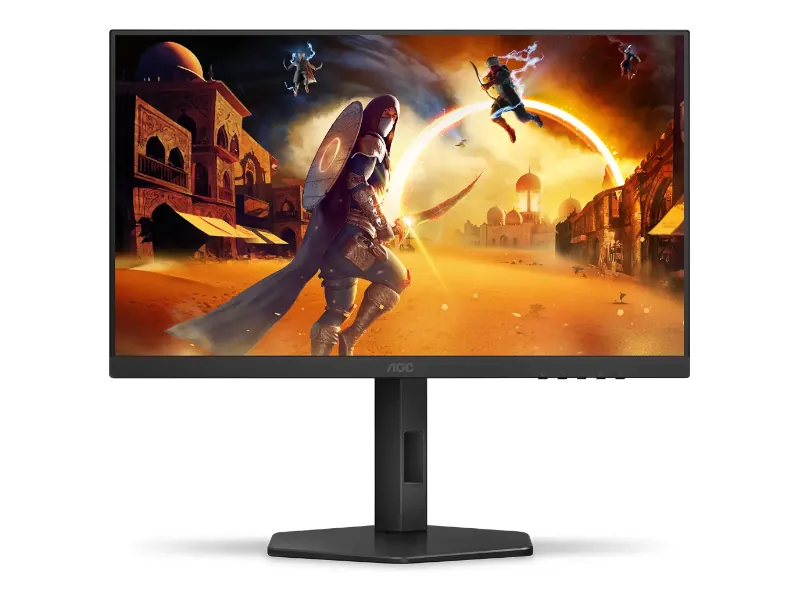
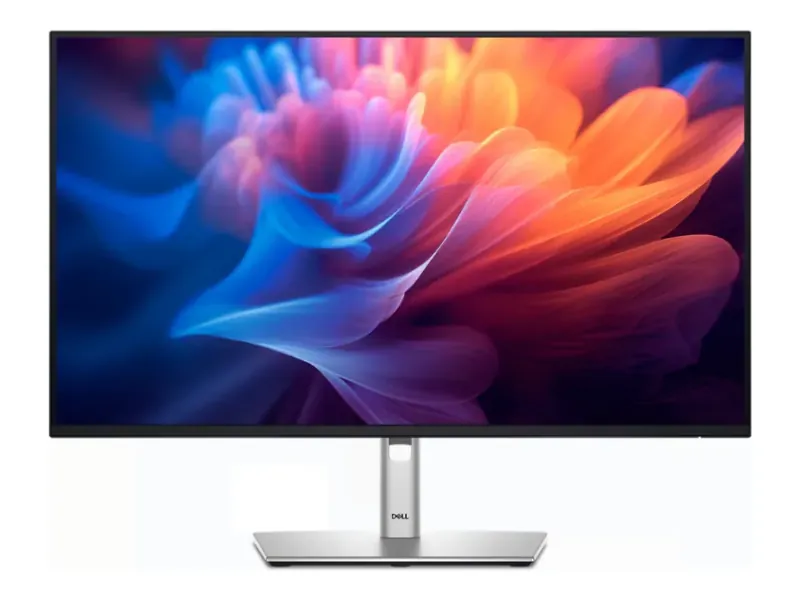
    🥇 1º Monitor AOC 24G4/P — painel IPS 24 polegadas com base ajustável e função pivot para home office AOC 24G4/P🏆 Melhor custo-benefício 🟢 Comprar R$ 1.200,00
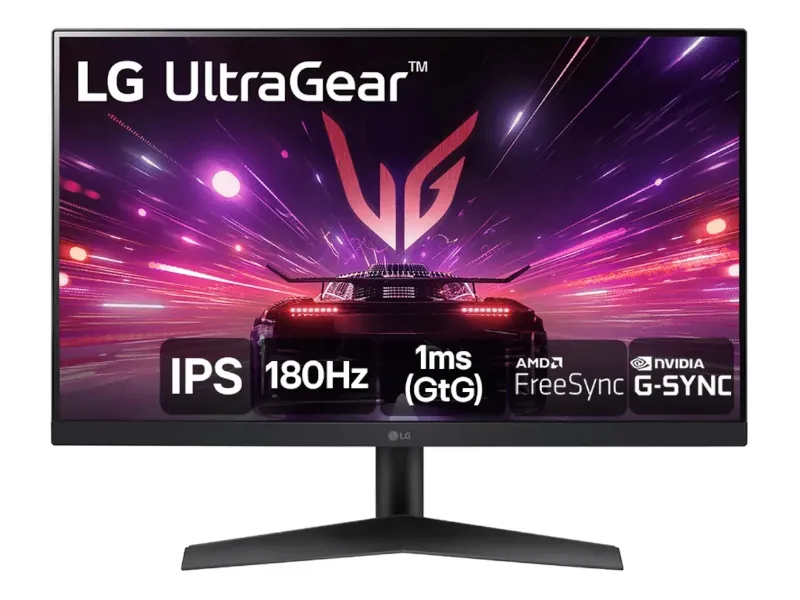
    Monitor LG UltraGear 24GS60F-B — painel IPS 24 polegadas com 99% sRGB para home office e produtividade LG UltraGear 24GS60F-B🏷️ Entrada acessível 🟢 Comprar R$ 726,78
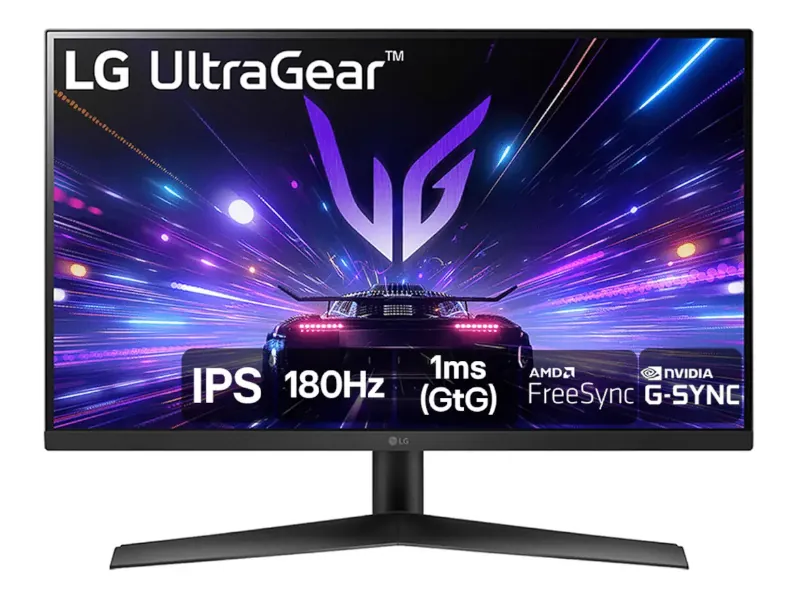
    Monitor LG UltraGear 27GS60F-B — painel IPS 27 polegadas da linha gamer com bom desempenho para home office LG UltraGear 27GS60F-BTela maior com IPS 🟢 Comprar R$ 1.025,37
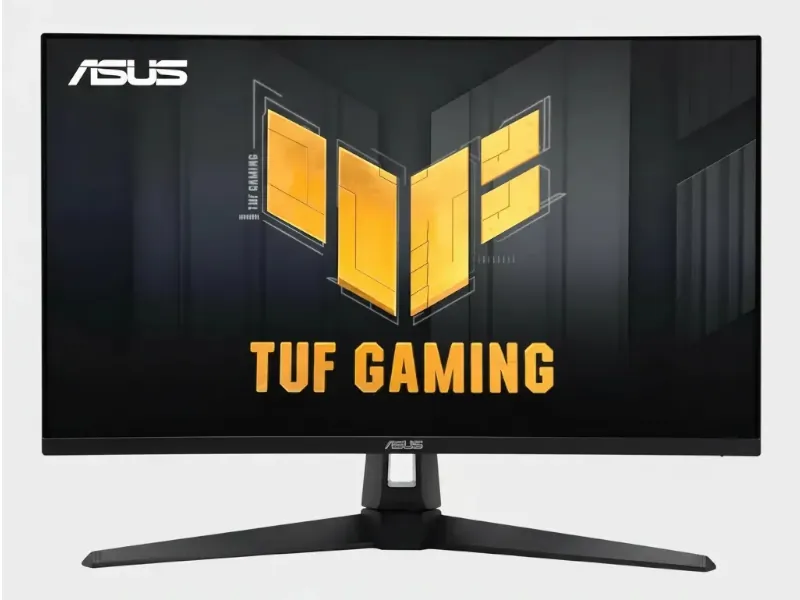
    Monitor Gamer ASUS TUF 27 polegadas QHD IPS — VG27AQ5A com antirreflexo superior para escritórios iluminados ASUS TUF Gaming VG27AQ5AEscritórios iluminados 🟢 Comprar R$ 2.144,90
    Monitor Dell P2725H — painel IPS 27 polegadas Full HD com ajuste de altura, giro, rotação e garantia de 3 anos para home office Dell P2725HMelhor garantia 🟢 Comprar R$ 1.539,00
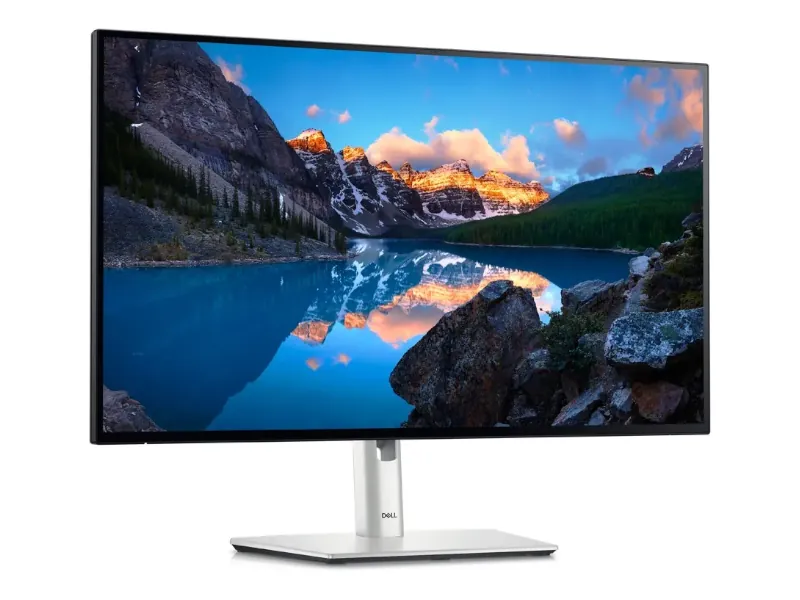
    Monitor Dell UltraSharp U2724D — painel IPS QHD 27 polegadas Dell UltraSharp U2724DMais completo 🟢 Comprar R$ 4.150,00
    Samsung Odyssey G5 27″Alerta de mercado🔴 Evitar — black smearing
    Samsung Odyssey G7 27″Alerta de mercado🔴 Evitar — falha precoce de painel

    Por que essa lista tem 8 posições, não 10: o LG UltraGear 27GR83Q saiu por estar fora de estoque no Brasil, sem substituto de preço equivalente à vista, e o Dell S2725H ainda não tem especificação e preço confirmados nesta atualização, além de também estar indisponível. Preferimos deixar os dois de fora a recomendar um produto que você não consegue comprar agora.

    Para a maioria de quem trabalha em home office, o AOC 24G4/P é a escolha mais equilibrada: painel IPS, 93 PPI e ergonomia completa com ajuste de altura e pivot na faixa de preço mais acessível da lista. Quem precisa de 27 polegadas QHD com densidade adequada para texto encontra no Dell UltraSharp U2724D o modelo mais completo desta atualização, com estoque confirmado. Para quem prioriza segurança pós-compra acima de tudo, o Dell P2725H entrega três anos de garantia com troca de painel, algo raro no mercado brasileiro, além de uma base com ajuste de altura e giro que a geração anterior não tinha.

    Esta é uma indicação de curadoria baseada em análise de relatos de usuários em fóruns, comunidades técnicas e Reclame Aqui, além de levantamento de disponibilidade no mercado nacional. Estoque e preço mudam rápido nessa categoria — o status de cada modelo abaixo foi conferido em 1º de agosto de 2026.

    AOC 24G4/P — melhor custo-benefício para home office

    Entre os monitores de 24 polegadas analisados, o AOC 24G4/P é o que entrega o conjunto mais completo para home office na faixa de preço acessível — o único da lista sem ressalva grave o bastante pra virar contra.

    Monitor AOC 24G4/P — painel IPS 24 polegadas com base ajustável e função pivot para home office 🏆 Melhor custo-benefício

    AOC 24G4/P

    IPS 24″ · 93 PPI · Ajuste de altura (130mm), inclinação, giro e pivot · Revestimento fosco 25% haze

    Prós
    • + Ergonomia mais completa da faixa de preço — altura, giro e pivot, raro nesse valor
    • + 93 PPI ideal pra texto e planilhas em uso prolongado
    Contras
    • Calibração de fábrica levemente amarelada — exige ajuste manual de RGB
    • Não é a melhor escolha pra tela maior ou cobertura de cor além do sRGB

    O painel IPS com 93 PPI garante nitidez adequada para leitura e planilhas em uso prolongado. O revestimento fosco com 25% de haze difunde reflexos de janelas e lâmpadas, mantendo o contraste estável em ambientes iluminados — detalhe relevante em escritórios domésticos sem controle total de luz.

    O diferencial que mais aparece nos relatos de usuários no Reddit e em fóruns brasileiros é a base: ajuste de altura de 130mm, inclinação, giro lateral e pivot. A função pivot — rotação de 90 graus para orientação vertical — é descrita como indispensável por programadores e analistas que leem documentos longos sem rolar a tela constantemente. É raro encontrar esse conjunto ergonômico completo nessa faixa de preço.

    A ressalva principal é a calibração de fábrica, que pode chegar levemente amarelada. O ajuste é simples — alterar o Output Dynamic Range para “Full” no painel da NVIDIA ou AMD e calibrar os canais RGB manualmente — mas exige que o comprador saiba que precisa fazer isso. O IPS glow está presente como em qualquer painel desta tecnologia, mas em ambiente iluminado raramente incomoda.

    Para quem é: trabalha principalmente com texto, planilhas e código; tem mesa com profundidade de até 60 cm; quer ergonomia completa sem pagar mais por isso. Para quem não é: quem precisa de tela maior ou trabalha com edição de imagem profissional que exige cobertura de cor além do sRGB.

    LG UltraGear 24GS60F-B — entrada acessível com IPS confiável

    O LG UltraGear 24GS60F-B entrega a mesma densidade de pixels do AOC 24G4/P — 93 PPI — com 99% de cobertura sRGB e o respaldo da LG, marca que lidera o ranking de reputação entre fabricantes de monitores no Reclame Aqui.

    Monitor LG UltraGear 24GS60F-B — painel IPS 24 polegadas com 99% sRGB para home office e produtividade 🏷️ Entrada acessível

    LG UltraGear 24GS60F-B

    IPS 24″ · 93 PPI · 99% cobertura sRGB · Base com ajuste de inclinação

    Prós
    • + 93 PPI idêntico ao AOC 24G4/P — nitidez de texto equivalente por menos
    • + Suporte LG lidera reputação entre fabricantes de monitor no Reclame Aqui
    Contras
    • Base só ajusta inclinação — sem altura ou pivot
    • Só no Mercado Livre nesta atualização — sem opção na Amazon ainda

    A limitação é ergonômica: a base permite apenas ajuste de inclinação, sem regulagem de altura. Para quem a altura padrão não serve, um suporte VESA resolve — mas é um custo adicional a considerar antes da compra.

    Para quem é: quer IPS confiável em 24 polegadas com boa disponibilidade, suporte nacional sólido e menor preço de entrada na lista. Para quem não é: quem tem ergonomia completa ou função pivot como prioridade.

    LG UltraGear 27GS60F-B — tela maior com painel IPS

    Para quem quer 27 polegadas sem investir em QHD, o LG UltraGear 27GS60F-B é a alternativa mais segura disponível no mercado nacional. O painel IPS elimina o black smearing — o problema mais relatado nos modelos VA de 27 polegadas dessa faixa de preço.

    Monitor LG UltraGear 27GS60F-B — painel IPS 27 polegadas da linha gamer com bom desempenho para home office Tela maior com IPS

    LG UltraGear 27GS60F-B

    IPS 27″ · 82 PPI · Full HD · Sem black smearing (painel IPS)

    Prós
    • + Tela maior sem o black smearing dos concorrentes VA na mesma faixa de preço
    • + Suporte LG com boa reputação no Reclame Aqui
    Contras
    • PPI de 82 em Full HD — texto visivelmente menos nítido que em 24″, perceptível após algumas horas de uso
    • Só no Mercado Livre nesta atualização — sem opção na Amazon ainda

    A ressalva não deve ser minimizada: em 27 polegadas com Full HD, o PPI é de 82. O texto fica visivelmente menos nítido do que em 24 polegadas com a mesma resolução, especialmente para quem senta perto do monitor e trabalha com fontes pequenas. Relatos no Reddit descrevem essa diferença como perceptível após algumas horas — não imediatamente, mas com o uso contínuo.

    Para quem é: quer tela maior com painel IPS confiável e não tem orçamento para QHD. Para quem não é: quem trabalha próximo ao monitor com textos e planilhas densas — nesse caso o QHD faz diferença real e vale o investimento adicional.

    Dell UltraSharp U2724D — o modelo mais completo em 27 polegadas

    O Dell UltraSharp U2724D é QHD IPS de 27 polegadas, com base com ajuste de altura, giro e rotação — e o suporte Dell já descrito no card do P2725H. É o modelo desta lista com a melhor combinação de densidade e ergonomia em 27 polegadas, com estoque confirmado nesta atualização de 1º de agosto de 2026.

    Monitor Dell UltraSharp U2724D — painel IPS QHD 27 polegadas Mais completo

    Dell UltraSharp U2724D

    IPS 27″ · 109 PPI · QHD · Base com ajuste de altura, giro e rotação

    Prós
    • + QHD com 109 PPI e ergonomia completa — resolve o problema central do 27″ para home office
    • + Único nessa densidade com estoque confirmado nesta atualização
    Contras
    • É o modelo mais caro desta lista
    • Só no Mercado Livre nesta atualização — sem opção na Amazon ainda

    Para quem é: trabalha com design, edição de imagem ou leitura intensa; quer a melhor experiência visual em 27 polegadas IPS sem ir para OLED. Para quem não é: quem tem orçamento limitado — é o modelo mais caro desta lista.


    Dell P2725H — melhor para quem prioriza garantia e ergonomia

    O Dell P2725H não é o monitor tecnicamente mais avançado desta lista. É IPS Full HD em 27 polegadas — com as mesmas ressalvas de PPI já descritas. O que o diferencia é um conjunto prático que importa para quem depende do equipamento diariamente: garantia de três anos com troca de painel, suporte Dell estabelecido no Brasil e uma base com ajuste de altura, giro e rotação — recurso que faltava na geração anterior da linha.

    Monitor Dell P2725H — painel IPS 27 polegadas Full HD com ajuste de altura, giro, rotação e garantia de 3 anos para home office Melhor garantia

    Dell P2725H

    IPS 27″ · 82 PPI · Full HD · Garantia de 3 anos com troca de painel · Base com ajuste de altura, giro e rotação

    Prós
    • + Três anos de garantia com troca de painel — diferencial raro no mercado brasileiro
    • + Base com ajuste de altura, giro e rotação, ausente na geração anterior
    Contras
    • PPI de 82 em 27″ — abaixo do ideal pra quem trabalha de perto com texto
    • Sem alto-falantes integrados, diferente do modelo que substitui — precisa de caixa de som ou headset à parte pra chamadas

    Relatos de usuários em fóruns corporativos citam a Dell como referência em suporte pós-venda para monitores no Brasil — especialmente pelo processo de troca, que costuma ser mais ágil do que o da concorrência. Para profissionais que não podem ficar sem o equipamento, essa segurança tem valor real.

    Para quem é: quer tranquilidade pós-compra com garantia estendida; precisa de ajuste de altura e giro que a geração anterior da linha não oferecia. Para quem não é: quem tem nitidez de texto ou áudio embutido como prioridade — o PPI de 82 é a mesma limitação dos outros modelos Full HD nesse tamanho, e este modelo não tem alto-falantes integrados.


    Monitor Gamer ASUS TUF Gaming VG27AQ5A — para escritórios muito iluminados

    O ASUS TUF Gaming VG27AQ5A entrega QHD IPS em 27 polegadas com revestimento antirreflexo superior ao padrão do mercado — o principal diferencial para quem trabalha em ambientes com muita luz natural, janelas sem cortina ou iluminação direta.

    Monitor Gamer ASUS TUF 27 polegadas QHD IPS — VG27AQ5A com antirreflexo superior para escritórios iluminados Escritórios iluminados

    ASUS TUF Gaming VG27AQ5A

    IPS 27″ · 109 PPI · QHD · Revestimento antirreflexo superior · 130% sRGB

    Prós
    • + Antirreflexo acima do padrão do mercado — diferencial real em ambiente com muita luz natural
    • + 130% sRGB, relevante pra quem cria conteúdo visual
    Contras
    • Disponibilidade no Mercado Livre é limitada e nem sempre em loja oficial — vale confirmar estoque antes de comprar
    • Só no Mercado Livre nesta atualização — sem opção na Amazon ainda

    A disponibilidade no Mercado Livre é limitada — o modelo aparece com poucas unidades e nem sempre em loja oficial. Verifique o estoque no momento da compra. Este card será atualizado conforme a disponibilidade melhora no mercado nacional.

    Para quem é: trabalha em ambiente muito iluminado sem controle de luz; cria conteúdo visual e precisa de cobertura de cor ampla. Para quem não é: quem precisa de disponibilidade imediata ou não tem orçamento pra esse investimento.

    EspecificaçãoAOC 24G4/PLG UltraGear 27GS60F-BASUS TUF Gaming VG27AQ5A
    Tamanho e resolução24″ Full HD27″ Full HD27″ QHD
    PPI9382109
    Principal vantagemErgonomia mais completa da faixa de preço — altura, giro e pivotTela maior sem o black smearing dos concorrentes VAAntirreflexo acima do padrão do mercado — ideal pra ambiente muito iluminado
    Principal ressalvaCalibração de fábrica levemente amarelada, exige ajuste manualPPI de 82 — texto menos nítido do que em 24″Disponibilidade limitada no Mercado Livre

    PPI = pixels por polegada. Quanto maior, mais nítido o texto em uso prolongado.


    O que vai além deste guia

    Este post cobre os critérios fundamentais de escolha. Mas o cluster de monitores do Com Critério vai mais fundo — cada tema abaixo tem post dedicado, publicado em sequência conforme a série avança. Os links são inseridos aqui conforme cada post vai ao ar.

    VA ou IPS: o defeito que você vai aprender a identificar

    A escolha entre VA e IPS parece simples no papel — e se complica na prática. O post aprofunda os cenários em que cada painel decepciona, com casos concretos de uso e o tipo de tarefa que revela o defeito de cada tecnologia. O comparativo completo já está no ar — é só clicar no título acima.

    Monitor 27 Full HD ou QHD: o impacto real na sua produtividade

    82 PPI ou 109 PPI num mesmo tamanho de tela parece detalhe de ficha técnica — até virar fadiga ocular no fim do expediente. O post aprofunda a conta de PPI por trás da escolha entre Full HD e QHD em 27 polegadas, com o ponto exato em que a diferença passa a ser perceptível no uso real. Já está no ar — é só clicar no título acima.

    Black smearing: por que o problema aparece só no uso

    O black smearing não aparece em foto, não aparece no teste rápido na loja e raramente aparece nos primeiros dias de uso. Aparece quando você começa a trabalhar de verdade — rolando planilhas, trocando abas, usando modo escuro. O post analisa o fenômeno com casos documentados e explica por que certos modelos VA são mais afetados do que outros. Publicação em breve nesta série.

    Monitor OLED para trabalho: o que as marcas não contam

    OLED promete o melhor de tudo — contraste infinito, cores perfeitas, tempo de resposta ínfimo. Para home office, a história é mais complicada: burn-in em elementos estáticos de interface, text fringing em alguns layouts de subpixel e preço que raramente se justifica para quem trabalha com texto. O post analisa quando o OLED faz sentido — e quando é marketing caro. Post dedicado chega em breve nesta série.

    Monitor curvo: distração ou produtividade real

    A curvatura de 1000R promete imersão. Para quem trabalha com planilhas e documentos, pode entregar distorção de linhas retas e fadiga de foco. O post analisa quando o monitor curvo ajuda, quando atrapalha e qual curvatura faz mais sentido para home office. Chega em breve nesta série.

    Flicker-free de verdade: como separar promessa da realidade

    O badge “flicker-free” no anúncio não garante ausência de PWM em todos os níveis de brilho. O post explica como verificar, quais modelos cumprem a promessa e o que fazer se o seu monitor pisca mais do que deveria. Publicação em breve nesta série.

    Monitor 1ms: o que esse selo realmente garante

    O tempo de resposta de 1ms no anúncio quase sempre se refere à métrica MPRT — não à transição real de pixels. A diferença é significativa e o post explica por que um monitor “1ms” pode ter rastro visível no uso diário. Post dedicado chega em breve nesta série.

    HDR400: por que a imagem pode ficar lavada ao ativar

    HDR400 é o nível de certificação mais básico — e frequentemente entregue por software, sem local dimming real. O resultado é uma imagem que parece lavada ao ativar o HDR no Windows, o oposto do que o comprador esperava. O post explica quando vale ativar, quando deixar desligado e o que diferencia um HDR real de uma promessa de marketing. Chega em breve nesta série.

    IPS Glow vs backlight bleed: como saber se é defeito

    Os dois fenômenos parecem iguais mas têm causas diferentes — e apenas um justifica pedido de troca. O post ensina a identificar cada um, quando reclamar e o que esperar do processo de substituição no Brasil. Publicação em breve nesta série.

    O Gigabyte M27Q é QHD, IPS, 170Hz e tem preço competitivo — combinação que o tornou muito popular. O problema está no layout de subpixel BGR, que inverte a ordem padrão e causa franjas coloridas em texto no Windows. É invisível no anúncio e aparece só em uso. O post analisa o problema, quem é afetado e se existe solução. Chega em breve nesta série.

    QHD ou 4K em 27 polegadas: depende do seu sistema operacional

    Em 27 polegadas, o 4K entrega 163 PPI — mais denso que o QHD. Mas o Windows lida com escalonamento de forma diferente do macOS, e o resultado pode ser interface com elementos muito pequenos ou texto levemente borrado dependendo da configuração. O post explica qual resolução faz mais sentido para cada sistema. Post dedicado chega em breve nesta série.

    Filmar o unboxing: o hábito que pode salvar seu dinheiro

    Dead pixels, danos de transporte e defeitos de uniformidade de painel são mais fáceis de resolver nos primeiros dias — e a gravação do unboxing é a evidência mais eficaz para acionar a troca. O post explica como fazer, o que registrar e como usar o vídeo numa reclamação. Chega em breve nesta série.


    O que evitar

    Alguns modelos aparecem com frequência no Mercado Livre por preço e volume de vendas, mas acumulam relatos de frustração específicos para home office que vale conhecer antes de decidir.

    Monitores VA de entrada em 27 polegadas lideram essa lista. O black smearing — rastro escuro que as letras deixam ao rolar o texto — é documentado de forma consistente nos fóruns analisados. O Samsung Odyssey G5 com painel VA é o caso mais frequente no mercado brasileiro: mais de 10 mil unidades vendidas, QHD e 165Hz no anúncio, e relatos recorrentes de ghosting e rastro em uso para trabalho com texto. O suporte Samsung para monitores acumula críticas adicionais no Reclame Aqui, com cobranças elevadas para reparo de unidades com apenas seis meses de uso. Vale o esclarecimento: a Samsung também vende, com o mesmo nome de linha, variantes IPS (G53F, G50D) sem esse defeito — confira o tipo de painel na ficha técnica exata antes de descartar a linha inteira.

    O Samsung Odyssey G7 de 27″ também não entra na lista de recomendados desta curadoria. Apesar de resolver o contraste, uma pesquisa mais ampla sobre a linha G7/Neo G7 (não necessariamente a mesma unidade) encontrou relatos de falha precoce de painel — em alguns casos dentro dos primeiros meses de uso — e reclamação de garantia mais difícil de resolver no Brasil. Não é motivo de pânico pra quem já tem o produto, mas pesa contra recomendar a compra agora sem um histórico de confiabilidade mais consolidado.

    Monitores 27 polegadas Full HD vendidos sem mencionar a densidade de pixels são outra armadilha frequente. O PPI de 82 não é defeito de fabricação — é consequência geométrica. Anúncios que destacam “Full HD” em 27 polegadas sem explicar a implicação prática estão vendendo uma experiência que muitos compradores vão querer reverter após algumas semanas.

    Marcas white label com garantia centralizada na loja — SuperFrame, HQ Pro, Duex e similares — podem entregar painéis razoáveis, mas o suporte pós-venda depende inteiramente do vendedor. Se houver defeito fora do prazo da plataforma, o caminho de resolução é incerto e frequentemente frustrante.


    Checklist final

    O filtro do Com Critério antes de comprar um monitor

    Antes de fechar a compra, confira estes pontos — a maioria não aparece em destaque no anúncio.

    1

    PPI, não só polegadas

    24″ Full HD entrega 93 PPI. 27″ Full HD cai pra 82 PPI — texto visivelmente menos nítido no mesmo tamanho de fonte.

    2

    Tipo de painel real

    Confirme VA ou IPS na ficha técnica do modelo exato — o mesmo nome de linha pode existir nas duas versões.

    3

    Ergonomia da base

    Ajuste de altura e pivot fazem diferença real em uso prolongado — e raramente aparecem em destaque no anúncio.

    4

    Conectividade real

    Nem todo USB-C do monitor transmite vídeo. Se cabo único for prioridade, confirme suporte a DisplayPort Alt Mode.

    5

    Garantia e suporte no Brasil

    A nota no Reclame Aqui e a disponibilidade de assistência técnica pesam tanto quanto o tipo de painel num equipamento de uso diário.

    6

    Estoque no momento da compra

    Preço e disponibilidade mudam rápido nessa categoria — confirme estoque real antes de contar com um modelo específico.

    Regra prática: filme o unboxing antes de ligar o monitor pela primeira vez — é a proteção mais eficaz contra dead pixel, dano de transporte e a “loteria do painel” em qualquer faixa de preço.

    Perguntas

    FAQ

    Perguntas que aparecem de verdade

    Dúvidas reais coletadas em fóruns técnicos e nos padrões de busca de quem está prestes a comprar um monitor para home office.

    PPI significa pixels por polegada — e determina a nitidez percebida do texto na distância típica de uso. Em 24 polegadas com Full HD, o PPI é de 93, considerado o equilíbrio ideal para escritório. Em 27 polegadas com a mesma resolução, cai para 82 — e a diferença aparece em texto pequeno e planilhas densas após algumas horas de uso. Os Hz medem quantas vezes por segundo a imagem é atualizada — relevante para jogos, mas imperceptível para quem trabalha com documentos e videoconferências.

    Serve, mas com ressalva importante: o black smearing — rastro escuro que as letras deixam ao rolar o texto — é uma limitação intrínseca dos painéis VA de entrada e intermediários. Em fundos brancos o efeito é menos evidente em repouso, mas aparece claramente ao descer rapidamente uma planilha ou documento. Relatos de usuários em fóruns brasileiros e internacionais confirmam esse padrão com consistência. Para trabalho intensivo com texto, o IPS é a escolha mais segura.

    Para quem trabalha com leitura intensa, planilhas densas ou design, sim. O QHD em 27 polegadas entrega 109 PPI — 33% mais denso do que o Full HD no mesmo tamanho — e 77% mais espaço de trabalho na tela. A diferença é perceptível especialmente em texto pequeno e em uso prolongado. Para quem usa o monitor principalmente para reuniões e tarefas administrativas simples, o Full HD pode ser suficiente, desde que as outras especificações atendam.

    Não necessariamente — depende do uso e da distância de trabalho. Para quem senta a mais de 70 cm do monitor ou não trabalha com texto e fontes pequenas o dia todo, a diferença de PPI pode ser tolerável. O problema é que os anúncios raramente explicam essa implicação prática. Se você compra um 27 polegadas Full HD esperando a mesma nitidez de um 24 polegadas Full HD, a frustração é quase certa. Saber disso antes é o que diferencia uma compra bem feita de um arrependimento.

    Os dois são formas de vazamento de luz, mas com causas diferentes. O IPS glow é uma característica intrínseca do painel — aparece como um brilho esbranquiçado ou azulado nos cantos da tela em ambientes escuros com conteúdo de fundo preto. É esperado em painéis IPS e não indica defeito. O backlight bleed é um vazamento irregular de luz nas bordas, causado por falha na montagem física do painel — esse sim pode ser considerado defeito e justifica solicitação de troca. Filmar o unboxing antes de ligar o monitor pela primeira vez é a melhor forma de documentar o problema.

    Depende do seu notebook. Se ele tem saída USB-C com suporte a DisplayPort Alt Mode — comum em notebooks modernos, especialmente ultrabooks — um monitor com USB-C simplifica o setup: um único cabo transmite vídeo, dados e carrega o notebook simultaneamente. Se o seu notebook não tem essa saída, ou se você usa desktop, a conectividade USB-C no monitor não agrega valor prático. Verifique a especificação exata do seu notebook antes de pagar mais por essa funcionalidade.


    Conclusão

    A escolha de um monitor para home office não começa pela especificação em destaque no anúncio. Começa pela pergunta certa: qual tamanho de tela você realmente precisa, e qual resolução garante densidade suficiente para esse tamanho?

    Para 24 polegadas, Full HD resolve bem — 93 PPI é confortável para uso prolongado na distância padrão de trabalho. Para 27 polegadas, QHD faz diferença real — a queda para 82 PPI no Full HD é perceptível em texto e planilhas depois de algumas horas. Para quem está entre os dois e o orçamento for limitado, um 24 polegadas com painel IPS e ergonomia completa costuma ser a escolha mais racional — e menos arrependida.

    O tipo de painel importa menos do que parece na ficha técnica e mais do que parece no uso diário. IPS para quem trabalha com texto em ambiente iluminado. VA apenas se o uso de mídia em ambiente escuro for prioridade — e mesmo assim com pesquisa sobre o modelo específico antes de decidir.

    Antes de finalizar a compra, verifique três coisas: o PPI do modelo para o tamanho da tela, a ergonomia da base e a nota da marca no Reclame Aqui. Essas três informações respondem mais sobre a experiência real do que qualquer especificação de Hz ou tempo de resposta.


    cc_video youtube=”YG9xm-JS_AM” title=”Vídeo prático: Comparação lado a lado da densidade de pixels (PPI) e nitidez em telas de 24″ e 27″”


    Por que confiar em nós

    Você não devia confiar em nenhum site de recomendação de compra por padrão — e isso inclui o Com Critério. A maioria desses sites vive de comissão de afiliado, o que cria um incentivo direto pra recomendar o que paga mais, não o que serve melhor pra você. Ficha técnica copiada do release da marca, elogio sem ressalva, lista de “10 melhores” que muda a ordem dependendo de qual link vende mais. Isso é a regra do mercado, não a exceção, e é razoável desconfiar de qualquer site que diga o contrário sobre si mesmo sem provar.

    Não pedimos que você acredite na nossa palavra. Pedimos que você confira o que sustenta cada recomendação:

    • Ficha técnica é comparada, não copiada — separamos o que muda o uso real do que é número de vitrine.
    • A pesquisa é orientada por especificação técnica, não por marca — nenhum produto entra ou sai de uma lista por reputação de fabricante, só por atender (ou não) ao critério que define “produto bom” naquela categoria.
    • Reclamação de quem já comprou entra na conta, não só a nota média do produto.
    • Toda recomendação diz pra quem ela não serve, além de pra quem serve.
    • Comissão de afiliado não decide o que aparece primeiro — a análise vem antes do link.
    • Priorizamos a pesquisa profunda de sentimento e o comportamento de longo prazo na rua, cruzando a arquitetura real do hardware com a experiência validada de quem o utiliza no mundo real.

    Nenhum desses pontos prova nada sozinho — provam quando você lê um artigo e confere se batem. É assim que confiança devia funcionar: não por afirmação, por verificação. Veja o processo completo →

  • MacBook Air com dois monitores: DisplayLink ou Thunderbolt?

    MacBook Air com dois monitores: DisplayLink ou Thunderbolt?

    Podcast Com Critério Notícias de Tecnologia no Marketing Digital
    Com Critério
    MacBook Air com dois monitores: DisplayLink ou Thunderbolt?
    Carregando
    /

    Quem compra um MacBook Air frequentemente chega à mesma descoberta tarde demais: conectar dois monitores externos não funciona da forma que o anúncio do hub sugeria.

    A limitação não está no cabo. Não está no hub. Está no chip — e, mesmo quando existe uma solução via software, ela cobra um preço que raramente aparece na ficha técnica: RAM, bateria, acesso a streaming e, em alguns casos, a estabilidade do próprio sistema. Entender isso antes da compra evita um ciclo frustrante de trocas, drivers e expectativas erradas.

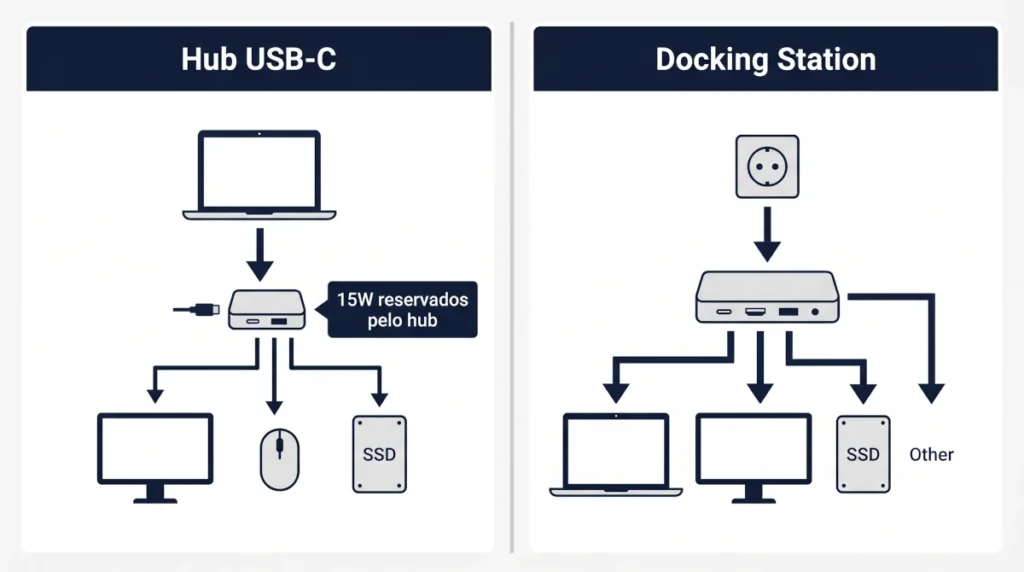
    Este post explica a limitação nativa de cada geração de chip Apple Silicon, o que o DisplayLink e o Silicon Motion realmente fazem por baixo do capô — e o que isso custa em uso real —, e quais produtos resolvem esse cenário com mais honestidade. Se você ainda está na fase de entender o que separa hub de dock nesse contexto, vale começar pelo nosso guia Hub USB-C ou docking station: qual você realmente precisa?.


    Veja agora o que recomendamos

    A partir da análise de especificações, relatos de usuários em fóruns técnicos e disponibilidade real no mercado brasileiro, chegamos às opções que fazem sentido hoje para cada perfil.

    Ver recomendações ↓

    Alguns links são de afiliado: podemos receber comissão se você comprar por eles, sem custo adicional para você. Isso não muda nossa análise.

    Guia Educativo: Este artigo analisa a limitação de monitores externos nos chips Apple Silicon (M1 a M5) e o custo real de contornar isso via software, com base em documentação técnica de engenharia, páginas oficiais de suporte dos fabricantes e relatos consolidados de usuários em fóruns técnicos.

    Resumo em 30 segundos
    • M1 e M2 aceitam só um monitor externo — é limitação física do chip, não do hub. M3 aceita dois, mas só com a tampa fechada. M4 e M5 finalmente aceitam dois com a tampa aberta.
    • DisplayLink e Silicon Motion são “telas falsas” — o driver cria um buffer de vídeo virtual na RAM e comprime a imagem via CPU, não é aceleração de hardware de verdade.
    • Netflix, Disney+ e Prime Video ficam com tela preta nesses monitores — o macOS trata o driver como “gravação de tela” e bloqueia conteúdo com DRM.
    • Em Mac de 8GB, o custo é real: RAM disputada gera swapping para o SSD, e vídeo 4K local pode consumir até 80% de um núcleo de CPU.
    • Hub “Dual HDMI” sem citar DisplayLink ou Silicon Motion nominalmente quase sempre usa MST — que no Mac só espelha a imagem, nunca estende.

    A limitação que o anúncio não explica

    A restrição não é bug nem limitação temporária. É uma decisão de engenharia da Apple no controlador de vídeo de cada geração de chip — e ela muda de geração para geração.

    MacBook Air M1 e M2: um monitor nativo

    Os chips M1 e M2 têm apenas duas unidades controladoras de vídeo — e uma delas fica permanentemente reservada para a tela interna do notebook. Sobra uma única controladora livre, e é por isso que esses chips suportam nativamente apenas um monitor externo em modo estendido via Thunderbolt. Conectar um hub com duas portas HDMI não resolve — a segunda tela será apenas espelho da primeira. Não importa qual hub. Não importa qual cabo. E fechar a tampa não muda nada aqui: ao contrário do M3, o modo clamshell não libera uma segunda saída nativa no M1 ou M2.

    Diagrama comparando a limitação nativa de um monitor externo no MacBook Air M1 e M2 com a extensão de tela via adaptador DisplayLink

    MacBook Air M3: dois monitores, mas com condição

    O M3 trouxe avanço real — mas não de fábrica. Foi a atualização macOS Sonoma 14.6 que liberou, via software, o suporte a dois monitores externos nesse chip. A condição ergonômica que muitos anúncios omitem: os dois monitores externos só funcionam simultaneamente com a tampa do notebook fechada — o chamado modo clamshell. Quando a tampa é aberta, uma das telas externas é desativada automaticamente para dar lugar à tela nativa do notebook. Usar o clamshell também exige, obrigatoriamente, o Mac ligado numa fonte de energia externa, além de teclado e mouse externos — sem isso, o sistema não entra no modo.

    Diagrama mostrando limitação do MacBook Air M3 com dois monitores externos apenas com tampa fechada em modo clamshell

    MacBook Air M4 e M5: o fim da limitação (mas ainda não é o post de hoje)

    Vale registrar, mesmo fora do escopo principal deste guia: a partir do M4, a Apple aumentou a largura de banda de memória e redesenhou a controladora de exibição, e o chip passou a suportar nativamente dois monitores externos com a tampa aberta — três telas ao todo, contando a interna. Quem está decidindo entre comprar um Air M3 usado ou esperar por um M4/M5 novo, esse é o fator que muda a conta: no M4/M5 o problema deste post simplesmente deixa de existir.


    Para quem tem M1 ou M2 e precisa de duas telas, a única saída é uma tecnologia de emulação por software. Mas “saída” não significa “equivalente”.

    Como o Thunderbolt funciona

    Thunderbolt passa o sinal de vídeo diretamente da GPU do notebook para o monitor, com aceleração total por hardware. Latência zero, qualidade nativa, sem dependência de driver de terceiros. É o caminho mais direto entre o chip e a tela — e por isso entrega a experiência mais fluida, inclusive suportando taxas de atualização altas (144Hz ou mais) em monitores compatíveis. O problema é que ele é limitado pelo hardware da Apple: um monitor no M1/M2, dois monitores no M3 apenas com tampa fechada.

    DisplayLink (hoje mantido pela Synaptics) e Silicon Motion (marca comercial InstantView) são as duas tecnologias que contornam a limitação de hardware da Apple — e as duas fazem isso do mesmo jeito: criam uma placa de vídeo virtual na memória RAM unificada do Mac, comprimem os dados de vídeo e os enviam como dados USB comuns até o dock, que então descomprime e transmite pro monitor. Não é uma tela “acelerada” de verdade — é uma tela emulada por software, e isso tem consequências que vão muito além da fluidez do cursor.

    O número de telas extras que isso viabiliza não é fixo — varia por dock, porque depende do chip específico usado. Entre os dois, DisplayLink é consistentemente a opção mais robusta: suporta escalonamento HiDPI (texto nítido em resolução 4K simulando 1440p, essencial pra quem lê código o dia inteiro) e é a única das duas com solução pra rodar filtros de luz azul como o f.lux em tela virtual. Silicon Motion, mais comum em adaptadores de entrada, não escalona — ou o texto fica minúsculo em 4K nativo, ou embaçado forçando 1080p — e trava a saída em 30Hz na maioria dos modelos vendidos no Brasil, mesmo quando o anúncio destaca “4K” sem mencionar a taxa de atualização.

    Como os dois chips aparecem misturados e mal identificados nos anúncios brasileiros, vale a comparação lado a lado antes de decidir qualquer coisa por “tem DisplayLink escrito na descrição”:

    DisplayLink (Synaptics) vs. Silicon Motion — o que muda na prática
    CritérioDisplayLinkSilicon Motion
    Escalonamento HiDPI (texto nítido em 4K)🟢 Sim🔴 Não — minúsculo em 4K ou embaçado em 1080p
    Resolução real mais comum no Brasil🟢 4K a 60Hz🔴 Trava em 30Hz
    Filtro de luz azul (f.lux e similares)🟢 Funciona🔴 Sem solução
    Estabilidade em uso prolongado🟢 Sem relatos consistentes de vazamento🔴 Vazamento de memória após ~4h de uso contínuo
    Onde aparece mais no mercado nacionalDocks e adaptadores de médio a alto custoDongles de entrada, os mais baratos da categoria
    Como identificar no anúncioCita “driver DisplayLink” ou a marca SynapticsCita “SM768” ou nenhum chip — só “4K” genérico

    O custo escondido de rodar duas telas por software

    Esta é a parte que quase nenhum anúncio de hub ou dock menciona — e que só aparece depois que o produto já está em uso.

    A permissão de “Gravação de Tela” — e a renovação mensal

    Como DisplayLink e Silicon Motion capturam e retransmitem a imagem por software, o macOS exige que você conceda permissão de Gravação de Tela nas configurações de Privacidade e Segurança — sem isso, nenhuma imagem aparece no monitor externo. A partir do macOS 15 Sequoia, a Apple passou a exigir uma renovação mensal dessa permissão: o sistema mostra um aviso, você precisa clicar em “Permitir por um mês”, e se ignorar, as telas param de funcionar instantaneamente — no meio de uma reunião, sem aviso prévio de que o prazo estava vencendo.

    Durante todo o uso, um ícone de gravação permanece na barra de menus, e a mensagem “Sua tela está sendo observada” aparece na tela de bloqueio. Em alguns cenários, o sistema também desativa o desbloqueio via Apple Watch e o Touch ID para tarefas consideradas críticas — um efeito colateral de segurança que pega a maioria dos usuários de surpresa.

    O bloqueio de streaming (DRM) — e o “puxadinho” pra contornar

    Como o driver intercepta o fluxo de pixels e o macOS interpreta isso como gravação, a criptografia HDCP é desativada nesse monitor. Netflix, Disney+, Apple TV+, Prime Video e até plataformas de curso como Udemy exibem apenas uma tela preta — com o áudio tocando normalmente. Não é falha do produto: é uma consequência arquitetural da tecnologia que raramente aparece no anúncio da dock.

    A única solução conhecida é desativar a aceleração de hardware no navegador (funciona tanto no Chrome quanto no Edge): abra as Configurações, vá em “Sistema”, desative “Usar aceleração de hardware quando disponível” e clique em “Relançar” para reiniciar o navegador. O problema é que isso tem um efeito colateral real — sem aceleração de hardware, a CPU passa a renderizar o vídeo sozinha, o que anula parte da eficiência energética do chip Apple Silicon e causa aquecimento perceptível e drenagem mais rápida da bateria, especialmente notável num notebook com resfriamento passivo como o Air.

    O impacto real em MacBook de 8GB de RAM

    O driver cria buffers de vídeo virtuais dentro da memória RAM unificada do Mac — a mesma que os seus aplicativos usam. Em modelos de 8GB, esse consumo é crítico: a memória disponível se esgota rápido, forçando o sistema a fazer swapping constante para o SSD, o que degrada a performance geral e reduz a vida útil do drive de armazenamento a longo prazo. Modelos com 16GB de RAM lidam com isso de forma muito mais confortável.

    Em carga de CPU, reproduzir um vídeo local em 4K a 60Hz no monitor DisplayLink pode consumir até 80% de um núcleo inteiro só para comprimir os dados — a carga cai para cerca de 40% quando o vídeo vem de um navegador, porque o Chrome ou o Safari já pré-processam parte do streaming via GPU antes de entregar ao driver virtual. Na prática, isso significa que, sob carga pesada — compilar código, exportar um vídeo, rodar múltiplos apps — o cursor do mouse e o movimento de janelas nas telas externas apresentam atraso perceptível.

    Vazamento de memória no Silicon Motion — e conflito com o BetterDisplay

    Adaptadores com chip Silicon Motion (a tecnologia por trás de boa parte dos dongles de entrada vendidos como “DisplayLink” no Brasil, mas que na verdade não são) carregam um problema adicional de estabilidade: relatos consistentes de vazamento de memória que deixam o sistema extremamente lento depois de cerca de 4 horas de uso contínuo, exigindo reiniciar o Mac para normalizar.

    Já quem usa DisplayLink junto com aplicativos de gerenciamento de tela como o BetterDisplay corre um risco diferente: a combinação das duas ferramentas pode travar completamente a interface gráfica do macOS — o chamado WindowServer stall. O sintoma é específico: o cursor do mouse continua se movendo, mas nada na tela responde a clique, exigindo reinício forçado do notebook. Vale considerar essa incompatibilidade antes de instalar as duas ferramentas juntas.


    Fomos conferir o que realmente vem dentro de adaptadores anunciados como “DisplayLink” ou como “Dual HDMI 4K para Mac”, cruzando o modelo exato da ficha técnica de cada anúncio com a especificação oficial do fabricante — não com o texto do anúncio. O resultado: pelo menos dois padrões de produto usam essas palavras-chave sem entregar o que prometem.

    Um caso é um adaptador USB-C/USB-A para HDMI duplo da Wavlink (modelo UG7602H/UG7602HC), vendido em vários anúncios com “com DisplayLink” na descrição. A ficha técnica oficial do fabricante diz outra coisa: o chip é o SM768, da Silicon Motion — uma marca concorrente. O adaptador até funciona pra estender duas telas, mas com resolução 4K travada em 30Hz numa das saídas e a segunda limitada a 1080p, além de um ecossistema de driver mais cru que o DisplayLink oficial.

    Outro caso, ainda mais enganoso, é o mais comum no mercado nacional: hubs USB-C genéricos — inclusive de marcas grandes, quando o modelo específico não usa um chip de vídeo dedicado — anunciados com “Dual HDMI” ou “Dual 4K” que na verdade usam tecnologia MST (Multi-Stream Transport), nativa do Windows. O macOS simplesmente não suporta MST para estender múltiplas telas. Ou seja, não é que a experiência seja pior — é que as telas não estendem, apenas espelham a mesma imagem, e o anúncio raramente avisa isso porque o produto foi pensado pro mercado Windows, onde funciona normalmente.

    O crivo antes de comprar qualquer coisa anunciada como solução de dois monitores para Mac: pegue o modelo exato da ficha técnica do anúncio (não o texto de marketing) e procure esse modelo no site oficial do fabricante. Se a página mencionar explicitamente “driver DisplayLink” ou o app da Synaptics, é real. Se falar em “plug and play, sem driver” ou não mencionar tecnologia nenhuma, desconfie — é provavelmente MST, e vai só espelhar no seu Mac.


    O que os relatos reais dizem

    Cruzamos relatos de fóruns técnicos (Reddit, Apple Support Community, fórum oficial da DisplayLink, GitHub) pra confirmar, com a voz de quem já comprou, os pontos técnicos acima.

    Sobre a diferença de qualidade entre as duas tecnologias, um usuário do r/macbookair resumiu de forma direta: “DisplayLink é muito superior, especialmente para telas 4K ou superiores.” Outro usuário confirmou o problema de estabilidade do Silicon Motion: “O software deles tem um vazamento de memória. Se eu deixar rodando por mais de 4 horas, meu notebook quase trava totalmente.” E sobre o limite de 30Hz que se repete nesses adaptadores mais baratos: “A tela renderiza a 30Hz mesmo em resoluções menores — fica travada nisso independentemente da resolução escolhida.”

    No fórum da Apple, um especialista da comunidade explicou o mecanismo por trás da frustração de muita gente: “A tecnologia DisplayLink cria um buffer de exibição ‘falso’ na RAM — não é uma tela acelerada de verdade, e pode sofrer com atrasos. A grande surpresa para muitos compradores de hub ou dock é que pensavam estar recebendo uma tela ‘real’, mas na prática receberam uma tela DisplayLink ‘falsa’.” Sobre o bloqueio de streaming, um usuário do fórum oficial da DisplayLink relatou o sintoma mais comum: “Tenho tela preta quando tento usar a Netflix” — e outro confirmou a correção: “Desativar ‘usar aceleração de hardware’ e fechar o navegador resolveu; não funcionava antes de reiniciar.”

    E sobre o conflito com o BetterDisplay, um usuário reportou no GitHub do projeto o travamento total já descrito acima — mas com um detalhe interessante: o problema variou entre docks da mesma marca. Numa configuração com uma dock Dell mais antiga o sistema funcionou normalmente; já com uma dock Dell mais recente da mesma família, o mesmo usuário relatou travamentos e instabilidade geral. É um lembrete de que, mesmo dentro da mesma marca, o modelo exato importa mais do que o nome.


    Quais produtos resolvem esse cenário

    Vale ler a descrição completa do anúncio antes de comprar, não só a ficha técnica resumida — é ali que costuma aparecer o detalhe que decide se o dock tem DisplayLink de verdade ou só o nome. Isso fica claro no caso do 4º colocado desta lista, explicado mais abaixo.

    Docks e adaptadores DisplayLink para MacBook Air — dois monitores externos
    PosiçãoProdutoSeloStatus
    🥇 1º Adaptador Hi-Prime DisplayLink HDMI Dual 4K compacto, para dois monitores externos em MacBook Air M1 e M2 Hi-Prime Dual 4K🏆 Escolha Principal 🟢 Comprar R$ 427,49
    🥈 2º Dock USB-C Wavlink WL-UG63PD25 com Power Delivery de 100W, saída HDMI nativa 4K60Hz e duas saídas DisplayLink 2K, para MacBook Air com dois monitores Wavlink WL-UG63PD25🔌 Solução Híbrida 🟢 Comprar
    Wavlink WL-UG39DK4Alternativa de nicho⚪ Ressalva
    Acasis 15-em-1Alerta de mercado🔴 Evitar
    Wavlink UG7602H / UG7602HCAlerta de mercado🔴 Evitar

    Aviso de disponibilidade: o estoque de docks com chip DisplayLink homologado costuma oscilar no Mercado Livre — os modelos acima aparecem com poucas unidades no momento desta checagem (de 3 a 25, variando por produto). Se algum estiver esgotado quando você for comprar, não troque por um concorrente só porque o anúncio parece similar: confira o texto completo da descrição em busca do termo “DisplayLink” ligado à marca Synaptics, não apenas no título do anúncio — como mostra o caso do Acasis abaixo, um produto pode ter “DisplayLink” no nome e não ter o chip.

    🥇 Escolha principal: Hi-Prime Dual 4K

    O Hi-Prime Dual 4K é a Escolha Principal porque é o único dos cinco com chip DisplayLink confirmado pelo próprio anúncio sem nenhuma ressalva pendente, e ainda assim é o mais barato do grupo. Quem tem um MacBook Air de entrada e só quer estender duas telas para planilha, texto e navegação não precisa — nem deveria — pagar 3x mais caro por recursos que não vai usar.

    Adaptador Hi-Prime DisplayLink HDMI Dual 4K compacto, para dois monitores externos em MacBook Air M1 e M2 🏆 Escolha Principal

    Hi-Prime Dual 4K

    Uma saída HDMI 4K + uma saída HDMI 1080p via DisplayLink · Sem Power Delivery · Compacto, 21cm · Sem base nem cabo extra

    Prós
    • + Chip DisplayLink genuíno confirmado pelo próprio anúncio, sem ressalva pendente
    • + O mais barato e mais compacto do grupo — cabe na mochila sem base extra
    Contras
    • Uma das duas saídas é limitada a 1080p, não 4K
    • Sem Power Delivery — precisa de outra porta pra carregar o Mac

    Para quem é: quem quer estender duas telas pra trabalho comum — documento, planilha, chat, navegação — pelo menor investimento possível. Para quem não é: quem precisa das duas telas em 4K simultaneamente, ou quer carregar o Mac pela mesma porta.

    O Wavlink WL-UG63PD25 é a única opção da lista que carrega o MacBook Air (até 100W) enquanto estende as duas telas — e faz isso com uma arquitetura híbrida que vale entender antes de comparar preço com os outros.

    O M1 e o M2 aceitam nativamente exatamente um canal de vídeo externo via DisplayPort Alt Mode — o sinal direto da GPU, sem passar por driver nenhum (é a mesma regra explicada no início deste post). O WL-UG63PD25 usa esse único canal nativo pra uma das saídas HDMI, rodando 4K a 60Hz de verdade, sem bloqueio de DRM — Netflix, Disney+ e afins funcionam normalmente nela, porque não existe “gravação de tela” nesse caminho. A segunda saída aciona o chip DisplayLink pra estender a segunda tela, com o mesmo custo de sempre: bloqueio de streaming, permissão de gravação de tela e resolução limitada a 2K nesta dock. Vale a ressalva de curadoria: essa divisão de arquitetura (uma saída nativa, uma via DisplayLink) não está descrita no anúncio atual do produto — é uma dedução baseada na arquitetura conhecida do M1/M2 combinada com a configuração de portas do produto, não uma especificação confirmada pelo fabricante.

    Para quem é: quem trabalha fora de casa e não quer levar carregador separado. Para quem não é: quem quer as duas telas em 4K sem abrir mão de estoque nacional — o WL-UG39DK4 mais abaixo é a alternativa disponível hoje, embora com resolução menor.

    O Wavlink WL-UG69DK5 (chip DisplayLink DL-6950) é o único dos cinco desta checagem que entrega as duas saídas em 4K reais a 60Hz — os outros ou dividem entre 4K e 1080p, ou limitam a DisplayLink a 2K. Também é o único com modo alternativo de 5K numa tela única, combinando as duas saídas DisplayPort, confirmado no próprio anúncio.

    Esse produto ocupava a posição 🥉 3º desta lista, com o selo “🎯 Top de Linha” — mas no momento desta checagem, o estoque nacional (envio local) esgotou em todos os anúncios com foto e ficha técnica batendo com o produto genuíno. As únicas ofertas confirmadas são de uma loja internacional, com envio dos EUA, prazo mais longo e sujeitas a impostos de importação. Por isso ele sai da lista de recomendação ativa por ora — preferimos remover a indicação a manter um link pra uma condição de compra pior do que a que motivou a recomendação original. Se o estoque nacional voltar, ele retorna à lista.

    Para quem é: quem faz questão de duas telas 4K completas, ou quer a opção de um monitor único em 5K, e aceita importar. Para quem não é: quem quer resolver com nota fiscal e garantia nacional — nesse caso, o WL-UG39DK4 abaixo é a opção disponível.

    O Wavlink WL-UG39DK4 (chip DisplayLink DL-3900) é DisplayLink genuíno confirmado no próprio anúncio, com resolução de até 2K nas duas saídas — mas hoje ele perde em preço e em resolução pro Hi-Prime, então só faz sentido pra um caso específico: ele é o único do grupo que inclui adaptador HDMI/DVI/VGA, pra quem precisa reaproveitar um monitor mais antigo sem entrada HDMI. Fora desse cenário, não há motivo pra escolhê-lo em vez do Hi-Prime.

    Dock USB-C Wavlink WL-UG39DK4 com chip DisplayLink DL-3900, saída HDMI e adaptador DVI/VGA, para dois monitores Full HD em MacBook Air M1 e M2

    R$ 628,02

    🔴 Evitar: Acasis 15-em-1

    Até a etapa final desta checagem, o Acasis 15-em-1 estava no topo da lista: é o dock com mais portas do grupo, o de estoque mais folgado (25+ unidades) e o único com Ethernet Gigabit embutido. Foi só ao ler o texto completo da descrição do anúncio — não a ficha técnica resumida, o texto corrido mesmo — que apareceu o motivo pra tirá-lo da lista inteira, não só rebaixar posição.

    O próprio vendedor avisa, na seção “Importante sobre uso em Mac e Windows” do anúncio:

    “Este modelo NÃO possui tecnologia DisplayLink. No macOS (MacBook com chip M1, M2, M3, M4, M5): as telas adicionais funcionam apenas em modo espelhado (duplicadas). Não é possível utilizar de forma independente.”

    Ou seja: esse produto específico não estende telas em Mac, só espelha — exatamente a armadilha que este post inteiro ensina a evitar. O modelo exato é o DS7A15, e a página oficial do fabricante confirma o mesmo limite, em inglês — “dual displays up to 2×4K@60Hz (mirrored)” para macOS. Ou seja: nem sempre o produto mais completo na ficha de portas é o que resolve o problema que você tem — vale sempre ler a descrição inteira antes de comprar, não só o título do anúncio.

    Dock USB-C Acasis 15 em 1, modelo DS7A15 — sem chip DisplayLink, telas adicionais apenas espelhadas em MacBook Air
    Modelo confirmado sem DisplayLink: as telas adicionais só espelham no Mac, não estendem.

    Thunderbolt nativo pro M3, ou se você topar importar

    Se você tem M3 e vai usar modo clamshell, Thunderbolt nativo resolve sem DisplayLink — e sem nenhum dos custos escondidos descritos acima: sem gravação de tela, sem bloqueio de DRM, sem consumo extra de RAM ou CPU. Existe também um grupo de docks híbridas (Thunderbolt + DisplayLink) que valem citação, mas ficam de fora da lista principal por um motivo simples: nenhuma delas tem hoje estoque nacional real — todas confirmadas como “Envio dos EUA” direto no anúncio, sujeitas a declaração de importação e impostos federais e estaduais. Isso empurra pra cima um preço que já é alto por si só, então a recomendação aqui vem com essa ressalva explícita, não como equivalente aos produtos da lista.

    A CalDigit TS4 é a mais completa em portas e a mais estável em fornecimento de energia pra quem monta um setup fixo. A Anker Prime DL7400 traz Thunderbolt 5 e 140W, mas continua dependendo de DisplayLink pra parte das saídas em Mac — não é Thunderbolt puro. A Satechi Thunderbolt 4 Multi-Display resolve dois monitores no M3 sem depender de driver algum, com a ressalva de que a Macworld, ao contar fisicamente, encontrou 11 portas onde o marketing anuncia 12.

    Duas opções adicionais interessam a quem já decidiu importar mesmo tendo M1 ou M2: a Plugable UD-6950PDH usa o mesmo chip DisplayLink DL-6950 do Wavlink WL-UG69DK5 e tem review independente da Macworld testando exatamente esse cenário — dual 4K@60Hz, funcionando tanto em M1/M2 quanto em M3 sem precisar fechar a tampa; é o produto deste post com o relato de uso em Mac mais sólido. Já a TobenONE UDS033 é DisplayLink com ficha técnica transparente sobre as limitações da tecnologia, mas sem review independente nem relato de fórum verificável sobre esse modelo específico até o momento desta checagem.


    Como decidir

    A decisão depende menos do produto e mais do tipo de trabalho — e de quanto os custos escondidos deste post pesam pra sua rotina.

    Se o fluxo exige fluidez absoluta — design, edição de vídeo, CAD ou qualquer tarefa sensível a latência — a recomendação é aceitar o limite nativo. Para M3, usar modo clamshell com dock Thunderbolt. Para M1/M2, considerar um monitor ultrawide único de alta resolução em vez de dois monitores separados via DisplayLink.

    Se a necessidade é área de trabalho ampliada para planilhas, textos, comunicação e multitarefa geral — e você aceita abrir mão de Netflix na tela externa, de parte da bateria do notebook e, em máquinas de 8GB, de um pouco de fôlego de memória — o Hi-Prime resolve pelo menor preço, o WL-UG63PD25 se você quer carregar o Mac junto, e o WL-UG39DK4 se precisar do adaptador HDMI/DVI/VGA pra reaproveitar um monitor mais antigo. Todos com nota fiscal e garantia local, sem precisar importar nada. Já o WL-UG69DK5 — hoje só encontrado via importação, mesma situação de CalDigit, Anker Prime, Satechi, Plugable e TobenONE — só vale considerar se as duas telas em 4K são inegociáveis e você já decidiu importar, ou está no M3 usando modo clamshell. E fique longe de qualquer coisa parecida com o Acasis 15-em-1: ficha de portas robusta não é garantia de DisplayLink real, como o próprio anúncio confirmou.

    O padrão que se repete nas fontes reais é claro: o arrependimento com DisplayLink raramente vem de falha técnica do produto em si. Vem de expectativa errada — seja sobre fluidez idêntica à nativa, seja sobre Netflix funcionando sem ajuste, seja sobre comprar algo rotulado “DisplayLink” que na prática é MST ou Silicon Motion disfarçado.


    Veredito prático

    Dois monitores no MacBook Air é possível — mas tem condições que o mercado prefere não explicar, e um custo real que só aparece depois da compra.

    Para M1 e M2, DisplayLink genuíno é o único caminho para duas telas estendidas — mas “genuíno” é a palavra que importa: parte considerável do que se vende como “DisplayLink” por aí é, na verdade, Silicon Motion ou MST disfarçado. Funciona bem para produtividade geral, mas cobra o preço em permissão de sistema renovada todo mês, bloqueio de streaming, e — em máquinas de 8GB — RAM e desempenho. Para M3, Thunderbolt nativo resolve com tampa fechada, sem nenhum desse custo. Para M4 e M5, o problema deste post simplesmente não existe mais.

    Escolher o produto certo começa por entender qual chip você tem, qual tipo de trabalho vai fazer nas telas, e se está disposto a pagar o custo de bateria e RAM do DisplayLink — antes de fechar a compra, conferir se o “DisplayLink” do anúncio é o de verdade.


    FAQ

    Perguntas que as fontes respondem

    Dúvidas reais coletadas em fóruns técnicos sobre o uso de dois monitores externos no MacBook Air com chips M1 a M5.

    Porque o chip M1 tem só duas controladoras de vídeo, e uma delas fica reservada pra tela interna do notebook — sobra uma única controladora livre pra monitor externo. Não é limitação do hub nem do cabo, é decisão de engenharia da Apple no chip. Conectar um hub com duas portas HDMI não resolve: a segunda tela aparece apenas como espelho da primeira. A única forma de ter duas telas estendidas no M1 é usar uma dock com chip DisplayLink genuíno.

    Porque DisplayLink e Silicon Motion não são aceleração de hardware de verdade — eles capturam e retransmitem a imagem por software, usando as mesmas APIs de baixo nível de gravação de tela do macOS. Sem essa permissão, nenhuma imagem aparece no monitor externo. A partir do macOS 15 Sequoia, essa permissão precisa ser renovada manualmente todo mês, e as telas param de funcionar assim que o prazo vence.

    Porque o macOS interpreta a tela DisplayLink como uma gravação de tela, já que o sinal de vídeo é comprimido e enviado como dado USB antes de chegar ao monitor. Serviços com proteção de direitos autorais (DRM) como Netflix, Disney+ e Prime Video detectam essa “gravação” e exibem tela preta como medida de segurança. A solução é desativar a aceleração de hardware no navegador — mas isso força a CPU a renderizar o vídeo sozinha, gerando mais calor e consumindo mais bateria.

    Sim, de forma mensurável. O driver cria buffers de vídeo virtuais dentro da RAM unificada do Mac, que em modelos de 8GB costuma esgotar rápido, forçando o sistema a fazer swapping constante pro SSD — o que reduz performance geral e desgasta o drive de armazenamento a longo prazo. Em reprodução de vídeo 4K local, o processo pode consumir até 80% de um núcleo de CPU. Modelos com 16GB de RAM sentem bem menos esse efeito.

    Não. Encontramos anúncios usando “DisplayLink” como palavra-chave genérica para produtos com chip Silicon Motion (funciona, mas com mais limitações de resolução, sem HiDPI e com relatos de vazamento de memória) ou tecnologia MST (não funciona no Mac — as telas ficam espelhadas em vez de estendidas, porque o macOS não suporta MST). Antes de comprar, confira o modelo exato na ficha técnica do anúncio e procure esse modelo no site oficial do fabricante: se a página falar em instalar o driver DisplayLink da Synaptics, é genuíno; se falar em “plug and play sem driver” ou não mencionar tecnologia nenhuma, provavelmente não é.

    Não. A partir do M4, a Apple aumentou a largura de banda de memória e redesenhou a controladora de vídeo, e o chip passa a suportar nativamente dois monitores externos com a tampa aberta — sem precisar de DisplayLink, sem bloqueio de streaming e sem nenhum dos custos de RAM e bateria descritos neste post. Para quem está decidindo entre um M3 e esperar por um M4/M5, esse é o fator que muda a conta.


    VÍDEO RELACIONADO

    Adaptador Wavlink: mais um monitor no MacBook


    Por que confiar em nós

    Você não devia confiar em nenhum site de recomendação de compra por padrão — e isso inclui o Com Critério. A maioria desses sites vive de comissão de afiliado, o que cria um incentivo direto pra recomendar o que paga mais, não o que serve melhor pra você. Ficha técnica copiada do release da marca, elogio sem ressalva, lista de “10 melhores” que muda a ordem dependendo de qual link vende mais. Isso é a regra do mercado, não a exceção, e é razoável desconfiar de qualquer site que diga o contrário sobre si mesmo sem provar.

    Não pedimos que você acredite na nossa palavra. Pedimos que você confira o que sustenta cada recomendação:

    • Ficha técnica é comparada, não copiada — separamos o que muda o uso real do que é número de vitrine.
    • A pesquisa é orientada por especificação técnica, não por marca — nenhum produto entra ou sai de uma lista por reputação de fabricante, só por atender (ou não) ao critério que define “produto bom” naquela categoria.
    • Reclamação de quem já comprou entra na conta, não só a nota média do produto.
    • Toda recomendação diz pra quem ela não serve, além de pra quem serve.
    • Comissão de afiliado não decide o que aparece primeiro — a análise vem antes do link.
    • Priorizamos a pesquisa profunda de sentimento e o comportamento de longo prazo na rua, cruzando a arquitetura real do hardware com a experiência validada de quem o utiliza no mundo real.

    Nenhum desses pontos prova nada sozinho — provam quando você lê um artigo e confere se batem. É assim que confiança devia funcionar: não por afirmação, por verificação. Veja o processo completo →

  • Hub USB-C pode fritar seu notebook?

    Hub USB-C pode fritar seu notebook?

    A pergunta aparece com frequência incômoda em fóruns técnicos: “esse hub pode fritar meu notebook?”

    Não é paranoia. É uma dúvida legítima que tem base técnica documentada — e que gerou, no início da era dos chips M1, casos reais de notebooks que simplesmente pararam de funcionar após serem carregados via hub de terceiros. O risco não é uniforme para todos os produtos, mas também não é zero. E entender onde ele mora é o que separa uma compra segura de uma compra que pode sair muito mais cara do que o hub.

    Se você ainda está avaliando quais modelos passam no filtro de segurança elétrica, o nosso guia Como escolher um hub USB-C sem cair em propaganda enganosa é o ponto de partida mais completo.

    Guia Educativo: Este artigo analisa o risco real de dano permanente por Power Delivery em hubs USB-C com base em documentação técnica do protocolo, no histórico de correção da Apple e em relatos consolidados de usuários em fóruns técnicos.

    Resumo em 30 segundos
    • O risco é real, mas não é aleatório — ele mora em falhas específicas de engenharia elétrica, não em azar.
    • A atualização macOS 11.2.2 corrigiu a vulnerabilidade do sistema que amplificava o problema nos casos M1 de 2021 — hoje, com o macOS atualizado, esse risco específico está mitigado.
    • Nome de marca “premium” não é garantia de estoque nem de garantia no Brasil — muitos modelos com reputação internacional não têm venda nacional confirmada.
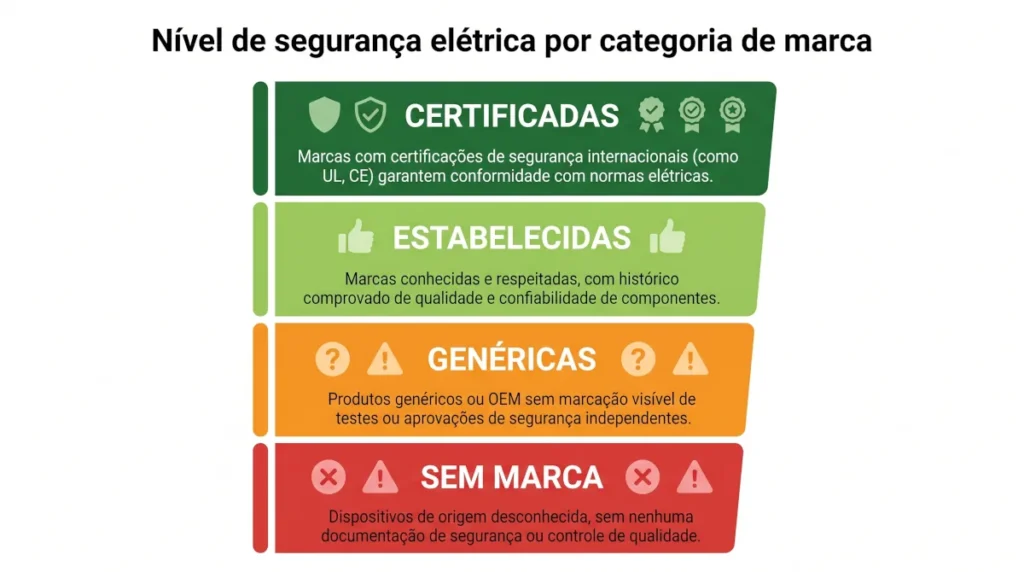
    • UGREEN e TP-Link são as marcas com estoque nacional real, garantia local e comportamento elétrico estável já observado na curadoria do site.
    • Regra de segurança máxima: plugue o carregador original direto no notebook e use o hub só para dados e vídeo.

    O caso que tornou o risco real

    O relato mais específico e devastador documentado nas fontes envolve o hub Aukey modelo CB-C71. Usuários relataram que o MacBook Air M1 morria instantaneamente — tela preta, sem resposta — ao executar uma ação aparentemente simples: desconectar o cabo de energia do hub enquanto este ainda estava plugado no notebook.

    O desfecho era permanente. O notebook não voltava. A placa lógica estava comprometida.

    Hubs de marcas consideradas premium — Anker, Satechi e CalDigit — também apareceram em relatos iniciais de 2021. Mas a investigação técnica identificou que o problema, nesses casos, era uma combinação de hardware externo com uma falha grave no próprio macOS Big Sur na gestão de energia de terceiros — não necessariamente defeito exclusivo dos hubs.


    O papel da atualização macOS 11.2.2

    A Apple reconheceu a gravidade da situação de forma concreta: lançou a atualização macOS 11.2.2 especificamente para evitar que MacBooks sofressem danos ao serem conectados a hubs e docks de terceiros incompatíveis com o protocolo Power Delivery.

    A atualização alterou a forma como o sistema operacional negocia o contrato de energia com hardware externo — mitigando o risco de sobretensões que comprometiam os componentes internos. Desde então, o volume de casos de bricking em marcas reconhecidas caiu drasticamente.

    Mas o risco não desapareceu. Ele se concentrou em dispositivos que cometem o que as fontes chamam de “pecados de fabricação” — e esses produtos continuam chegando ao mercado.

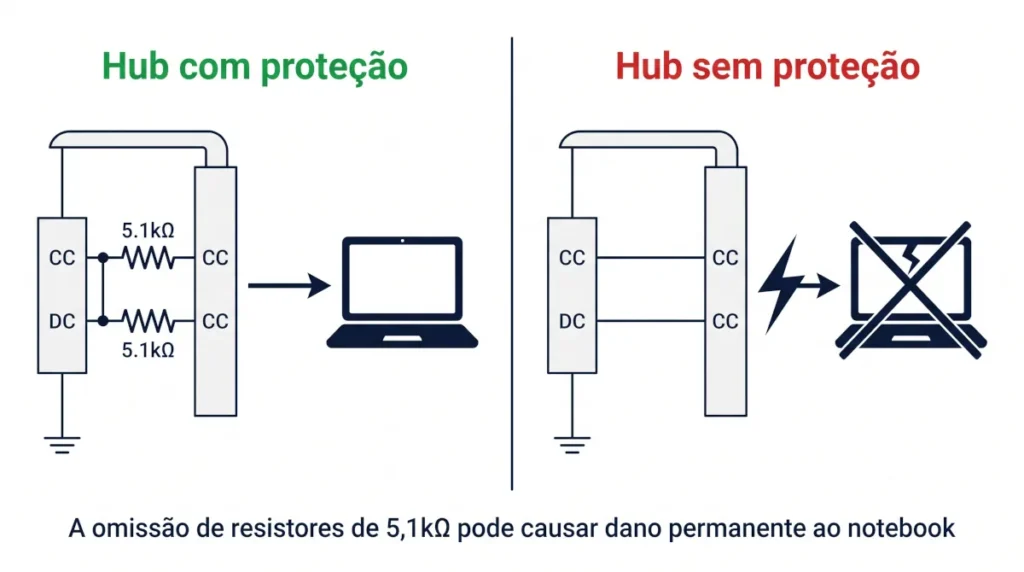
    Diagrama técnico comparando hub USB-C com resistores de segurança presentes versus hub sem resistores e risco de dano ao notebook

    Os três padrões técnicos que causam dano

    A investigação identificou três falhas recorrentes que explicam por que certos hubs representam risco real ao hardware.

    1. A omissão dos resistores de 5,1kΩ

    Este é o pecado mais comum e mais barato de cometer. Os resistores de 5,1kΩ nos pinos CC do conector USB-C são componentes fundamentais: permitem que o carregador identifique o dispositivo conectado e libere a voltagem correta de forma segura.

    Fabricantes genéricos os omitem para economizar frações de centavo por unidade. O resultado é uma falha na detecção de segurança — o carregador não consegue negociar a energia corretamente, e o fluxo elétrico pode se comportar de forma imprevisível. O sintoma mais visível é o hub que carrega com cabos USB-A antigos mas falha completamente com cabos USB-C para USB-C modernos. O risco invisível é o comportamento elétrico instável que pode evoluir para dano permanente.

    2. Falhas no protocolo USB Power Delivery

    A especificação de Power Delivery tem mais de 800 páginas. Implementá-la corretamente exige chipsets bem testados e engenharia séria. Fabricantes de baixo custo frequentemente utilizam chips mal testados que falham na negociação digital de voltagem — enviando 9V ou 12V para pinos que deveriam receber apenas 5V.

    O resultado é curto-circuito imediato. Não há aviso. Não há segunda chance.

    3. Fontes “assassinas” com conector USB-C

    Um risco menos conhecido mas igualmente real: fontes de alimentação com conector USB-C que entregam voltagem fixa — como 12V ou 20V — sem qualquer negociação de protocolo. Conectar esse tipo de fonte num hub USB-C padrão pode destruir o notebook em segundos. O conector é idêntico visualmente. O comportamento elétrico é completamente diferente.


    Quais marcas oferecem segurança elétrica real

    Escala de segurança elétrica de hubs USB-C por categoria de marca desde certificadas até genéricas sem nome

    A investigação identificou padrões consistentes de reputação nas fontes analisadas — mas reputação internacional e disponibilidade real no Brasil são duas coisas diferentes, e é aqui que a curadoria original deste post errava a mão.

    O que a certificação internacional realmente garante — e o que ela não garante

    Marcas como Anker, Belkin, Satechi, CalDigit e OWC de fato carregam pedigree técnico real: Anker tem histórico documentado de conformidade com normas USB-C, Belkin e Satechi vendem em loja oficial da Apple (o que exige um padrão de segurança acima do mercado geral), e CalDigit e OWC passam pelo processo de certificação Thunderbolt da Intel. Nada disso é fachada de marketing — é engenharia real, verificável.

    O problema é outro: essa certificação não resolve a pergunta que importa pra quem está comprando no Brasil, que é “esse modelo específico tem estoque confirmado, nota fiscal e garantia local?”. Boa parte do catálogo dessas marcas circula por aqui via importação avulsa ou revendedor sem loja própria — o que muda completamente a experiência se o produto vier com defeito. Reputação de engenharia não substitui suporte pós-venda real.

    Na curadoria do nosso guia central de hubs, dois nomes se destacam por reunir os dois lados da equação — segurança elétrica e estoque nacional real: UGREEN e TP-Link. Nenhuma das duas empresas é uma marca “sem nome” tentando escapar de custo de fabricação — são fabricantes estabelecidos que sustentam certificação básica, suporte real e, principalmente, venda com nota fiscal brasileira e garantia resolvida por vendedor no Brasil sob o Código de Defesa do Consumidor.

    O UGREEN Revodok 107, por exemplo, é o modelo com o comportamento térmico e elétrico mais sólido de toda a nossa curadoria de hubs: o chassi de alumínio anodizado funciona como radiador passivo, e não há relato consistente de queda de conexão por superaquecimento — justamente o tipo de instabilidade elétrica que costuma preceder um caso de dano permanente. Entre as opções TP-Link, o UH9120C (9-em-1, com Ethernet) e o UH7021C (7-em-1, melhor leitor de cartão do grupo) seguem o mesmo padrão: PD de 100W entregue de forma estável, sem os sintomas elétricos que caracterizam hub com resistor omitido.

    Essa recomendação não vem de comparar ficha técnica sozinha — vem de observação real acumulada ao longo da curadoria de hubs do site, cruzada com o critério técnico deste post (resistores de 5,1kΩ presentes, negociação de Power Delivery estável, ausência de relato de bricking ou instabilidade). Se quiser o pódio completo, com preço ao vivo e link direto pra cada modelo, o guia Melhor Hub USB-C para a Maioria das pessoas tem a curadoria atualizada dos 10 modelos com estoque nacional confirmado.

    Genéricas e sem marca: o território de risco real

    O maior risco de bricking hoje está concentrado em hubs sem marca ou com marca fantasma — produtos que aparecem e desaparecem em marketplaces sem reputação a zelar e sem suporte real. Frequentemente omitem proteções térmicas e elétricas básicas para reduzir custo de fabricação. São exatamente os produtos que aparecem nos relatos de dano permanente nas fontes analisadas.


    A regra de segurança máxima

    Para quem possui notebook caro e quer risco próximo de zero, as fontes convergem numa recomendação prática: plugar o carregador original diretamente no notebook e usar o hub apenas para dados e vídeo — sem passar energia pelo hub.

    Essa abordagem elimina o risco de Power Delivery mal implementado e mantém toda a funcionalidade de conectividade do hub. O custo é um cabo a mais na mesa. O benefício é a certeza de que a negociação de energia está sendo feita pelo carregador original do fabricante.


    FAQ

    Perguntas que as fontes respondem

    Dúvidas reais coletadas em fóruns técnicos sobre risco de dano permanente ao notebook via hub USB-C e quais marcas oferecem segurança elétrica real.

    O risco diminuiu significativamente após a correção do macOS 11.2.2, mas não desapareceu. Em marcas com estoque nacional confirmado, como UGREEN e TP-Link, o risco observado é muito baixo. O perigo real persiste em hubs genéricos sem marca que omitem resistores de 5,1kΩ e utilizam chipsets mal testados para negociação de Power Delivery. Para notebooks caros, evitar produtos sem reputação rastreável e sem suporte pós-venda real continua sendo a postura correta.

    São componentes nos pinos CC do conector USB-C que permitem ao carregador identificar o dispositivo conectado e liberar a voltagem correta com segurança. Sem eles, a detecção de energia falha. O sintoma mais visível é o hub que funciona com cabos USB-A antigos mas não carrega com cabos USB-C modernos. O risco invisível é o comportamento elétrico instável que pode evoluir para dano permanente na placa lógica.

    A Apple lançou o macOS 11.2.2 especificamente para corrigir a forma como o sistema operacional negociava energia com hubs e docks de terceiros. Antes da correção, uma falha no macOS Big Sur permitia que picos de tensão durante a negociação de Power Delivery comprometessem a placa lógica do notebook. A atualização não torna todos os hubs seguros — ela corrige a vulnerabilidade do sistema que amplificava o risco de produtos com implementação imperfeita de Power Delivery.

    Sim, com macOS atualizado e hub de marca reconhecida. Para risco próximo de zero, a recomendação das fontes é plugar o carregador original diretamente no notebook e usar o hub apenas para dados e vídeo. Essa abordagem elimina completamente o risco de Power Delivery mal implementado — o custo é um cabo a mais na mesa, o benefício é a certeza de que a energia está sendo gerenciada pelo carregador original do fabricante.

    Sim. São as marcas com o melhor equilíbrio entre segurança elétrica observada e estoque nacional real — nota fiscal brasileira, garantia local e suporte resolvido por vendedor no Brasil, não por importação avulsa. O UGREEN Revodok 107, por exemplo, tem o comportamento térmico e elétrico mais sólido de toda a nossa curadoria de hubs, sem relato consistente de queda por superaquecimento. A certificação internacional de marcas como Anker ou CalDigit é real, mas boa parte do catálogo circula por aqui via importação avulsa, sem estoque nem garantia confirmados no Brasil — o que pesa mais do que parece se o produto vier com defeito. Para hardware caro, UGREEN e TP-Link seguem sendo a escolha mais defensável justamente por somar segurança elétrica observada com suporte pós-venda real.


    Veredito prático

    O risco de bricking não é mito — mas também não é inevitável. Ele está concentrado em produtos que cometem falhas básicas de engenharia elétrica, e se afasta significativamente quando a escolha recai sobre marcas com reputação rastreável e certificação real.

    Mantendo o macOS atualizado — especialmente a partir do 11.2.2 — e escolhendo hubs de marcas com estoque e garantia confirmados no Brasil, como UGREEN e TP-Link, o risco específico documentado nos casos M1 está mitigado. Reputação internacional (Anker, Belkin, Satechi, CalDigit, OWC) é um sinal técnico real, mas não substitui nota fiscal, garantia local e suporte pós-venda resolvido por vendedor no Brasil. Em hubs genéricos sem marca conhecida, a cautela continua sendo a postura correta.

    A regra continua simples: em energia, o que não é explicado no anúncio costuma voltar como problema depois. Veja os modelos que passam nesse filtro no nosso guia Melhor hub USB-C para a maioria das pessoas.

    VÍDEO RELACIONADO

    Hub USB-C pode fritar seu notebook?


    Por que confiar em nós

    Você não devia confiar em nenhum site de recomendação de compra por padrão — e isso inclui o Com Critério. A maioria desses sites vive de comissão de afiliado, o que cria um incentivo direto pra recomendar o que paga mais, não o que serve melhor pra você. Ficha técnica copiada do release da marca, elogio sem ressalva, lista de “10 melhores” que muda a ordem dependendo de qual link vende mais. Isso é a regra do mercado, não a exceção, e é razoável desconfiar de qualquer site que diga o contrário sobre si mesmo sem provar.

    Não pedimos que você acredite na nossa palavra. Pedimos que você confira o que sustenta cada recomendação:

    • Ficha técnica é comparada, não copiada — separamos o que muda o uso real do que é número de vitrine.
    • A pesquisa é orientada por especificação técnica, não por marca — nenhum produto entra ou sai de uma lista por reputação de fabricante, só por atender (ou não) ao critério que define “produto bom” naquela categoria.
    • Reclamação de quem já comprou entra na conta, não só a nota média do produto.
    • Toda recomendação diz pra quem ela não serve, além de pra quem serve.
    • Comissão de afiliado não decide o que aparece primeiro — a análise vem antes do link.
    • Priorizamos a pesquisa profunda de sentimento e o comportamento de longo prazo na rua, cruzando a arquitetura real do hardware com a experiência validada de quem o utiliza no mundo real.

    Nenhum desses pontos prova nada sozinho — provam quando você lê um artigo e confere se batem. É assim que confiança devia funcionar: não por afirmação, por verificação. Veja o processo completo →
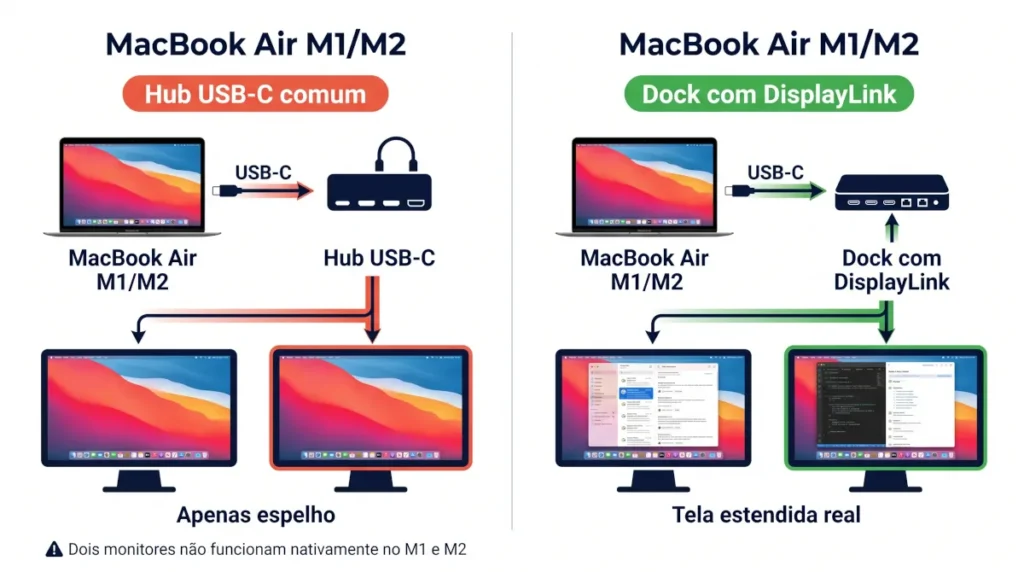
  • Setup de cabo único com hub ou dock USB-C

    Setup de cabo único com hub ou dock USB-C

    Chegar na mesa, conectar um único cabo USB-C no notebook e ter monitor, teclado, mouse, rede e carregamento funcionando ao mesmo tempo. Essa é a promessa que move boa parte das compras de hub e dock no mercado de home office.

    O problema é que essa promessa tem condições. E as condições raramente aparecem no anúncio.

    Em comunidades técnicas como o r/UsbCHardware, o padrão de frustração se repete com frequência incômoda: o setup funciona bem na primeira conexão, mas começa a mostrar falhas no uso real — monitor que não acorda após suspensão, SSD que desconecta sozinho, Ethernet que cai pela metade quando o monitor entra na jogada. A investigação que embasou este post cruzou relatos de mais de 100 fontes para identificar onde o cabo único falha, por que falha e o que realmente resolve.

    Se você ainda está na fase de entender o que separa um hub confiável de um produto que vai frustrar no uso diário, vale começar pelo nosso guia Como escolher um hub USB-C sem cair em propaganda enganosa. E se você já sabe que o seu caso é dock, o pódio completo com estoque nacional confirmado — e a ressalva de cada modelo — já está fechado em Hub USB-C ou docking station: qual você realmente precisa?

    Guia Educativo: Este artigo reúne as causas técnicas documentadas de instabilidade em setups de cabo único, com base em relatos consolidados de usuários (Reddit, r/UsbCHardware, Dell Community, CDW, Lenovo Brasil) e na nossa curadoria de docking stations com estoque nacional confirmado.

    Resumo em 30 segundos
    • Monitor que não acorda após suspensão é a frustração número um documentada — em modelos específicos, a tela pisca entre 7 e 15 vezes por dia.
    • Ethernet pode cair pela metade ao conectar o monitor: relato documentado em MacBook M1/M3 mostra queda de 980 Mbps para 490 Mbps.
    • “100W” ou “130W” no anúncio raramente chega inteiro ao notebook — a Lenovo ThinkPad Dock entrega 65W reais de uma fonte de 90W; a Dell WD22TB4 só atinge 130W em notebook Dell, caindo pra 60-90W em outras marcas.
    • MST (Multi-Stream Transport) não existe no macOS — nenhum hub ou dock estende duas telas num Mac com chip básico; a segunda tela sempre espelha.
    • Hub portátil não foi projetado pra ser o centro de um setup fixo — ele reserva de 5W a 15W pra si e trabalha com largura de banda USB, não Thunderbolt; é aí que SSD desconecta e a rede cai sob uso intenso.

    A promessa do cabo único

    Mesa de home office organizada com setup de cabo único hub USB-C conectando notebook monitor e periféricos

    A ideia é simples e genuinamente atraente: um único cabo saindo do notebook conecta tudo — carrega a máquina, transmite vídeo para o monitor externo, gerencia mouse, teclado, Ethernet e SSD externo através de um hub ou dock no centro da mesa.

    Na prática, quando funciona, é exatamente tão bom quanto parece. O problema é que “quando funciona” carrega mais condições do que o mercado costuma admitir — e essas condições dependem de três negociações técnicas simultâneas dentro do mesmo cabo: energia (Power Delivery), vídeo (DisplayPort ou MST) e dados (USB ou PCIe tunneling). Cada uma pode falhar sozinha, sem que as outras duas percebam.


    O que realmente falha no uso diário

    Diagrama mostrando falhas comuns de estabilidade em setup de cabo único com hub USB-C após suspensão do sistema

    A investigação identificou padrões de falha que não são aleatórios — seguem causas técnicas específicas e se repetem independentemente da marca do notebook.

    Monitor que não acorda após suspensão

    Esta é a frustração número um documentada nas fontes. Após o notebook entrar em modo de suspensão, o monitor externo muitas vezes não recebe sinal ao retornar — exigindo desconectar e reconectar o cabo fisicamente para restaurar a imagem.

    Em modelos específicos da linha UGREEN, a instabilidade foi quantificada pelos próprios usuários: telas piscando entre 7 e 15 vezes por dia, com interrupções de 1 a 5 segundos cada. Não é falha ocasional — é padrão crônico de uso.

    Ethernet que cai pela metade ao conectar o monitor

    Um padrão documentado em notebooks MacBook M1 e M3 mostra que, ao plugar um monitor HDMI simultaneamente à porta Ethernet, a velocidade de rede pode cair instantaneamente de 980 Mbps para 490 Mbps. A causa é disputa de largura de banda interna do hub: um cabo USB-C comum tem só quatro pistas de dados de alta velocidade, e vídeo 4K consome boa parte delas — não sobra canal suficiente pros dados, e a rede cai sem aviso.

    Para quem depende de conexão cabeada estável durante videochamadas ou transferências pesadas, essa queda não é tolerável. Só arquiteturas Thunderbolt (40Gbps) resolvem esse conflito de verdade, liberando vídeo e dados em paralelo sem sacrificar um pelo outro.

    SSD externo que desconecta sob carga

    Discos externos são os periféricos mais afetados pela insuficiência de energia em hubs portáteis. Quando o hub tenta alimentar monitor, SSD e carregamento ao mesmo tempo, a potência disponível pode não ser suficiente para todos — e o SSD é frequentemente o primeiro a ser descartado pelo sistema.

    Reconexão lenta e instável

    Em casos extremos, a instabilidade de reconexão vai além do incômodo. Usuários do ROG Ally documentaram a necessidade de até 20 tentativas de plug e unplug para que o dock reconhecesse o carregamento corretamente. Não é exagero — é o tipo de relato que aparece em múltiplas fontes independentes.


    Por que hubs portáteis falham nesse cenário

    A raiz do problema está na arquitetura do produto.

    Hubs portáteis são projetados para mobilidade — não para ser o centro permanente de um setup fixo. Eles dependem do próprio notebook para energia, reservam entre 5W e 15W para seus próprios circuitos e trabalham com largura de banda USB, não Thunderbolt. Quando o uso exige monitor estável, rede cabeada confiável e SSD externo ativo ao mesmo tempo, o hub portátil começa a operar perto do limite — e é exatamente aí que as falhas descritas acima aparecem.

    Há ainda dois fatores que só aparecem quando o produto já é uma docking station de verdade, não um hub: negociação de energia entre marcas diferentes, e limitação de sistema operacional. Docks com protocolo de energia proprietário — a Dell WD22TB4 promete 130W via Dell ExpressCharge, por exemplo — só entregam o valor máximo quando notebook e dock são da mesma marca; em combinações cruzadas, a potência cai para a faixa de 60W a 90W. E, em qualquer plataforma, o macOS não suporta MST via USB-C comum: se você usa Mac com chip M1, M2 ou M3 básico, duas saídas de vídeo sempre espelham a mesma imagem, nunca estendem duas áreas de trabalho — isso é limitação do sistema operacional, não do produto.


    O que realmente resolve o cabo único

    A investigação é clara: para setup fixo com estabilidade real, a migração de hub portátil para docking station com fonte própria é o caminho mais defensável — mas só entre as docks que realmente têm estoque nacional confirmado. Excluímos daqui marcas “prosumer” como CalDigit, Anker Prime e Satechi: são produtos tecnicamente respeitados, mas sem canal de venda no Brasil hoje — só chegam via importação direta, com prazo de semanas e sem garantia local facilitada. O pódio completo com ressalva de cada uma está em Hub USB-C ou docking station: qual você realmente precisa?; aqui, o resumo aplicado ao cenário de cabo único.

    Estabilidade geral: Lenovo ThinkPad Universal USB-C Dock

    É a dock que resolve estoque nacional, garantia local e estabilidade no Windows ao mesmo tempo. Atualiza firmware silenciosamente via Lenovo Dock Manager — o que reduz bastante a chance de cair nas falhas de reconexão descritas acima — e suporta até três monitores via MST no Windows. A ressalva real: o anúncio promete até 100W, mas a fonte que acompanha o produto é de 90W, entregando cerca de 65W reais ao notebook; pra chegar nos 100W, é preciso comprar à parte uma fonte de 135W. Duas portas DisplayPort também podem não funcionar simultaneamente em certas configurações. Ver oferta →

    Quando vale Thunderbolt nativo: Dell WD22TB4

    É a única do grupo com Thunderbolt 4 nativo — 40Gbps garantidos, sem a disputa de banda entre vídeo e dados que derruba a Ethernet em hubs comuns. Suporta até quatro monitores 4K simultâneos no Windows e tem design modular. A ressalva documentada: em notebook de outra marca, os 130W prometidos caem pra faixa de 60W a 90W, e o controlador de dados pode ultrapassar 80°C sob carga pesada (vídeo 4K + tráfego intenso), desligando temporariamente USB e Ethernet — fenômeno que usuários chamam de “Display Disco”. No Mac, sem MST, a segunda tela fica presa em espelho. Ver oferta →

    Quando um hub ainda resolve

    Se o uso é moderado — um monitor, mouse, teclado e carregamento sem SSD externo ativo com frequência — um hub bem escolhido ainda funciona. O TP-Link UH9120C e o Anker 555 são as opções mais defensáveis nesse cenário. Os detalhes completos de cada modelo estão no guia Melhor hub USB-C para a maioria das pessoas.


    O que ajustar mesmo com uma dock boa

    Investimento em dock de qualidade não garante imunidade total a ajustes finos.

    A interferência eletromagnética nas portas USB 3.0 afeta até produtos de linha corporativa — receptores de mouse e teclado sem fio a 2,4GHz podem travar quando ficam perto demais de uma porta USB 3.0 ativa, mesmo em docks bem construídas. A solução é simples e barata: mover o dongle sem fio para uma porta no monitor ou usar um extensor USB 2.0 de alguns reais para afastar o receptor.

    Monitores que demoram para acordar após suspensão também podem ser ajustados via configurações de energia do sistema operacional — antes de concluir que o problema é da dock, vale verificar se o modo de suspensão profunda está ativo e se o firmware/driver da dock está atualizado.


    Checklist final

    Antes de montar seu setup de cabo único

    Sete perguntas que resolvem a maior parte dos casos de “conectei e não funcionou como esperava”.

    1

    Sua dock é da mesma marca do notebook?

    Se não for, assuma a potência mínima documentada pra outras marcas, não o número da capa do anúncio.

    2

    Seu uso é leve ou intenso?

    Um monitor e periféricos básicos por poucas horas: hub resolve. Setup fixo de 8h/dia com SSD externo e rede crítica: já é hora de dock.

    3

    Você usa Mac com chip M1, M2 ou M3 básico?

    Nenhuma dock estende duas telas nesse cenário — MST não existe no macOS. Duas telas sempre espelham.

    4

    O monitor não acorda depois do sleep?

    É a falha mais documentada da categoria. Antes de trocar de produto, desconecte e reconecte o cabo USB-C.

    5

    A dock atualiza firmware sozinha?

    Modelos com gerenciador de firmware automático (como o Lenovo Dock Manager) têm bem menos instabilidade acumulada.

    6

    Seu uso combina 4K + energia + dados pesados ao mesmo tempo?

    É a receita do “Display Disco”. Prefira construção que separe fisicamente energia do controlador de dados.

    7

    O produto tem estoque nacional confirmado?

    Marcas “prosumer” como CalDigit, Anker Prime e Satechi costumam só chegar via importação — sem garantia local nem entrega rápida.

    Regra prática: se o seu setup precisa de energia, vídeo e dados estáveis ao mesmo tempo por horas seguidas, o cabo único só funciona de verdade com uma dock de fonte própria — não com um hub portátil forçado além do que ele foi projetado pra fazer.

    Por onde continuar

    Este guia cobre as causas de instabilidade. As leituras abaixo aplicam isso na prática, pra cada decisão específica:


    FAQ

    Perguntas que as fontes respondem

    Dúvidas reais coletadas em fóruns técnicos sobre setup de cabo único e estabilidade no home office com hub e dock USB-C.

    É um problema de inicialização do sinal de vídeo após o ciclo de suspensão. Hubs e docks de menor qualidade não gerenciam bem esse ciclo — o notebook acorda, mas o produto não reinicializa a saída de vídeo corretamente. A solução mais comum é desconectar e reconectar o cabo. Docks com fonte própria e firmware gerenciável (atualizado automaticamente, como no caso da Lenovo) lidam melhor com ciclos de suspensão do que hubs portáteis alimentados pelo notebook.

    Porque vídeo e dados disputam a mesma largura de banda interna do hub. Em notebooks MacBook M1 e M3, esse comportamento foi documentado com queda de 980 Mbps para 490 Mbps ao conectar um monitor HDMI simultaneamente à porta Ethernet. A causa é arquitetural — o hub não tem pistas suficientes para os dois ao mesmo tempo. Docks Thunderbolt com largura de banda dedicada de 40Gbps resolvem esse gargalo.

    Pode — mas com limitações claras. Para uso moderado com um monitor, mouse, teclado e carregamento, um hub bem escolhido como o TP-Link UH9120C ou o Anker 555 ainda resolve. O problema aparece quando o uso intensifica: SSD externo ativo com frequência, Ethernet crítica, múltiplos periféricos e necessidade de reconexão estável após suspensão. Nesse território, a dock com fonte própria é a escolha correta.

    Sim — e é importante saber disso antes de comprar. Mesmo a Lenovo ThinkPad Universal Dock, nossa recomendação principal, entrega só 65W reais dos 100W anunciados, e pode ter duas portas DisplayPort que não funcionam simultaneamente. A Dell WD22TB4 pode ultrapassar 80°C sob carga pesada (4K + tráfego intenso), desligando temporariamente USB e Ethernet — o “Display Disco”. Produto melhor reduz problemas, mas não elimina todos os ajustes finos necessários.

    Depende do perfil, mas dentro do que tem estoque nacional confirmado: a Lenovo ThinkPad Universal USB-C Dock é a mais defensável pra maioria — estável no Windows, garantia local, firmware automático. Pra quem precisa de Thunderbolt 4 nativo e múltiplos monitores 4K, a Dell WD22TB4 é a escolha avançada. Marcas “prosumer” como CalDigit e Anker Prime não entram aqui por não terem venda nacional comprovada — só chegam via importação.

    Não é obrigatório, mas muda o resultado. Docks com protocolo de energia proprietário só entregam a potência máxima anunciada quando notebook e dock são da mesma marca — em combinações cruzadas, a energia real costuma cair, e existem relatos de instabilidade de conexão adicional nesse cenário. Ler as ressalvas de compatibilidade cruzada antes de comprar evita boa parte da frustração.

    VÍDEO RELACIONADO

    Ligue tudo com um único cabo USB-C


    Veredito prático

    Para quem quer setup de cabo único que realmente funcione no home office, a investigação aponta para uma conclusão simples: hub portátil é para mobilidade, dock com fonte própria é para permanência.

    Se o seu setup é fixo, com monitor externo como peça central da rotina, periféricos sempre conectados e necessidade de rede cabeada estável, insistir em hub portátil é aceitar limitações que vão aparecer no uso diário. Entre as docks com estoque nacional confirmado, a Lenovo ThinkPad Universal USB-C Dock resolve o cabo único pra maioria dos casos, e a Dell WD22TB4 entra quando o cenário exige Thunderbolt 4 nativo. O pódio completo, com as cinco opções nacionais e a ressalva de cada uma, está em Hub USB-C ou docking station: qual você realmente precisa?

    Se o uso é mais moderado e a mobilidade ainda importa, o TP-Link UH9120C e o Anker 555 são as escolhas mais honestas dentro do território do hub. Mas com os olhos abertos para os limites que essa categoria carrega.

    Por que confiar em nós

    Você não devia confiar em nenhum site de recomendação de compra por padrão — e isso inclui o Com Critério. A maioria desses sites vive de comissão de afiliado, o que cria um incentivo direto pra recomendar o que paga mais, não o que serve melhor pra você. Ficha técnica copiada do release da marca, elogio sem ressalva, lista de “10 melhores” que muda a ordem dependendo de qual link vende mais. Isso é a regra do mercado, não a exceção, e é razoável desconfiar de qualquer site que diga o contrário sobre si mesmo sem provar.

    Não pedimos que você acredite na nossa palavra. Pedimos que você confira o que sustenta cada recomendação:

    • Ficha técnica é comparada, não copiada — separamos o que muda o uso real do que é número de vitrine.
    • A pesquisa é orientada por especificação técnica, não por marca — nenhum produto entra ou sai de uma lista por reputação de fabricante, só por atender (ou não) ao critério que define “produto bom” naquela categoria.
    • Reclamação de quem já comprou entra na conta, não só a nota média do produto.
    • Toda recomendação diz pra quem ela não serve, além de pra quem serve.
    • Comissão de afiliado não decide o que aparece primeiro — a análise vem antes do link.
    • Priorizamos a pesquisa profunda de sentimento e o comportamento de longo prazo na rua, cruzando a arquitetura real do hardware com a experiência validada de quem o utiliza no mundo real.

    Nenhum desses pontos prova nada sozinho — provam quando você lê um artigo e confere se batem. É assim que confiança devia funcionar: não por afirmação, por verificação. Veja o processo completo →
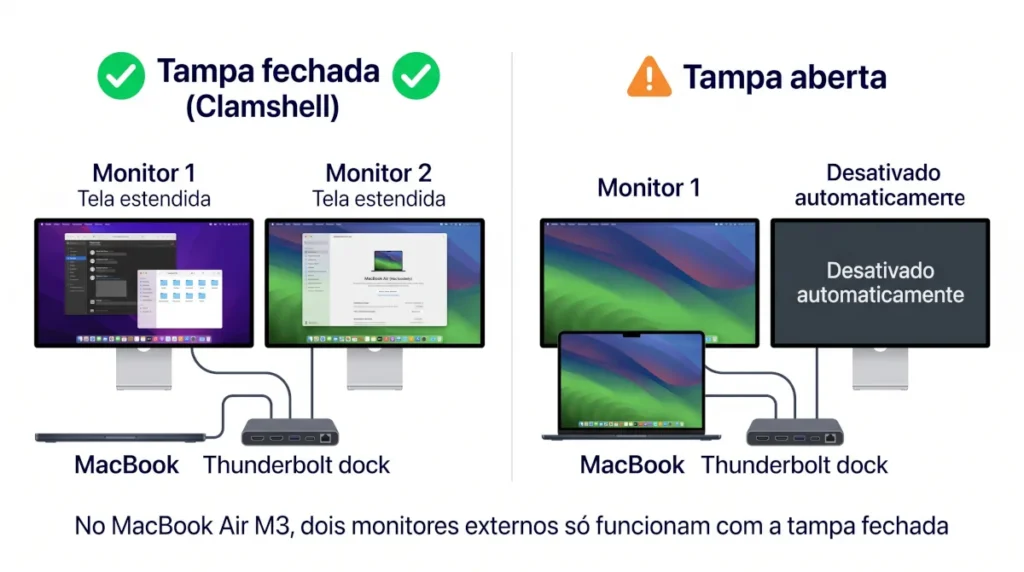
  • Power Delivery 100W: o que esse número esconde

    Power Delivery 100W: o que esse número esconde

    Poucas promessas do mercado de hubs USB-C enganam tanto quanto o selo “100W Power Delivery”.

    No anúncio, ele parece simples: se o hub aceita 100W, o notebook vai receber 100W. Na prática, não é assim que a eletricidade funciona nesse tipo de acessório. O padrão de frustração aparece com força em fóruns técnicos: a pessoa liga o carregador no hub, conecta tudo, começa a trabalhar e percebe que o notebook acusa carregamento lento ou, pior, continua perdendo bateria mesmo “na tomada”.

    Foi justamente ao revisar esse tipo de relato que a diferença entre marketing e entrega real ficou mais nítida. O problema não está no número em si. Está no que o anúncio escolhe não explicar. Se você ainda está na fase de entender como identificar anúncios que omitem esse tipo de detalhe, vale começar pelo nosso guia Hub USB-C sem propaganda enganosa: como escolher.

    Guia Educativo: Este artigo analisa a mecânica de reserva de energia, cabeamento e dissipação térmica que definem a potência real de Power Delivery em hubs USB-C, com base em especificações oficiais de protocolo, documentação de engenharia e relatos consolidados de usuários em fóruns técnicos.

    Resumo em 30 segundos
    • “100W PD” no anúncio é a entrada máxima, não o que chega ao notebook — o hub reserva de 5W a 15W (podendo chegar perto de 20W sob carga combinada) para si.
    • Trocar o carregador original por um mais fraco piora a conta: um carregador de 65W num hub que reserva 15W entrega só cerca de 50W ao notebook.
    • Cabos para mais de 60W precisam de chip E-Marker — sem ele, a negociação trava em 60W mesmo com hub e carregador capazes de mais.
    • Carga pesada de energia esquenta o hub por dentro, e o calor pode derrubar vídeo, dados e rede antes mesmo da proteção térmica entrar em ação.
    • O número que decide a compra é a saída útil, não a entrada — anúncio sério informa os dois.

    O que os relatos reais mostram

    Em fóruns e discussões técnicas, a reclamação aparece de formas muito parecidas.

    O usuário monta aquele cenário clássico de cabo único, com monitor, mouse, teclado, carregador e hub no centro da mesa. Tudo parece certo. Mas, no uso real, a bateria do notebook continua caindo. Em outros casos, a máquina até carrega, mas muito mais devagar do que deveria. E há um terceiro padrão que chama atenção: consoles portáteis e notebooks mais exigentes entram em déficit energético visível quando o hub assume o papel de intermediário.

    Essas dores importam porque mostram um ponto central: “100W PD” no anúncio não é a mesma coisa que “100W úteis no notebook”.


    O mecanismo do problema: entrada não é saída

    Um hub USB-C não é só um extensor passivo. Ele precisa alimentar chips de vídeo, controladores USB, rede, leitor de cartões e circuitos internos de gerenciamento. Tudo isso consome energia. As fontes analisadas convergem numa faixa entre 5W e 15W de reserva interna em uso padrão — o próprio hub retém uma parte da potência vinda do carregador para continuar funcionando com estabilidade. Em modelos 10-em-1 com Ethernet, leitor de cartão e vídeo 4K simultaneamente ativos, essa reserva pode se aproximar dos 20W, porque cada periférico ligado ao hub soma à conta interna de consumo.

    A matemática real

    Se você pluga um carregador de 100W num hub que reserva 15W, o notebook não recebe 100W. Recebe, no máximo, cerca de 85W úteis.

    Esse número por si só já explica boa parte da frustração de quem acreditou estar comprando um setup de “100W completos”. O anúncio destacou a capacidade de entrada. O que você precisava saber era a potência líquida de saída para o notebook.


    A pegadinha da fonte subdimensionada

    Há uma variação desse problema que pega até quem já entendeu a reserva interna do hub: usar o carregador que já tinha em casa, em vez do carregador de 100W recomendado.

    É comum reaproveitar o carregador original do notebook — muitas vezes de 65W — achando que “qualquer USB-C serve”. A conta muda para pior: um carregador de 65W ligado a um hub que reserva 15W entrega apenas cerca de 50W úteis ao notebook. Para uma máquina leve, ainda pode bastar. Para qualquer notebook de médio porte em diante, esse déficit aparece rápido — geralmente como aviso de “carregamento lento” no sistema operacional, ou como a bateria perdendo carga de forma perceptível assim que alguma tarefa mais pesada começa a rodar, mesmo com o hub conectado à tomada o tempo todo.

    A regra prática é simples: a potência do carregador precisa ser igual ou maior que a exigência real do notebook somada à reserva interna do hub — nunca apenas igual ao que o notebook pede sozinho.


    Por que isso incomoda tanto no uso real

    Em máquinas leves, essa diferença pode passar quase despercebida. Em máquinas mais exigentes, ela muda o comportamento do sistema.

    Quando 85W ainda bastam

    Se o seu notebook exige algo em torno de 30W em uso leve — como em muitos ultrafinos — um hub entregando 85W úteis ainda tem folga de sobra. O sistema continua estável e a carga segue normalmente.

    Quando o déficit começa a aparecer

    A história muda em dois cenários bem claros.

    Em notebooks de alta performance — modelos de 16 polegadas com carregamento rápido — o sistema pode exigir muito mais do que 85W para sustentar carga pesada e ainda recuperar bateria com velocidade. Quando recebe menos do que precisa, o efeito aparece como carregamento muito lento, bateria caindo sob carga e sensação de que o setup não acompanha o trabalho. As fontes citam máquinas que podem exigir até 140W em carregamento rápido — o que coloca um hub de 100W PD 3.0 em clara desvantagem nessa conta.

    Em consoles portáteis como Steam Deck e ROG Ally, a negociação ruim de protocolo ou uma reserva maior do que o esperado pode derrubar a potência entregue ao host para a casa dos 30W — o suficiente para comprometer desempenho em jogo ou modo de alta performance. É aí que a frustração deixa de ser teórica: o usuário vê a bateria cair diante dos olhos mesmo com tudo aparentemente conectado do jeito certo.


    O truque do anúncio: confundir entrada com potência útil

    Esse é o centro da pegadinha.

    Anúncios ruins usam “100W PD” como se esse número descrevesse automaticamente o que chega ao notebook. Só que, em muitos casos, ele descreve apenas a capacidade do chip ou da porta de entrada do hub. A saída útil para o host fica escondida ou nem é mencionada.

    Um anúncio sério deveria dizer algo como: “Suporta entrada de 100W e entrega até 85W ao notebook.” Quando isso não aparece, o comprador fica com o número redondo e sem a informação que realmente decide a compra.


    O que mais pode piorar essa conta

    A reserva interna não é o único fator que entra na equação.

    Cabo ruim ou inadequado

    Mesmo que hub e carregador estejam no caminho certo, um cabo USB-C de baixa qualidade ou abaixo da especificação necessária pode introduzir perdas adicionais e piorar ainda mais a potência útil entregue ao notebook. As fontes mencionam isso como parte do cenário em que os watts “somem” sem que o usuário perceba de imediato.

    Existe uma causa técnica específica e pouco conhecida por trás disso: a especificação USB-C exige um chip de identificação chamado E-Marker em qualquer cabo que precise carregar correntes acima de 3A — ou seja, qualquer potência acima de 60W a 20V. Esse chip conversa com o carregador e o dispositivo para confirmar que o cabo aguenta a carga com segurança antes de liberar mais corrente. Um cabo USB-C comum, sem E-Marker, é limitado por especificação a 60W, não importa quão capazes sejam o hub e o carregador nas duas pontas — a negociação elétrica trava no teto de segurança do cabo mais fraco da cadeia.

    Negociação elétrica ruim

    Fabricantes que economizam em componentes aparecem nas fontes associados a falhas de negociação de protocolo e à omissão de resistores essenciais para detecção segura de energia. Esse é o tipo de economia que não gera só carregamento ruim. Em casos extremos, pode virar risco real ao hardware — como documentado no caso do MacBook Air M1 que morreu após desconexão de hub com Power Delivery mal implementado. O tema tem investigação própria: O hub USB-C pode queimar meu notebook? A verdade sobre o risco de bricking e marcas seguras.

    Alerta técnico

    O calor da energia pode derrubar vídeo, dados e rede antes de qualquer proteção térmica avisar

    Passar 85W ou mais por um hub compacto gera calor real nos controladores internos — e esse calor tem efeito elétrico direto, não só desconforto ao toque. Conforme a temperatura dos chips sobe, a resistência elétrica dos transistores aumenta, gerando quedas sutis de tensão exatamente nos canais de alta velocidade que dividem espaço com a energia. Em cenários de estresse combinado — carregamento pesado, Ethernet Gigabit e SSD externo a 10Gbps ao mesmo tempo — três efeitos práticos já foram documentados: flutuação momentânea do sinal de vídeo, SSD ou cartão SD que desconecta e remonta sozinho, e queda de rede quando o controlador Gigabit entra em proteção térmica.

    Hubs de plástico sofrem mais com isso: a carcaça funciona como isolante térmico, retendo calor em vez de dissipá-lo, e chegam a atingir temperaturas elevadas o suficiente para derrubar conexões sob carga máxima combinada. Modelos de alumínio se comportam como um dissipador passivo e mantêm os chips internos em temperatura mais segura mesmo sob uso intenso.

    Na prática: se o seu setup depende de vídeo, rede cabeada e transferência de dados pesada ao mesmo tempo que carrega o notebook, o material do chassi deixa de ser estética e vira parte da conta elétrica.


    O que procurar no anúncio antes de comprar

    Seis perguntas simples antes de confiar no número “100W PD”. Se o anúncio não responde a alguma delas, ele ainda deve a parte importante.

    Checklist de compra

    O que o anúncio precisa responder sobre Power Delivery

    Se o anúncio não responde a alguma destas perguntas com clareza, trate isso como sinal de alerta — não como detalhe menor.

    1

    Fala só em entrada ou também informa a saída útil?

    Se só existe o número bonito da entrada, já falta metade da história. O número que importa é o que chega ao notebook — não o que entra no hub.

    2

    O fabricante explica a reserva interna do hub?

    Se o produto consome parte da energia para seus próprios circuitos, isso precisa estar claro no anúncio. Reserva entre 5W e 15W é o padrão documentado, podendo chegar perto de 20W sob carga combinada.

    3

    O cabo incluído é certificado para a potência anunciada?

    Acima de 60W, o cabo precisa ter chip E-Marker. Sem isso, a negociação trava em 60W mesmo com hub e carregador capazes de mais — e o anúncio raramente avisa.

    4

    Há contexto sobre o perfil de uso?

    Carregar um ultrafino leve e alimentar um notebook de alta performance são cenários completamente diferentes. Anúncio sério diferencia os dois.

    5

    O anúncio esclarece limites de protocolo?

    Se o produto está preso a PD 3.0, isso pode ser insuficiente para máquinas que exigem 140W em carregamento rápido. Esse limite precisa aparecer antes da compra, não depois.

    6

    O chassi tem alguma indicação de material ou dissipação térmica?

    Sob carga pesada de energia, calor interno pode derrubar vídeo, dados e rede antes de qualquer aviso. Ausência total de menção a material é sinal de alerta.

    Regra prática: “100W PD” sem contexto é marketing. Potência útil de saída é a especificação que realmente decide a compra. Se o anúncio não informa os dois números, ele está escondendo o que mais importa.

    Quando insistir no hub já é erro

    Vale delimitar uma fronteira importante.

    Se o uso exige carga robusta e estável o tempo todo — especialmente em notebook potente com mesa fixa, monitor e vários periféricos — pode chegar um momento em que insistir no hub deixa de ser economia e vira gambiarra cara. Nessa hora, a categoria correta passa a ser a de docking stations com fonte própria. Se essa dúvida ficou mais forte no seu caso, vale seguir para Hub USB-C ou docking station: qual você realmente precisa?.


    FAQ

    Perguntas que as fontes respondem

    Dúvidas reais coletadas em fóruns técnicos sobre Power Delivery de 100W em hubs USB-C.

    Nem sempre. Em muitos casos, o hub reserva entre 5W e 15W para alimentar seus próprios circuitos internos — chips de vídeo, controladores USB, rede e leitor de cartões. Na prática, 100W de entrada podem virar algo como 85W úteis para o notebook. O número do anúncio descreve a entrada máxima suportada, não a potência líquida que chega ao host.

    Porque o notebook pode estar recebendo menos energia do que precisa para sustentar carga pesada e carregar ao mesmo tempo. Se o hub reserva 15W para si e o carregador é de 100W, o notebook recebe no máximo 85W úteis. Em notebooks de alta performance ou consoles portáteis em modo turbo, esse déficit é suficiente para a bateria drenar mesmo com o hub na tomada. Um cabo USB-C de baixa qualidade — ou sem chip E-Marker acima de 60W — pode piorar ainda mais essa conta.

    Pode, mas a conta muda para pior. Um carregador original de 65W ligado a um hub que reserva 15W entrega cerca de 50W úteis ao notebook — o suficiente para uma máquina leve, mas insuficiente para a maioria dos notebooks de médio porte em diante. O sintoma mais comum é o aviso de “carregamento lento” no sistema, ou a bateria perdendo carga assim que uma tarefa mais pesada começa a rodar.

    Não. A especificação USB-C exige um chip de identificação chamado E-Marker em qualquer cabo que carregue mais de 3A — acima de 60W a 20V. Sem esse chip, a negociação elétrica trava no teto de 60W por segurança, mesmo que o hub e o carregador sejam capazes de mais. Cabos vendidos separadamente, sem essa certificação, são uma causa comum de “Power Delivery capado” que o usuário não associa ao cabo de imediato.

    Não — mas em notebooks leves o impacto costuma passar despercebido. Um ultrafino que consome cerca de 30W em uso normal ainda tem folga de sobra com 85W úteis. O problema aparece com mais força em notebooks de 16 polegadas com carregamento rápido, que podem exigir até 140W, e em consoles portáteis como Steam Deck e ROG Ally em modo de alto desempenho, onde a diferença de potência muda diretamente a experiência de jogo.

    Sim. Quando o hub carrega o notebook, transmite vídeo e move dados ao mesmo tempo, a temperatura interna sobe e a resistência elétrica dos componentes aumenta — o que pode gerar flutuação momentânea de vídeo, desconexão de SSD ou cartão SD, e queda de rede quando o controlador entra em proteção térmica. Hubs de plástico retêm mais calor do que modelos de alumínio, que funcionam como dissipador passivo.

    Deveria informar tanto a potência de entrada máxima suportada quanto a potência útil de saída para o notebook — algo como “suporta entrada de 100W e entrega até 85W ao notebook”. Além disso, um anúncio sério esclarece o protocolo suportado (PD 3.0 ou PD 3.1), se o cabo incluído tem chip E-Marker, o perfil de uso recomendado e se há limitações para notebooks de alta performance. Quando nenhuma dessas informações aparece, o número “100W PD” é vitrine, não especificação.


    Veredito prático

    A regra de ouro do Power Delivery continua simples: nunca compre baseado só no número redondo do anúncio.

    Um hub de 100W não entrega automaticamente 100W ao notebook. Em muitos casos, ele entrega algo mais próximo de 85W — e isso já é suficiente para mudar completamente a experiência de uso em máquinas mais exigentes. Some a isso um carregador subdimensionado ou um cabo sem chip E-Marker, e a potência real cai ainda mais rápido do que o anúncio sugere. No Com Critério, “100W PD” sem contexto é marketing. Potência útil de saída é a especificação que realmente importa.

    Agora que esse filtro ficou claro, o próximo passo natural é seguir para os guias em que essa diferença vira escolha prática: Melhor hub USB-C para a maioria das pessoas e Hub USB-C barato que vale a pena: como fugir das bombas.


    VÍDEO RELACIONADO

    Power Delivery 100W: o que esconde


    Por que confiar em nós

    Você não devia confiar em nenhum site de recomendação de compra por padrão — e isso inclui o Com Critério. A maioria desses sites vive de comissão de afiliado, o que cria um incentivo direto pra recomendar o que paga mais, não o que serve melhor pra você. Ficha técnica copiada do release da marca, elogio sem ressalva, lista de “10 melhores” que muda a ordem dependendo de qual link vende mais. Isso é a regra do mercado, não a exceção, e é razoável desconfiar de qualquer site que diga o contrário sobre si mesmo sem provar.

    Não pedimos que você acredite na nossa palavra. Pedimos que você confira o que sustenta cada recomendação:

    • Ficha técnica é comparada, não copiada — separamos o que muda o uso real do que é número de vitrine.
    • A pesquisa é orientada por especificação técnica, não por marca — nenhum produto entra ou sai de uma lista por reputação de fabricante, só por atender (ou não) ao critério que define “produto bom” naquela categoria.
    • Reclamação de quem já comprou entra na conta, não só a nota média do produto.
    • Toda recomendação diz pra quem ela não serve, além de pra quem serve.
    • Comissão de afiliado não decide o que aparece primeiro — a análise vem antes do link.
    • Priorizamos a pesquisa profunda de sentimento e o comportamento de longo prazo na rua, cruzando a arquitetura real do hardware com a experiência validada de quem o utiliza no mundo real.

    Nenhum desses pontos prova nada sozinho — provam quando você lê um artigo e confere se batem. É assim que confiança devia funcionar: não por afirmação, por verificação. Veja o processo completo →
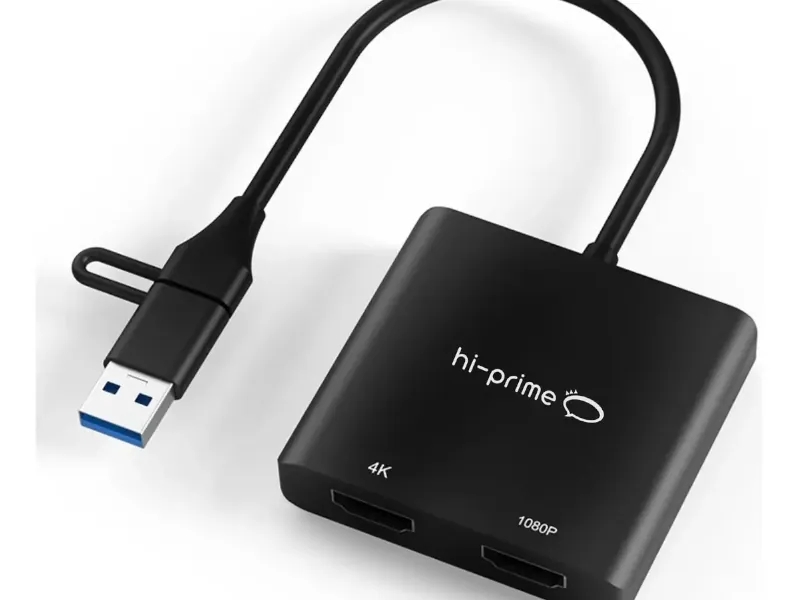
  • 4K a 30Hz vs 60Hz: a armadilha dos hubs USB-C

    4K a 30Hz vs 60Hz: a armadilha dos hubs USB-C

    Podcast Com Critério Notícias de Tecnologia no Marketing Digital
    Com Critério
    4K a 30Hz vs 60Hz: a armadilha dos hubs USB-C
    Carregando
    /

    A armadilha mais comum do mercado de hubs USB-C não está escondida num detalhe obscuro. Ela está estampada bem na frente do anúncio, na palavra que mais chama atenção: 4K.

    O padrão se repete com frequência incômoda em fóruns técnicos. A pessoa compra um hub “4K”, conecta o monitor externo, vê a imagem nítida e ainda assim sente que alguma coisa está errada. A primeira suspeita quase sempre cai no monitor ou no notebook. Só depois vem a descoberta: o problema não era a resolução prometida. Era a frequência que o anúncio não teve coragem de destacar. Em vez de 60Hz, o hub estava limitado a 30Hz.

    Foi justamente ao investigar esse padrão de reclamação — e a engenharia que explica por que ele existe — que a diferença entre marketing e especificação útil ficou mais clara. Entender por que isso acontece, e como confirmar antes de comprar, é o que este post resolve. Se quiser ir direto para os modelos que declaram 60Hz sem asterisco, o caminho é o nosso guia Hub USB-C sem propaganda enganosa: como escolher.

    Guia Educativo: Este artigo analisa a mecânica técnica do DisplayPort Alt Mode e a divisão de largura de banda em portas USB-C com base em especificações oficiais de protocolo, documentação de engenharia e relatos consolidados de usuários em fóruns técnicos.

    Resumo em 30 segundos
    • “4K” sem “60Hz” explícito no anúncio quase sempre significa 30Hz — a informação some porque não favorece a venda.
    • A causa é a divisão de pistas (lanes) do USB-C entre vídeo e dados, não falha de fabricação — é arquitetura, e tem solução técnica.
    • Notebook com DisplayPort 1.2 trava a saída em 30Hz mesmo ligado a um hub capaz de 60Hz — a limitação pode ser do host, não do hub.
    • DisplayPort 1.4 com HBR3 resolve isso: sustenta 4K a 60Hz usando só 2 das 4 pistas, liberando as outras 2 para USB 3.0/3.2 a até 10Gbps.
    • No uso diário, 30Hz aparece como rastro no cursor, sensação de atraso no sistema e cansaço visual em sessões longas — não é exagero técnico.

    O que muda de verdade entre 30Hz e 60Hz

    No papel, a diferença parece modesta. Na mesa, ela aparece rápido.

    Um monitor em 30Hz atualiza a imagem trinta vezes por segundo. Em 60Hz, esse número dobra. A consequência prática não é só “mais suavidade” — é uma experiência muito mais natural para trabalhar, navegar e usar um monitor externo durante horas.

    Os relatos analisados seguem um roteiro quase idêntico: o mouse parece pesado, arrastar janelas causa uma sensação de atraso e rolar páginas perde o conforto que o usuário tinha no monitor interno. Em 30Hz, o cursor deixa um rastro perceptível ao se mover rápido pela tela — cada quadro fica exposto o dobro do tempo de um sistema em 60Hz, e o olho capta esse intervalo como um pequeno arrasto atrás do ponteiro. Em sessões de trabalho longas, isso se acumula em cansaço visual real, não só incômodo estético. A tela parece “cansada” mesmo com boa nitidez. E a descoberta do 30Hz raramente acontece na hora da compra — aparece depois, quando alguém compara o setup com o de um colega ou investiga o anúncio original pela primeira vez.

    Esse detalhe desmonta uma ideia ruim muito comum: a de que taxa de atualização só importa para quem joga. No uso diário, 30Hz pode até funcionar, mas raramente passa despercebido.

    Ilustração técnica comparando movimento do cursor em monitor externo a 30Hz travado versus 60Hz fluido em hub USB-C
    Ilustração técnica comparando movimento do cursor em monitor externo a 30Hz travado versus 60Hz fluido em hub USB-C

    Por que os anúncios escondem essa informação

    O mercado de hubs USB-C aprendeu a usar “4K” como selo de vitrine.

    O problema é que, quando o anúncio diz apenas “4K”, ele não está dizendo o suficiente. A interpretação mais prudente se mantém firme: se o fabricante não escreve claramente 60Hz, a chance de você estar diante de um produto limitado a 30Hz é alta. E isso não é preciosismo técnico. É o tipo de omissão que muda a compra inteira.

    Fabricante que realmente entrega 4K a 60Hz costuma usar isso como argumento. Quando a informação some, o comprador precisa entender o silêncio como parte da mensagem — esse é exatamente o tipo de omissão que o nosso checklist de identificação de anúncio ruim trata como sinal de alerta número um.


    A mecânica por trás do limite: como o USB-C reparte pistas entre vídeo e dados

    Esse não é um capricho de marketing. É física de conector.

    Um conector USB-C tem 4 vias (lanes) diferenciais de alta velocidade disponíveis para o hub distribuir entre vídeo e dados via DisplayPort Alt Mode. Existem, na prática, dois jeitos de alocar essas 4 vias:

    4 vias só para vídeo: sob o protocolo DisplayPort 1.2 mais antigo, sustentar 4K a 60Hz exige as 4 vias inteiras dedicadas à imagem. Não sobra nenhuma via para dados — as portas USB do hub caem para o barramento auxiliar USB 2.0, limitado a 480Mbps. O usuário ganha o vídeo fluido e perde a velocidade dos periféricos.

    2 vias para vídeo + 2 vias para dados (modo híbrido): aqui é onde a versão de DisplayPort do notebook decide o resultado. Com apenas 2 vias disponíveis, o protocolo DP 1.2 não tem banda suficiente para 4K a 60Hz — o sistema reduz automaticamente a imagem para 4K a 30Hz (ou 1080p a 60Hz), sacrificando a resolução para preservar a velocidade das portas USB. Já o DP 1.4, com a tecnologia HBR3 (High Bit Rate 3), transmite 4K a 60Hz usando só essas 2 vias — as outras 2 seguem livres para operar USB 3.0/3.2 a 5Gbps ou 10Gbps ao mesmo tempo, sem nenhum trade-off.

    Essa é a explicação técnica completa de uma regra que o Com Critério já usa: “o notebook precisa suportar DisplayPort 1.4”. Não é limitação arbitrária do hub — é a divisão de pistas que decide se você recebe 4K fluido com portas rápidas, 4K fluido com portas lentas, ou 4K travado em 30Hz mesmo com portas rápidas.


    DP 1.2 vs. DP 1.4: por que a porta do seu notebook decide tanto quanto o hub

    Aqui mora a armadilha que pega até quem já pesquisou o hub certo: comprar um modelo tecnicamente capaz de 4K a 60Hz e, mesmo assim, receber 30Hz na tela.

    Um caso documentado é elucidativo: um hub 8-em-1 conhecido por entregar 4K a 60Hz de verdade só cumpre essa promessa se o Mac conectado suportar DisplayPort 1.4. Em MacBooks com chip Intel mais antigo, que costumam trazer apenas DP 1.2, a mesma porta HDMI do mesmo hub fica limitada a 4K a 30Hz — o hub não mudou, o gargalo é a porta USB-C do notebook. Isso vale igual para Windows: notebooks corporativos e ultrafinos mais antigos, que priorizaram bateria e custo sobre especificação de vídeo, também podem trazer apenas DP 1.2.

    A forma prática de checar isso antes de comprar o hub: procure na ficha técnica do notebook por “DisplayPort 1.4”, “USB4” ou “Thunderbolt 3/4” — qualquer um desses três geralmente implica suporte a DP 1.4 com HBR3. Se a ficha técnica só menciona “USB-C com saída de vídeo” sem detalhar a versão do DisplayPort, a chance de ser DP 1.2 aumenta, especialmente em modelos de entrada e notebooks lançados antes de 2020.


    Por que tantos hubs baratos ficam presos em 30Hz

    A resposta não está só na má vontade do marketing. Está também no projeto.

    Hubs baratos tentam fazer muitas coisas simultaneamente — vídeo, dados, carregamento, leitor de cartão, rede — com um controlador que não tem margem de banda sobrando. Quando o projeto não reserva pistas suficientes para o cenário mais exigente, alguma coisa precisa perder. Em muitos casos, o fabricante nem implementa a lógica de negociação HBR3 do DP 1.4 corretamente, travando o produto em 30Hz por padrão de fábrica — independentemente do notebook conectado.

    Em outros casos, o hub até chega a 60Hz — mas, como visto na seção anterior, isso consome as 4 vias inteiras para vídeo, e as portas USB caem de USB 3.0 (5Gbps) para USB 2.0 (480Mbps), uma redução de velocidade de dados de mais de dez vezes. O usuário ganha fluidez no monitor e perde velocidade nos periféricos.

    O problema não é a existência desse trade-off. O problema é quando ele fica escondido atrás de um anúncio genérico que só diz “4K” e “Alta Velocidade”, sem explicar a troca.

    Se você usa dois monitores

    60Hz resolve o vídeo, mas não resolve a diferença entre Mac e Windows

    Mesmo com 4K a 60Hz garantido pelo DP 1.4, ligar dois monitores externos num hub multiportas se comporta de forma completamente diferente dependendo do sistema. O Windows suporta o protocolo MST (Multi-Stream Transport), que trata cada saída HDMI do hub como um canal independente — cada monitor mostra uma imagem própria, em modo realmente estendido.

    O macOS não suporta MST via USB-C comum. O sistema trata todas as saídas de vídeo de um hub genérico como um único canal (protocolo SST, Single-Stream Transport) — ao ligar dois HDMIs do mesmo hub, as duas telas exibem a mesma imagem espelhada, não duas áreas de trabalho separadas. Chips M1 e M2 básicos vão além: aceitam nativamente só um monitor externo via hub USB-C, independentemente da taxa de atualização. Só o M3 básico aceita dois — e apenas em modo clamshell, com a tampa fechada.

    Se esse é o seu cenário, resolver via DisplayLink é possível, mas troca um problema por outro: a tecnologia roda por software, consome CPU e bloqueia conteúdo protegido por DRM como Netflix e Apple TV+. O guia Dois monitores no MacBook Air: DisplayLink ou Thunderbolt? destrincha os dois caminhos com o que cada um exige na prática.


    Quando 30Hz ainda pode servir

    Nem toda limitação a 30Hz transforma a compra em desastre. O contexto importa.

    Ele ainda pode ser tolerável em cenários de baixo dinamismo: apresentações esporádicas, tela de apoio eventual, uso pontual em viagem ou situações em que o monitor externo não é peça central da rotina. O erro não é existir hub em 30Hz. O erro é o comprador entrar nessa categoria achando que levou 60Hz.


    Quando 60Hz deixa de ser luxo e vira critério básico

    A fronteira muda completamente quando o monitor externo deixa de ser ocasional e passa a ser parte real do trabalho.

    Para home office, estudo prolongado, navegação diária e produtividade com várias janelas abertas, 60Hz deixa de ser detalhe e vira critério básico de conforto. Foi justamente esse o padrão que apareceu com mais força nos relatos analisados: a pessoa não reclama porque a tela está “errada” em tese. Ela reclama porque, no uso diário, o setup simplesmente parece pior do que deveria — e o cansaço visual acumulado ao longo de um dia de trabalho é o sintoma mais citado.


    O que procurar no anúncio antes de comprar

    Foi a partir desse filtro que a leitura do mercado ficou mais útil. Seis perguntas simples que o anúncio — e a ficha técnica do seu notebook — precisam responder com clareza:

    Checklist de compra

    O que o anúncio precisa responder antes de você comprar

    Seis perguntas simples. Se o anúncio não responde a alguma delas com clareza, trate isso como sinal de alerta — não como detalhe menor.

    1

    Diz explicitamente “4K a 60Hz”?

    Se não diz, desconfie. A ausência dessa informação raramente é acidente. Fabricante que entrega 60Hz de verdade usa isso como argumento de venda.

    2

    Seu notebook suporta DisplayPort 1.4?

    Sem isso, “4K a 60Hz” no anúncio do hub vira 4K a 30Hz na prática — a porta USB-C do notebook é quem limita, não o hub. Procure por “DP 1.4”, “USB4” ou “Thunderbolt 3/4” na ficha técnica.

    3

    Avisa sobre queda de velocidade nas portas USB?

    Alguns hubs alcançam 60Hz reduzindo as portas de dados de USB 3.0 para USB 2.0 — uma queda de mais de dez vezes na velocidade. Anúncio honesto avisa isso. Anúncio ruim esconde.

    4

    Vai usar dois monitores? Confira MST antes

    60Hz não resolve tudo: no macOS, dois HDMIs do mesmo hub espelham a mesma imagem em vez de estender — protocolo MST não existe fora do Windows nesse cenário.

    5

    Explica em que cenário o 60Hz acontece?

    Anúncio bom não vende só resolução. Explica condição, limite e compatibilidade com o notebook do comprador. Sem isso, o 60Hz pode ser condicional.

    6

    O cabo HDMI é versão 2.0 ou superior?

    Esse é o ponto cego mais comum. Um hub que suporta 60Hz conectado a um cabo HDMI 1.4 vai entregar 30Hz — e o anúncio raramente avisa. Se o produto não especifica a versão do cabo, vale checar antes de comprar.

    Regra prática: se o anúncio não diz claramente “4K a 60Hz”, trate isso como limitação até prova em contrário. O ônus de provar é do fabricante, não do comprador.

    FAQ

    Perguntas que as fontes respondem

    Dúvidas reais coletadas em fóruns técnicos sobre a diferença entre 4K a 30Hz e 60Hz em hubs USB-C.

    Em muitos casos, sim. Quando o fabricante realmente entrega 4K a 60Hz, ele costuma usar isso como argumento de venda — porque é um diferencial real. Quando essa informação some do anúncio, a leitura mais prudente é tratar como limitação até prova em contrário. O ônus de provar é do fabricante, não do comprador.

    Não. Esse é um dos equívocos mais comuns. Em jogos o efeito é mais óbvio, mas no uso diário — navegar, arrastar janelas, rolar páginas, mover o cursor — 30Hz também aparece como sensação de atraso e peso. Os relatos analisados descrevem exatamente isso: a tela parece “cansada” mesmo com boa nitidez, e o cursor deixa um rastro perceptível ao se mover rápido. Para qualquer uso com monitor externo como peça central da rotina, 60Hz é o critério correto.

    Sim — e esse é um dos trade-offs mais mal explicados do mercado. Alguns hubs atingem 60Hz no monitor, mas para isso usam as 4 vias de dados do USB-C só para vídeo, reduzindo as portas USB de 5Gbps para 480Mbps — uma queda de mais de dez vezes na velocidade de dados. O usuário ganha fluidez na tela e perde velocidade nos periféricos e SSDs externos. O problema não é o trade-off existir. É quando ele não aparece em lugar nenhum no anúncio.

    Sim, e esse é o ponto cego mais comum de todo o processo. Um hub que suporta 4K a 60Hz conectado a um cabo HDMI 1.4 vai entregar apenas 30Hz — o cabo não tem largura de banda suficiente para sustentar a frequência mais alta. HDMI 2.0 ou superior é o requisito correto para 4K a 60Hz. Se o hub não especifica a versão do cabo recomendado, vale confirmar antes de comprar.

    O notebook precisa suportar DisplayPort 1.4 (com tecnologia HBR3) via USB-C para que o hub entregue 4K a 60Hz de forma nativa, usando só 2 das 4 vias disponíveis. Sem isso, mesmo um hub tecnicamente capaz de 60Hz vai ser limitado pelo que a porta do notebook consegue enviar. Procure por “DisplayPort 1.4”, “USB4” ou “Thunderbolt 3/4” na ficha técnica do notebook antes de comprar o hub — essa informação costuma aparecer na seção de especificações de vídeo ou conectividade.

    Nem sempre — e essa confusão é comum. Os chips M1 e M2 do MacBook Air têm uma limitação nativa que não tem relação com Hertz: aceitam apenas um monitor externo em modo estendido, não importa o hub conectado. O M3 aceita dois monitores externos, mas só com a tampa do notebook fechada. Antes de culpar o hub pela trava, vale confirmar se o problema é frequência (30Hz vs. 60Hz) ou limitação de chip. O guia Dois monitores no MacBook Air: DisplayLink ou Thunderbolt? destrincha os dois cenários separadamente.

    Não. O Windows suporta o protocolo MST, que trata cada saída de vídeo do hub como um canal independente — dois monitores realmente estendidos. O macOS não suporta MST via USB-C comum: as duas saídas do hub exibem a mesma imagem espelhada. A taxa de atualização de 60Hz resolve a fluidez de cada tela individualmente, mas não muda esse comportamento — são limitações independentes, e as duas precisam ser checadas antes de montar um setup com dois monitores.


    Veredito prático

    A armadilha não está no 4K. Está no 4K sem contexto.

    O comprador raramente descobre que escolheu 30Hz na hora do clique. Ele descobre depois, quando sente o mouse arrastar, a tela parecer pesada e o monitor externo nunca ficar tão bom quanto o anúncio fazia parecer. E, como visto aqui, a causa nem sempre é só o hub — pode ser a porta DisplayPort do próprio notebook.

    É justamente por isso que a regra continua simples: se o anúncio não diz claramente “4K a 60Hz”, trate isso como limitação até prova em contrário — e confirme se o seu notebook suporta DisplayPort 1.4 antes de colocar a culpa no hub. Modelos como o Anker 555 e o TP-Link UH9120C continuam aparecendo melhor no nosso filtro não porque têm mais portas, mas porque deixam essa especificação clara desde o topo da ficha técnica — sem asterisco, sem letra miúda.

    Agora que esse filtro ficou claro, o próximo passo natural é seguir para os guias em que ele vira escolha prática: Melhor hub USB-C para a maioria das pessoas e Hub USB-C barato que vale a pena: como fugir das bombas.


    VÍDEO RELACIONADO

    Vídeo prático: Como funciona a divisão de velocidade e saída 4K 60Hz em hubs USB-C


    Por que confiar em nós

    Você não devia confiar em nenhum site de recomendação de compra por padrão — e isso inclui o Com Critério. A maioria desses sites vive de comissão de afiliado, o que cria um incentivo direto pra recomendar o que paga mais, não o que serve melhor pra você. Ficha técnica copiada do release da marca, elogio sem ressalva, lista de “10 melhores” que muda a ordem dependendo de qual link vende mais. Isso é a regra do mercado, não a exceção, e é razoável desconfiar de qualquer site que diga o contrário sobre si mesmo sem provar.

    Não pedimos que você acredite na nossa palavra. Pedimos que você confira o que sustenta cada recomendação:

    • Ficha técnica é comparada, não copiada — separamos o que muda o uso real do que é número de vitrine.
    • A pesquisa é orientada por especificação técnica, não por marca — nenhum produto entra ou sai de uma lista por reputação de fabricante, só por atender (ou não) ao critério que define “produto bom” naquela categoria.
    • Reclamação de quem já comprou entra na conta, não só a nota média do produto.
    • Toda recomendação diz pra quem ela não serve, além de pra quem serve.
    • Comissão de afiliado não decide o que aparece primeiro — a análise vem antes do link.
    • Priorizamos a pesquisa profunda de sentimento e o comportamento de longo prazo na rua, cruzando a arquitetura real do hardware com a experiência validada de quem o utiliza no mundo real.

    Nenhum desses pontos prova nada sozinho — provam quando você lê um artigo e confere se batem. É assim que confiança devia funcionar: não por afirmação, por verificação. Veja o processo completo →
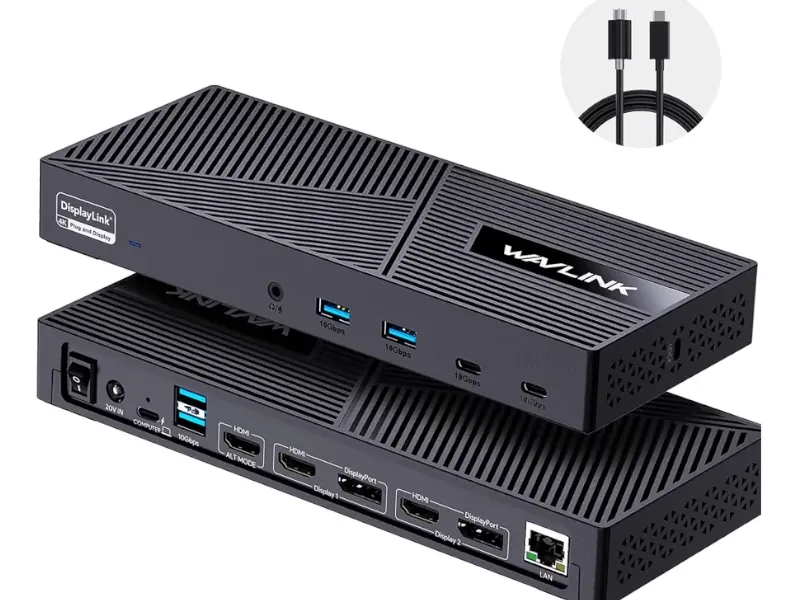
  • Como identificar anúncio ruim de hub USB-C

    Como identificar anúncio ruim de hub USB-C

    O conector USB-C virou um dos maiores geradores de confusão do mercado de acessórios. A mesma porta pode carregar o notebook, transmitir vídeo em 4K, mover dados a 10Gbps — ou, em muitos anúncios, prometer tudo isso ao mesmo tempo e entregar bem menos do que a foto sugere.

    O comprador raramente erra por ler demais. Erra por confiar numa descrição vaga que parecia completa. Foi comparando ficha técnica real, relatos de quem já comprou e reclamações recorrentes em fóruns técnicos que ficou claro como os anúncios ruins de hub USB-C escondem limitação, simplificam o que não deveria ser simplificado e transferem para o consumidor o custo da falta de clareza.

    Os sinais se repetem com uma regularidade quase didática. Depois de identificá-los uma vez, fica difícil não os ver no próximo anúncio. Se você ainda não passou pelos critérios que definem um hub tecnicamente bom, vale começar pelo guia Hub USB-C sem propaganda enganosa: como escolher. Se já passou por lá e quer aprender a decodificar o anúncio antes de clicar em comprar, este é o post certo.

    Guia Educativo: Este artigo analisa os sinais técnicos que separam um anúncio confiável de um anúncio enganoso em hubs USB-C, com base em fichas técnicas, documentação de engenharia e relatos consolidados de usuários em fóruns técnicos.

    Resumo em 30 segundos
    • “4K” sem “60Hz” no anúncio quase sempre significa 30Hz — cursor mais pesado, tela menos fluida no uso diário.
    • “100W PD” é a entrada máxima, não o que chega ao notebook — o hub reserva de 5W a 15W pra si.
    • Porta USB-C sem função explicada pode ser “cega” — só carrega, não passa dado nem vídeo.
    • “Compatível com Mac e Windows” sem ressalva costuma esconder limitação real de tela, MST ou DisplayLink.
    • Ausência de menção a material e blindagem é sinal de engenharia econômica — calor e interferência aparecem depois, no uso.

    O primeiro truque: “4K” sem dizer o que isso significa

    A armadilha mais comum desse mercado continua a mesma: o anúncio estampa “4K”, mas não diz em que taxa de atualização.

    Se o fabricante não escreve 60Hz, a leitura mais prudente é assumir 30Hz. E isso muda completamente o uso real. Em 30Hz, o monitor externo funciona, mas o cursor parece mais pesado, a interface perde fluidez e a experiência toda fica pior do que deveria para trabalho diário.

    Há uma razão técnica por trás da omissão, não só má vontade de marketing. Um conector USB-C tem 4 vias de dados disponíveis para o hub distribuir. Quando o hub usa as 4 vias só para vídeo, sustenta 4K a 60Hz — mas não sobra via nenhuma para as portas USB, que caem para o padrão USB 2.0. Quando reparte 2 vias para vídeo e 2 para dados, o resultado passa a depender do notebook: sem suporte a DisplayPort 1.4 na porta USB-C do host, essas 2 vias não bastam para 4K a 60Hz, e a saída cai para 30Hz mesmo num hub tecnicamente capaz de mais. Anúncio sério explica qual desses cenários o produto entrega. Anúncio ruim empresta a palavra “4K” sem contexto nenhum.

    O tema tem profundidade própria — inclusive o trade-off de reduzir a velocidade das portas USB para ganhar 60Hz no vídeo. Veja o guia completo: 4K a 30Hz vs. 60Hz: a armadilha mais comum nos hubs USB-C.


    O segundo truque: “100W PD” como número de vitrine

    Outro padrão recorrente é o destaque para 100W Power Delivery como se isso resolvesse sozinho a questão da energia.

    Quase todo hub USB-C consome parte da potência para alimentar seus próprios circuitos — vídeo, controladores USB, rede, leitor de cartão. A faixa documentada nas fontes é de 5W a 15W de reserva interna. Quando o anúncio mostra apenas o número bonito da entrada e não esclarece a potência útil de saída, está vendendo uma impressão otimista demais.

    Num caso documentado com o Anker 555 e Steam Deck em uso intenso, essa reserva foi suficiente para impedir o carregamento real do console — a bateria drenava mesmo com o hub conectado à tomada. Não era defeito do produto: era exatamente o que as especificações diziam, se o comprador soubesse onde olhar. O mesmo hub, testado em transferência de dados, entrega os 85W úteis prometidos com estabilidade — o problema nunca foi o produto mentir, foi o anúncio genérico não separar “entrada” de “saída”.

    Anúncio confiável não vende apenas o “100W”. Ele explica quanto realmente chega ao notebook — e a matemática dessa conta tem guia próprio: Power Delivery de 100W: por que isso nem sempre significa 100W no notebook.


    O terceiro truque: portas USB-C que parecem fazer tudo, mas não fazem

    Essa é uma das ciladas mais traiçoeiras da categoria.

    O anúncio mostra várias portas USB-C e deixa o comprador completar mentalmente o resto. Só depois da compra vem a frustração: aquela porta extra serve apenas para entrada de energia e não passa dados nem vídeo. As fontes tratam esse problema como recorrente, especialmente em hubs baratos e mal rotulados.

    É o que as fontes chamam de porta “cega” — visualmente idêntica às outras, funcionalmente limitada. Não há ícone, não há rótulo, não há aviso. O comprador descobre no dia em que tenta plugar um SSD externo e nada acontece.

    Porta listada sem função explicada no anúncio já é sinal de alerta. Anúncio sério rotula cada porta com sua função real: dados, energia ou vídeo — sem exigir que o comprador adivinhe.


    O quarto truque: marketing de compatibilidade total

    USB-C não é função. É formato.

    Mesmo assim, muitos anúncios apostam na fantasia de compatibilidade universal. Prometem múltiplos monitores, plug and play para qualquer máquina e funcionamento total em Mac e Windows como se todos os cenários fossem equivalentes. Não são.

    Macs com chips M1 e M2 básicos suportam nativamente apenas um monitor externo via USB-C — é limitação de hardware do chip, nenhum hub muda isso. O M3 básico avança para dois monitores externos, mas só em modo clamshell, com a tampa fechada e alimentação externa ativa. Hubs que prometem telas estendidas nesses modelos sem essa ressalva quase sempre dependem de DisplayLink — tecnologia que renderiza a tela via software e pode bloquear conteúdo protegido por DRM, como Netflix e Apple TV+, além de aumentar consumo de CPU e introduzir atraso perceptível. O anúncio raramente explica isso. A frustração aparece depois.

    A tecnologia MST, que permite múltiplos monitores independentes em Windows, simplesmente não é suportada pelo macOS via USB-C comum — o sistema trata as saídas de vídeo de um hub genérico como um único canal (SST), e as telas acabam espelhadas, não estendidas. Quando o anúncio promete “compatível com Mac e Windows” sem ressalvas, está escondendo uma incompatibilidade real que vai aparecer no uso.

    Quando o texto promete tudo para todo mundo, normalmente está escondendo exceções demais. Se esse é o seu cenário, o guia dedicado já resolve caso a caso: Dois monitores no MacBook Air: a diferença crucial entre DisplayLink e Thunderbolt.

    Ponto cego do mercado

    Mesmo anúncio, hardware diferente por trás — e isso também é anúncio ruim

    Nem toda propaganda enganosa é intencional. Em alguns casos, o próprio SKU do anúncio abriga revisões diferentes do produto ao longo do tempo — e o comprador não tem como saber qual delas vai receber. É o caso documentado do Satechi V2 multiportas: o mesmo anúncio, no mesmo marketplace, já vendeu tanto a revisão antiga (4K a 30Hz, 60W de Power Delivery) quanto a revisão nova (4K a 60Hz, PD superior) — sem nenhuma distinção visível na página do produto.

    O problema não está em o fabricante atualizar o hardware com o tempo. Está em vender as duas revisões sob o mesmo anúncio, sem forma de o comprador diferenciar uma da outra antes da caixa chegar em casa. Quando isso acontece, nem o vendedor mais honesto consegue garantir qual versão vai ser enviada — e a especificação anunciada vira, na prática, um palpite.

    Na dúvida, principalmente em categorias com histórico de “loteria de estoque”, mande uma pergunta direta ao vendedor pelo próprio marketplace antes de comprar — peça a taxa de atualização e a potência real de saída por escrito — e guarde a resposta como prova, caso o produto que chegar não bata com o prometido.


    O quinto truque: aparência bonita cobrindo engenharia fraca

    Fotos bonitas enganam muito nessa categoria.

    Os padrões de anúncio ruim documentados nas fontes são consistentes: imagem de “setup impossível” com tudo conectado ao mesmo tempo, erros de tradução no texto, identidade visual genérica sem marca clara, ausência de qualquer menção a material ou blindagem, nenhuma referência a proteção elétrica ou conformidade de energia.

    Alumínio não é detalhe cosmético. Em hubs que lidam com vídeo e energia ao mesmo tempo, dissipação térmica é parte da engenharia. Um hub TOTU 8 em 1 relatado em fórum esquentava intensamente durante uso com monitor 4K — carcaça de plástico sem dissipação adequada. O usuário tinha medo real de dano ao MacBook Air M1 pelo calor transmitido. O padrão se repete em outras marcas: “Tive um hub multiportas que durou cerca de um mês antes de o mecanismo de mola interno quebrar — bem depois de o prazo de devolução da loja expirar. Um fornecedor completamente descartável.”, relatou um usuário em fórum internacional sobre um hub de marca conhecida por design premium. Carcaça bonita não é garantia de engenharia interna à altura.

    A blindagem também não é opcional — e tem explicação física, não só reputação de marca. Os barramentos USB 3.0 e superiores transmitem por linhas diferenciais a 5Gbps ou 10Gbps. Esse tráfego de alta velocidade gera ruído eletromagnético que se espalha justamente na faixa de 2,4GHz — a mesma usada por Wi-Fi, mouse e teclado sem fio. Cabos e conectores mal blindados funcionam como pequenas antenas irradiando esse ruído para as proximidades. A diretriz técnica da Intel para USB 3.0 recomenda pelo menos 40cm de distância entre portas USB 3.0 ativas e receptores sem fio — na prática, uma distância que a maioria das mesas de trabalho não respeita. Quando o anúncio ignora material e blindagem, está omitindo justamente o que mais interfere no uso real.

    Há ainda um risco mais sério por trás da engenharia barata: hubs sem marca frequentemente omitem os resistores de 5,1kΩ que permitem ao carregador identificar corretamente o dispositivo conectado. Sem eles, a negociação de energia pode falhar de forma imprevisível. O tema tem investigação própria, com o que evitar e como reduzir o risco: O hub USB-C pode queimar meu notebook? A verdade sobre o risco de bricking e marcas seguras.

    Comparativo visual entre anúncio confiável e anúncio ruim de hub USB-C, com especificações completas versus descrição vaga

    Comparativo visual entre anúncio confiável e anúncio ruim de hub USB-C: especificações completas versus descrição vaga.


    Anúncio confiável vs. anúncio ruim

    Foi ao comparar anúncio sério com anúncio ruim que a diferença ficou mais clara. No ecossistema USB-C, a distância entre compra segura e cilada quase sempre aparece na coragem do fabricante em listar números, limites e compatibilidades sem maquiagem.

    EspecificaçãoAnúncio confiável (Com Critério)Anúncio ruim (Cilada)
    Resolução de vídeoEspecifica claramente 4K a 60Hz.Diz apenas “4K”, “Ultra HD” ou “UHD” sem mencionar Hz.
    Power DeliveryInforma a potência de saída real, como 85W úteis ao notebook.Destaca apenas “100W PD” na capa sem explicar a reserva interna.
    Velocidade de dadosLista velocidades em Gbps para cada porta individualmente.Usa termos vagos como “Alta Velocidade” ou “Super Speed” sem número.
    MaterialExplica o uso de alumínio como parte da dissipação térmica.Ignora o material ou esconde construção em plástico sem mencionar.
    Segurança elétricaMenciona conformidade de energia, blindagem EMI ou proteção interna.Não cita proteções internas nem componentes de segurança elétrica.
    CompatibilidadeExplica limitações de Mac, DisplayLink ou MST com clareza e ressalvas.Promete “plug and play” universal sem nenhuma ressalva de compatibilidade.
    Função das portasRotula cada porta USB-C com sua função real: dados, energia ou vídeo.Lista portas sem explicar o que cada uma faz — porta “cega” disfarçada.

    O checklist de alerta do Com Critério

    Se eu tivesse que resumir o filtro em pontos práticos antes de clicar em comprar:

    Checklist de alerta

    O filtro do Com Critério para identificar anúncio ruim

    Antes de clicar em comprar, passe por estes seis pontos. Se o anúncio não responde a algum deles, já é sinal de alerta.

    1

    Se não diz 60Hz, assuma 30Hz

    Fabricantes que entregam 60Hz de verdade quase sempre destacam isso com clareza. Quando a informação some do anúncio, é porque provavelmente não favorece o produto.

    2

    100W PD sem saída útil é vitrine, não especificação

    O número que importa é o que chega ao notebook, não o que entra no hub. Se o anúncio só mostra a entrada máxima, está escondendo a reserva interna.

    3

    Porta USB-C sem função explicada pode ser cega

    O comprador não deve adivinhar o que a porta faz. Anúncio sério rotula cada porta com sua função real: dados, energia ou vídeo.

    4

    Compatibilidade universal prometida esconde exceções reais

    Mac com chip M1/M2 base, MST que não funciona no macOS, DisplayLink que depende de software — um anúncio sério explica essas limitações em vez de prometer tudo para todo mundo.

    5

    Material e blindagem são engenharia, não estética

    Calor e interferência não são detalhes cosméticos. Quando o anúncio ignora alumínio e blindagem EMI, está omitindo o que mais interfere no uso real.

    6

    Texto genérico ou marca sem histórico é sinal de risco

    Erros de tradução, identidade visual genérica e marcas sem histórico aparecem consistentemente nas fontes como indícios de engenharia fraca e ausência de suporte pós-venda.

    Regra prática: se a informação técnica essencial não está no anúncio, trate isso como limitação até prova em contrário. Exija Hz. Exija Gbps. Exija função clara por porta.

    FAQ

    Perguntas que as fontes respondem

    Dúvidas reais coletadas em fóruns técnicos sobre como identificar anúncios ruins de hubs USB-C antes de comprar.

    Assuma 30Hz. Fabricantes que realmente entregam 60Hz costumam destacar isso com clareza — e com razão, porque é um diferencial real. Quando essa informação some do anúncio, o mais prudente é tratar como limitação até prova em contrário. O ônus de provar que entrega 60Hz é do fabricante, não do comprador.

    Com cautela. Muitos anúncios usam imagens de “setup completo” para sugerir uma capacidade que o texto técnico não confirma. Monitor, SSD externo, smartphone carregando e mouse conectados simultaneamente — a foto existe para criar impressão, não para documentar desempenho real. O que vale é a especificação escrita, não a encenação da vitrine.

    Porque hubs USB-C geram calor ao lidar com vídeo e energia ao mesmo tempo. O alumínio dissipa esse calor de forma muito mais eficiente do que o plástico — e costuma acompanhar um nível melhor de construção interna geral. Um hub TOTU 8 em 1 relatado em fórum esquentava intensamente com monitor 4K ativo, gerando medo real de dano ao notebook. Carcaça de plástico não é só estética: é sinal de onde o fabricante decidiu economizar.

    Em muitos casos, sim. Se o anúncio evita números concretos como Hz, Gbps ou potência real de saída, ele já está escondendo justamente o que mais importa na decisão. Fabricante que tem boas especificações não tem motivo para omiti-las. Quando a descrição é vaga, quase sempre é porque os números reais não favoreceriam a venda.

    No anúncio, procure por rótulos explícitos como “PD In”, “Power Only” ou “Charging Only” ao lado da porta. Se o anúncio não rotula nenhuma porta e apenas lista o número total de conexões USB-C, há risco real de que uma ou mais sirvam apenas para entrada de energia. Na dúvida, busque o manual do produto ou pergunte ao vendedor qual a função específica de cada porta USB-C antes de comprar.

    Não necessariamente — mas é um fator de risco real. Marcas sem histórico documentado não têm reputação a zelar e frequentemente desaparecem do mercado em menos de um ano, deixando o consumidor sem garantia e sem suporte. O problema não é a origem geográfica do produto: é a ausência de responsabilidade pública pela qualidade. Quando a marca não tem nome, o único perdedor em caso de falha é o comprador.

    Sim, e é mais comum do que parece — é o caso documentado do Satechi V2 multiportas, que já circulou no mesmo anúncio tanto em revisão antiga (4K a 30Hz, 60W PD) quanto em revisão nova (4K a 60Hz, PD superior), sem distinção visível na página do produto. Antes de comprar um modelo com esse histórico, vale confirmar por escrito com o vendedor a taxa de atualização e a potência de saída — e guardar a resposta como registro.


    Veredito prático

    Um anúncio ruim de hub USB-C quase nunca grita que é ruim. Ele sussurra. Omite Hz, esconde Gbps, simplifica energia e finge que o conector resolve tudo sozinho.

    A regra de ouro continua sendo esta: se a informação técnica essencial não está no anúncio, trate isso como limitação até prova em contrário. Exija números. Exija funções claras por porta. Exija contexto de compatibilidade. E, em categorias com histórico de revisão trocada sob o mesmo SKU, exija confirmação por escrito antes de fechar a compra.

    Agora que você já sabe ler a anatomia de um anúncio enganoso, o próximo passo natural é aplicar esse filtro nas escolhas concretas — especialmente nos guias Melhor hub USB-C para a maioria das pessoas e Hub USB-C barato que vale a pena: como fugir das bombas.

    VÍDEO RELACIONADO

    Como identificar anúncio ruim de hub USB-C


    Por que confiar em nós

    Você não devia confiar em nenhum site de recomendação de compra por padrão — e isso inclui o Com Critério. A maioria desses sites vive de comissão de afiliado, o que cria um incentivo direto pra recomendar o que paga mais, não o que serve melhor pra você. Ficha técnica copiada do release da marca, elogio sem ressalva, lista de “10 melhores” que muda a ordem dependendo de qual link vende mais. Isso é a regra do mercado, não a exceção, e é razoável desconfiar de qualquer site que diga o contrário sobre si mesmo sem provar.

    Não pedimos que você acredite na nossa palavra. Pedimos que você confira o que sustenta cada recomendação:

    • Ficha técnica é comparada, não copiada — separamos o que muda o uso real do que é número de vitrine.
    • A pesquisa é orientada por especificação técnica, não por marca — nenhum produto entra ou sai de uma lista por reputação de fabricante, só por atender (ou não) ao critério que define “produto bom” naquela categoria.
    • Reclamação de quem já comprou entra na conta, não só a nota média do produto.
    • Toda recomendação diz pra quem ela não serve, além de pra quem serve.
    • Comissão de afiliado não decide o que aparece primeiro — a análise vem antes do link.
    • Priorizamos a pesquisa profunda de sentimento e o comportamento de longo prazo na rua, cruzando a arquitetura real do hardware com a experiência validada de quem o utiliza no mundo real.

    Nenhum desses pontos prova nada sozinho — provam quando você lê um artigo e confere se batem. É assim que confiança devia funcionar: não por afirmação, por verificação. Veja o processo completo →
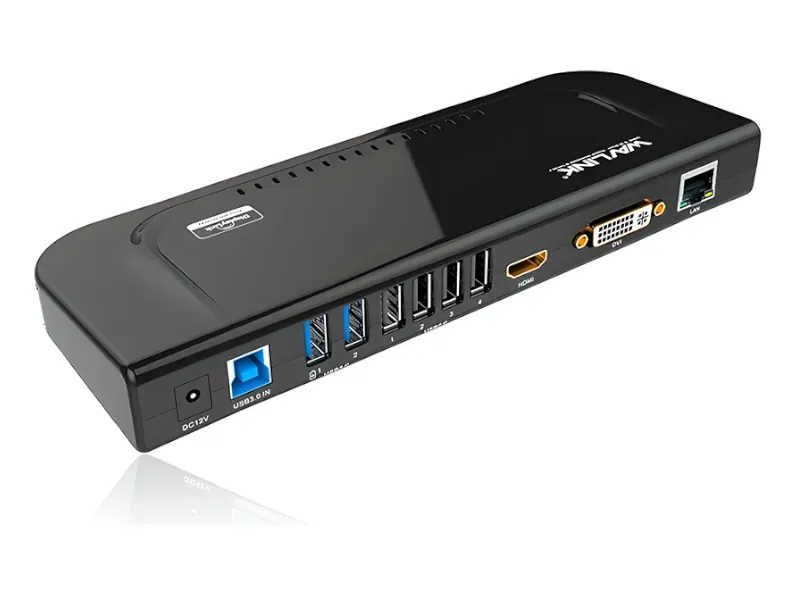
  • Hub USB-C barato: como fugir das bombas

    Hub USB-C barato: como fugir das bombas

    Quem procura hub USB-C abaixo de R$100 no Mercado Livre encontra dezenas de anúncios com a mesma promessa: 4K, USB 3.0, várias portas e Power Delivery de 100W, tudo por menos do que custa um jantar. O problema é que, nessa faixa de preço, o corte de custo quase sempre acontece exatamente onde o comprador não consegue ver antes de receber o produto: no número real de fios dentro do conector, na blindagem contra interferência e nos componentes de proteção elétrica.

    Fizemos o mapeamento técnico dos modelos com maior volume de venda e estoque nacional confirmado nessa faixa, cruzando especificação de barramento, relatos de defeito recorrente e evidência de fraude documentada. O resultado foi mais duro do que esperávamos: de todos os modelos investigados, só um entrega de verdade o que anuncia. Os outros dividem, com nomes de marca diferentes, o mesmo projeto de hardware por trás — e os mesmos defeitos.

    Se você ainda está entendendo o que separa um anúncio confiável de um enganoso nessa categoria, vale começar pelo nosso guia Como escolher um hub USB-C sem cair em propaganda enganosa. E se o seu orçamento passa de R$100, o pódio completo para a maioria das pessoas já está fechado no nosso guia Melhor hub USB-C para a maioria das pessoas — vale conferir antes de decidir ficar só na faixa de entrada.

    Veja agora o que recomendamos

    A partir do mapeamento técnico dos modelos com estoque nacional confirmado abaixo de R$100, chegamos a um único aprovado — e a uma lista clara do que evitar.

    Ver recomendação ↓

    Alguns links são de afiliado: podemos receber comissão se você comprar por eles, sem custo adicional para você. Isso não muda nossa análise.


    🎯 O Filtro Com Critério

    Mapeamos os hubs USB-C de até R$100 com maior volume de venda e estoque nacional confirmado — Mercado Livre com “Envio Full” ativo, checado anúncio por anúncio, não por amostragem. A busca partiu de critério técnico, não de marca: barramento de dados realmente entregue, blindagem contra interferência eletromagnética, presença de componentes de proteção elétrica e coerência entre o que o anúncio promete e o que a ficha técnica sustenta. Nenhum modelo entrou ou saiu da lista por reputação de fabricante.

    O resultado da filtragem: um único modelo passou em todos os critérios. Os demais compartilham, sob nomes de marca diferentes, a mesma plataforma de hardware genérica — e os mesmos defeitos de projeto.

    🎯 O Filtro Com Critério — hub USB-C até R$100 (mercado nacional)
    PosiçãoProdutoSeloStatus
    🥇 1º Hub USB-C Ugreen CM478 5 em 1 em liga de alumínio, com portas HDMI 4K, USB-A e carregamento PD, sobre mesa de home office Ugreen 5-em-1 (CM478)🏆 Escolha Principal 🟢 Comprar R$ 99,00
    Dr. Hank (7-em-1)Alerta de mercado🔴 Evitar
    Hub genérico B-Max / MinimenAlerta de mercado🔴 Evitar
    Okut, Fortrek DC75 e clones “Thunderbolt” genéricosAlerta de mercado🔴 Evitar

    Não é uma tabela de 10 posições porque, nessa faixa de preço, a maior parte dos “concorrentes” não é tecnicamente distinta o suficiente pra merecer uma ficha própria — são a mesma plataforma genérica com etiqueta diferente. Preferimos não fingir uma comparação individual que as fontes não sustentam.

    Escolha Principal: Ugreen 5-em-1 (CM478)

    O Ugreen CM478 é a Escolha Principal porque, entre todos os modelos investigados abaixo de R$100, é o único cujo barramento de dados corresponde ao que o anúncio promete — e o único com blindagem e construção suficientes para sustentar Power Delivery sem risco elétrico documentado.

    Hub USB-C Ugreen CM478 5 em 1 em liga de alumínio, com portas HDMI 4K, USB-A e carregamento PD, sobre mesa de home office 🏆 Escolha Principal

    Ugreen Hub USB-C 5 em 1 (CM478)

    3x USB-A 3.0 (SuperSpeed real) · HDMI 4K · USB-C PD 100W (passthrough) · liga de alumínio

    Prós
    • + Único hub abaixo de R$100 com barramento USB 3.0 real confirmado (até 625 MB/s)
    • + Chassi de alumínio dissipa calor e blinda contra interferência — sem os defeitos dos genéricos
    Contras
    • Sem Ethernet e sem leitor de cartão SD
    • Chassi esquenta perceptivelmente ao toque sob carga máxima (normal, mas surpreende quem não espera)

    Para quem é: quem precisa resolver o básico — monitor externo, teclado, mouse, pendrive e transferência de arquivo rápida de verdade — sem gastar mais do que o notebook exige. Para quem não é: quem depende de rede cabeada ou de leitor de cartão embutido; nenhum dos dois está presente aqui, e não vale a pena forçar a barra nessa faixa de preço só por eles.

    O que sustenta o selo é engenharia, não marketing. Diferente dos concorrentes genéricos da mesma faixa, o CM478 usa barramento SuperSpeed real nas três portas USB-A, testado em até 625 MB/s — mais de dez vezes a velocidade que os hubs de USB 2.0 disfarçado conseguem entregar. A construção em liga de alumínio funciona como dissipador passivo: sob carga total (vídeo + carregamento + transferência de dados simultâneos), a carcaça externa chega a operar entre 42°C e 52°C — quente ao toque, mas dentro do esperado para manter os componentes internos resfriados, sem o desligamento intermitente de porta que aparece nos modelos de plástico da mesma faixa.

    Sobre o carregamento: o Power Delivery de 100W é entregue com os componentes de proteção que os genéricos cortam para reduzir custo — o que evita o principal risco documentado nessa categoria, que é o pico de tensão (brownout) ao desconectar a fonte, capaz de derrubar um HD externo conectado no meio de uma gravação. A ficha técnica disponível nas fontes consultadas não especifica a taxa de atualização da saída HDMI em 4K — vale confirmar isso na página do anúncio antes de comprar se o seu uso depende de monitor externo fluido, já que “suporta 4K” sozinho não garante 60Hz.

    Consenso do mercado: não encontramos, nas fontes consultadas, citações qualitativas de compradores reais especificamente sobre este modelo — o veredito aqui se apoia na análise de especificação técnica e na comparação direta com o padrão de defeito documentado nos concorrentes genéricos, não em volume de avaliação. É uma ressalva que preferimos deixar explícita a fingir um consenso de usuário que as fontes não sustentam.


    Por que os outros não passam

    Nenhum dos modelos abaixo é ruim “de propósito” — são projetos que cortam componente de segurança e blindagem pra chegar num preço de impulso. O problema é que o corte acontece exatamente onde o comprador não vê antes de abrir a caixa.

    Dr. Hank (7-em-1): é vendido por loja oficial no Mercado Livre e, à primeira vista, parece a opção mais confiável do grupo genérico — mas a investigação de hardware mais recente encontrou a mesma plataforma de baixo custo por trás de marcas diferentes, o Dr. Hank incluso. Usa uma arquitetura de “pórtico compartilhado”: quando mais de uma porta está em uso ao mesmo tempo, a largura de banda é dividida entre elas, e a velocidade de cópia de arquivo grande cai de forma perceptível — relatos de compradores confirmam essa frustração. Preço agressivo, mas o mesmo risco de blindagem e proteção elétrica dos genéricos abaixo.

    Hub genérico B-Max / Minimen: vendido sob nomes diferentes conforme o vendedor, mas com a mesma ficha técnica e a mesma plataforma por trás. Não encontramos relatos qualitativos de uso prolongado suficientes nas fontes pra esse nome específico — o que já é, por si só, um sinal de alerta: não há volume de avaliação real que sustente a promessa da ficha técnica. Entra na faixa de alerta pelo mesmo motivo dos outros genéricos desta lista: mesma plataforma, mesmos riscos.

    Além desses dois, o mesmo projeto de hardware aparece sob outros nomes de marca no mercado nacional — entre eles Okut, Fortrek DC75 e clones genéricos anunciados como “Thunderbolt 3” (um selo que, tecnicamente, não existe em hub passivo vendido nessa faixa de preço). O Okut soma ao problema de barramento um controlador de vídeo HDMI 4K subdimensionado, que aquece a ponto de desligar temporariamente as portas de dados sob uso prolongado. O Fortrek DC75 é instável especificamente sob carga de disco: a falta de reguladores de tensão adequados pode ejetar HD ou SSD externo à força ao conectar ou desconectar a fonte de energia, com risco real de corrupção de arquivo em gravação. Não construímos ficha própria pra esses nomes porque não temos, nas fontes consultadas, imagem e link de anúncio nacional verificáveis pra cada um individualmente — mas o defeito de projeto por trás é o mesmo descrito abaixo.


    A anatomia da fraude: como o USB 3.0 vira USB 2.0 escondido

    A armadilha mais comum nos hubs genéricos desta faixa de preço tem um nome técnico simples: a porta USB-A usa plástico azul — a cor que, por convenção mundial, sinaliza barramento SuperSpeed (5 Gbps) — mas não tem a fiação interna que sustenta essa velocidade.

    Um conector USB 3.0 real precisa de 9 pinos de contato: 4 na fileira frontal (compatível com USB 2.0) e mais 5 recuados, exclusivos do SuperSpeed. Ao abrir ou inspecionar fisicamente os genéricos desta categoria, o padrão encontrado é de apenas 4 pinos — fisicamente incapaz de ultrapassar 480 Mbps, o teto do USB 2.0, não importa o que a caixa anuncie. Na prática, isso significa velocidade real travada entre 32 MB/s e 38 MB/s, contra os 360-625 MB/s que um barramento SuperSpeed genuíno entrega. O próprio Windows costuma denunciar o problema com o aviso “Este dispositivo pode funcionar mais rapidamente” assim que o hub é conectado.

    Dois relatos reais, de um fórum técnico internacional dedicado a hardware, confirmam o padrão: “Confira seus cabos — deveriam ter duas fileiras de pinos; se não tiverem, você caiu no mesmo golpe que eu caí… existem muitos hubs USB 3.0 falsos que na verdade são USB 2.0 com plástico azul.”, relatou um usuário. E outro, na mesma discussão: “O meu, comprado de um vendedor internacional, definitivamente só tem 4 pinos. E olhando o anúncio original, ele já dizia que era só USB 2.0 — só que colorido de azul.”, escreveu outro usuário.

    A inspeção visual continua sendo a defesa mais simples: portas USB-A reais de SuperSpeed têm duas fileiras de contato metálico visíveis lá dentro. Se só houver uma fileira, o “USB 3.0” do anúncio é só a cor do plástico.


    O que mais o barato esconde: Wi-Fi, mouse sem fio e risco elétrico

    Interferência: o problema que aparece no primeiro dia

    Transmissão de dados a 5 Gbps gera ruído de radiofrequência em banda larga, que se sobrepõe diretamente à faixa de 2,4 GHz usada por Wi-Fi e por receptores de mouse e teclado sem fio. Hubs de qualidade resolvem isso com blindagem interna — uma espécie de gaiola de Faraday soldada ao redor das portas lógicas. Genéricos cortam esse componente pra baixar o preço, e o resultado é o chassi e o cabo funcionando como antena de ruído: Wi-Fi que cai, mouse que trava, teclado Bluetooth que atrasa. A recomendação técnica da própria Intel para USB 3.0 é manter ao menos 40cm de distância entre a porta ativa e o receptor sem fio — na prática, a solução mais simples é um extensor USB 2.0 barato pra afastar o dongle do hub.

    Risco elétrico: o motivo de não confiar o carregamento a um hub qualquer

    Hubs genéricos que anunciam Power Delivery de 87W ou 100W costumam economizar exatamente nos componentes que protegem o notebook: diodos TVS e fusíveis rearmáveis. Sem eles, dois riscos concretos aparecem. O primeiro é elétrico: um surto na rede pode passar pelo hub e atingir a placa-mãe do notebook sem barreira nenhuma. O segundo é de dados: ao desconectar a fonte do hub, o sistema demora pra chavear a alimentação pra bateria do notebook — essa queda momentânea de tensão (brownout) pode ejetar à força um HD ou SSD externo conectado, com risco real de corromper o sistema de arquivos se houver gravação em andamento no momento da queda.


    Concessões aceitáveis vs. inaceitáveis

    Nem toda economia é sinal de armadilha. Mas algumas já são motivo suficiente pra descartar o produto, custe o que custar.

    Concessões aceitáveis e inaceitáveis em hubs USB-C até R$100
    Concessões aceitáveisConcessões inaceitáveis
    Sem Ethernet e sem leitor de cartão: tolerável pra quem depende só de Wi-Fi e não usa cartão SD no dia a dia.USB 3.0 com apenas 4 pinos internos: a fraude mais comum da categoria — trava a velocidade em USB 2.0 disfarçado.
    Chassi que esquenta ao toque sob carga máxima: normal em alumínio bem dissipado, desde que não desligue porta.Ausência de blindagem RF: derruba Wi-Fi e trava mouse/teclado sem fio — problema que aparece no primeiro dia de uso.
    Cabo curto e fixo: inconveniente de design, mas aceitável pra conter custo em uso de mesa fixa.Ausência de diodo TVS/fusível na entrada PD: risco elétrico real pro notebook e de corrupção de dado no armazenamento externo.
    4K sem confirmação de 60Hz na ficha: aceitável em uso de escritório leve, desde que você confirme antes de comprar pra vídeo fluido.Selo técnico inexistente no anúncio (como “Thunderbolt 3” em hub passivo de 500 Mbps): sinal de anúncio enganoso, independente do preço.

    FAQ

    Perguntas que aparecem de verdade

    Dúvidas reais coletadas na pesquisa técnica sobre hubs USB-C de entrada.

    Existe, mas é só um dos modelos que investigamos: o Ugreen CM478. Todo o resto que mapeamos nessa faixa de preço compartilha a mesma plataforma de hardware genérica, com o mesmo padrão de defeito documentado — barramento USB 2.0 disfarçado de USB 3.0, blindagem ausente e risco elétrico no carregamento.

    Olhe dentro da porta USB-A. Barramento SuperSpeed real tem duas fileiras de contato metálico (9 pinos ao todo); se só houver uma fileira (4 pinos), o hub está fisicamente limitado a 480 Mbps, não importa a cor azul do plástico. O Windows também costuma avisar com a mensagem “este dispositivo pode funcionar mais rapidamente” quando o barramento real é mais lento que o anunciado.

    Provavelmente é interferência eletromagnética. Portas USB 3.0 sem blindagem emitem ruído que se sobrepõe à faixa de 2,4 GHz usada por receptores de mouse e teclado sem fio. A solução mais simples é afastar o dongle do hub com um extensor USB 2.0 comum.

    Sim, existe esse risco documentado em modelos que economizam nos componentes de proteção elétrica. Ao desconectar a fonte de energia do hub, a queda momentânea de tensão pode ejetar à força um disco externo conectado — se houver gravação em andamento nesse momento, o risco de corrupção de arquivo é real.

    Não, tecnicamente. Thunderbolt exige um controlador específico e certificação própria, incompatível com o custo de produção de um hub passivo genérico. Quando esse selo aparece em anúncio de produto muito barato, é sinal de anúncio enganoso — na prática, o barramento real costuma ficar preso a algo perto de 500 Mbps, muito abaixo do que Thunderbolt entrega.

    Raramente. Os genéricos desta faixa compartilham a mesma plataforma — trocar de marca não resolve o problema, porque o defeito está no projeto de hardware, não no nome na caixa. Um hub que entrega o que promete, mesmo custando um pouco mais, sai mais barato do que duas ou três trocas.


    Onde parar de insistir no hub de R$100

    Se o seu uso já envolve mais de um monitor, transferência pesada de arquivo ou setup fixo de mesa, vale abrir o orçamento — nessa faixa de R$100, mesmo o aprovado desta lista tem limitações reais de porta e conectividade. O pódio completo pra quem pode gastar um pouco mais está no nosso guia Melhor hub USB-C para a maioria das pessoas. E se o seu cenário já é de estação de trabalho fixa com múltiplos periféricos de alto consumo, a categoria correta deixa de ser hub e passa a ser docking station — a diferença está explicada no guia Hub USB-C ou docking station: qual você realmente precisa?


    Veredito prático

    Abaixo de R$100, a régua não é procurar o menor preço absoluto — é procurar o único modelo que ainda respeita o básico da engenharia. Pelas fontes que reunimos, esse modelo é o Ugreen CM478: barramento real, blindagem suficiente e componentes de proteção elétrica que os genéricos da mesma faixa cortam pra baixar o preço.

    Todo o resto que mapeamos — Dr. Hank, os genéricos vendidos como B-Max ou Minimen, Okut, Fortrek DC75 e os clones que anunciam “Thunderbolt” — compartilha a mesma plataforma de hardware por trás de nomes de marca diferentes, e os mesmos riscos: velocidade real presa em USB 2.0, interferência em Wi-Fi e periférico sem fio, e risco elétrico no carregamento. Regra prática pra qualquer hub nessa faixa que não esteja nesta lista: confira as duas fileiras de pino na porta USB-A antes de confiar no anúncio.

    Por que confiar em nós

    Você não devia confiar em nenhum site de recomendação de compra por padrão — e isso inclui o Com Critério. A maioria desses sites vive de comissão de afiliado, o que cria um incentivo direto pra recomendar o que paga mais, não o que serve melhor pra você. Ficha técnica copiada do release da marca, elogio sem ressalva, lista de “10 melhores” que muda a ordem dependendo de qual link vende mais. Isso é a regra do mercado, não a exceção, e é razoável desconfiar de qualquer site que diga o contrário sobre si mesmo sem provar.

    Não pedimos que você acredite na nossa palavra. Pedimos que você confira o que sustenta cada recomendação:

    • Ficha técnica é comparada, não copiada — separamos o que muda o uso real do que é número de vitrine.
    • A pesquisa é orientada por especificação técnica, não por marca — nenhum produto entra ou sai de uma lista por reputação de fabricante, só por atender (ou não) ao critério que define “produto bom” naquela categoria.
    • Reclamação de quem já comprou entra na conta, não só a nota média do produto.
    • Toda recomendação diz pra quem ela não serve, além de pra quem serve.
    • Comissão de afiliado não decide o que aparece primeiro — a análise vem antes do link.
    • Priorizamos a pesquisa profunda de sentimento e o comportamento de longo prazo na rua, cruzando a arquitetura real do hardware com a experiência validada de quem o utiliza no mundo real.

    Nenhum desses pontos prova nada sozinho — provam quando você lê um artigo e confere se batem. É assim que confiança devia funcionar: não por afirmação, por verificação. Veja o processo completo →
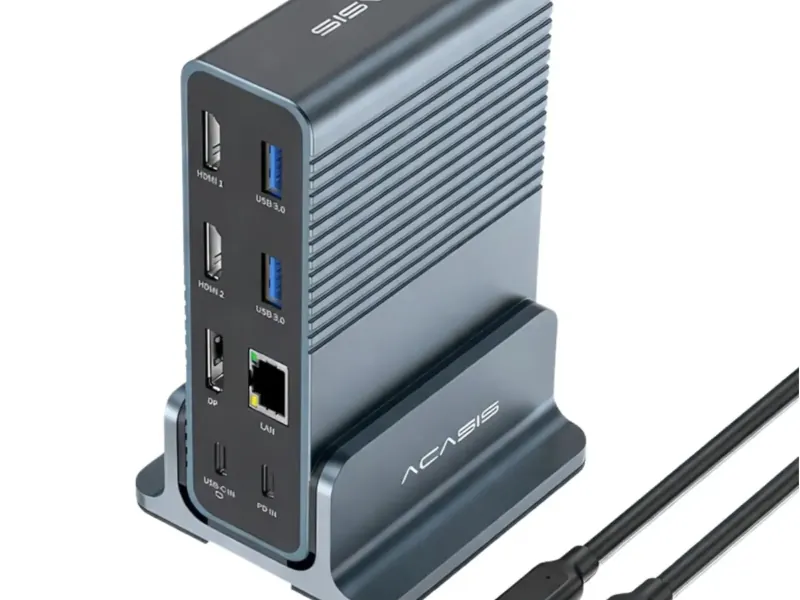
  • Hub USB-C vs docking station: a diferença real

    Hub USB-C vs docking station: a diferença real

    Podcast Com Critério Notícias de Tecnologia no Marketing Digital
    Com Critério
    Hub USB-C vs docking station: a diferença real
    Carregando
    /

    No mercado de acessórios USB-C, a confusão não é acidente. É método.

    Hubs e docking stations costumam ser apresentados como se fossem quase a mesma coisa, quando na prática atendem necessidades diferentes, trabalham com níveis diferentes de energia e largura de banda e, principalmente, resolvem problemas diferentes. Foi justamente por causa dessa confusão que investigamos a fundo onde termina o território do hub e onde começa a necessidade real de uma dock.

    Se você já sabe que o seu caso é hub, pode pular direto para o pódio: já fizemos essa curadoria à parte, com os 3 hubs USB-C que elegemos pra maioria das pessoas, no guia “Melhor hub USB-C para a maioria das pessoas“. Aqui, o foco é justamente decidir entre as duas categorias — e, pra quem precisa de dock, indicar o pódio dessa categoria também.

    No Com Critério, a posição é simples: muita gente compra um hub quando já precisava de uma dock, e muita gente compra uma dock cara quando um hub bem escolhido resolveria perfeitamente. Decidir certo aqui não é detalhe. É a diferença entre um setup que funciona com naturalidade e um acessório caro que nunca entrega o que prometia.

    Se você ainda está na fase de entender o que separa um anúncio confiável de um enganoso nessa categoria, vale começar pelo nosso guia “Como escolher um hub USB-C sem cair em propaganda enganosa” antes de avançar para as indicações abaixo.

    Veja agora o que recomendamos

    A partir da nossa curadoria técnica e do que faz sentido hoje no mercado, chegamos aos caminhos mais defensáveis pra cada perfil — do hub de entrada à dock topo de linha.

    Ver recomendações ↓

    Alguns links são de afiliado: podemos receber comissão se você comprar por eles, sem custo adicional para você. Isso não muda nossa análise.


    🎯 O Filtro Com Critério

    Mapeamos as docking stations com maior relevância no mercado nacional a partir de uma pesquisa profunda, cruzando especificação real, reclamações documentadas e discussões técnicas (Reddit, Dell Community, CDW, Lenovo Brasil). O critério de corte foi rígido: só entram docks realmente à venda, com estoque no Brasil hoje — não vale ficha técnica do fabricante sem loja que entregue pra você agora. Isso eliminou praticamente todas as marcas “prosumer” que a gente esperava ver aqui: CalDigit, Anker, UGREEN, Kensington e Satechi não têm canal de venda nacional — só chegam via importação direta, com prazo e risco que fogem do escopo deste guia. Fechamos em 5 posições, não 10 — três outras docks corporativas Lenovo apareceram na pesquisa inicial, mas nenhuma tinha venda nacional comprovada quando conferimos, então saíram da lista em vez de entrar com produto substituto não confirmado. Os três primeiros já vêm com foto, preço ao vivo e link direto pra comprar, direto na tabela abaixo — não precisa rolar até outro bloco pra decidir.

    🎯 O Filtro Com Critério — docking station (mercado nacional)
    PosiçãoProdutoSeloStatus
    🥇 1ºDocking station Lenovo ThinkPad Universal USB-C Dock pretaLenovo ThinkPad Universal USB-C Dock🏆 Escolha Principal🟢 Comprar
    🥈 2ºDock portátil Lenovo USB-C Slim Travel Dock preta e compactaLenovo USB-C Slim Travel Dock🏷️ Melhor Entrada🟢 Comprar
    🥉 3ºDocking station Dell WD22TB4 preta modularDell WD22TB4🚀 Escolha Avançada🟢 ComprarR$ 1.299,00
    Dell WD19S (180W)Alternativa⚪ Ressalva
    HP USB-C Dock G5 (5TW10AA)Alternativa⚪ Ressalva

    Vale uma nota de transparência sobre o critério que usamos aqui. Diferente de uma pesquisa anterior nossa — que havia aberto exceção pra docks premium só disponíveis via importação —, esta rodada eliminou qualquer produto sem venda nacional comprovada, sem exceção nenhuma. Isso derrubou nomes que a gente esperava ver no pódio: CalDigit, Anker Prime e as opções UGREEN de dock não entram porque não têm estoque nacional rastreável hoje. O resultado é um pódio menos “badge de especificação” e mais “o que você realmente consegue comprar e receber em poucos dias no Brasil”.

    Melhor dock pra maioria: Lenovo ThinkPad Universal USB-C Dock

    A Lenovo ThinkPad Universal USB-C Dock (40AY0090BR) é a nossa Escolha Principal porque é a única do grupo que resolve estoque nacional, garantia local e estabilidade no Windows ao mesmo tempo — sem depender de canal internacional.

    Docking station Lenovo ThinkPad Universal USB-C Dock preta, com portas USB-C, USB-A, HDMI, DisplayPort, Ethernet e trava de segurança Kensington 🥇 Escolha Principal

    Lenovo ThinkPad Universal USB-C Dock (40AY0090BR)

    3 monitores via MST (Windows) · 100W PD anunciado (65W reais de fábrica) · Ethernet Gigabit · Dock Manager (firmware automático) · 3 anos de garantia BR

    Prós
    • + Estoque oficial + 3 anos de garantia no Brasil
    • + Firmware silencioso via Lenovo Dock Manager
    Contras
    • Fonte de 90W na caixa entrega só 65W ao notebook
    • Duas portas DisplayPort podem não funcionar simultaneamente

    Ela suporta até três monitores externos no Windows via MST, tem construção considerada sólida e — diferente das docks Dell e HP desta lista — atualiza firmware silenciosamente pelo Lenovo Dock Manager, o que reduz a chance de precisar mexer em driver manualmente. Vem com 3 anos de garantia local.

    O ponto de atenção real está no Power Delivery: o anúncio promete até 100W, mas a dock vem na caixa com uma fonte de 90W, que entrega apenas 65W ao notebook. Pra chegar nos 100W prometidos, é preciso comprar separadamente uma fonte de 135W — um detalhe que não aparece destacado na embalagem. Também há relato de que as duas portas DisplayPort podem não funcionar simultaneamente em certas configurações, e de perda de detecção de monitores externos após atualização de firmware/driver.

    Dois relatos reais, direto da página de avaliações da Lenovo Brasil: “Aparelho recebido em ordem e dentro do prazo. No entanto, a documentação que acompanha o aparelho é ruim, escassa e com muito pouca informação.”, relatou um usuário. E, sobre o problema de monitores: “Dois monitores DisplayPort não funcionam simultaneamente.”, registrou outro usuário. Ambos nos comentários de avaliação do produto na Lenovo Brasil.

    Para quem usa um único notebook Windows e quer estabilidade sem depender de importação, é a escolha mais defensável da lista hoje. Não é a mais barata nem a mais avançada — é a que menos frustra na prática, com o comprovante de estoque que as outras “docks de vitrine” não têm.

    Melhor entrada: Lenovo USB-C Slim Travel Dock

    A Lenovo USB-C Slim Travel Dock (4X11N40212) é a entrada mais barata do grupo com estoque nacional confirmado — e ainda assim carrega firmware rastreável e suporte a protocolos de gestão corporativa que um hub genérico da mesma faixa de preço não tem.

    Dock portátil Lenovo USB-C Slim Travel Dock preta e compacta, com 2 portas USB-A, 2 USB-C e saída HDMI 🥈 Melhor Entrada

    Lenovo USB-C Slim Travel Dock (4X11N40212)

    1 monitor externo 4K60Hz (HDMI) · 2x USB-A + 2x USB-C 10Gbps · PD 65W · sem driver (Win/Mac/Linux/ChromeOS) · 108g

    Prós
    • + Estoque nacional confirmado, a mais barata do grupo
    • + Sem driver — plug-and-play em qualquer sistema
    Contras
    • Só 1 monitor externo — não serve pra setup com múltiplas telas
    • Poucos relatos de uso prolongado nas fontes coletadas

    É ultracompacta (140 x 55 x 10,8 mm, 108g), com 2 USB-A, 2 USB-C 3.2 Gen 2 (até 10Gbps), uma saída HDMI com suporte a 4K a 60Hz e carregamento via Power Delivery 3.0 de até 65W. Funciona sem driver em Windows 10+, ChromeOS, macOS e Linux. O chassi usa 66% de material reciclado.

    Não é uma dock de estação fixa como a WD22TB4 mais abaixo — é o meio-termo pra quem quer um único monitor externo bem resolvido, com a praticidade de uma dock (firmware gerenciável, construção mais robusta) sem pagar pela arquitetura Thunderbolt completa. As fontes coletadas não trouxeram relato qualitativo detalhado de falha recorrente pra esse modelo especificamente — a avaliação geral encontrada foi positiva (4,3/5), mas sem volume de reclamação suficiente pra apontar um padrão de defeito. Vale tratar essa ausência de reclamação como dado parcial, não como garantia.

    Faz sentido pra quem já decidiu que quer o selo de estabilidade de uma dock de marca, mas não precisa de múltiplos monitores 4K nem da energia de uma estação Thunderbolt completa.

    Escolha avançada: Dell WD22TB4

    A Dell WD22TB4 é a única do grupo com Thunderbolt 4 nativo — 40Gbps garantidos — e é por isso que ela é a Escolha Avançada, não a principal: entrega mais do que a maioria precisa, com uma complexidade e um preço que também são maiores.

    Suporta até quatro monitores 4K a 60Hz no Windows, entrega até 130W de Power Delivery via protocolo Dell ExpressCharge e tem design modular — dá pra trocar só o cabo ou o módulo de conexão sem descartar a dock inteira. É a que tem a garantia mais longa do grupo: 3 anos com Advanced Exchange Service.

    Docking station Dell WD22TB4 preta modular, com portas USB-C, USB-A, HDMI, DisplayPort e Ethernet 🥉 Escolha Avançada

    Dell WD22TB4

    4 monitores 4K60Hz (Windows) · Thunderbolt 4 nativo, 40Gbps · 130W PD (protocolo Dell) · design modular · 3 anos de garantia (Advanced Exchange)

    Prós
    • + Único Thunderbolt 4 nativo do grupo, com 3 anos de garantia
    • + Design modular — atualiza o módulo sem trocar a dock inteira
    Contras
    • Pode passar de 80°C sob carga pesada, desligando USB/Ethernet temporariamente
    • Em notebook não-Dell, a energia cai pra 60-90W

    As ressalvas são reais e documentadas. Os 130W de energia usam o protocolo proprietário Dell EPR — notebooks de outras marcas caem para perfis de 60W a 90W, o que pode drenar a bateria sob carga pesada. Há um defeito de design térmico: o controlador de dados fica colado ao estágio de energia e pode ultrapassar 80°C sob carga (4K + tráfego de dados), desligando temporariamente as portas USB e Ethernet enquanto o vídeo segue funcionando — fenômeno que usuários chamam de “Display Disco” (monitores piscando ou não reconhecidos ao reconectar). No Mac, sem MST, a segunda tela fica presa em modo espelhado a menos que se use uma topologia específica de cabos nas portas Thunderbolt traseiras.

    Dois relatos reais de usuários do r/sysadmin ilustram o padrão: “Depois de duas docks, um Precision e um Latitude, ainda tenho o ‘Display Disco’ aqui no escritório.”, relatou um usuário. E, sobre o uso com Mac, no r/Dell: “Comprei recentemente um MacBook Pro M4 com uma Dell WD22TB4… estou seriamente pensando em comprar uma CalDigit TS4 pra resolver tudo.”, escreveu outro usuário.

    Faz sentido pra quem já sabe que precisa de Thunderbolt de verdade — múltiplos monitores 4K, transferência pesada, notebook Dell no domínio. Pra setup comum de dois monitores em notebook de outra marca, o Ponto 4 (Dell WD19S) ou o pódio acima já resolvem por menos dinheiro e menos dor de cabeça.

    4º e 5º lugar: alternativas com ressalva

    Depois do pódio, sobram duas docks corporativas com estoque nacional confirmado — e paramos aqui de propósito. Não é falta de esforço: mais três docks Lenovo (Thunderbolt 4 Workstation, Thunderbolt 4 Smart Dock Gen2 e USB4 Smart Dock 5500) apareceram na pesquisa inicial, mas nenhuma tinha venda nacional comprovada pra esse SKU exato quando conferimos — só variantes de modelo próximas, que não são o mesmo produto. Preferimos fechar em 5 a inflar a lista com algo não confirmado.

    4º — Dell WD19S (180W): a falha mais documentada de toda a pesquisa é dela — o controlador Ethernet Realtek some do Gerenciador de Dispositivos depois que o notebook volta do modo sleep, forçando desconectar e reconectar o cabo USB-C pra rede voltar. O modelo “S” também não tem saída de áudio 3,5mm, o que frustra quem espera o WD19 completo. É sensível a descarga eletrostática — movimento de cadeira perto da mesa já foi relatado causando apagamento temporário dos monitores. Dois relatos reais de usuários do r/sysadmin: “Essas WD19S dão trabalho… a Dell chegou a vender com garantia de 6 meses porque elas eram tão ruins assim.” E: “Ela simplesmente não é reconhecida na inicialização… eu desconecto e reconecto o cabo USB-C da dock e a rede Ethernet volta a funcionar normalmente.”, na mesma thread. Ver oferta →

    5º — HP USB-C Dock G5 (5TW10AA): boa experiência plug-and-play em notebooks HP, mas em laptops de outra marca a energia cai pra 75W e existem relatos recorrentes de ciclo de desconexão infinita (conecta e desconecta a cada 2 segundos). No Mac, a HP declara explicitamente que não fornece driver de áudio nem de rede, e o suporte a monitor externo fica limitado a uma única tela estendida — o resto espelha. Dois relatos reais, de avaliações de usuários na CDW: “A combinação da HP USB-C Dock G5 com um HP Omnibook 5 é ridícula… precisei reiniciar à força o Omnibook 5 três vezes, segurando o botão de energia por 30 segundos…”, relatou um usuário. E: “Definitivamente NÃO é compatível com Mac. Só permite espelhamento de tela… e ainda desliga aleatoriamente o único monitor conectado.”, escreveu outro usuário. Ver oferta →


    Solução intermediária entre hub e dock: UGREEN Revodok Pro 12 e UGREEN Uno

    A linha UGREEN Revodok Pro não entra aqui como dock plena. E essa distinção importa.

    Ela ocupa o meio-termo entre o hub básico e a dock completa. É a solução para quem já percebeu que um hub simples é pouco, mas ainda não chegou ao ponto de justificar uma estação Thunderbolt. Com 10Gbps, construção em alumínio e proposta mais robusta do que a média dos hubs comuns, ela resolve uma faixa real de necessidade.

    O Revodok Pro 12 expande a conectividade com mais portas — inclui Ethernet Gigabit, duas saídas HDMI, uma DisplayPort 4K@120Hz e leitor de cartões — para quem precisa de um setup de mesa mais completo. Vale registrar o que encontramos ao apurar a disponibilidade dele no Brasil: existem anúncios cross-border (envio da China ou dos EUA, com prazo de semanas) misturados na mesma busca com uma oferta vendida diretamente pela loja oficial da UGREEN no Mercado Livre, com estoque local, entrega em poucos dias e reputação MercadoLíder Platinum. É essa oferta oficial que passamos a indicar.

    Já na versão compacta, tivemos que trocar de produto. O UGREEN Revodok Pro 106, que recomendávamos nesta faixa, está disponível no Brasil apenas como produto cross-border — não encontramos nenhum vendedor com estoque nacional confirmado. Substituímos pelo UGREEN Uno (6-em-1), que entrega a mesma proposta técnica — 10Gbps reais, 4K a 60Hz, construção em alumínio — com estoque nacional confirmado. Nenhum dos dois tem fonte própria de energia — o que confirma que pertencem à categoria hub, não dock.

    No Com Critério, isso precisa ficar claro: não é dock completa, mas também não é só mais um hub genérico. É uma categoria intermediária que faz sentido para um perfil específico de usuário.

    Melhor hub para quem ainda não precisa de dock

    Se depois de tudo isso você concluiu que um hub ainda resolve o seu caso, as melhores opções estão no Anker 555 e no TP-Link UH9120C — detalhados com ressalvas completas no nosso guia “Melhor hub USB-C para a maioria das pessoas“.


    O divisor de águas: energia e protocolo

    Foi a partir desse filtro que nossa apuração ficou mais clara: a diferença entre hub e dock começa na energia, mas não termina nela.

    Hub: portátil, leve e com limites claros

    Hubs USB-C são acessórios de mobilidade. Eles vivem melhor na mochila, no home office leve e em setups simples. Em geral, dependem do próprio notebook ou de carregamento pass-through, o que significa que parte da energia fica com o próprio acessório. Isso já impõe limites práticos.

    Quando o uso é moderado, um bom hub funciona muito bem. Quando a demanda cresce, ele começa a mostrar a moldura.

    Dock: fixa, alimentada e pensada para permanência

    Docking stations pertencem a outro território. Elas fazem sentido em setups permanentes, com mais energia, mais estabilidade e mais largura de banda para múltiplos periféricos e monitores. A dock tem fonte própria de energia — o que muda completamente a equação de potência disponível para todos os dispositivos conectados.

    A dock é menos “acessório” e mais “infraestrutura”. Por isso, também custa mais.


    Tabela comparativa: hub vs. dock

    Para visualizar as diferenças de categoria de uma vez, sem precisar rolar o post inteiro.

    Hub USB-C vs. Docking Station: diferenças que definem a escolha certa
    CritérioHub USB-CDocking Station
    Fonte de energiaDepende do notebook ou carregamento pass-throughFonte própria de energia AC — independente do notebook
    PortabilidadeCompacto, vai na mochila, ideal para mobilidadeFixo na mesa — não é pensado para transporte
    Largura de bandaUSB 3.2 (até 10Gbps na melhor versão)Thunderbolt 4/5 (até 40Gbps ou 80Gbps)
    Monitores externosGeralmente um monitor estávelDois, três ou quatro monitores simultâneos
    EstabilidadeBoa para uso moderadoSuperior para uso intenso e contínuo
    PreçoAcessível — faixa de entrada a intermediáriaInvestimento maior — justificado pelo uso profissional
    Perfil idealMobilidade, home office leve, um monitorSetup fixo, múltiplos monitores, uso profissional intenso
    Quando não usarMúltiplos monitores, periféricos de alto consumo, mesa fixa permanenteMobilidade frequente, orçamento limitado, uso básico

    Quando um hub basta

    Um bom hub basta quando o problema é principalmente de conectividade portátil. Isso inclui: um monitor externo, mouse e teclado, Ethernet eventual, leitor de cartões, SSD externo em uso não extremo e mobilidade entre casa, trabalho e mochila.

    Nesse território, insistir numa dock seria exagero. Se esse for o seu caso, vale continuar nos guias Melhor hub USB-C para a maioria das pessoas e Hub USB-C barato que vale a pena: como fugir das bombas, onde essa decisão se transforma em indicação prática.


    Quando um hub mais completo ainda resolve

    Existe uma zona cinzenta entre o hub básico e a dock plena. É aí que entram soluções como a linha UGREEN Revodok Pro.

    Esse tipo de produto ainda faz sentido quando você quer mais robustez, precisa de 10Gbps e construção melhor, mas ainda não precisa da arquitetura Thunderbolt e da fonte própria de uma dock. É justamente por isso que tratamos a Revodok como solução intermediária — ela é relevante no mercado, mas não deve embaralhar a categoria.


    Quando insistir em hub já é erro

    A fronteira foi cruzada quando o uso começa a exigir múltiplos monitores com estabilidade real, periféricos de maior consumo, tráfego pesado de dados, mesa fixa como padrão e menos improviso no conjunto.

    Aqui, continuar tentando resolver tudo com hub costuma ser economia mal colocada. É o tipo de compra que parece racional no checkout, mas que começa a cobrar a conta no uso real.


    FAQ

    Perguntas que aparecem de verdade

    Dúvidas reais coletadas em fóruns técnicos sobre a diferença entre hub USB-C e docking station.

    Em muitos casos, sim. Docks Thunderbolt 4 costumam funcionar bem em ecossistemas mistos. A ressalva aparece em ambientes corporativos com frotas de notebooks de marcas diferentes: a linha WD da Dell, por exemplo, pode apresentar instabilidades nesse cenário específico. Para uso individual com um único notebook, a compatibilidade raramente é problema em modelos certificados.

    Porque ela gerencia vídeo, energia e tráfego de dados ao mesmo tempo — e faz isso com muito mais intensidade do que um hub simples. Isso costuma ser normal até certo ponto — mas em modelos como a Dell WD22TB4, documentamos um defeito de design real: o controlador de dados fica colado ao estágio de energia e pode ultrapassar 80°C sob carga (4K + tráfego pesado), desligando temporariamente portas USB e Ethernet. O problema aparece quando o aquecimento é excessivo e começa a causar instabilidade nos periféricos conectados.

    Resolve cenários importantes, especialmente em Macs com chips M1, M2 e M3 básicos que suportam nativamente apenas um monitor externo. Mas não é neutro: como depende de software e compressão, pode trazer atraso perceptível em tarefas sensíveis à latência, como edição de vídeo, design preciso ou qualquer uso que exija fluidez total na tela. Para produtividade geral com documentos e planilhas, costuma funcionar bem.

    Ainda não parece ser o caso para a maioria dos setups. O Thunderbolt 4 continua sendo o investimento mais sensato em 2026 — é o que sustenta as docks com estoque nacional confirmado hoje. Docks Thunderbolt 5 existem no mercado internacional, mas nenhuma tem loja rastreável no Brasil no momento, então nem entram nesta comparação.

    Não necessariamente. Um caso documentado do Dell WD19S mostra que a rede Ethernet costuma “sumir” do sistema depois que o notebook volta do modo sleep — o controlador parece morto, mas volta assim que o cabo USB-C é desconectado e reconectado. Antes de concluir que a dock falhou de vez, vale testar desplugar e replugar o cabo, e no caso de docks Thunderbolt, testar com um cabo diferente e verificar a fonte de energia.

    Sim, e a diferença é relevante dependendo do uso. Thunderbolt nativo processa o sinal de vídeo diretamente pela GPU do notebook — resultado mais fluido, sem dependência de software. DisplayLink emula o sinal via software, o que permite contornar limitações de hardware como a restrição de um único monitor em Macs M1/M2, mas pode introduzir atraso perceptível. Para produtividade geral, DisplayLink funciona. Para edição de vídeo ou design preciso, Thunderbolt nativo é superior.

    Depende do modelo. O Pro 12 tem uma oferta de catálogo no Mercado Livre com estoque nacional, entrega em poucos dias e garantia do vendedor — vendida por um revendedor autorizado (não é a loja oficial da Ugreen) — é essa oferta que recomendamos. Já o Pro 106 só aparece no Brasil como produto cross-border (envio da China ou dos EUA, com prazo de semanas); por isso, na faixa compacta, passamos a recomendar o UGREEN Uno, que entrega a mesma proposta técnica com estoque confirmado no país.


    Qual dock escolher, se você já decidiu que precisa de uma

    Se você já decidiu que precisa de uma dock de verdade — não só um hub —, a escolha entre as cinco fica mais simples com um filtro direto. A Lenovo ThinkPad Universal USB-C Dock é a compra mais defensável pra maioria — estável no Windows, garantia local, só cuidado com o Power Delivery real (65W de fábrica, precisa de fonte extra pros 100W). A Slim Travel Dock é a entrada mais barata, ideal pra quem só precisa de um monitor externo bem resolvido. A WD22TB4 entra quando você precisa de Thunderbolt 4 de verdade — múltiplos monitores 4K, modularidade — mas exige atenção ao aquecimento sob carga pesada. A WD19S é mais barata, mas carrega a falha mais documentada da lista (Ethernet que some após o sleep). E a HP USB-C Dock G5 só vale a pena se o seu notebook for HP — em outras marcas, o relato de ciclo de desconexão infinita pesa contra.

    Vale lembrar: fechamos em 5, não em 10. CalDigit, Anker Prime e as docks UGREEN ficaram de fora por não terem venda nacional confirmada — e preferimos reconhecer isso do que empurrar um produto de importação disfarçado de opção nacional. Se nenhuma das cinco resolver o seu caso específico, vale reconsiderar se um hub mais robusto — como o UGREEN Uno 6 em 1 ou o Pro 12 — já resolve.

    VÍDEO RELACIONADO

    Hub USB-C vs docking station


    Por que confiar em nós

    Você não devia confiar em nenhum site de recomendação de compra por padrão — e isso inclui o Com Critério. A maioria desses sites vive de comissão de afiliado, o que cria um incentivo direto pra recomendar o que paga mais, não o que serve melhor pra você. Ficha técnica copiada do release da marca, elogio sem ressalva, lista de “10 melhores” que muda a ordem dependendo de qual link vende mais. Isso é a regra do mercado, não a exceção, e é razoável desconfiar de qualquer site que diga o contrário sobre si mesmo sem provar.

    Não pedimos que você acredite na nossa palavra. Pedimos que você confira o que sustenta cada recomendação:

    • Ficha técnica é comparada, não copiada — separamos o que muda o uso real do que é número de vitrine.
    • A pesquisa é orientada por especificação técnica, não por marca — nenhum produto entra ou sai de uma lista por reputação de fabricante, só por atender (ou não) ao critério que define “produto bom” naquela categoria.
    • Reclamação de quem já comprou entra na conta, não só a nota média do produto.
    • Toda recomendação diz pra quem ela não serve, além de pra quem serve.
    • Comissão de afiliado não decide o que aparece primeiro — a análise vem antes do link.
    • Priorizamos a pesquisa profunda de sentimento e o comportamento de longo prazo na rua, cruzando a arquitetura real do hardware com a experiência validada de quem o utiliza no mundo real.

    Nenhum desses pontos prova nada sozinho — provam quando você lê um artigo e confere se batem. É assim que confiança devia funcionar: não por afirmação, por verificação. Veja o processo completo →
  • Melhor Hub USB-C para a Maioria das pessoas

    Melhor Hub USB-C para a Maioria das pessoas

    A maioria das pessoas compra um hub USB-C para resolver a falta de portas do notebook. O problema é que muita gente acaba comprando um acessório que cria novos problemas: monitor que parece cansado, mouse que trava, carregamento que não entrega o que promete e desempenho abaixo do que o anúncio sugeria.

    Foi com base nesses padrões de frustração — mapeados em pesquisa profunda de mercado, análise de especificações e relatos de usuários reais — que refizemos esta curadoria do zero. No Com Critério, a régua é simples: um hub só vale a pena quando desaparece no uso diário. Você conecta e ele funciona. Sem quedas, sem aquecimento absurdo, sem improviso disfarçado de especificação.

    Este é o guia central do Com Critério sobre hubs USB-C — o ponto de partida se você já decidiu que precisa de um e só quer saber qual comprar sem se arrepender depois. Ao longo do texto você vai encontrar os aprofundamentos certos para dúvidas mais específicas: qual modelo realmente entrega 4K a 60Hz sem cortar canto, o que muda se você usa Mac com dois monitores, e onde termina a categoria hub e começa a categoria docking station — decisão que já resolvemos à parte no guia Hub USB-C vs docking station: a diferença real.

    Se você ainda está na fase de entender o que separa um anúncio confiável de um enganoso, vale começar pelo nosso guia: Como escolher um hub USB-C sem cair em propaganda enganosa.

    Abaixo está o Filtro Com Critério: os 10 modelos que passaram pelo nosso mapeamento de mercado nacional, já classificados por faixa — e o que você precisa saber antes de comprar cada um.

    Veja agora o que recomendamos

    A partir da análise de especificações, mineração de relatos reais e disponibilidade confirmada no mercado brasileiro, chegamos às opções que fazem sentido hoje para cada perfil.

    Ver recomendações ↓

    Alguns links são de afiliado: podemos receber comissão se você comprar por eles, sem custo adicional para você. Isso não muda nossa análise.


    🎯 O Filtro Com Critério

    Mapeamos os hubs USB-C com maior relevância no mercado nacional a partir de uma pesquisa profunda, sem partir de nenhuma marca pré-definida — a busca foi orientada só pelos critérios técnicos que separam o que funciona do que decepciona nesta categoria: 4K a 60Hz real (não só anunciado), Power Delivery efetivamente entregue, velocidade real das portas de dados, presença de Ethernet, blindagem contra interferência eletromagnética e componentes de segurança elétrica. O critério de corte foi rígido: só entram modelos com estoque nacional confirmado — Mercado Livre com “Envio local” ativado ou Amazon.com.br — checado item a item, não por amostragem. Os três primeiros já vêm com foto, preço ao vivo e link direto pra comprar, direto na tabela abaixo.

    🎯 O Filtro Com Critério — hub USB-C (mercado nacional)
    PosiçãoProdutoSeloStatus
    🥇 1º Hub USB-C Anker 555 8 em 1 cinza, com portas HDMI, Ethernet, leitor de cartão SD/microSD, 2x USB-A e entrada USB-C PD 100W Anker 555 (8-em-1)🏆 Escolha Principal 🟢 Comprar R$ 499,00
    🥈 2º Hub USB-C UGREEN Revodok 107 7 em 1 em alumínio anodizado, com HDMI 4K a 60Hz, Ethernet Gigabit e leitor de cartão SD/TF UGREEN Revodok 107 (7-em-1)🏷️ Melhor Entrada 🟢 Comprar
    🥉 3º Hub USB-C Baseus Metal Gleam Series II 10 em 1 em alumínio e fibra de carbono, com 2x HDMI, Ethernet Gigabit e botão de privacidade Screen-Off Baseus Metal Gleam Series II (10-em-1)🚀 Escolha Avançada 🟢 Comprar
    UGREEN Uno (6-em-1)Alternativa⚪ Ressalva
    Dell DA310 (7-em-1)Alternativa⚪ Ressalva
    UGREEN Revodok Pro 12 (12-em-1)Alternativa⚪ Ressalva
    TP-Link UH7021C (7-em-1)Alternativa⚪ Ressalva
    Baseus Metal Gleam (8-em-1)Alerta de mercado🔴 Ressalva forte
    TP-Link UH5020C (5-em-1)Alerta de mercado🔴 Ressalva forte
    10ºSatechi Multiportas V3Alerta de mercado🔴 Fora de perfil

    Vale uma nota de transparência sobre o 7º lugar. O TP-Link UH7021C tem o melhor leitor de cartões do grupo, mas não tem porta Ethernet — e existe uma alternativa da mesma marca, já testada e recomendada por nós há mais tempo, que resolve isso pelo mesmo preço ou menos: o TP-Link UH9120C (9-em-1). Os dois entram no texto abaixo, com o diferencial explicado — não escondemos a comparação só porque um deles é o “novo” da pesquisa.

    Melhor para a maioria: Anker 555 (8-em-1)

    O Anker 555 é a Escolha Principal porque é o único do grupo que entrega 10Gbps simétricos em todas as portas de dados de alta velocidade (USB-C e as duas USB-A) — nenhum outro hub desta lista faz isso sem sacrificar velocidade em pelo menos uma porta.

    Hub USB-C Anker 555 8 em 1 cinza, com portas HDMI, Ethernet, leitor de cartão SD/microSD, 2x USB-A e entrada USB-C PD 100W 🏆 Escolha Principal

    Anker 555 Hub USB-C (8-em-1)

    4K a 60Hz (exige DP1.4 no notebook) · 10Gbps simétrico (USB-C + 2x USB-A) · Ethernet Gigabit · PD 100W entrada / 85W efetivo · leitor SD/microSD · alumínio

    Prós
    • + Único do grupo com 10Gbps simétrico em todas as portas de dados
    • + Ethernet, leitor de cartão e vídeo 4K60Hz no mesmo pacote
    Contras
    • Cabo integrado rígido de 19cm força a porta do notebook se mal posicionado
    • Chassi de plástico retém calor sob carga máxima (PD + Ethernet + dados juntos)

    Para quem é: quem precisa de um único hub que resolva vídeo, rede cabeada, leitor de cartão e transferência rápida de arquivo — sem escalar pro preço de uma dock. Para quem não é: quem usa mesa fixa com o notebook elevado em suporte, onde o cabo rígido vira problema ergonômico real.

    Para que ele entregue 4K a 60Hz de verdade, o notebook precisa suportar DisplayPort 1.4. Sem isso, a saída de vídeo cai para 30Hz — isso não é um defeito do Anker, é uma limitação física do host, e vale conferir a ficha técnica do seu notebook antes de comprar. Quando o ambiente é compatível, ele entrega 4K a 60Hz, 10Gbps em todas as portas de dados, Ethernet Gigabit, Power Delivery de 100W e leitor de cartões — tudo em construção de alumínio.

    O ponto de atenção real: ao conectar um monitor HDMI simultaneamente à porta Ethernet, relatos de usuários com MacBook Pro M1 indicam que a velocidade de rede pode cair à metade — de aproximadamente 980 Mbps para cerca de 490 Mbps, provavelmente por disputa de largura de banda interna do hub. Para quem depende de rede cabeada estável durante reuniões ou transferências pesadas, esse é um detalhe que importa antes da compra. Some a isso os 15W que o próprio hub reserva pra si: um carregador de 100W entrega, na prática, cerca de 85W ao notebook — em uso leve isso passa despercebido, mas em notebooks mais potentes a diferença aparece como bateria que drena mesmo com o hub na tomada.

    Consenso do mercado: o desempenho de transferência é elogiado de forma consistente — é um dos poucos hubs dessa faixa capazes de sustentar leitura e escrita simultâneas em arquivo grande sem queda brusca de velocidade. A crítica mais recorrente não é sobre desempenho, é sobre construção física. Duas avaliações reais, direto da página de comentários do produto: “Pra um produto nessa faixa de preço, deveria mesmo oferecer 2.5GbE — os controladores custam quase o mesmo que os de 1GbE quando comprados em volume.”, relatou um usuário. E, num tom mais positivo: “Já vi muito hub barato que obriga escolher entre HDMI e Ethernet Gigabit, então é bom ver que esse suporta os dois.”, escreveu outro usuário.

    Melhor entrada: UGREEN Revodok 107 (7-em-1)

    O UGREEN Revodok 107 (vendido no Brasil sob esse nome comercial — o código de fábrica é o mesmo 60515 usado em fichas técnicas internacionais) é a Melhor Entrada porque combina o kit essencial completo com a maior estabilidade térmica e elétrica do grupo, no preço mais baixo entre os que entregam Ethernet.

    Hub USB-C UGREEN Revodok 107 7 em 1 em alumínio anodizado, com HDMI 4K a 60Hz, Ethernet Gigabit e leitor de cartão SD/TF 🏷️ Melhor Entrada

    UGREEN Revodok 107 Hub USB-C (7-em-1)

    4K a 60Hz (DP1.4) · 5Gbps (USB-A) · Ethernet Gigabit · PD 100W / 85W efetivo · leitor SD/TF · alumínio anodizado

    Prós
    • + Estabilidade térmica e elétrica superior à média da categoria
    • + Kit completo (vídeo + rede + cartão) no preço mais baixo do grupo
    Contras
    • Portas de dados limitadas a 5Gbps — gargalo real com SSD externo

    Para quem é: quem quer o pacote completo (vídeo, rede, cartão) sem pagar pela velocidade de 10Gbps que boa parte das pessoas nunca vai usar no dia a dia. Para quem não é: quem move arquivo de vídeo 4K ou RAW com frequência via SSD externo — aí o gargalo de 5Gbps aparece rápido.

    O chassi de alumínio anodizado funciona como radiador passivo eficiente pro controlador de rede e pros transdutores de vídeo — o hub fica morno ao toque sob uso intenso, não quente, e não há relato consistente de queda de conexão por superaquecimento, ao contrário do que se vê em modelos de plástico da mesma faixa. É esse comportamento térmico, mais do que qualquer número na ficha técnica, que justifica o selo de Melhor Entrada aqui.

    Duas avaliações reais de compradores verificados: “O preço vale a pena considerando todas as conexões que tem, além de funcionar sem problema nenhum com Switch e MacBook.”, relatou um usuário. E, sobre desempenho no dia a dia: “As transferências de arquivo são rápidas e as portas USB funcionam perfeitamente.”, escreveu outro usuário.

    Escolha avançada: Baseus Metal Gleam Series II (10-em-1)

    O Baseus Metal Gleam Series II é a Escolha Avançada porque entrega mais do que a maioria das pessoas precisa — e é exatamente por isso que não é a Escolha Principal: a complexidade extra só compensa pra um perfil específico.

    Hub USB-C Baseus Metal Gleam Series II 10 em 1 em alumínio e fibra de carbono, com 2x HDMI, Ethernet Gigabit e botão de privacidade Screen-Off 🚀 Escolha Avançada

    Baseus Metal Gleam Series II Hub USB-C (10-em-1)

    HDMI 4K a 120Hz + HDMI 4K a 60Hz · 10Gbps (USB-C + USB-A) + 2x USB-A 2.0 dedicadas · Ethernet Gigabit · PD 100W / 85W efetivo · leitor SD/TF · botão de privacidade Screen-Off

    Prós
    • + Único do grupo com 4K a 120Hz numa das saídas HDMI
    • + Portas USB 2.0 dedicadas resolvem de propósito a interferência em mouse/teclado sem fio
    Contras
    • Bug documentado no Mac: o botão Screen-Off impede o notebook de entrar em repouso
    • O mais caro do pódio, num pacote de recursos que boa parte do público não usa

    Para quem é: quem usa monitor de alta taxa de atualização (120Hz) em Windows, ou quem já teve problema real de interferência em mouse/teclado sem fio e quer a solução construtiva, não um paliativo. Para quem não é: quem usa Mac como notebook principal — o bug do Screen-Off é chato o bastante pra pesar contra, e o 4K120Hz não tem tanto uso num fluxo de trabalho comum de escritório.

    A engenharia por trás das portas USB 2.0 dedicadas merece explicação, porque é um caso raro de fabricante resolvendo o problema certo. Portas USB 3.0/3.2 emitem ruído de radiofrequência de banda larga que se estende pela faixa de 2.4GHz — a mesma usada por dongles de mouse e teclado sem fio e por Wi-Fi. Ao isolar duas portas em USB 2.0 puro (480 Mbps, sem esse ruído), o hub dá um lugar seguro pra conectar periférico sem fio sem competir com o barramento rápido. É o tipo de solução construtiva que a maioria dos concorrentes resolve só recomendando “afaste o dongle” — aqui, o produto já nasce resolvido.

    O ponto de atenção real é um bug de firmware documentado no macOS: ao usar o botão físico “Screen-Off” pra desligar os monitores externos, o barramento USB-C envia sinais de atividade que impedem o MacBook de entrar em modo de repouso — a bateria drena mesmo com a tampa fechada. Em Windows, o hub também se destaca por suportar o protocolo MST nativamente, permitindo duas ou três telas estendidas de verdade (não espelhadas) — recurso que nenhum outro hub desta lista lista entrega, porque o macOS não suporta MST via USB-C comum em nenhum hub genérico, Baseus incluído.


    4º ao 7º lugar: alternativas com ressalva

    Depois do pódio, quatro modelos com estoque nacional confirmado fazem sentido pra perfis específicos — mas cada um tem uma limitação clara que muda a recomendação dependendo do seu uso.

    4º — UGREEN Uno (6-em-1): era o pódio da versão anterior deste guia, e continua sendo uma escolha sólida — só que agora enfrenta concorrência mais completa. Suas portas USB-C e USB-A entregam 10Gbps reais, o dobro da maioria dos concorrentes desta faixa, e a construção em alumínio compacta segue confiável. O problema é o que falta: não há porta Ethernet, o que pode ser decisivo pra quem depende de rede cabeada em home office, e não há leitor de cartão SD ou microSD. Continua valendo pra quem prioriza velocidade de transferência sobre esses dois recursos. Ver oferta →

    5º — Dell DA310 (7-em-1): design circular com cabo retrátil integrado — a melhor solução de portabilidade do grupo, evitando que o cabo quebre dentro da mochila. Suporta 4K a 60Hz via HDMI e DisplayPort (com a mesma dependência de DP1.4 no notebook que vale pra qualquer modelo desta lista), mas só entrega um monitor externo por vez — mesmo tendo HDMI, DisplayPort e VGA na mesma caixa, as saídas de vídeo compartilham um único caminho interno, então usar mais de uma ao mesmo tempo não funciona. Não encontramos citação de usuário real e verificável nas fontes consultadas pra esse modelo especificamente. Faz sentido pra quem valoriza portabilidade e a marca Dell mais do que economia — é o mais caro da faixa “alternativa” da lista. Ver oferta →

    6º — UGREEN Revodok Pro 12 (12-em-1): sucessor do Revodok Pro 210 nesta lista — mantém a capacidade de estender telas independentes via MST no Windows, agora com três telas simultâneas (duas HDMI 4K e uma DisplayPort a 4K@120Hz, esta última exclusiva para monitores de alta taxa de atualização). Carrega uma armadilha de velocidade real: das 12 portas, as duas USB-A ficam presas no padrão USB 2.0 (480 Mbps) — inúteis pra HD externo ou pendrive rápido, servindo só pra mouse e teclado; quem precisa de velocidade real usa uma das duas USB-C, que entregam 10Gbps só para dados. No macOS, as saídas de vídeo funcionam apenas em modo espelhado, não estendido — a mesma limitação de MST que qualquer hub genérico tem no Mac. Ver oferta →


    8º ao 10º lugar: alerta de mercado

    Estes três têm estoque nacional confirmado e não são produtos ruins de fábrica — mas cada um carrega um motivo concreto pra pensar duas vezes antes de comprar pensando neste guia especificamente.

    8º — Baseus Metal Gleam (8-em-1): não confundir com o Series II do 3º lugar — este é um modelo mais simples, com boa relação custo-benefício pra quem usa só periféricos básicos e internet cabeada. A ressalva é séria: a porta HDMI é limitada a 4K a 30Hz, não a 60Hz. Na prática, isso significa rastro perceptível no cursor do mouse e cansaço visual em uso prolongado — a diferença entre um monitor fluido e um que parece sempre um pouco atrasado. O leitor de cartão SD também roda em barramento USB 2.0, lento pra qualquer coisa além de arquivo pequeno. Recomendar este modelo sem deixar claro o limite de 30Hz seria exatamente o tipo de omissão que este guia existe pra evitar. Ver oferta →

    10º — Satechi Multiportas V3: tecnicamente, é o hub mais avançado desta lista inteira — suporte a 8K/30Hz e 4K/120Hz, leitor de cartão SD UHS-II (mais rápido que o UHS-I do resto do grupo), Ethernet Gigabit e quatro portas USB-C (três a 10Gbps). O motivo de fechar em alerta de mercado não é qualidade — é preço fora do perfil deste guia: custa mais que o dobro do 3º colocado, numa faixa que só se justifica pra quem já sabe que precisa de recursos de workstation avançada. Pra “a maioria das pessoas”, que é o público deste guia, o investimento não se paga pelo ganho real de uso. Ver oferta →


    Comparativo direto do pódio

    Se quiser visualizar as diferenças do pódio de uma vez, a tabela abaixo resume o que cada um entrega — e onde cada um cede terreno.

    EspecificaçãoAnker 555UGREEN Revodok 107Baseus Metal Gleam Series II
    VídeoHDMI 4K a 60Hz (exige DP1.4 no notebook)HDMI 4K a 60Hz (exige DP1.4)2x HDMI: 4K a 120Hz + 4K a 60Hz (exige DP1.4)
    Power Delivery100W entrada / ~85W ao notebook100W entrada / ~85W ao notebook100W entrada / ~85W ao notebook
    Velocidade USB10Gbps simétrico (USB-C + 2x USB-A)5Gbps (USB-A)10Gbps (USB-C + USB-A) + 2x USB-A 2.0 dedicadas
    EthernetGigabitGigabitGigabit
    Leitor de cartõesSD + microSDSD + TFSD + TF
    ConstruçãoAlumínio, cabo integrado rígidoAlumínio anodizadoAlumínio + fibra de carbono
    Ressalva principalEthernet pode cair à metade com HDMI ativo em alguns MacsPortas de dados limitadas a 5GbpsBug de firmware trava sleep no Mac com botão Screen-Off
    Melhor paraConjunto completo com máxima velocidade de dadosKit completo no menor preço, sem precisar de 10GbpsMonitor 120Hz em Windows ou blindagem contra interferência

    Se você usa Mac

    MST não existe no macOS — e isso muda a régua de recomendação inteira

    MacBook Air/Pro com chip M1 ou M2 aceita nativamente um monitor externo via hub USB-C — nenhum hub desta lista muda isso, é limitação do chip, não do acessório. Só o M3 em diante aceita dois, e apenas em modo clamshell (com a tampa fechada). Se esse é o seu caso, o guia MacBook Air com dois monitores: DisplayLink ou Thunderbolt? já resolve isso com produtos testados especificamente em Mac.

    Além do limite de tela única, existe um segundo problema que pega gente de surpresa: o Windows suporta o protocolo MST (Multi-Stream Transport), que permite a um hub com duas saídas HDMI entregar duas áreas de trabalho independentes. O macOS não suporta MST via USB-C comum — em nenhum hub genérico, nem no Baseus Metal Gleam Series II (3º lugar) nem no UGREEN Revodok Pro 12 (6º lugar), ambos com duas saídas HDMI. No Mac, as duas telas exibem a mesma imagem espelhada, não uma área de trabalho estendida entre elas.

    Sobre segurança elétrica: pela nossa investigação (Hub USB-C pode fritar seu notebook?), o Anker 555 tem o pedigree mais forte entre marcas “certificadas”, mas é o único com ressalva de Ethernet documentada em M1. O UGREEN Revodok 107 tem o comportamento térmico mais sólido em uso real. O Baseus Metal Gleam Series II carrega o bug do Screen-Off que impede o Mac de dormir — vale desativar esse botão específico se você usa Mac.

    A prática que neutraliza a maior parte do risco: carregue o notebook pelo carregador original na tomada, e use o hub só para dados e vídeo — sem passar energia por ele.


    O que define a “maioria das pessoas”

    Para este guia, “maioria” não significa usuário básico no sentido pejorativo. Significa o perfil real de quem precisa que o notebook funcione melhor no dia a dia: um monitor externo estável, mouse e teclado sem fio sem drama, carregamento pass-through, conexão de rede quando necessário, transferência de arquivos sem gargalo ridículo e um acessório que não transforme o setup em improviso permanente.

    A partir desse filtro, passamos a separar promessa de especificação real. E é aqui que muito hub morre na análise.


    A fronteira entre hub e dock

    Vale delimitar cedo, para não confundir categoria.

    Se você quer um acessório portátil, que vai para a mochila, vive entre casa e trabalho e é alimentado pelo próprio notebook, você quer um hub — qualquer um dos 10 desta lista.

    Se a sua rotina já envolve múltiplos monitores estendidos de verdade, setup fixo, mais estabilidade, mais largura de banda e fonte própria na mesa, aí a categoria muda. Nesse território entram as docking stations, que custam mais porque também entregam outra liga de desempenho — Thunderbolt nativo, até 40Gbps, energia própria que não compete com a do notebook. O objetivo deste post continua sendo o hub certo para a maioria, não a dock para workstation. Se essa já é a sua dúvida principal, o pódio de docking stations com estoque nacional confirmado está no nosso guia Hub USB-C ou docking station: qual você realmente precisa?


    As especificações que realmente importam

    Foi justamente por causa do padrão de anúncios enganosos que conduzimos nossa apuração olhando para números, não para adjetivos.

    4K a 60Hz — e o detalhe que o anúncio omite

    Essa continua sendo a maior peneira do mercado. Um hub anunciado como “4K” pode muito bem limitar a imagem a 30Hz — foi exatamente o que aconteceu com o Baseus Metal Gleam de 8 portas (8º lugar desta lista). No papel, parece pouca coisa. No uso real, é a diferença entre um monitor fluido e um monitor que parece sempre um pouco atrasado: cursor pesado, janelas menos suaves, sensação constante de que algo está errado.

    O que os anúncios raramente explicam é o porquê técnico. O conector USB-C tem apenas quatro pistas de dados de alta velocidade. Quando o hub usa o protocolo DisplayPort no modo antigo (DP 1.2), ele precisa das quatro pistas inteiras só pra sustentar 4K a 60Hz — não sobra canal pra dados, e as portas USB caem pro barramento auxiliar de 480 Mbps. Com DisplayPort 1.4 (tecnologia HBR3), apenas duas pistas já bastam pra 4K a 60Hz, liberando as outras duas pra dados a 5 ou 10Gbps ao mesmo tempo. É por isso que a régua real não é “o hub suporta 4K60Hz” — é “o seu notebook suporta DisplayPort 1.4”. Verifique a ficha técnica do seu notebook antes de comprar qualquer um dos 10 desta lista.

    Se essa armadilha específica é o que te trouxe até aqui, o nosso guia 4K a 30Hz vs 60Hz: a armadilha dos hubs USB-C — o post de melhor desempenho do site — cobre isso com mais profundidade.

    Power Delivery real — a matemática que o anúncio esconde

    “100W PD” no anúncio não significa 100W chegando ao notebook. Todos os 10 hubs desta lista reservam cerca de 15W pra manter os próprios circuitos e portas funcionando — um carregador de 100W entrega, na prática, cerca de 85W ao notebook. Em uso leve, isso passa despercebido. Em notebooks mais potentes — um MacBook Pro 16″ exige perto de 96W —, a diferença aparece como limitação real: a bateria drena mesmo com o hub conectado à tomada. A recomendação técnica é simples: use um carregador de parede com pelo menos 15W a mais do que a exigência nominal do seu notebook.

    10Gbps vs. 5Gbps — e a “pegadinha de velocidade” mais comum do mercado

    Hubs de 5Gbps ainda resolvem bem para periféricos comuns — teclado, mouse, pendrive. Mas começam a mostrar limitação rápido quando entram SSD externo, arquivo pesado e transferência frequente. É por isso que o Anker 555 (1º lugar) entra na curadoria com 10Gbps simétrico em todas as portas — é argumento difícil de ignorar pra quem move arquivo grande.

    Existe uma armadilha específica que vale destacar, porque apareceu de forma exemplar no UGREEN Revodok Pro 12 (6º lugar): um hub anunciado como “12 em 1” pode não ter nenhuma USB-A em velocidade real — as duas ficam em USB 2.0 (480 Mbps), suficiente só pra mouse e teclado; a velocidade real fica só nas portas USB-C. Quanto mais portas um anúncio promete, mais vale a pena checar, porta por porta, qual barramento cada uma realmente usa — não confie no número total.


    Construção e segurança: onde o barato costuma se trair

    Boa parte dos anúncios tenta vender hub USB-C como se tudo fosse número de portas. Não é.

    Alumínio não é detalhe cosmético

    Quando vídeo e energia entram juntos na jogada, calor vira parte da conta. Carcaça de alumínio funciona como dissipador passivo — e, tecnicamente, também como uma Gaiola de Faraday que ajuda a conter ruído eletromagnético interno, além de dissipar calor. Plástico, por outro lado, costuma aparecer exatamente onde o fabricante decidiu economizar mais: é o caso do próprio Anker 555 (1º lugar), que atinge temperatura elevada sob carga máxima justamente por causa do chassi de plástico, mesmo sendo o hub mais rápido da lista.

    Quando a temperatura interna sobe demais, a resistência elétrica dos componentes aumenta, e isso pode se manifestar de três formas práticas: flickering ou queda momentânea do sinal de vídeo, desconexão e remontagem automática de SSD/cartão SD (com risco real de corrupção de dado durante gravação longa), e queda temporária da conexão Ethernet por proteção térmica do controlador de rede.

    Blindagem e interferência importam mais do que parecem

    Outro detalhe que o mercado adora tratar como invisível é a blindagem interna. Portas USB 3.0 mal protegidas emitem ruído de radiofrequência de banda larga que se estende pela faixa de 2.4GHz — a mesma frequência usada por Wi-Fi e por receptores de mouse/teclado sem fio. O resultado prático: Wi-Fi que cai, mouse sem fio que trava, teclado que atrasa. A diretriz técnica da Intel para USB 3.0 recomenda inclusive manter ao menos 40cm de distância entre porta USB 3.0 ativa e receptor sem fio.

    É o tipo de problema que o comprador raramente associa ao hub de imediato — e que aparece até em produtos premium. Usuários da CalDigit TS4, uma das docks mais caras do mercado, relataram exatamente esse comportamento com receptores Logitech MX. A solução mais comum foi mover o dongle pra uma porta no monitor ou usar um extensor USB 2.0 pra afastá-lo das portas USB 3.0 — exatamente o problema que o Baseus Metal Gleam Series II (3º lugar) resolve de fábrica, com duas portas USB 2.0 dedicadas só pra isso.

    Segurança elétrica é parte da curadoria

    Em hubs genéricos, a economia de centavos no projeto pode significar muito mais do que acabamento pior. A omissão de resistores de 5,1kΩ nas portas de carregamento faz com que o dispositivo não carregue com cabos USB-C para USB-C modernos — funcionando apenas com cabos mais antigos USB-A para USB-C. É o tipo de falha que não aparece no anúncio e só aparece no uso. É por isso que, nesta categoria, marca e reputação importam mais do que em muito acessório aparentemente simples.

    Se você quer aprender a identificar esse tipo de omissão antes de comprar — não só em hub, em qualquer anúncio da categoria — vale o nosso guia Como identificar anúncio ruim de hub USB-C.


    FAQ

    Perguntas que aparecem de verdade

    Dúvidas reais coletadas em pesquisa técnica e nos padrões de busca de quem está prestes a comprar um hub USB-C.

    Sim, até certo ponto. Ao lidar com vídeo 4K e carregamento ao mesmo tempo, hubs podem aquecer consideravelmente — isso não é, por si só, defeito. O problema aparece quando o aquecimento é excessivo ao toque e o hub começa a desconectar periféricos ou perder estabilidade. Hubs de plástico, como o Anker 555 (1º lugar), chegam a esse limite mais rápido do que os de alumínio, como o UGREEN Revodok 107 (2º lugar).

    Porque essa limitação está no chip do notebook, não no hub. Macs com chips M1 e M2 suportam nativamente apenas um monitor externo via USB-C; M3 em diante aceita dois, só em modo clamshell. Some a isso o fato de o macOS não suportar o protocolo MST em nenhum hub genérico — mesmo um hub com duas saídas HDMI só vai espelhar a mesma imagem num Mac, nunca estender.

    Para quem usa SSD externo, transfere arquivos grandes com frequência ou edita vídeo, sim — a diferença é concreta. Para uso básico com mouse, teclado e pendrive, 5Gbps ainda resolve, como no UGREEN Revodok 107 (2º lugar). Mas é uma limitação que envelhece mais rápido do que parece.

    Depende do que pesa mais na sua rotina. O UH7021C (7º lugar) tem o melhor leitor de cartão do grupo (UHS-I até 200MB/s), mas não tem Ethernet. O UH9120C tem 9 portas, incluindo Ethernet Gigabit, por preço igual ou menor — pra maioria das pessoas, é a escolha mais racional entre os dois.

    Não. É uma das pegadinhas mais comuns do mercado — o UGREEN Revodok Pro 12 (6º lugar) anuncia 12 portas, mas nenhuma USB-A roda em velocidade real; a velocidade fica só nas duas portas USB-C, o resto é USB 2.0, útil só pra mouse e teclado. Sempre confira, porta por porta, qual barramento cada uma usa antes de comprar pensando em transferência de arquivo.

    Muito provavelmente é interferência eletromagnética. Portas USB 3.0 emitem sinais que conflitam com a frequência de 2.4GHz usada por receptores sem fio. Acontece até com hubs premium — a CalDigit TS4 tem relatos com receptores Logitech MX. Solução mais simples: afastar o dongle com um extensor USB 2.0, ou usar um hub como o Baseus Metal Gleam Series II (3º lugar), que já resolve isso com portas USB 2.0 dedicadas.

    O risco existe em hubs de qualidade muito baixa, que omitem componentes de segurança elétrica como o resistor de 5,1kΩ. Em marcas reconhecidas o risco é muito menor — mas não foi zero: no início da era M1, houve casos de bricking via Power Delivery em hubs de marcas conhecidas, causados por uma falha do macOS Big Sur já corrigida. Hoje, com o macOS atualizado, esse risco específico está mitigado.

    Não. Hub é um acessório portátil, alimentado pelo próprio notebook, pensado pra ir na mochila. Docking station custa mais porque tem fonte própria, mais estabilidade e mais largura de banda — pensada pra setup fixo. Se sua dúvida é justamente qual das duas categorias você precisa, o guia Hub USB-C ou docking station: qual você realmente precisa? responde isso com mais profundidade.


    Qual dos 10 vale a pena pra você

    Se ainda ficou em dúvida depois de tudo isso, a régua é simples. O Anker 555 resolve pra praticamente qualquer perfil — é o “não vou pensar nisso de novo” da categoria — contanto que seu notebook suporte DisplayPort 1.4 e você não dependa de rede cabeada estável enquanto usa um monitor externo num Mac M1. O UGREEN Revodok 107 é a escolha mais racional pra quem quer o kit completo (vídeo, rede, cartão) sem pagar por velocidade que não vai usar. O Baseus Metal Gleam Series II entra quando você usa Windows com monitor de alta taxa de atualização ou já sofreu com interferência em periférico sem fio.

    Entre as alternativas, o UGREEN Uno ainda vale pra quem prioriza 10Gbps sem precisar de Ethernet, e o TP-Link UH9120C segue como a opção mais equilibrada entre o UH7021C e o UH5020C desta lista, com Ethernet incluída. Os três últimos colocados não são produtos ruins — são produtos fora do perfil deste guia especificamente: o Baseus 8-em-1 pela limitação real de 30Hz, o UH5020C por entregar pouco pelo preço quando comparado ao 3º lugar, e o Satechi V3 por ser tecnicamente excelente numa faixa de preço que a maioria das pessoas não precisa pagar.

    Se você usa Mac, vale reler a nota “Se você usa Mac” mais acima antes de decidir — o MST não existir no macOS muda a régua de qualquer um dos hubs com duas saídas de vídeo.


    Antes de decidir

    Checklist rápido: o que checar antes de comprar

    Sete perguntas que resolvem a maior parte dos casos de “comprei e não serviu”.

    1

    Seu notebook suporta DisplayPort 1.4?

    Sem isso, “4K a 60Hz” no anúncio vira 4K a 30Hz na prática — a porta USB-C do notebook é quem limita, não o hub.

    2

    Faça a conta do Power Delivery real

    “100W” no anúncio chega a cerca de 85W no notebook depois da perda do próprio hub — confira se ainda cobre seu carregador original.

    3

    Precisa de Ethernet ou leitor de cartão?

    Nem todo hub tem os dois — o UGREEN Uno e o TP-Link UH5020C desta lista abrem mão de Ethernet em troca de outra vantagem.

    4

    5Gbps resolve ou você precisa de 10Gbps?

    SSD externo e transferência de arquivo pesado pedem 10Gbps. Mouse, teclado e pendrive comum se dão bem com 5Gbps.

    5

    “10 em 1” tem mesmo 10 portas rápidas?

    Confira porta por porta — é comum metade do total anunciado rodar em USB 2.0, útil só pra periférico básico.

    6

    Prefira alumínio a plástico

    Vídeo e energia juntos geram calor. Corpo de alumínio dissipa melhor e chega mais tarde ao ponto de instabilidade.

    7

    Usa mouse ou teclado sem fio 2.4GHz?

    Portas USB 3.0 mal blindadas interferem no receptor. Se travar, afaste o dongle do hub com um extensor USB 2.0.

    Vai usar com Mac M1, M2 ou M3 básico? Releia Se você usa Mac antes de decidir — o MST não existe no macOS, então nenhum hub com duas saídas de vídeo vai estender tela nesse sistema.
    VÍDEO RELACIONADO

    Anker 555: review do hub 8 em 1


    Por que confiar em nós

    Você não devia confiar em nenhum site de recomendação de compra por padrão — e isso inclui o Com Critério. A maioria desses sites vive de comissão de afiliado, o que cria um incentivo direto pra recomendar o que paga mais, não o que serve melhor pra você. Ficha técnica copiada do release da marca, elogio sem ressalva, lista de “10 melhores” que muda a ordem dependendo de qual link vende mais. Isso é a regra do mercado, não a exceção, e é razoável desconfiar de qualquer site que diga o contrário sobre si mesmo sem provar.

    Não pedimos que você acredite na nossa palavra. Pedimos que você confira o que sustenta cada recomendação:

    • Ficha técnica é comparada, não copiada — separamos o que muda o uso real do que é número de vitrine.
    • A pesquisa é orientada por especificação técnica, não por marca — nenhum produto entra ou sai de uma lista por reputação de fabricante, só por atender (ou não) ao critério que define “produto bom” naquela categoria.
    • Reclamação de quem já comprou entra na conta, não só a nota média do produto.
    • Toda recomendação diz pra quem ela não serve, além de pra quem serve.
    • Comissão de afiliado não decide o que aparece primeiro — a análise vem antes do link.
    • Priorizamos a pesquisa profunda de sentimento e o comportamento de longo prazo na rua, cruzando a arquitetura real do hardware com a experiência validada de quem o utiliza no mundo real.

    Nenhum desses pontos prova nada sozinho — provam quando você lê um artigo e confere se batem. É assim que confiança devia funcionar: não por afirmação, por verificação. Veja o processo completo →