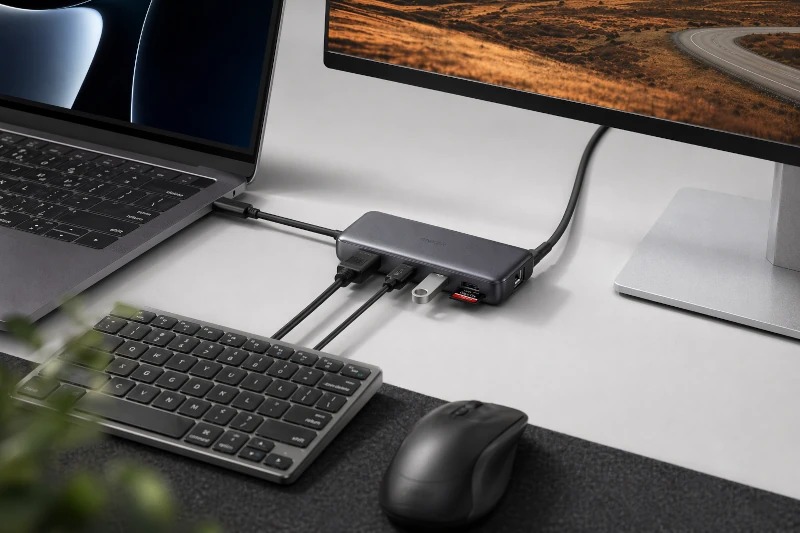
A maioria das pessoas compra um hub USB-C para resolver a falta de portas do notebook. O problema é que muita gente acaba comprando um acessório que cria novos problemas: monitor que parece cansado, mouse que trava, carregamento que não entrega o que promete e desempenho abaixo do que o anúncio sugeria.
Foi com base nesses padrões de frustração — mapeados em pesquisa profunda de mercado, análise de especificações e relatos de usuários reais — que refizemos esta curadoria do zero. No Com Critério, a régua é simples: um hub só vale a pena quando desaparece no uso diário. Você conecta e ele funciona. Sem quedas, sem aquecimento absurdo, sem improviso disfarçado de especificação.
Este é o guia central do Com Critério sobre hubs USB-C — o ponto de partida se você já decidiu que precisa de um e só quer saber qual comprar sem se arrepender depois. Ao longo do texto você vai encontrar os aprofundamentos certos para dúvidas mais específicas: qual modelo realmente entrega 4K a 60Hz sem cortar canto, o que muda se você usa Mac com dois monitores, e onde termina a categoria hub e começa a categoria docking station — decisão que já resolvemos à parte no guia Hub USB-C vs docking station: a diferença real.
Se você ainda está na fase de entender o que separa um anúncio confiável de um enganoso, vale começar pelo nosso guia: Como escolher um hub USB-C sem cair em propaganda enganosa.
Abaixo está o Filtro Com Critério: os 10 modelos que passaram pelo nosso mapeamento de mercado nacional, já classificados por faixa — e o que você precisa saber antes de comprar cada um.
Veja agora o que recomendamos
A partir da análise de especificações, mineração de relatos reais e disponibilidade confirmada no mercado brasileiro, chegamos às opções que fazem sentido hoje para cada perfil.
Ver recomendações ↓Alguns links são de afiliado: podemos receber comissão se você comprar por eles, sem custo adicional para você. Isso não muda nossa análise.
🎯 O Filtro Com Critério
Mapeamos os hubs USB-C com maior relevância no mercado nacional a partir de uma pesquisa profunda, sem partir de nenhuma marca pré-definida — a busca foi orientada só pelos critérios técnicos que separam o que funciona do que decepciona nesta categoria: 4K a 60Hz real (não só anunciado), Power Delivery efetivamente entregue, velocidade real das portas de dados, presença de Ethernet, blindagem contra interferência eletromagnética e componentes de segurança elétrica. O critério de corte foi rígido: só entram modelos com estoque nacional confirmado — Mercado Livre com “Envio local” ativado ou Amazon.com.br — checado item a item, não por amostragem. Os três primeiros já vêm com foto, preço ao vivo e link direto pra comprar, direto na tabela abaixo.
| Posição | Produto | Selo | Status |
|---|---|---|---|
| 🥇 1º |
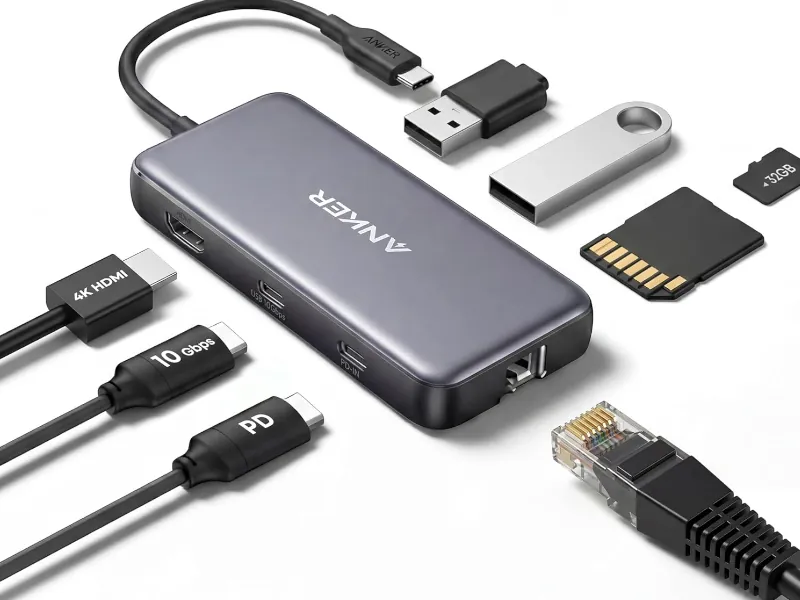 Anker 555 (8-em-1)
 | 🏆 Escolha Principal |
🟢 Comprar
|
| 🥈 2º |
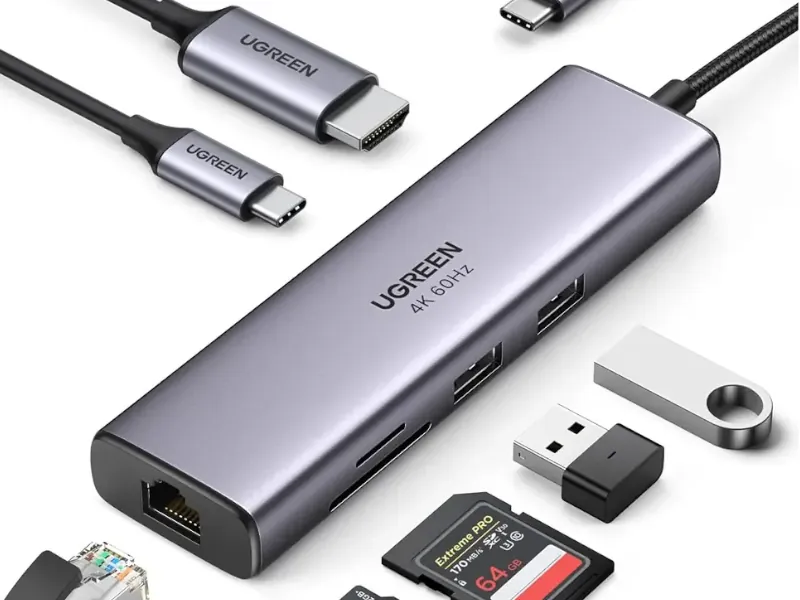 UGREEN Revodok 107 (7-em-1)
 | 🏷️ Melhor Entrada |
🟢 Comprar
|
| 🥉 3º |
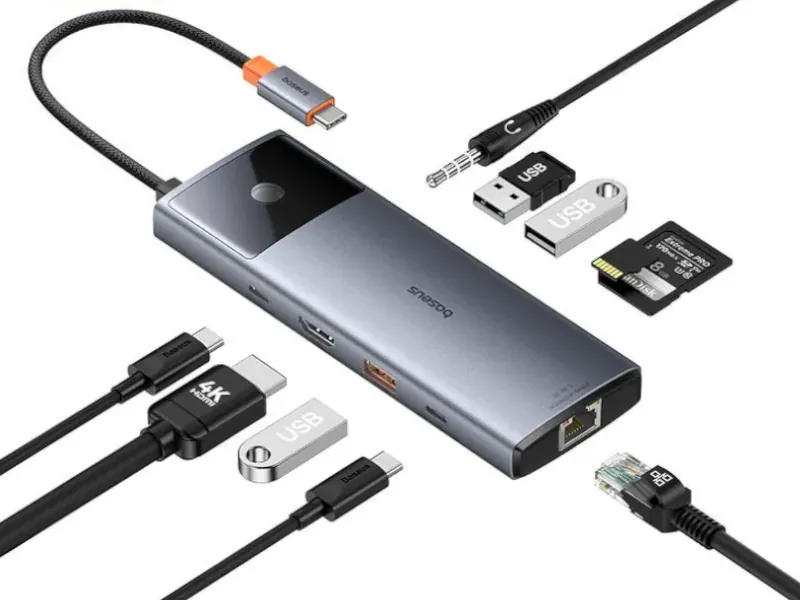 Baseus Metal Gleam Series II (10-em-1)
 | 🚀 Escolha Avançada |
🟢 Comprar
|
| 4º | UGREEN Uno (6-em-1) | Alternativa | ⚪ Ressalva |
| 5º | Dell DA310 (7-em-1) | Alternativa | ⚪ Ressalva |
| 6º | UGREEN Revodok Pro 12 (12-em-1) | Alternativa | ⚪ Ressalva |
| 7º | TP-Link UH7021C (7-em-1) | Alternativa | ⚪ Ressalva |
| 8º | Baseus Metal Gleam (8-em-1) | Alerta de mercado | 🔴 Ressalva forte |
| 9º | TP-Link UH5020C (5-em-1) | Alerta de mercado | 🔴 Ressalva forte |
| 10º | Satechi Multiportas V3 | Alerta de mercado | 🔴 Fora de perfil |
Vale uma nota de transparência sobre o 7º lugar. O TP-Link UH7021C tem o melhor leitor de cartões do grupo, mas não tem porta Ethernet — e existe uma alternativa da mesma marca, já testada e recomendada por nós há mais tempo, que resolve isso pelo mesmo preço ou menos: o TP-Link UH9120C (9-em-1). Os dois entram no texto abaixo, com o diferencial explicado — não escondemos a comparação só porque um deles é o “novo” da pesquisa.
Melhor para a maioria: Anker 555 (8-em-1)
O Anker 555 é a Escolha Principal porque é o único do grupo que entrega 10Gbps simétricos em todas as portas de dados de alta velocidade (USB-C e as duas USB-A) — nenhum outro hub desta lista faz isso sem sacrificar velocidade em pelo menos uma porta.
🏆 Escolha Principal
Anker 555 Hub USB-C (8-em-1)
4K a 60Hz (exige DP1.4 no notebook) · 10Gbps simétrico (USB-C + 2x USB-A) · Ethernet Gigabit · PD 100W entrada / 85W efetivo · leitor SD/microSD · alumínio
- + Único do grupo com 10Gbps simétrico em todas as portas de dados
- + Ethernet, leitor de cartão e vídeo 4K60Hz no mesmo pacote
- − Cabo integrado rígido de 19cm força a porta do notebook se mal posicionado
- − Chassi de plástico retém calor sob carga máxima (PD + Ethernet + dados juntos)
Para quem é: quem precisa de um único hub que resolva vídeo, rede cabeada, leitor de cartão e transferência rápida de arquivo — sem escalar pro preço de uma dock. Para quem não é: quem usa mesa fixa com o notebook elevado em suporte, onde o cabo rígido vira problema ergonômico real.
Para que ele entregue 4K a 60Hz de verdade, o notebook precisa suportar DisplayPort 1.4. Sem isso, a saída de vídeo cai para 30Hz — isso não é um defeito do Anker, é uma limitação física do host, e vale conferir a ficha técnica do seu notebook antes de comprar. Quando o ambiente é compatível, ele entrega 4K a 60Hz, 10Gbps em todas as portas de dados, Ethernet Gigabit, Power Delivery de 100W e leitor de cartões — tudo em construção de alumínio.
O ponto de atenção real: ao conectar um monitor HDMI simultaneamente à porta Ethernet, relatos de usuários com MacBook Pro M1 indicam que a velocidade de rede pode cair à metade — de aproximadamente 980 Mbps para cerca de 490 Mbps, provavelmente por disputa de largura de banda interna do hub. Para quem depende de rede cabeada estável durante reuniões ou transferências pesadas, esse é um detalhe que importa antes da compra. Some a isso os 15W que o próprio hub reserva pra si: um carregador de 100W entrega, na prática, cerca de 85W ao notebook — em uso leve isso passa despercebido, mas em notebooks mais potentes a diferença aparece como bateria que drena mesmo com o hub na tomada.
Consenso do mercado: o desempenho de transferência é elogiado de forma consistente — é um dos poucos hubs dessa faixa capazes de sustentar leitura e escrita simultâneas em arquivo grande sem queda brusca de velocidade. A crítica mais recorrente não é sobre desempenho, é sobre construção física. Duas avaliações reais, direto da página de comentários do produto: “Pra um produto nessa faixa de preço, deveria mesmo oferecer 2.5GbE — os controladores custam quase o mesmo que os de 1GbE quando comprados em volume.”, relatou um usuário. E, num tom mais positivo: “Já vi muito hub barato que obriga escolher entre HDMI e Ethernet Gigabit, então é bom ver que esse suporta os dois.”, escreveu outro usuário.
Melhor entrada: UGREEN Revodok 107 (7-em-1)
O UGREEN Revodok 107 (vendido no Brasil sob esse nome comercial — o código de fábrica é o mesmo 60515 usado em fichas técnicas internacionais) é a Melhor Entrada porque combina o kit essencial completo com a maior estabilidade térmica e elétrica do grupo, no preço mais baixo entre os que entregam Ethernet.
🏷️ Melhor Entrada
UGREEN Revodok 107 Hub USB-C (7-em-1)
4K a 60Hz (DP1.4) · 5Gbps (USB-A) · Ethernet Gigabit · PD 100W / 85W efetivo · leitor SD/TF · alumínio anodizado
- + Estabilidade térmica e elétrica superior à média da categoria
- + Kit completo (vídeo + rede + cartão) no preço mais baixo do grupo
- − Portas de dados limitadas a 5Gbps — gargalo real com SSD externo
Para quem é: quem quer o pacote completo (vídeo, rede, cartão) sem pagar pela velocidade de 10Gbps que boa parte das pessoas nunca vai usar no dia a dia. Para quem não é: quem move arquivo de vídeo 4K ou RAW com frequência via SSD externo — aí o gargalo de 5Gbps aparece rápido.
O chassi de alumínio anodizado funciona como radiador passivo eficiente pro controlador de rede e pros transdutores de vídeo — o hub fica morno ao toque sob uso intenso, não quente, e não há relato consistente de queda de conexão por superaquecimento, ao contrário do que se vê em modelos de plástico da mesma faixa. É esse comportamento térmico, mais do que qualquer número na ficha técnica, que justifica o selo de Melhor Entrada aqui.
Duas avaliações reais de compradores verificados: “O preço vale a pena considerando todas as conexões que tem, além de funcionar sem problema nenhum com Switch e MacBook.”, relatou um usuário. E, sobre desempenho no dia a dia: “As transferências de arquivo são rápidas e as portas USB funcionam perfeitamente.”, escreveu outro usuário.
Escolha avançada: Baseus Metal Gleam Series II (10-em-1)
O Baseus Metal Gleam Series II é a Escolha Avançada porque entrega mais do que a maioria das pessoas precisa — e é exatamente por isso que não é a Escolha Principal: a complexidade extra só compensa pra um perfil específico.
🚀 Escolha Avançada
Baseus Metal Gleam Series II Hub USB-C (10-em-1)
HDMI 4K a 120Hz + HDMI 4K a 60Hz · 10Gbps (USB-C + USB-A) + 2x USB-A 2.0 dedicadas · Ethernet Gigabit · PD 100W / 85W efetivo · leitor SD/TF · botão de privacidade Screen-Off
- + Único do grupo com 4K a 120Hz numa das saídas HDMI
- + Portas USB 2.0 dedicadas resolvem de propósito a interferência em mouse/teclado sem fio
- − Bug documentado no Mac: o botão Screen-Off impede o notebook de entrar em repouso
- − O mais caro do pódio, num pacote de recursos que boa parte do público não usa
Para quem é: quem usa monitor de alta taxa de atualização (120Hz) em Windows, ou quem já teve problema real de interferência em mouse/teclado sem fio e quer a solução construtiva, não um paliativo. Para quem não é: quem usa Mac como notebook principal — o bug do Screen-Off é chato o bastante pra pesar contra, e o 4K120Hz não tem tanto uso num fluxo de trabalho comum de escritório.
A engenharia por trás das portas USB 2.0 dedicadas merece explicação, porque é um caso raro de fabricante resolvendo o problema certo. Portas USB 3.0/3.2 emitem ruído de radiofrequência de banda larga que se estende pela faixa de 2.4GHz — a mesma usada por dongles de mouse e teclado sem fio e por Wi-Fi. Ao isolar duas portas em USB 2.0 puro (480 Mbps, sem esse ruído), o hub dá um lugar seguro pra conectar periférico sem fio sem competir com o barramento rápido. É o tipo de solução construtiva que a maioria dos concorrentes resolve só recomendando “afaste o dongle” — aqui, o produto já nasce resolvido.
O ponto de atenção real é um bug de firmware documentado no macOS: ao usar o botão físico “Screen-Off” pra desligar os monitores externos, o barramento USB-C envia sinais de atividade que impedem o MacBook de entrar em modo de repouso — a bateria drena mesmo com a tampa fechada. Em Windows, o hub também se destaca por suportar o protocolo MST nativamente, permitindo duas ou três telas estendidas de verdade (não espelhadas) — recurso que nenhum outro hub desta lista lista entrega, porque o macOS não suporta MST via USB-C comum em nenhum hub genérico, Baseus incluído.
4º ao 7º lugar: alternativas com ressalva
Depois do pódio, quatro modelos com estoque nacional confirmado fazem sentido pra perfis específicos — mas cada um tem uma limitação clara que muda a recomendação dependendo do seu uso.
4º — UGREEN Uno (6-em-1): era o pódio da versão anterior deste guia, e continua sendo uma escolha sólida — só que agora enfrenta concorrência mais completa. Suas portas USB-C e USB-A entregam 10Gbps reais, o dobro da maioria dos concorrentes desta faixa, e a construção em alumínio compacta segue confiável. O problema é o que falta: não há porta Ethernet, o que pode ser decisivo pra quem depende de rede cabeada em home office, e não há leitor de cartão SD ou microSD. Continua valendo pra quem prioriza velocidade de transferência sobre esses dois recursos. Ver oferta →
5º — Dell DA310 (7-em-1): design circular com cabo retrátil integrado — a melhor solução de portabilidade do grupo, evitando que o cabo quebre dentro da mochila. Suporta 4K a 60Hz via HDMI e DisplayPort (com a mesma dependência de DP1.4 no notebook que vale pra qualquer modelo desta lista), mas só entrega um monitor externo por vez — mesmo tendo HDMI, DisplayPort e VGA na mesma caixa, as saídas de vídeo compartilham um único caminho interno, então usar mais de uma ao mesmo tempo não funciona. Não encontramos citação de usuário real e verificável nas fontes consultadas pra esse modelo especificamente. Faz sentido pra quem valoriza portabilidade e a marca Dell mais do que economia — é o mais caro da faixa “alternativa” da lista. Ver oferta →
6º — UGREEN Revodok Pro 12 (12-em-1): sucessor do Revodok Pro 210 nesta lista — mantém a capacidade de estender telas independentes via MST no Windows, agora com três telas simultâneas (duas HDMI 4K e uma DisplayPort a 4K@120Hz, esta última exclusiva para monitores de alta taxa de atualização). Carrega uma armadilha de velocidade real: das 12 portas, as duas USB-A ficam presas no padrão USB 2.0 (480 Mbps) — inúteis pra HD externo ou pendrive rápido, servindo só pra mouse e teclado; quem precisa de velocidade real usa uma das duas USB-C, que entregam 10Gbps só para dados. No macOS, as saídas de vídeo funcionam apenas em modo espelhado, não estendido — a mesma limitação de MST que qualquer hub genérico tem no Mac. Ver oferta →
7º — TP-Link UH7021C (7-em-1): tem o melhor leitor de cartões do grupo — padrão UHS-I com leitura de até 200 MB/s, útil de verdade pra fotógrafo que descarrega cartão com frequência — e mantém os pilares de 4K a 60Hz e 100W PD. A ressalva que muda a recomendação: ele não tem porta Ethernet. E existe, da mesma marca, uma opção que resolve exatamente essa lacuna: o TP-Link UH9120C (9-em-1), que já recomendávamos antes desta atualização — 9 portas em vez de 7, com Ethernet Gigabit incluída, por um preço igual ou menor. A escolha entre os dois se resume a isso: se leitor de cartão rápido é o que você mais precisa, o UH7021C vence; se rede cabeada pesa mais na sua rotina, o UH9120C é a compra mais racional, sem contrapartida de preço. Ver oferta do UH7021C →
8º ao 10º lugar: alerta de mercado
Estes três têm estoque nacional confirmado e não são produtos ruins de fábrica — mas cada um carrega um motivo concreto pra pensar duas vezes antes de comprar pensando neste guia especificamente.
8º — Baseus Metal Gleam (8-em-1): não confundir com o Series II do 3º lugar — este é um modelo mais simples, com boa relação custo-benefício pra quem usa só periféricos básicos e internet cabeada. A ressalva é séria: a porta HDMI é limitada a 4K a 30Hz, não a 60Hz. Na prática, isso significa rastro perceptível no cursor do mouse e cansaço visual em uso prolongado — a diferença entre um monitor fluido e um que parece sempre um pouco atrasado. O leitor de cartão SD também roda em barramento USB 2.0, lento pra qualquer coisa além de arquivo pequeno. Recomendar este modelo sem deixar claro o limite de 30Hz seria exatamente o tipo de omissão que este guia existe pra evitar. Ver oferta →
9º — TP-Link UH5020C (5-em-1): o mais barato de toda a lista, com design cilíndrico e cabo USB-C dobrável que se recolhe no próprio corpo — boa solução de portabilidade extrema. Suporta 4K a 60Hz de verdade e mantém a confiabilidade que se espera da marca. O motivo de ficar na faixa de alerta pra este guia específico: não tem porta Ethernet, e com só 5 conexões no total, entrega pouca coisa pelo preço quando comparado ao Revodok 107 (2º lugar), que custa mais que o dobro mas inclui rede cabeada e leitor de cartão pelo mesmo tipo de uso. Vale só pra quem quer o mínimo absoluto de portas e não se importa em abrir mão do resto. Ver oferta →
10º — Satechi Multiportas V3: tecnicamente, é o hub mais avançado desta lista inteira — suporte a 8K/30Hz e 4K/120Hz, leitor de cartão SD UHS-II (mais rápido que o UHS-I do resto do grupo), Ethernet Gigabit e quatro portas USB-C (três a 10Gbps). O motivo de fechar em alerta de mercado não é qualidade — é preço fora do perfil deste guia: custa mais que o dobro do 3º colocado, numa faixa que só se justifica pra quem já sabe que precisa de recursos de workstation avançada. Pra “a maioria das pessoas”, que é o público deste guia, o investimento não se paga pelo ganho real de uso. Ver oferta →
Comparativo direto do pódio
Se quiser visualizar as diferenças do pódio de uma vez, a tabela abaixo resume o que cada um entrega — e onde cada um cede terreno.
| Especificação | Anker 555 | UGREEN Revodok 107 | Baseus Metal Gleam Series II |
|---|---|---|---|
| Vídeo | HDMI 4K a 60Hz (exige DP1.4 no notebook) | HDMI 4K a 60Hz (exige DP1.4) | 2x HDMI: 4K a 120Hz + 4K a 60Hz (exige DP1.4) |
| Power Delivery | 100W entrada / ~85W ao notebook | 100W entrada / ~85W ao notebook | 100W entrada / ~85W ao notebook |
| Velocidade USB | 10Gbps simétrico (USB-C + 2x USB-A) | 5Gbps (USB-A) | 10Gbps (USB-C + USB-A) + 2x USB-A 2.0 dedicadas |
| Ethernet | Gigabit | Gigabit | Gigabit |
| Leitor de cartões | SD + microSD | SD + TF | SD + TF |
| Construção | Alumínio, cabo integrado rígido | Alumínio anodizado | Alumínio + fibra de carbono |
| Ressalva principal | Ethernet pode cair à metade com HDMI ativo em alguns Macs | Portas de dados limitadas a 5Gbps | Bug de firmware trava sleep no Mac com botão Screen-Off |
| Melhor para | Conjunto completo com máxima velocidade de dados | Kit completo no menor preço, sem precisar de 10Gbps | Monitor 120Hz em Windows ou blindagem contra interferência |
MST não existe no macOS — e isso muda a régua de recomendação inteira
MacBook Air/Pro com chip M1 ou M2 aceita nativamente um monitor externo via hub USB-C — nenhum hub desta lista muda isso, é limitação do chip, não do acessório. Só o M3 em diante aceita dois, e apenas em modo clamshell (com a tampa fechada). Se esse é o seu caso, o guia MacBook Air com dois monitores: DisplayLink ou Thunderbolt? já resolve isso com produtos testados especificamente em Mac.
Além do limite de tela única, existe um segundo problema que pega gente de surpresa: o Windows suporta o protocolo MST (Multi-Stream Transport), que permite a um hub com duas saídas HDMI entregar duas áreas de trabalho independentes. O macOS não suporta MST via USB-C comum — em nenhum hub genérico, nem no Baseus Metal Gleam Series II (3º lugar) nem no UGREEN Revodok Pro 12 (6º lugar), ambos com duas saídas HDMI. No Mac, as duas telas exibem a mesma imagem espelhada, não uma área de trabalho estendida entre elas.
Sobre segurança elétrica: pela nossa investigação (Hub USB-C pode fritar seu notebook?), o Anker 555 tem o pedigree mais forte entre marcas “certificadas”, mas é o único com ressalva de Ethernet documentada em M1. O UGREEN Revodok 107 tem o comportamento térmico mais sólido em uso real. O Baseus Metal Gleam Series II carrega o bug do Screen-Off que impede o Mac de dormir — vale desativar esse botão específico se você usa Mac.
A prática que neutraliza a maior parte do risco: carregue o notebook pelo carregador original na tomada, e use o hub só para dados e vídeo — sem passar energia por ele.
O que define a “maioria das pessoas”
Para este guia, “maioria” não significa usuário básico no sentido pejorativo. Significa o perfil real de quem precisa que o notebook funcione melhor no dia a dia: um monitor externo estável, mouse e teclado sem fio sem drama, carregamento pass-through, conexão de rede quando necessário, transferência de arquivos sem gargalo ridículo e um acessório que não transforme o setup em improviso permanente.
A partir desse filtro, passamos a separar promessa de especificação real. E é aqui que muito hub morre na análise.
A fronteira entre hub e dock
Vale delimitar cedo, para não confundir categoria.
Se você quer um acessório portátil, que vai para a mochila, vive entre casa e trabalho e é alimentado pelo próprio notebook, você quer um hub — qualquer um dos 10 desta lista.
Se a sua rotina já envolve múltiplos monitores estendidos de verdade, setup fixo, mais estabilidade, mais largura de banda e fonte própria na mesa, aí a categoria muda. Nesse território entram as docking stations, que custam mais porque também entregam outra liga de desempenho — Thunderbolt nativo, até 40Gbps, energia própria que não compete com a do notebook. O objetivo deste post continua sendo o hub certo para a maioria, não a dock para workstation. Se essa já é a sua dúvida principal, o pódio de docking stations com estoque nacional confirmado está no nosso guia Hub USB-C ou docking station: qual você realmente precisa?
As especificações que realmente importam
Foi justamente por causa do padrão de anúncios enganosos que conduzimos nossa apuração olhando para números, não para adjetivos.
4K a 60Hz — e o detalhe que o anúncio omite
Essa continua sendo a maior peneira do mercado. Um hub anunciado como “4K” pode muito bem limitar a imagem a 30Hz — foi exatamente o que aconteceu com o Baseus Metal Gleam de 8 portas (8º lugar desta lista). No papel, parece pouca coisa. No uso real, é a diferença entre um monitor fluido e um monitor que parece sempre um pouco atrasado: cursor pesado, janelas menos suaves, sensação constante de que algo está errado.
O que os anúncios raramente explicam é o porquê técnico. O conector USB-C tem apenas quatro pistas de dados de alta velocidade. Quando o hub usa o protocolo DisplayPort no modo antigo (DP 1.2), ele precisa das quatro pistas inteiras só pra sustentar 4K a 60Hz — não sobra canal pra dados, e as portas USB caem pro barramento auxiliar de 480 Mbps. Com DisplayPort 1.4 (tecnologia HBR3), apenas duas pistas já bastam pra 4K a 60Hz, liberando as outras duas pra dados a 5 ou 10Gbps ao mesmo tempo. É por isso que a régua real não é “o hub suporta 4K60Hz” — é “o seu notebook suporta DisplayPort 1.4”. Verifique a ficha técnica do seu notebook antes de comprar qualquer um dos 10 desta lista.
Se essa armadilha específica é o que te trouxe até aqui, o nosso guia 4K a 30Hz vs 60Hz: a armadilha dos hubs USB-C — o post de melhor desempenho do site — cobre isso com mais profundidade.
Power Delivery real — a matemática que o anúncio esconde
“100W PD” no anúncio não significa 100W chegando ao notebook. Todos os 10 hubs desta lista reservam cerca de 15W pra manter os próprios circuitos e portas funcionando — um carregador de 100W entrega, na prática, cerca de 85W ao notebook. Em uso leve, isso passa despercebido. Em notebooks mais potentes — um MacBook Pro 16″ exige perto de 96W —, a diferença aparece como limitação real: a bateria drena mesmo com o hub conectado à tomada. A recomendação técnica é simples: use um carregador de parede com pelo menos 15W a mais do que a exigência nominal do seu notebook.
10Gbps vs. 5Gbps — e a “pegadinha de velocidade” mais comum do mercado
Hubs de 5Gbps ainda resolvem bem para periféricos comuns — teclado, mouse, pendrive. Mas começam a mostrar limitação rápido quando entram SSD externo, arquivo pesado e transferência frequente. É por isso que o Anker 555 (1º lugar) entra na curadoria com 10Gbps simétrico em todas as portas — é argumento difícil de ignorar pra quem move arquivo grande.
Existe uma armadilha específica que vale destacar, porque apareceu de forma exemplar no UGREEN Revodok Pro 12 (6º lugar): um hub anunciado como “12 em 1” pode não ter nenhuma USB-A em velocidade real — as duas ficam em USB 2.0 (480 Mbps), suficiente só pra mouse e teclado; a velocidade real fica só nas portas USB-C. Quanto mais portas um anúncio promete, mais vale a pena checar, porta por porta, qual barramento cada uma realmente usa — não confie no número total.
Construção e segurança: onde o barato costuma se trair
Boa parte dos anúncios tenta vender hub USB-C como se tudo fosse número de portas. Não é.
Alumínio não é detalhe cosmético
Quando vídeo e energia entram juntos na jogada, calor vira parte da conta. Carcaça de alumínio funciona como dissipador passivo — e, tecnicamente, também como uma Gaiola de Faraday que ajuda a conter ruído eletromagnético interno, além de dissipar calor. Plástico, por outro lado, costuma aparecer exatamente onde o fabricante decidiu economizar mais: é o caso do próprio Anker 555 (1º lugar), que atinge temperatura elevada sob carga máxima justamente por causa do chassi de plástico, mesmo sendo o hub mais rápido da lista.
Quando a temperatura interna sobe demais, a resistência elétrica dos componentes aumenta, e isso pode se manifestar de três formas práticas: flickering ou queda momentânea do sinal de vídeo, desconexão e remontagem automática de SSD/cartão SD (com risco real de corrupção de dado durante gravação longa), e queda temporária da conexão Ethernet por proteção térmica do controlador de rede.
Blindagem e interferência importam mais do que parecem
Outro detalhe que o mercado adora tratar como invisível é a blindagem interna. Portas USB 3.0 mal protegidas emitem ruído de radiofrequência de banda larga que se estende pela faixa de 2.4GHz — a mesma frequência usada por Wi-Fi e por receptores de mouse/teclado sem fio. O resultado prático: Wi-Fi que cai, mouse sem fio que trava, teclado que atrasa. A diretriz técnica da Intel para USB 3.0 recomenda inclusive manter ao menos 40cm de distância entre porta USB 3.0 ativa e receptor sem fio.
É o tipo de problema que o comprador raramente associa ao hub de imediato — e que aparece até em produtos premium. Usuários da CalDigit TS4, uma das docks mais caras do mercado, relataram exatamente esse comportamento com receptores Logitech MX. A solução mais comum foi mover o dongle pra uma porta no monitor ou usar um extensor USB 2.0 pra afastá-lo das portas USB 3.0 — exatamente o problema que o Baseus Metal Gleam Series II (3º lugar) resolve de fábrica, com duas portas USB 2.0 dedicadas só pra isso.
Segurança elétrica é parte da curadoria
Em hubs genéricos, a economia de centavos no projeto pode significar muito mais do que acabamento pior. A omissão de resistores de 5,1kΩ nas portas de carregamento faz com que o dispositivo não carregue com cabos USB-C para USB-C modernos — funcionando apenas com cabos mais antigos USB-A para USB-C. É o tipo de falha que não aparece no anúncio e só aparece no uso. É por isso que, nesta categoria, marca e reputação importam mais do que em muito acessório aparentemente simples.
Se você quer aprender a identificar esse tipo de omissão antes de comprar — não só em hub, em qualquer anúncio da categoria — vale o nosso guia Como identificar anúncio ruim de hub USB-C.
Perguntas que aparecem de verdade
Dúvidas reais coletadas em pesquisa técnica e nos padrões de busca de quem está prestes a comprar um hub USB-C.
Sim, até certo ponto. Ao lidar com vídeo 4K e carregamento ao mesmo tempo, hubs podem aquecer consideravelmente — isso não é, por si só, defeito. O problema aparece quando o aquecimento é excessivo ao toque e o hub começa a desconectar periféricos ou perder estabilidade. Hubs de plástico, como o Anker 555 (1º lugar), chegam a esse limite mais rápido do que os de alumínio, como o UGREEN Revodok 107 (2º lugar).
Porque essa limitação está no chip do notebook, não no hub. Macs com chips M1 e M2 suportam nativamente apenas um monitor externo via USB-C; M3 em diante aceita dois, só em modo clamshell. Some a isso o fato de o macOS não suportar o protocolo MST em nenhum hub genérico — mesmo um hub com duas saídas HDMI só vai espelhar a mesma imagem num Mac, nunca estender.
Para quem usa SSD externo, transfere arquivos grandes com frequência ou edita vídeo, sim — a diferença é concreta. Para uso básico com mouse, teclado e pendrive, 5Gbps ainda resolve, como no UGREEN Revodok 107 (2º lugar). Mas é uma limitação que envelhece mais rápido do que parece.
Depende do que pesa mais na sua rotina. O UH7021C (7º lugar) tem o melhor leitor de cartão do grupo (UHS-I até 200MB/s), mas não tem Ethernet. O UH9120C tem 9 portas, incluindo Ethernet Gigabit, por preço igual ou menor — pra maioria das pessoas, é a escolha mais racional entre os dois.
Não. É uma das pegadinhas mais comuns do mercado — o UGREEN Revodok Pro 12 (6º lugar) anuncia 12 portas, mas nenhuma USB-A roda em velocidade real; a velocidade fica só nas duas portas USB-C, o resto é USB 2.0, útil só pra mouse e teclado. Sempre confira, porta por porta, qual barramento cada uma usa antes de comprar pensando em transferência de arquivo.
Muito provavelmente é interferência eletromagnética. Portas USB 3.0 emitem sinais que conflitam com a frequência de 2.4GHz usada por receptores sem fio. Acontece até com hubs premium — a CalDigit TS4 tem relatos com receptores Logitech MX. Solução mais simples: afastar o dongle com um extensor USB 2.0, ou usar um hub como o Baseus Metal Gleam Series II (3º lugar), que já resolve isso com portas USB 2.0 dedicadas.
O risco existe em hubs de qualidade muito baixa, que omitem componentes de segurança elétrica como o resistor de 5,1kΩ. Em marcas reconhecidas o risco é muito menor — mas não foi zero: no início da era M1, houve casos de bricking via Power Delivery em hubs de marcas conhecidas, causados por uma falha do macOS Big Sur já corrigida. Hoje, com o macOS atualizado, esse risco específico está mitigado.
Não. Hub é um acessório portátil, alimentado pelo próprio notebook, pensado pra ir na mochila. Docking station custa mais porque tem fonte própria, mais estabilidade e mais largura de banda — pensada pra setup fixo. Se sua dúvida é justamente qual das duas categorias você precisa, o guia Hub USB-C ou docking station: qual você realmente precisa? responde isso com mais profundidade.
Qual dos 10 vale a pena pra você
Se ainda ficou em dúvida depois de tudo isso, a régua é simples. O Anker 555 resolve pra praticamente qualquer perfil — é o “não vou pensar nisso de novo” da categoria — contanto que seu notebook suporte DisplayPort 1.4 e você não dependa de rede cabeada estável enquanto usa um monitor externo num Mac M1. O UGREEN Revodok 107 é a escolha mais racional pra quem quer o kit completo (vídeo, rede, cartão) sem pagar por velocidade que não vai usar. O Baseus Metal Gleam Series II entra quando você usa Windows com monitor de alta taxa de atualização ou já sofreu com interferência em periférico sem fio.
Entre as alternativas, o UGREEN Uno ainda vale pra quem prioriza 10Gbps sem precisar de Ethernet, e o TP-Link UH9120C segue como a opção mais equilibrada entre o UH7021C e o UH5020C desta lista, com Ethernet incluída. Os três últimos colocados não são produtos ruins — são produtos fora do perfil deste guia especificamente: o Baseus 8-em-1 pela limitação real de 30Hz, o UH5020C por entregar pouco pelo preço quando comparado ao 3º lugar, e o Satechi V3 por ser tecnicamente excelente numa faixa de preço que a maioria das pessoas não precisa pagar.
Se você usa Mac, vale reler a nota “Se você usa Mac” mais acima antes de decidir — o MST não existir no macOS muda a régua de qualquer um dos hubs com duas saídas de vídeo.
Checklist rápido: o que checar antes de comprar
Sete perguntas que resolvem a maior parte dos casos de “comprei e não serviu”.
Seu notebook suporta DisplayPort 1.4?
Sem isso, “4K a 60Hz” no anúncio vira 4K a 30Hz na prática — a porta USB-C do notebook é quem limita, não o hub.
Faça a conta do Power Delivery real
“100W” no anúncio chega a cerca de 85W no notebook depois da perda do próprio hub — confira se ainda cobre seu carregador original.
Precisa de Ethernet ou leitor de cartão?
Nem todo hub tem os dois — o UGREEN Uno e o TP-Link UH5020C desta lista abrem mão de Ethernet em troca de outra vantagem.
5Gbps resolve ou você precisa de 10Gbps?
SSD externo e transferência de arquivo pesado pedem 10Gbps. Mouse, teclado e pendrive comum se dão bem com 5Gbps.
“10 em 1” tem mesmo 10 portas rápidas?
Confira porta por porta — é comum metade do total anunciado rodar em USB 2.0, útil só pra periférico básico.
Prefira alumínio a plástico
Vídeo e energia juntos geram calor. Corpo de alumínio dissipa melhor e chega mais tarde ao ponto de instabilidade.
Usa mouse ou teclado sem fio 2.4GHz?
Portas USB 3.0 mal blindadas interferem no receptor. Se travar, afaste o dongle do hub com um extensor USB 2.0.
Anker 555: review do hub 8 em 1
Por que confiar em nós
Você não devia confiar em nenhum site de recomendação de compra por padrão — e isso inclui o Com Critério. A maioria desses sites vive de comissão de afiliado, o que cria um incentivo direto pra recomendar o que paga mais, não o que serve melhor pra você. Ficha técnica copiada do release da marca, elogio sem ressalva, lista de “10 melhores” que muda a ordem dependendo de qual link vende mais. Isso é a regra do mercado, não a exceção, e é razoável desconfiar de qualquer site que diga o contrário sobre si mesmo sem provar.
Não pedimos que você acredite na nossa palavra. Pedimos que você confira o que sustenta cada recomendação:
- Ficha técnica é comparada, não copiada — separamos o que muda o uso real do que é número de vitrine.
- A pesquisa é orientada por especificação técnica, não por marca — nenhum produto entra ou sai de uma lista por reputação de fabricante, só por atender (ou não) ao critério que define “produto bom” naquela categoria.
- Reclamação de quem já comprou entra na conta, não só a nota média do produto.
- Toda recomendação diz pra quem ela não serve, além de pra quem serve.
- Comissão de afiliado não decide o que aparece primeiro — a análise vem antes do link.
- Priorizamos a pesquisa profunda de sentimento e o comportamento de longo prazo na rua, cruzando a arquitetura real do hardware com a experiência validada de quem o utiliza no mundo real.
Nenhum desses pontos prova nada sozinho — provam quando você lê um artigo e confere se batem. É assim que confiança devia funcionar: não por afirmação, por verificação. Veja o processo completo →