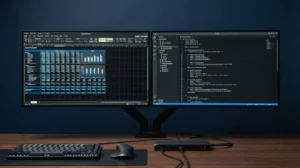
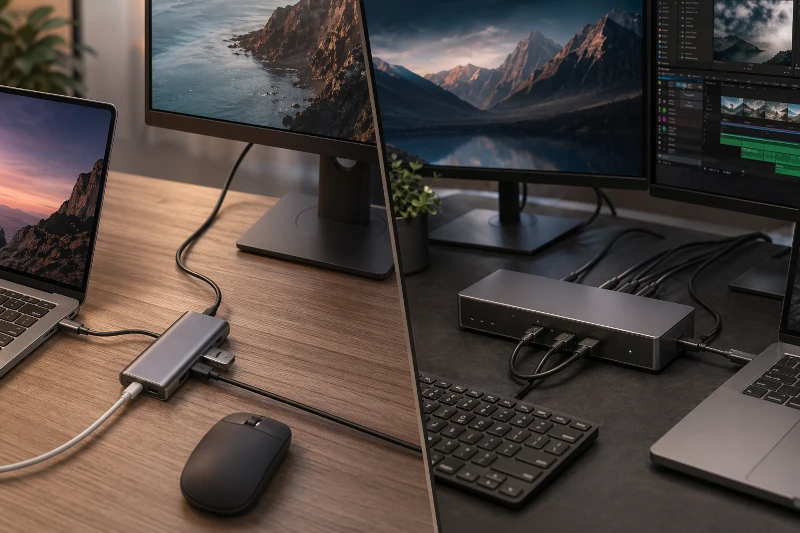


Se você usa o notebook em lugares diferentes e precisa de um monitor, teclado, mouse e rede cabeada de vez em quando, a escolha é um hub: o Baseus Metal Gleam Series II (10-em-1) é a escolha principal por entregar dez portas, HDMI 4K a 60Hz e dados a 10Gbps num corpo metálico que aguenta o dia inteiro, e o UGREEN Uno 7-em-1 é a entrada mais segura que existe hoje para quem não quer arriscar a placa lógica com um genérico. Agora, se o notebook passa o dia inteiro na mesma mesa, alimentando dois ou três monitores, HD externo, dock de áudio e rede cabeada permanente, hub é a categoria errada e nenhum modelo vai resolver: aí a escolha é uma docking station com fonte própria — a Lenovo ThinkPad Universal Dock como escolha principal pela engenharia elétrica e pela loja oficial, a Wavlink WL-UMD04 como o caminho mais barato para três telas, e a Baseus Nomos NU1 Air SpaceMate (12-em-1) para quem quer o setup completo numa peça só. O resto deste guia é o porquê — inclusive as três formas de um hub barato queimar um notebook, que é a parte que ninguém coloca no anúncio.
- Hub e dock não são a mesma coisa com preços diferentes. O hub se alimenta do próprio notebook e reparte a energia que sobra; a dock tem fonte própria e alimenta o notebook e os periféricos ao mesmo tempo. Essa diferença de arquitetura decide quase tudo o que vem depois.
- Para mobilidade e um monitor, hub resolve. O Baseus Metal Gleam Series II é a escolha principal, com dez portas, HDMI 4K a 60Hz e dados a 10Gbps em corpo metálico. O UGREEN Uno 7-em-1 (CM888), a R$ 170, é a entrada honesta.
- Para setup fixo e múltiplos monitores, dock. A Lenovo ThinkPad Universal Dock lidera pela engenharia elétrica e pela venda em loja oficial; a Wavlink WL-UMD04 entrega três telas 4K via DisplayLink pelo menor risco de bolso; a Baseus Nomos NU1 Air SpaceMate é a mais completa das três.
- “USB 3.0” no anúncio não significa USB 3.0 no conector. A porta SuperSpeed real tem nove pinos de contato. Boa parte dos hubs baratos tem quatro — fisicamente incapazes de passar dos 480 Mbps do USB 2.0, por mais que a caixa prometa 5Gbps.
- Hub genérico pode danificar o notebook, e não é folclore. Resistores de 5,1kΩ omitidos nos pinos CC, negociação de Power Delivery mal implementada e fontes de voltagem fixa disfarçadas de carregador USB-C são três caminhos documentados para dano permanente na placa lógica.
- O MacBook Air M1 não estende dois monitores com hub comum. O chip suporta uma tela externa via USB-C; a segunda saída HDMI só espelha. A única saída real é uma dock com DisplayLink — com as ressalvas de latência e de bloqueio de streaming com DRM que explicamos abaixo.
O que recomendamos hoje
A decisão se divide em duas categorias que não competem entre si, e confundi-las é a origem de quase toda frustração de compra aqui. Hub é acessório de mobilidade: ele vive na bolsa, se alimenta do notebook e resolve um monitor, alguns periféricos e uma rede cabeada eventual. Dock é infraestrutura de mesa: tem fonte própria, alimenta o notebook enquanto sustenta múltiplas telas e periféricos de consumo alto, e não sai do lugar. Por isso as recomendações vêm separadas — e o primeiro passo não é comparar preço, é decidir de qual das duas você precisa.
Hubs USB-C
Os três abaixo compartilham a mesma premissa: entregar portas úteis sem transformar o notebook numa fonte de alimentação improvisada. É uma categoria em que a diferença entre um produto bem projetado e um genérico não aparece na foto do anúncio — aparece meses depois, na porta que parou de funcionar ou no adaptador de energia que esquentou demais.
 🏆 Escolha Principal — Hub
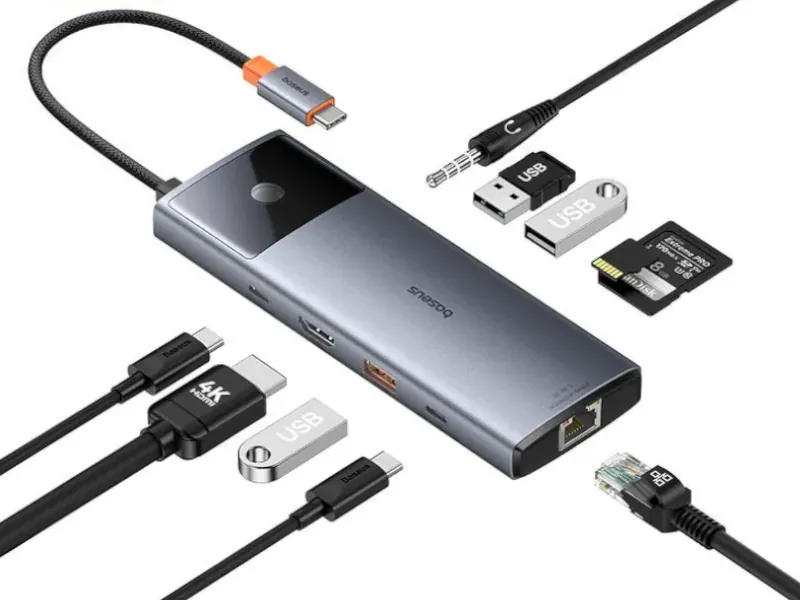
Baseus Metal Gleam Series II (10-em-1)
Dez portas em corpo metálico · Linha Metal Gleam Series II.
- + Dez portas é o teto prático de um hub alimentado pelo notebook: cobre praticamente qualquer arranjo de mesa sem virar dock
- + Corpo metálico ajuda em dois pontos que ninguém anuncia: dissipação de calor e blindagem contra o ruído eletromagnético que trava mouse sem fio
- − É preço de hub premium, e boa parte do que se paga a mais está na contagem de portas, não em capacidade elétrica
- − Mais portas ocupadas significa mais consumo tirado do mesmo notebook: com dez conexões ativas, a conta de energia aperta
Para quem é: quem quer uma peça só resolvendo o dia inteiro — monitor externo, rede cabeada, cartão de câmera e dois ou três periféricos ligados ao mesmo tempo — e prefere corpo metálico a plástico numa categoria em que o calor é o inimigo silencioso.
Para quem não é: quem só precisa de HDMI e duas USB-A e vai pagar por seis portas que não usa, e quem quer duas telas estendidas — ele continua sendo hub, com o teto de arquitetura que isso impõe.
 💰 Melhor Entrada — Hub
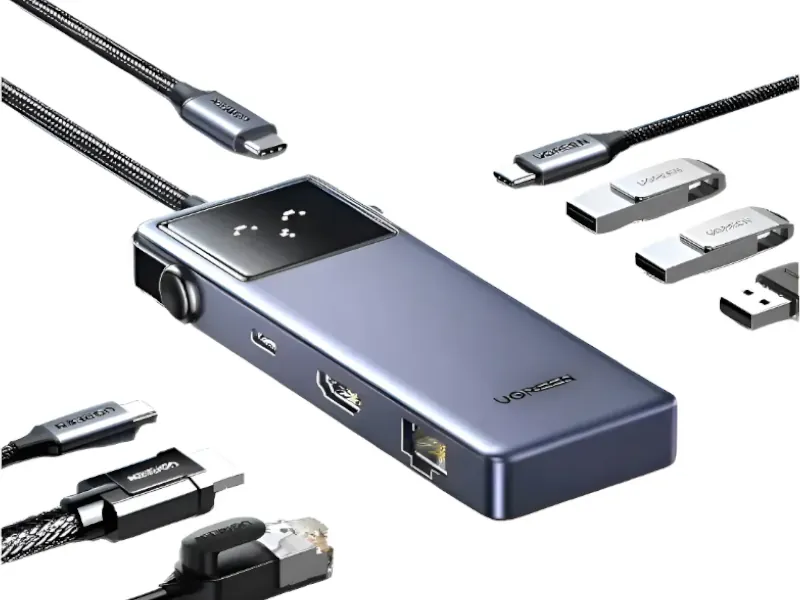
UGREEN Uno 7-em-1 (CM888)
Power Delivery de 100W · Saída de vídeo 4K a 60Hz · Ethernet RJ45 · Linha Uno, sete portas.
- + Entrega 4K a 60Hz e RJ45 por R$ 170, faixa em que a regra do mercado é 4K a 30Hz e nenhuma rede cabeada
- + A UGREEN é uma das poucas marcas com estoque nacional confirmado e histórico elétrico consistente — o que, nesta categoria, vale mais que uma porta a mais
- − Modelo mais recente na linha da marca: ainda há pouco relato acumulado de uso longo
- − Sem USB-C de dados a 10Gbps — quem move arquivo grande com frequência encosta nesse limite
Para quem é: quem quer o menor risco elétrico possível dentro de um orçamento apertado, precisa de um monitor a 4K com 60Hz e de rede cabeada, e prefere pagar por engenharia confiável em vez de por quantidade de portas.
Para quem não é: quem depende de transferência rápida com SSD externo no dia a dia, quem precisa de leitor de cartão dedicado, ou quem prefere um produto com anos de relato de campo acumulado antes de comprar.
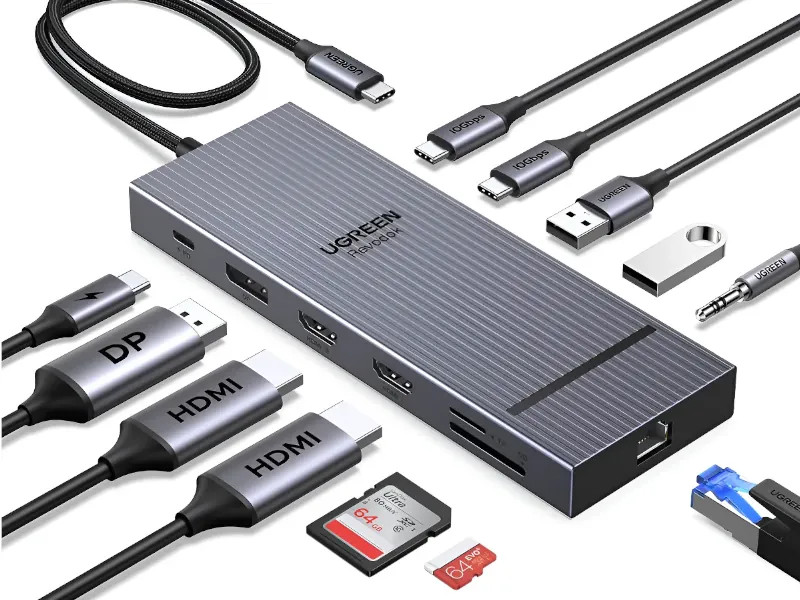 🥉 Escolha Avançada — Hub
UGREEN Revodok Pro 12-em-1
Duas saídas HDMI 4K · DisplayPort com 4K a 120Hz · Entrada USB-C PD de 100W, entregando até 85W ao notebook · 2× USB-C de dados a 10Gbps · 2× USB-A · Ethernet · AUX · Leitor SD e microSD.
- + Três telas 4K no Windows sem depender de DisplayLink: duas por HDMI e uma pela DisplayPort, que é a única das três que sobe a 120Hz
- + Proteção contra sobrecarga declarada em ficha, num formato de doze portas que é justamente onde a energia costuma virar problema
- − No macOS todos os monitores externos repetem a mesma imagem, limitação que a própria UGREEN documenta e por causa da qual desaconselha o produto a quem usa MacBook com telas diferentes
- − As duas portas USB-C de dados não transportam vídeo nem carregam, e o conjunto depende de um carregador PD de 100W separado para sustentar tudo
Para quem é: quem usa Windows, tem mesa fixa com duas ou três telas e não quer a complexidade nem o preço de uma dock com fonte própria — e aceita plugar um carregador de 100W junto, porque sem ele doze portas não se sustentam.
Para quem não é: quem usa MacBook e quer telas diferentes em cada monitor. A limitação não é de implementação e não se resolve com driver: a própria fabricante registra que, no macOS, todos os monitores externos repetem a mesma imagem.
Duas alternativas com ressalva
Dois hubs ficaram fora do pódio sem serem reprovados, e vale dizer por quê — em ambos os casos o motivo é a evidência, não a ficha técnica.
⚪ TP-Link UH7021C — R$ 177,90. No papel ele é o melhor negócio desta página: sete portas, HDMI a 4K com 60Hz e passagem de 100W, a mesma combinação que os hubs de R$ 450 entregam, por menos da metade, e de uma fabricante de rede com histórico elétrico próprio. A ressalva é de apuração, não de produto: não encontramos nenhuma medição independente nem relato acumulado de uso longo sobre este modelo específico. Não é um problema conhecido — é ausência de informação, e num acessório que fica entre a tomada e a placa-mãe do notebook isso pesa o bastante para não coroá-lo sem mais dados.
⚪ Anker 555 (8-em-1) — R$ 499. Foi a escolha principal desta página até esta revisão, e a ficha continua boa: 4K a 60Hz reais, USB-C de dados a 10Gbps, construção em alumínio. O que mudou foi a evidência. Em setembro de 2024 a fabricante de notebooks XMG publicou um aviso desaconselhando conectar este modelo — o A8383 — a qualquer máquina das linhas XMG, SCHENKER e TUXEDO, depois de um relato de cliente em que uma unidade aparentemente danificou permanentemente dois notebooks, somado a avaliações de superaquecimento. A investigação de causa raiz anunciada no próprio aviso nunca teve desfecho publicado. É um caso, com escopo estreito e conclusão em aberto: não é o bastante para reprovar o produto, e é demais para mantê-lo no topo de uma lista cujo critério número um é segurança elétrica.
Docking stations
Aqui a lógica muda por completo. Uma dock não divide a energia do notebook: ela traz a própria fonte, alimenta o notebook e ainda sustenta periféricos que um hub não conseguiria manter. É também onde entra a tecnologia DisplayLink, que resolve o limite de telas de notebooks com chip Apple da série M — com as ressalvas que explicamos mais adiante. As três abaixo cobrem três orçamentos e três níveis de exigência.
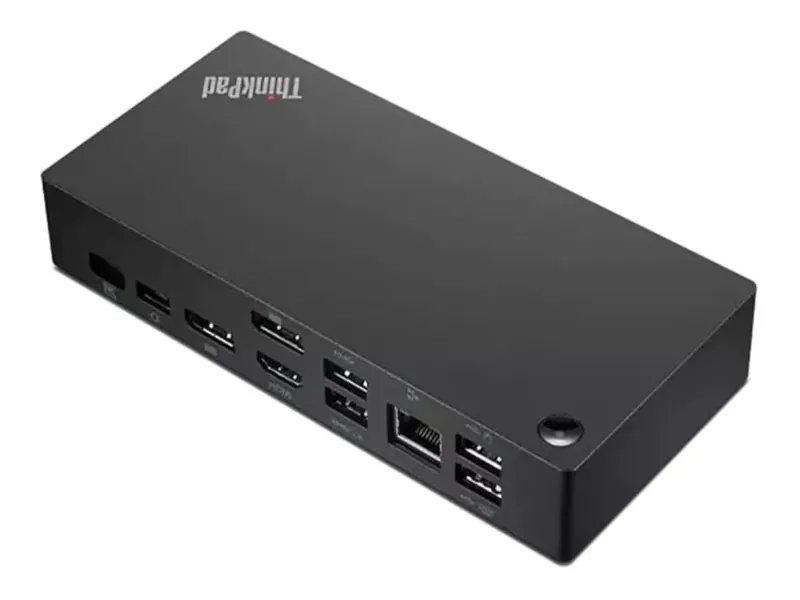 🏆 Escolha Principal — Dock
Lenovo ThinkPad Universal Dock
Docking station universal com fonte própria · Vendida pela loja oficial Lenovo no Mercado Livre.
- + É a opção com a cadeia de responsabilidade mais curta da lista: fabricante de notebook, loja oficial, suporte com CNPJ e nota — o oposto do modelo sem marca com vendedor rotativo
- + Docks de fabricante de notebook são projetadas contra a própria base instalada de máquinas, o que reduz drasticamente a chance de incompatibilidade de negociação de energia
- − É a mais cara das três, e boa parte do que você paga é garantia e previsibilidade, não contagem de portas
- − “Universal” no nome significa que funciona com outras marcas, mas o ecossistema de firmware e utilitário é pensado primeiro para ThinkPad
Para quem é: quem usa o notebook como máquina principal de trabalho, não pode perder um dia de produção por causa de acessório, e prefere pagar mais caro por um produto com fabricante identificável e garantia que existe de verdade no Brasil.
Para quem não é: quem tem orçamento apertado, quem precisa especificamente de três monitores via DisplayLink num MacBook, ou quem quer o maior número possível de portas por real gasto.
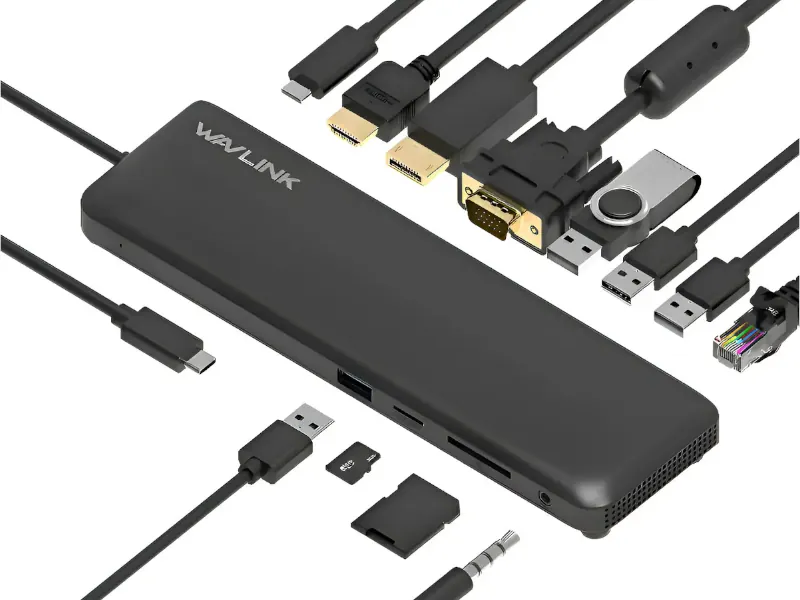 💰 Melhor Custo — Dock
Wavlink WL-UMD04 (Triple Display 4K DisplayLink)
Docking station com fonte própria · Até três telas 4K via tecnologia DisplayLink · Vendedor TECH2MOVE no Mercado Livre
- + DisplayLink é o único caminho para estender três telas em máquinas cujo chip não suporta isso nativamente — inclusive MacBook Air com chip M1
- + É a entrada de menor exposição financeira na categoria dock: erra pouco quem quer descobrir se precisa mesmo de três monitores antes de investir pesado
- − DisplayLink trabalha por software: exige driver instalado, consome CPU e pode introduzir latência perceptível em movimento rápido de janela ou vídeo
- − Conteúdo com proteção DRM — Netflix, Disney+ e afins — costuma não reproduzir nas telas ligadas por DisplayLink
Para quem é: quem precisa de duas ou três telas estendidas em uma máquina que nativamente não entrega isso, trabalha com planilha, código, texto e janelas paradas — o tipo de conteúdo em que a latência do DisplayLink simplesmente não aparece.
Para quem não é: quem edita vídeo, joga ou assiste streaming pago nas telas secundárias; quem não quer instalar e manter driver de terceiro atualizado; ou quem tem uma máquina que já suporta múltiplos monitores nativamente e não precisa da camada extra.
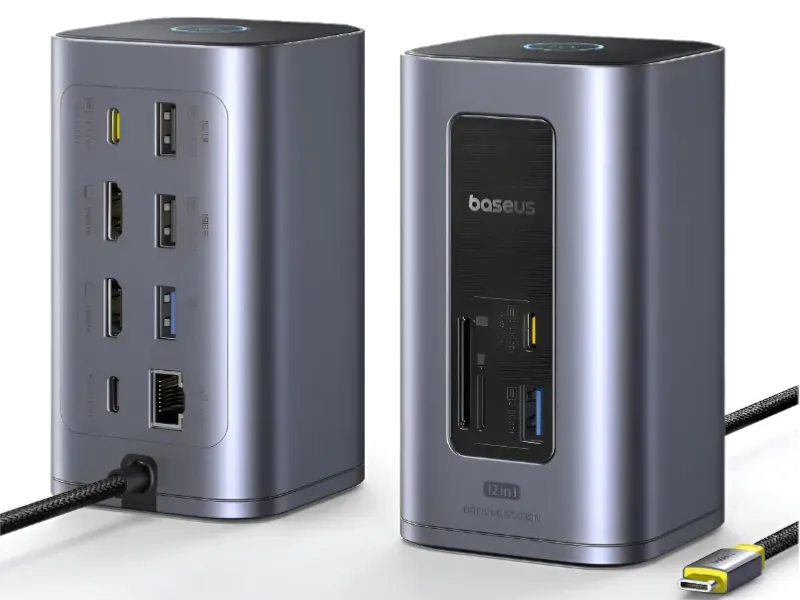 ⚙️ Escolha Avançada — Dock
Baseus Nomos NU1 Air SpaceMate (12-em-1)
Docking station de doze portas · Linha Nomos NU1 Air SpaceMate · Vendedor winnersaat, com selo MercadoLíder Gold
- + Doze portas resolvem o setup de mesa mais carregado sem empilhar adaptador sobre adaptador — que é como a maioria dos problemas elétricos começa
- + Vendedor com selo MercadoLíder Gold, o que muda concretamente a chance de resolver troca dentro do prazo
- − É a dock mais complexa da lista, e complexidade em acessório elétrico significa mais pontos possíveis de falha
- − Não é venda de loja oficial de fabricante de notebook: a cadeia de suporte é mais longa que a da Lenovo
Para quem é: quem monta uma estação de trabalho completa e quer tudo — telas, rede, áudio, armazenamento externo, carregamento do notebook e ainda portas sobrando — resolvido numa peça só, com um cabo indo até a máquina.
Para quem não é: quem usa três ou quatro periféricos e vai pagar por oito portas ociosas; quem prioriza a garantia mais direta possível; ou quem prefere um produto mais simples justamente para reduzir a superfície de falha.
Análise Técnica Independente: Este artigo compara hubs USB-C e docking stations à venda no Brasil, com base na especificação oficial dos fabricantes, na documentação técnica do padrão USB-C e do protocolo Power Delivery, em diretrizes publicadas de engenharia sobre interferência eletromagnética, e em relatos consolidados de compradores e de fóruns de hardware sobre falhas de campo.
Hub ou dock: onde está a fronteira real
A pergunta que abre este guia costuma ser feita como se fosse uma questão de tamanho ou de preço — como se dock fosse “um hub maior e mais caro”. Não é. A fronteira entre as duas categorias é elétrica, e uma vez entendida ela responde sozinha praticamente toda dúvida de compra que aparece nesta prateleira.
Tudo depende de onde vem a energia
Um hub USB-C é um dispositivo passivo do ponto de vista energético. Ele não tem fonte: pendura-se numa porta do notebook e vive do que essa porta consegue fornecer. Quando o hub tem entrada de Power Delivery — o famoso “passthrough” de 100W —, o que acontece é que o carregador original do notebook passa a alimentar o conjunto, e o hub reparte: primeiro o notebook, depois o que sobra para os periféricos. Repare na ordem. Ela não é negociável, e é o motivo de um HD externo desligar sozinho justo no momento em que a bateria do notebook está mais faminta.
Uma docking station inverte a arquitetura. Ela tem fonte própria ligada à tomada, e essa fonte é dimensionada para dois trabalhos simultâneos: carregar o notebook e sustentar os periféricos. Não há disputa. É por isso que a dock consegue manter dois ou três monitores, um HD externo alimentado, uma interface de áudio e uma rede gigabit sem que nada oscile — e o hub, não. Não é questão de qualidade do hub: é questão de não existir energia suficiente entrando no sistema.
Essa diferença explica algo que confunde muito comprador: por que um hub caro às vezes se comporta pior que uma dock barata em setup pesado. O hub premium continua sendo um hub. Ele pode ter um controlador melhor, mais blindagem e portas mais rápidas que um concorrente de entrada — e ainda assim vai bater no mesmo teto físico, porque o teto não é dele, é da porta que o alimenta.
Os quatro sinais de que o hub parou de resolver
Existe um momento identificável em que o uso ultrapassa a arquitetura do hub, e ele quase nunca é percebido como tal — é percebido como “o hub veio com defeito”. Vale reconhecer os quatro sinais:
1. O setup virou fixo. Se o notebook chega e sai da mesma mesa todos os dias, sem sair de casa, a portabilidade do hub deixou de ser uma vantagem e passou a ser apenas um limite de energia que você carrega por nada. Nesse cenário, o único argumento que restaria ao hub — caber na bolsa — não é usado.
2. Apareceu o segundo monitor. Um monitor externo é território de hub. Dois já é a zona em que a maioria dos hubs falha ou entrega compromissos silenciosos: taxa de atualização caindo para 30Hz, resolução limitada, ou uma segunda saída que só espelha a primeira. Duas telas estendidas com comportamento previsível é assunto de dock.
3. Entrou periférico que puxa corrente. HD externo de 3,5 polegadas, gravadora óptica, interface de áudio, mesa digitalizadora com alimentação, luminária USB. Cada um desses tira da mesma reserva. Quando o comportamento vira intermitente — o disco desconecta ao copiar um arquivo grande, o microfone some no meio da chamada — o diagnóstico correto quase sempre é energia, não cabo.
4. A rede cabeada virou crítica. Ethernet por hub funciona bem para uso normal. Mas se a chamada de vídeo não pode cair, se você transfere volumes grandes pela rede local ou se o trabalho depende de latência estável, a porta de rede da dock — alimentada de forma independente e sem competir por banda com o vídeo — é o degrau que resolve.
Um sinal isolado não obriga a trocar de categoria. Dois ou mais aparecendo juntos, sim: nesse ponto, comprar um hub mais caro é gastar dinheiro para continuar no mesmo lugar.
O que reprova um hub antes do preço entrar na conta
A ficha técnica de um hub é curta, e quase toda igual de um anúncio para o outro. É justamente essa uniformidade que esconde o problema: os pontos que separam um produto honesto de um perigoso não aparecem na ficha, porque nenhum fabricante anuncia o que economizou. São três, em ordem crescente de gravidade.
1. O “USB 3.0” que é fisicamente incapaz de ser USB 3.0
Esta é a fraude mais elegante do segmento, porque não depende de firmware, de driver nem de interpretação: está no metal. Uma porta USB 3.0 legítima tem nove pinos de contato. Quatro deles ficam na fileira frontal e existem por compatibilidade com o USB 2.0 — são os que transportam energia e o par de dados de baixa velocidade. Os outros cinco ficam recuados, num segundo plano dentro do conector, e são exclusivos do modo SuperSpeed: é por eles, e só por eles, que os 5Gbps trafegam.
Hubs genéricos baratos frequentemente trazem apenas os quatro pinos frontais. O conector é azul, a caixa diz “USB 3.0”, o anúncio promete 5Gbps — e o produto é fisicamente incapaz de ultrapassar 480 Mbps, que é o teto do USB 2.0. Não existe atualização, driver ou configuração que corrija isso. Falta o caminho elétrico.
O sintoma é numérico e não deixa dúvida. Um barramento SuperSpeed genuíno entrega, na prática, algo entre 360 e 625 MB/s com um SSD externo decente. Uma porta de quatro pinos disfarçada trava em 32 a 38 MB/s — uma diferença de mais de dez vezes, impossível de confundir com “variação de desempenho”. No Windows, o próprio sistema costuma denunciar antes: aparece a notificação “Este dispositivo pode funcionar mais rapidamente”, que significa exatamente que um dispositivo capaz de SuperSpeed foi conectado a um caminho que não é SuperSpeed.
Há um detalhe de mercado que torna isso mais grave do que parece. Ao cruzar as fichas e as fotos internas de hubs baratos populares nas vitrines nacionais, o que aparece não é uma variedade de projetos ruins — é o mesmo hardware interno revendido sob marcas diferentes, com embalagens distintas e nomes inventados. Comprar “outra marca” da mesma faixa de preço, depois de se decepcionar com uma, tem grande chance de significar comprar exatamente o mesmo produto de novo. É por isso que a recomendação nesta categoria se concentra em poucos nomes: não é preferência de marca, é o reconhecimento de que a maior parte da prateleira é um único produto usando muitos rótulos.
Como se proteger antes de comprar. Olhe as fotos do conector com zoom: se dá para ver a fileira recuada de pinos adicionais, é bom sinal; se o interior parece raso e uniforme, é mau sinal. Desconfie de anúncio que diz “USB 3.0” mas nunca escreve a velocidade em número. E prefira produtos cujo anúncio separa explicitamente o que cada porta faz — quem projetou corretamente costuma ter orgulho de detalhar.
2. Segurança elétrica: as três formas de um hub barato matar um notebook
Este é o ponto em que a economia deixa de ser um mau negócio e passa a ser um risco. Um hub USB-C fica no caminho entre o carregador e a placa lógica do notebook — o componente mais caro da máquina, e o menos reparável. Quando o hub erra, ele erra nesse caminho. São três falhas recorrentes e bem documentadas.
Falha 1 — os resistores de 5,1kΩ que não estão lá. O conector USB-C tem dois pinos chamados CC (Configuration Channel), e é por eles que os dois lados de uma conexão se apresentam um ao outro. Do lado do dispositivo que quer receber energia, cada pino CC deve ter um resistor de 5,1 kilo-ohm ligado ao terra. É esse par de resistores que informa ao carregador: “aqui está um consumidor, e é seguro liberar energia”. Sem eles, o carregador não sabe o que tem do outro lado.
São componentes que custam frações de centavo, e fabricantes genéricos os omitem exatamente por isso. O resultado é uma detecção de energia que falha de forma imprevisível: às vezes o notebook não carrega, às vezes carrega devagar, às vezes o comportamento elétrico foge do previsto de um jeito que a placa não foi projetada para absorver. Esse último caso é o que pode evoluir para dano permanente. E aqui está a parte cruel: um hub com esse defeito pode funcionar por semanas sem sintoma nenhum antes de causar problema.
Falha 2 — a negociação de Power Delivery malfeita. O USB Power Delivery não é um fio com voltagem fixa; é um protocolo digital, com especificação de mais de 800 páginas, no qual carregador e dispositivo conversam antes de qualquer energia relevante circular. Eles combinam voltagem, corrente e limites, e só então a fonte eleva a tensão. Implementar isso corretamente exige um chip controlador competente e uma rodada séria de validação.
Quando essa etapa é cortada, o modo de falha é brutal: o chip pode falhar na negociação e entregar 9V ou 12V a pinos que deveriam receber apenas 5V. Não há aviso, não há ruído, não há aquecimento gradual — é curto-circuito imediato. Componentes projetados para 5V recebendo o dobro ou mais não degradam: eles morrem. É a diferença entre um acessório que para de funcionar e um acessório que leva o notebook junto.
Falha 3 — as fontes “assassinas” de voltagem fixa. Existe uma categoria de fonte de alimentação que traz conector USB-C mas entrega voltagem fixa — 12V ou 20V — sem nenhuma negociação de protocolo. São comuns em equipamentos que adotaram o conector USB-C apenas pelo formato, sem implementar o padrão. Visualmente, são indistinguíveis de um carregador USB-C comum: mesmo plugue, mesmo cabo, mesma aparência. Eletricamente, são incompatíveis. Ligar uma dessas a um hub ou a um notebook que espera negociar significa despejar tensão alta num circuito que não pediu por ela.
O que causa o dano. Em MacBooks Air e Pro M1 (2020-2021), uma falha na negociação do protocolo USB-C Power Delivery entre o hub/dock e o notebook pode entregar tensão fora do que os pinos esperam — o tipo de falha elétrica que, no caso extremo, deixa o notebook travado permanentemente: tela preta, sem resposta, placa lógica comprometida. Não é um defeito de um modelo específico; é uma falha de handshake de protocolo que qualquer acessório USB-C sem certificação PD adequada pode reproduzir.
Que o problema é real, e não exagero de fórum, tem uma evidência difícil de contestar: a Apple lançou o macOS 11.2.2 especificamente para mitigar dano a MacBooks conectados a hubs e docks de terceiros incompatíveis com o Power Delivery. Uma fabricante não emite uma atualização de sistema dedicada a impedir que acessórios de terceiros danifiquem o hardware se o fenômeno for anedótico. Vale notar o que essa atualização é e o que não é: ela reduz a exposição, não elimina a causa. A causa continua sendo o acessório.
Cruzando fontes de fabricantes e relatos de campo, dois nomes aparecem com regularidade do lado bom dessa conta pela consistência da engenharia elétrica e por terem estoque nacional confirmado: UGREEN e TP-Link. Isso não é um pitch de compra fora do pódio já definido acima — é contexto de risco. A informação útil aqui não é “compre essas marcas”, e sim: numa categoria em que a falha pode custar a placa lógica, procedência importa mais que contagem de portas, e economizar R$ 80 num acessório que fica entre a tomada e um notebook de R$ 5.000 é uma aposta com péssima assimetria.
3. A porta USB-C “cega”
É a decepção mais barata da lista, mas a mais frequente. Alguns hubs trazem uma porta USB-C que serve exclusivamente para entrada de energia: não transfere dados, não transporta vídeo, não faz absolutamente nada além de receber o cabo do carregador. Ela é visualmente idêntica às demais — mesmo formato, mesmo tamanho, mesmo acabamento — e o comprador só descobre a limitação quando pluga um SSD externo ali e não acontece nada.
O problema não é a porta existir. Toda dock e quase todo hub com passthrough tem uma entrada dedicada de energia, e isso é correto. O problema é o anúncio contar “10 portas” incluindo uma que não é utilizável para nada além de alimentar o próprio aparelho, e não deixar isso claro em lugar nenhum.
A forma de identificar antes de comprar é objetiva e serve como sinal geral de qualidade: um anúncio sério rotula cada porta com sua função — “USB-C PD in 100W”, “USB-C dados 10Gbps”, “USB-A 5Gbps”, “HDMI 4K60”. A ausência desse detalhamento não é descuido de redação; é a informação mais útil que você vai obter sobre o produto. Um fabricante que projetou cada porta com propósito sabe descrever cada porta. Quem só montou o que o fornecedor mandou, não sabe — e escreve “10 em 1” e para por aí.
Por que o mouse sem fio começa a travar depois que você liga o hub
Este é o problema mais mal diagnosticado de toda a categoria, porque o sintoma aponta para o lugar errado. Você liga o hub, e de repente o mouse sem fio engasga, o cursor pula, o teclado perde teclas. A conclusão natural é que o mouse está com defeito, ou que a pilha acabou. Quase nunca é isso.
Portas USB 3.0 em operação emitem ruído eletromagnético de banda larga. Parte desse ruído cai exatamente sobre a faixa de 2,4GHz — a mesma que os receptores de mouse e teclado sem fio usam para conversar com seus periféricos. Não é interferência entre dispositivos concorrentes: é ruído elétrico de um cabo e de um conector se sobrepondo ao sinal de rádio que o receptor precisa escutar. O receptor não deixa de funcionar; ele passa a ouvir menos, e o resultado percebido é atraso, salto e falha de entrada.
Não é uma descoberta de fórum. A própria diretriz técnica da Intel sobre USB 3.0 recomenda manter pelo menos 40 centímetros de distância entre uma porta USB 3.0 ativa e um receptor sem fio. Basta olhar para uma mesa de trabalho real para ver o tamanho do problema: o hub costuma ficar a dez ou quinze centímetros do dongle do mouse, muitas vezes na mesma lateral do notebook, às vezes na porta imediatamente ao lado. A distância recomendada é maior que a largura de boa parte dos notebooks.
Hubs sem blindagem interna adequada amplificam o efeito, porque somam ao ruído das portas o ruído do próprio controlador e dos cabos internos mal isolados. É um dos motivos pelos quais um corpo metálico bem construído — como o do Baseus Metal Gleam Series II — vale mais do que parece: o metal não está lá só por estética e dissipação.
A correção prática é simples e custa quase nada. Coloque o receptor sem fio na ponta de um extensor USB 2.0 — de propósito, USB 2.0, porque a própria extensão não deve ser fonte de ruído — e afaste-o do hub, idealmente para a frente da mesa, do lado do mouse. Trinta a quarenta centímetros costumam resolver por completo. Se o problema persistir, tente também trocar o cabo entre o hub e o notebook por um blindado e mais curto, e mover o hub para o lado oposto do dongle. Antes de trocar de mouse, teste isso: a taxa de acerto é alta o suficiente para valer os cinco minutos.
MacBook Air M1: por que dois HDMI não viram duas telas
Se existe uma compra frustrada que se repete mais que qualquer outra nesta categoria, é esta: o dono de um MacBook Air com chip M1 compra um hub anunciando “suporte a dois monitores”, com duas saídas HDMI bem visíveis na foto, liga tudo, e descobre que a segunda tela apenas repete a primeira. Não é defeito do hub. Não é cabo. Não é configuração escondida no macOS.
O chip M1 do MacBook Air suporta nativamente apenas um monitor externo via USB-C. É um limite do controlador de vídeo do próprio processador, e nenhum acessório o contorna por hardware. Um hub com duas saídas HDMI simplesmente duplica o mesmo sinal que o M1 é capaz de gerar: as duas telas mostram a mesma imagem, em modo espelho, e a opção de estender aparece bloqueada. O hub cumpriu o que podia; o limite está uma camada antes dele.
A única forma real de ter duas telas estendidas num MacBook Air M1 é usar uma dock com tecnologia DisplayLink. Ela funciona por um caminho completamente diferente: em vez de pedir ao chip que gere mais uma saída de vídeo, ela comprime a imagem por software, envia pelo barramento USB como dados comuns, e um chip na dock reconstrói o sinal e entrega ao monitor. Como o vídeo trafega como dado, o limite do controlador gráfico deixa de valer — e é por isso que uma dock DisplayLink consegue duas ou três telas onde o hardware nativo entrega uma.
É uma solução legítima, mas com custos que precisam estar claros antes da compra. Primeiro: exige driver instalado e mantido atualizado — atualização grande de sistema pode quebrar temporariamente a compatibilidade, e você fica dependente do ciclo de lançamento do fornecedor do driver. Segundo: a compressão e a descompressão consomem CPU, e o processo aparece como uso constante em segundo plano. Terceiro: há latência perceptível em conteúdo com movimento rápido — arrastar janela, rolagem veloz, vídeo, jogo. Para planilha, código, texto e navegador, ela é invisível. Quarto, e o mais decisivo para muita gente: conteúdo protegido por DRM — Netflix, Disney+ e serviços equivalentes — costuma se recusar a reproduzir nas telas ligadas por DisplayLink, porque o caminho por software não satisfaz a cadeia de proteção que esses serviços exigem.
A tradução prática é direta. Se o seu MacBook Air M1 precisa de duas telas para trabalhar com janelas paradas, a Wavlink WL-UMD04 resolve por um preço que não dói. Se você pretende assistir streaming pago ou editar vídeo na segunda tela, o DisplayLink vai decepcionar, e a conversa honesta é outra: ou você trabalha com uma tela externa só, ou a solução passa por trocar de máquina — modelos com chips Pro e Max da mesma família suportam mais monitores nativamente. Não existe acessório que transforme um M1 base em algo que ele não é.
Como comparamos e avaliamos
A origem do dilema — esta é uma das poucas categorias de acessório em que a pior compra possível não é apenas um desperdício de dinheiro: ela pode custar a placa lógica de um notebook. Isso muda o método. Numa comparação de teclados, um produto ruim é um produto chato de usar. Aqui, um produto ruim é um risco patrimonial — e por isso o critério de segurança elétrica pesa mais que ficha técnica, contagem de portas e até preço.
Onde fomos minerar — três camadas, e elas não pesam igual. A primeira é normativa: a documentação do padrão USB-C sobre o papel dos pinos CC e dos resistores de terminação, a especificação do USB Power Delivery e o que ela exige de uma negociação correta, a diretriz da Intel sobre distância mínima entre portas USB 3.0 e receptores de 2,4GHz, e a ficha oficial de cada produto recomendado — no caso do Revodok Pro 12 da UGREEN, é a própria fabricante que registra o limite do produto no macOS. A segunda camada é o que os fabricantes admitem por escrito: o boletim ht515941 da Lenovo, que reconhece que periféricos conectados podem parar de funcionar depois de uma atualização de firmware da dock, e o macOS 11.2.2, publicado pela Apple em fevereiro de 2021 especificamente para conter dano causado a MacBooks M1 por hub e dock fora da especificação de Power Delivery. A terceira é o relato de campo em comunidades onde esse acessório é ferramenta de trabalho, não hobby: entre novembro de 2023 e agosto de 2026, usuários do r/sysadmin documentaram o firmware 3.0.91 da dock 40AY quebrando a compatibilidade com ThinkPads da Série E com processador AMD — enquanto o gerenciador da própria Lenovo seguia empurrando a versão problemática — e, quase três anos depois, a mesma dock travando ao ser ligada a um notebook de outra marca sem que a fonte original do notebook estivesse conectada antes. No mesmo período, um usuário do r/SteamDeck registrou que o UGREEN Uno não repassa o EDID correto de algumas TVs, travando a resolução. E o achado mais incômodo desta apuração recaiu sobre o hub que ocupava o topo desta página até agora.
Como pesamos — não transformamos relato em taxa de falha, e a divisão em três camadas é exatamente o peso. Especificação e boletim de fabricante sustentam uma afirmação sozinhos. Relato de comunidade só sustenta quando recorre, e recorrer não é aparecer duas vezes. O caso da dock 40AY recorre: quase três anos, duas causas distintas — atualização de firmware e ordem de energização — e um reconhecimento escrito da fabricante no meio. O caso do UGREEN Uno não recorre: é registro único, de um cenário específico, e entra como limitação de uso, não como defeito do produto. O aviso que a XMG publicou contra o Anker 555 em setembro de 2024 é o mais difícil de pesar, porque é fabricante de notebook falando de acessório de terceiro: parte de um relato de cliente em que uma unidade aparentemente danificou permanentemente dois notebooks, é corroborado por avaliações de superaquecimento, e a investigação de causa raiz que o próprio aviso anunciou nunca teve desfecho publicado. Pesamos assim: peso alto, porque a fonte é institucional e o dano alegado é o pior possível; escopo declarado, porque o aviso vale para as máquinas da própria XMG; e conclusão em aberto, porque ela continua em aberto. E registramos o inverso com o mesmo cuidado: o Baseus Metal Gleam Series II sobe ao topo sem nenhuma medição independente publicada que nós tenhamos conseguido verificar. Ele lidera por ficha, por corpo metálico, por estoque nacional e por ausência de problema documentado — ausência de problema não é o mesmo que prova de qualidade, e quem compra merece saber a diferença.
O que isso muda na recomendação — o Baseus Metal Gleam Series II assume o topo dos hubs por somar especificação verificável a corpo metálico e disponibilidade nacional, sem nenhum aviso de fabricante contra ele. O UGREEN Uno continua como entrada porque a variável certa a otimizar com R$ 170 no bolso é engenharia elétrica, não contagem de portas. O Revodok Pro 12 entra como escolha avançada por ser o único da lista que faz três telas 4K no Windows sem recorrer a DisplayLink — e entra com o limite do macOS dito na mesma frase, porque é a fabricante que o declara. Entre as docks, a Lenovo lidera pela cadeia de responsabilidade, e a Wavlink pela função de DisplayLink que nenhuma outra cumpre. Onde a apuração não alcançou, dizemos: o Wavlink WL-UMD04 e o TP-Link UH7021C não têm cobertura editorial nem relato recorrente que tenhamos conseguido verificar — entram por especificação e por função, e essa é uma base mais estreita que a dos outros. Nenhum dos recomendados entra por preço. Preço aqui é consequência, não critério.
Análise individual
Baseus Metal Gleam Series II (10-em-1)
É o hub para quem tem muita coisa ligada e nada que puxe corrente pesada. Dez portas num corpo metálico é o limite prático da arquitetura alimentada pelo notebook — daí para cima, a categoria correta muda de nome.
O que ele faz bem. Resolve a mesa cheia de periférico pequeno sem exigir migração para dock: teclado, mouse, webcam, headset, pendrive, leitor de cartão e ainda sobra porta. O corpo metálico entrega dois benefícios que nenhum anúncio destaca porque são difíceis de vender: dissipa calor melhor que plástico, o que importa num aparelho que fica horas trabalhando, e ajuda a conter o ruído eletromagnético que trava mouse sem fio — o problema descrito na seção de interferência acima.
O ponto de atenção. É preço de hub premium, e o que se paga a mais se concentra em quantidade de portas, não em capacidade elétrica ou em vídeo. Há também um efeito colateral óbvio de ter dez portas: quanto mais coisas plugadas, mais a energia disponível se divide entre elas — e a fonte continua sendo a mesma porta do notebook. Dez portas ocupadas em um hub é um cenário em que oscilação começa a aparecer.
O que ajustar nos primeiros dias. Distribua os periféricos pensando em consumo, não em conveniência de cabo: o que puxa mais corrente fica nas portas mais próximas da entrada de energia, e o que só precisa de dados fica no resto. E, se você usa mouse sem fio, coloque o dongle num extensor USB 2.0 antes de concluir que o hub tem problema.
UGREEN Uno 7-em-1 (CM888)
É a porta de entrada, e cumpre esse papel sem trapaça. Nesta faixa de preço, entrega o que costuma ser cortado primeiro: 4K a 60Hz de verdade, rede cabeada e 100W de passagem.
O que ele faz bem. A pergunta certa a fazer com R$ 170 no bolso não é “quantas portas eu levo”, e sim “qual a chance de esse aparelho comprometer meu notebook”. A UGREEN é uma das poucas marcas dessa faixa com estoque nacional confirmado e engenharia elétrica consistente o suficiente para aparecer do lado seguro dessa conta — e nesta categoria isso vale mais que qualquer linha de ficha técnica. Somado a isso, ele não faz a concessão típica do segmento barato: mantém os 60Hz no 4K e traz RJ45, itens que sistematicamente desaparecem abaixo de R$ 200.
O ponto de atenção. É um produto novo, e produto novo significa pouco relato de uso longo acumulado — não há como afirmar comportamento em dois anos de uso com a mesma confiança que se tem sobre um modelo maduro. Além disso, ele não traz USB-C de dados a 10Gbps: quem move arquivos grandes com frequência vai encostar nesse limite. Sete portas também significam menos folga para expandir do que os dez do Metal Gleam.
O que ajustar nos primeiros dias. Ligue o carregador original do notebook na entrada de Power Delivery do hub — e não numa porta lateral — antes de conectar qualquer periférico. E confirme a taxa de atualização do monitor na primeira conexão: 4K a 60Hz é o que o produto entrega, mas o sistema nem sempre escolhe sozinho.
UGREEN Revodok Pro 12-em-1
É o hub que responde à pergunta que normalmente empurra o comprador para uma dock cara: como colocar três telas 4K numa mesa fixa sem fonte própria e sem DisplayLink. Ele resolve pela via direta — duas saídas HDMI e uma DisplayPort, usando o vídeo nativo do notebook — e paga o preço dessa escolha em compatibilidade.
O que ele faz bem. Três telas 4K no Windows, sem driver de compressão no caminho. A DisplayPort é a única das três saídas que sobe a 4K com 120Hz, e é ela que faz sentido reservar para o monitor principal de quem edita ou joga. As duas portas USB-C de dados entregam 10Gbps reais, o que nesta faixa ainda é exceção, e a ficha declara proteção contra sobrecarga — detalhe que quase nenhum concorrente de doze portas se dá ao trabalho de especificar. Ethernet gigabit, leitor SD e microSD e saída de áudio completam o conjunto sem que nada precise sair da mesa.
O ponto de atenção. São dois, e nenhum deles é pequeno. O primeiro a própria UGREEN documenta: no macOS, todos os monitores externos exibem a mesma imagem, e a fabricante textualmente desaconselha o produto para quem usa MacBook e quer telas diferentes. Não é defeito de unidade nem coisa que driver resolva — é o mesmo teto de arquitetura que faz um MacBook Air M1 ignorar a segunda saída de vídeo. O segundo é a energia: a entrada é de 100W e o que chega ao notebook é até 85W, e sem um carregador PD de 100W plugado o conjunto não sustenta doze portas. Quem comprar imaginando que o hub alimenta tudo sozinho vai repetir exatamente o erro que esta página inteira tenta evitar.
O que ajustar nos primeiros dias. Escolha qual monitor vai na DisplayPort antes de fixar os cabos: é a única saída com 120Hz, e trocar depois significa desmontar a mesa. Ligue o carregador de 100W desde o primeiro dia, não só quando aparecer instabilidade — falha de energia em hub se manifesta como periférico que some, não como aviso na tela. E confirme que o notebook suporta DP Alt Mode antes de contar com as três telas: sem isso, nenhuma das saídas de vídeo funciona como você espera.
Lenovo ThinkPad Universal Dock
É a escolha de quem não quer pensar no assunto de novo. Numa categoria em que o pior cenário envolve a placa lógica do notebook, comprar de uma fabricante de notebook, em loja oficial, é a decisão que mais reduz risco por real gasto.
O que ele faz bem. Elimina a variável mais perigosa da categoria: a incerteza de procedência. Uma dock projetada por quem também projeta os notebooks é validada contra uma base instalada real de máquinas, com testes de negociação de energia que um fabricante de acessório genérico não tem estrutura nem incentivo para fazer. O segundo ponto é a cadeia de suporte: loja oficial, garantia com CNPJ, canal de atendimento que existe — coisas que parecem burocráticas até o dia em que o acessório falha e leva o notebook junto.
O ponto de atenção. É a mais cara das três docks, e o que você está pagando não é mais portas: é previsibilidade. Quem avalia esta categoria por preço por porta vai achar o produto caro, e o cálculo não está errado — está só medindo a variável errada. Vale também um esclarecimento sobre o “Universal” do nome: significa compatibilidade com máquinas de outras marcas, não que a experiência seja idêntica fora do ecossistema ThinkPad. Utilitário de gerenciamento e atualização de firmware são pensados primeiro para os notebooks da casa.
O que ajustar nos primeiros dias. Atualize o firmware da dock antes de montar o setup definitivo — docks universais recebem correções de compatibilidade com regularidade, e fazer isso depois de tudo montado é mais trabalhoso. Vale reforçar por quê: a própria Lenovo documenta oficialmente casos em que dispositivos conectados param de funcionar logo após uma atualização de firmware da dock — o que também significa não atualizar no meio de uma sessão de trabalho importante. Depois, ligue um periférico por vez e confirme que cada um aparece, em vez de plugar tudo de uma vez e tentar diagnosticar no escuro.
Wavlink WL-UMD04 (Triple Display 4K DisplayLink)
É a dock que existe para resolver um problema específico e resolve bem: colocar duas ou três telas estendidas em uma máquina cujo hardware gráfico não suporta isso nativamente. Fora desse recorte, ela é uma dock comum. Dentro dele, é a única da lista que faz o serviço.
O que ele faz bem. O DisplayLink contorna o limite do controlador de vídeo comprimindo a imagem por software e mandando-a pelo barramento USB como dados — o que libera o número de telas do que o chip do notebook consegue gerar sozinho. Para o MacBook Air M1, que suporta apenas uma tela externa nativa, isso é a diferença entre um monitor e três. Para notebooks Windows com limitações semelhantes, o mesmo raciocínio vale. E o custo de entrada nesse recurso, aqui, é o menor da categoria.
O ponto de atenção. O DisplayLink cobra por essa mágica, e a conta tem quatro linhas: driver de terceiro que precisa ser instalado e mantido, consumo constante de CPU para comprimir vídeo, latência perceptível em movimento rápido, e bloqueio de conteúdo com proteção DRM nas telas ligadas por ele. Nada disso é defeito da Wavlink; é como a tecnologia funciona. Mas é decisivo: se as telas secundárias vão exibir streaming pago ou vídeo em movimento, essa não é a compra certa.
O que ajustar nos primeiros dias. Instale o driver DisplayLink oficial antes de conectar a dock, e não depois — a ordem inversa costuma produzir a impressão de que o produto não funciona. Deixe a tela principal do notebook ou um monitor ligado por saída nativa para o que exige movimento fluido e conteúdo protegido, e reserve as telas DisplayLink para janelas de trabalho paradas. É a divisão que faz a tecnologia render sem cobrar.
Baseus Nomos NU1 Air SpaceMate (12-em-1)
É a escolha avançada da lista: doze portas para o setup que não cabe em mais nada. Faz sentido para quem já sabe exatamente o que vai ligar e quer parar de empilhar adaptador — que é, na prática, como boa parte dos problemas elétricos de mesa começa.
O que ele faz bem. Consolida. Um setup de trabalho maduro acumula camadas: um hub para as USB, um adaptador para o vídeo, um carregador separado, um adaptador de rede. Cada camada acrescenta um conector, um cabo e um ponto de falha, e nenhuma delas foi projetada considerando as outras. Uma dock de doze portas substitui a pilha inteira por um projeto único com uma fonte dimensionada para o conjunto. O vendedor com selo MercadoLíder Gold acrescenta algo concreto e não decorativo: histórico de resolução de troca dentro do prazo, que é o que separa um problema de duas semanas de um problema de três meses.
O ponto de atenção. Doze portas é mais complexidade, e complexidade em acessório elétrico é mais superfície de falha. Quem usa quatro periféricos não deve comprar doze portas por precaução — deve comprar o que precisa. E, diferentemente da Lenovo, esta não é venda de loja oficial de fabricante de notebook: a cadeia de suporte é boa, mas mais longa, e isso pesa numa categoria em que o pior cenário envolve a placa lógica. Um detalhe específico pra quem usa Mac: a review da Macworld sobre a versão Mac Air registra resolução dupla limitada a 2,5K (não 4K) e nenhuma entrega real de energia às portas USB conectadas — no Windows a mesma linha suporta três telas em 4K a 60Hz.
O que ajustar nos primeiros dias. Monte o setup em etapas: fonte e notebook primeiro, confirmando que a carga está estável; depois vídeo; depois rede; e só então os periféricos, um por vez. Se algo falhar, você sabe exatamente onde. Montar tudo de uma vez e ver o que acontece é o método que transforma um ajuste de cinco minutos numa tarde perdida.
Comparativo lado a lado
Os três hubs, reduzidos ao que de fato muda a decisão:
| Modelo | Portas | Vídeo | Energia e dados |
|---|---|---|---|
| Baseus Metal Gleam II | 10 em 1 | HDMI 4K a 60Hz | Dados a 10Gbps · corpo metálico · R$ 455 |
| UGREEN Uno CM888 | 7 em 1 | 4K a 60Hz | PD 100W · Ethernet RJ45 · R$ 170 |
| UGREEN Revodok Pro 12 | 12 em 1 | 2× HDMI 4K + DisplayPort 4K a 120Hz | Entrada PD 100W, até 85W ao notebook · R$ 679,90 |
E as três docks, pelo critério que separa uma da outra:
| Modelo | Portas | Telas | Origem da venda |
|---|---|---|---|
| Lenovo ThinkPad Universal Dock | Dock universal com fonte própria | Múltiplas telas por saída nativa | Loja oficial Lenovo |
| Wavlink WL-UMD04 | Dock com fonte própria | Até três telas 4K via DisplayLink | Vendedor TECH2MOVE |
| Baseus Nomos NU1 Air SpaceMate | 12 em 1 | Saídas de vídeo integradas | Vendedor winnersaat (MercadoLíder Gold) |
O que o mercado brasileiro tira da mesa
Algumas coisas que parecem opção nas vitrines nacionais simplesmente não são compra viável. Vale saber quais, para não perder tempo procurando:
| Opção | Situação |
|---|---|
| Hubs sem marca abaixo de R$ 100 | Compartilham hardware interno entre marcas diferentes. Grande parte não tem os nove pinos de contato exigidos pelo USB 3.0 e trava em velocidade de USB 2.0. |
| Hub com duas saídas HDMI para MacBook Air M1 | Não entrega duas telas estendidas. O limite é do chip M1, não do acessório: a segunda saída apenas espelha. |
| UGREEN Revodok 107 | Estoque limitado no Brasil. Uma excelente alternativa atual é o UGREEN Uno 7-em-1 (CM888), que oferece conexões semelhantes e um design renovado. |
| Docks Thunderbolt de topo de linha | Chegam ao Brasil por importação, com prazo longo e assistência incerta — o que raramente compensa frente às opções com estoque nacional. |
Como decidir
Você carrega o notebook e liga um monitor por vez. Baseus Metal Gleam Series II (10-em-1). É o hub que não faz concessão silenciosa: HDMI a 4K com 60Hz de verdade, dados a 10Gbps e corpo metálico numa categoria em que o calor é o que mata primeiro. Se o orçamento apertar, o TP-Link UH7021C entrega a mesma ficha de vídeo e energia por R$ 177,90 — com a ressalva de apuração descrita acima.
Você tem R$ 200 e não quer arriscar o notebook. UGREEN Uno 7-em-1 (CM888). Nessa faixa, a variável certa a otimizar não é contagem de portas: é procedência elétrica. Ele entrega 4K60 e RJ45 num preço em que a norma do mercado é 4K30 sem rede — e vem de uma das poucas marcas confiáveis do segmento.
Você tem muito periférico pequeno e nada pesado. Baseus Metal Gleam Series II (10-em-1). Dez portas resolvem a mesa cheia sem exigir migração para dock, e o corpo metálico ajuda em calor e em blindagem. Só não peça a ele o que só uma fonte externa entrega.
Seu notebook é a máquina principal e vive na mesma mesa. Lenovo ThinkPad Universal Dock. Fonte própria, fabricante de notebook, loja oficial e garantia que existe. É a opção que mais reduz risco por real gasto numa categoria em que o pior cenário custa a placa lógica.
Você tem um MacBook Air M1 e precisa de duas ou três telas. Wavlink WL-UMD04. É o único caminho real, porque o M1 suporta uma tela externa nativa e nenhum hub contorna isso. Aceite as regras do DisplayLink: driver instalado, um pouco de CPU, latência em movimento rápido e streaming com DRM fora das telas secundárias.
Você quer o setup completo resolvido numa peça só. Baseus Nomos NU1 Air SpaceMate (12-em-1). Doze portas substituem a pilha de adaptadores por um projeto único com fonte dimensionada. É a escolha de quem já sabe o que vai ligar.
Você só precisa de HDMI e duas USB-A eventuais. Reconsidere o gasto. Um adaptador simples e bem feito de uma marca conhecida resolve, e a diferença de preço vai render mais em qualquer outro item do setup. O erro mais comum desta categoria não é comprar barato demais — é comprar mais aparelho do que a rotina justifica, e depois usar três das dez portas.
Veredito final
A escolha entre hub e docking station é mais simples do que o mercado sugere, e ela não passa por preço nem por contagem de portas. Passa por uma pergunta só: de onde vem a energia. Se o aparelho vive da porta do notebook, ele é um hub, tem um teto de arquitetura e vai encostar nesse teto assim que o uso crescer. Se ele tem fonte própria, é uma dock e vai sustentar o que o hub não sustenta. Comprar um hub caro para resolver um problema de dock é o desperdício mais comum aqui, e comprar uma dock para levar na mochila é o oposto do mesmo erro.
Traduzindo em produto: para mobilidade, o Baseus Metal Gleam Series II (10-em-1) é a escolha principal pela combinação de dez portas, HDMI a 4K com 60Hz e dados a 10Gbps em corpo metálico; o UGREEN Uno 7-em-1 (CM888), a R$ 170, é a entrada mais segura do mercado nacional; e o Baseus Metal Gleam Series II (10-em-1) é o mais completo para mesa cheia de periférico leve. Para setup fixo, a Lenovo ThinkPad Universal Dock é a compra de menor risco, a Wavlink WL-UMD04 é o caminho de três telas para quem o hardware não deixa, e a Baseus Nomos NU1 Air SpaceMate é a consolidação completa numa peça.
E a advertência que vale mais que qualquer recomendação deste guia: esta é uma categoria em que economizar no lugar errado tem consequência desproporcional. Um hub sem os resistores de terminação corretos, sem uma negociação de Power Delivery bem implementada ou sem os nove pinos que o USB 3.0 exige não é um produto pior — é um produto que pode custar a placa lógica de um notebook que vale trinta vezes o preço dele. Entre um acessório barato de origem desconhecida e um de marca com engenharia verificável, a diferença de preço é a coisa menos relevante em jogo.
Por onde continuar
Este guia cobre a fronteira entre hub e dock e o que recomendamos hoje. As leituras abaixo aprofundam os três pontos que mais decidem compra nesta categoria:
4K a 30Hz vs 60Hz: a armadilha dos hubs USB-C
A concessão silenciosa mais comum da categoria, e como identificá-la no anúncio antes de comprar.
Guia da CategoriaMacBook Air com dois monitores: DisplayLink ou Thunderbolt?
As duas rotas possíveis para estender telas em máquinas Apple, com os custos reais de cada uma.
Seleção de MercadoSetup de cabo único com hub ou dock USB-C
Como montar uma estação de trabalho que se conecta com um cabo só e não oscila no meio do expediente.
Perguntas que as fontes respondem
Dúvidas recorrentes sobre velocidade real, segurança elétrica, telas e compatibilidade.
O jeito definitivo é medir: copie um arquivo grande para um SSD externo. Um barramento SuperSpeed genuíno entrega entre 360 e 625 MB/s; uma porta falsa trava entre 32 e 38 MB/s, o teto do USB 2.0. Antes de comprar, olhe a foto do conector com zoom: o USB 3.0 real tem nove pinos de contato — quatro na fileira frontal e cinco recuados, exclusivos do SuperSpeed. Hubs genéricos frequentemente trazem só os quatro frontais, e nenhum driver corrige isso. No Windows, o aviso “Este dispositivo pode funcionar mais rapidamente” é a denúncia automática do sistema.
Pode, por três caminhos documentados. O primeiro é a omissão dos resistores de 5,1kΩ nos pinos CC do conector USB-C, que impede o carregador de identificar corretamente o dispositivo e produz comportamento elétrico imprevisível. O segundo é a falha na negociação do protocolo Power Delivery, que pode fazer o hub entregar 9V ou 12V a pinos projetados para 5V — curto-circuito imediato, sem aviso. O terceiro são fontes com conector USB-C que aplicam voltagem fixa sem negociar nada, visualmente idênticas a um carregador comum. Esse é o motivo pelo qual a Apple chegou a lançar o macOS 11.2.2, justamente para mitigar dano causado por acessórios incompatíveis com PD em MacBooks M1 (2020-2021).
Não é defeito do mouse. Portas USB 3.0 em operação emitem ruído eletromagnético que se sobrepõe à faixa de 2,4GHz usada pelos receptores sem fio. A diretriz técnica da Intel para USB 3.0 recomenda pelo menos 40 centímetros de distância entre uma porta ativa e o receptor — distância que quase nenhuma mesa respeita, já que o dongle costuma ficar a poucos centímetros do hub. A correção prática custa quase nada: coloque o receptor na ponta de um extensor USB 2.0 e afaste-o do hub. Hubs sem blindagem interna adequada agravam o efeito.
Não. O chip M1 suporta nativamente apenas um monitor externo via USB-C, e um hub com duas saídas HDMI não contorna isso: a segunda tela aparece apenas como espelho da primeira, nunca como extensão. A única forma real de ter duas telas estendidas é uma docking station com tecnologia DisplayLink, que envia o vídeo comprimido por software pelo barramento USB. Funciona, mas exige driver instalado, consome CPU, pode introduzir latência perceptível em movimento rápido e costuma bloquear a reprodução de conteúdo com DRM, como Netflix e Disney+.
Depende do que você pluga. Se o uso é teclado, mouse, pendrive e cartão de câmera, os 10Gbps não vão aparecer em lugar nenhum — nenhum desses dispositivos chega perto de saturar 5Gbps. A diferença é real e visível apenas com SSD externo rápido, em que a transferência de um projeto grande pode levar metade do tempo. Antes de decidir entre 5 e 10Gbps, resolva uma pergunta mais básica: a porta é SuperSpeed de verdade? A diferença entre 5Gbps e o USB 2.0 disfarçado é dez vezes maior que a diferença entre 5 e 10Gbps.
É uma porta USB-C que serve exclusivamente para entrada de energia: não transfere dados nem transporta vídeo. Ela é visualmente idêntica às outras, e o comprador só descobre a limitação ao plugar um SSD e nada acontecer. O problema não é a porta existir — quase todo hub com passagem de energia tem uma —, e sim o anúncio contá-la como se fosse de uso geral. Para identificar antes: um anúncio sério rotula cada porta com sua função (“USB-C PD in 100W”, “USB-C dados 10Gbps”, “HDMI 4K60”). A ausência desse detalhamento é, por si só, um sinal de risco.
Quando dois destes quatro sinais aparecem juntos: o setup virou fixo e a portabilidade não é mais usada; entrou um segundo monitor que precisa estender, não espelhar; entrou periférico que puxa corrente de verdade, como HD externo de 3,5 polegadas ou interface de áudio; ou a rede cabeada virou crítica para o trabalho. A razão é de arquitetura: o hub vive da energia da porta do notebook e reparte o que sobra, enquanto a dock tem fonte própria e alimenta notebook e periféricos ao mesmo tempo. Nesse ponto, comprar um hub mais caro é gastar dinheiro para continuar no mesmo lugar.
Vale a pena pagar mais caro num hub USB-C? Guia de compra (Dygma Lab)
Por que confiar em nós
Cada recomendação deste site nasce do cruzamento de três materiais: a especificação oficial do fabricante e a documentação de engenharia do componente envolvido, as medições publicadas por veículos técnicos independentes, e o relato consolidado de quem já comprou e usou o produto. Comparamos os modelos sob a mesma régua técnica e reunimos relatos reais antes de escrever uma linha de veredito.
O recorte é sempre o mercado nacional: um produto só entra em recomendação se estiver efetivamente à venda no Brasil, com prazo e garantia que façam sentido para quem compra daqui. Quando a evidência disponível não sustenta um veredito forte, o texto diz isso com todas as letras — e a limitação de um produto aparece na mesma altura do elogio.
Alguns links deste artigo são de afiliado: podemos receber uma comissão se você comprar por eles, sem custo adicional. Nenhuma marca paga por posição, e a ordem das recomendações responde apenas ao mérito técnico apurado.