
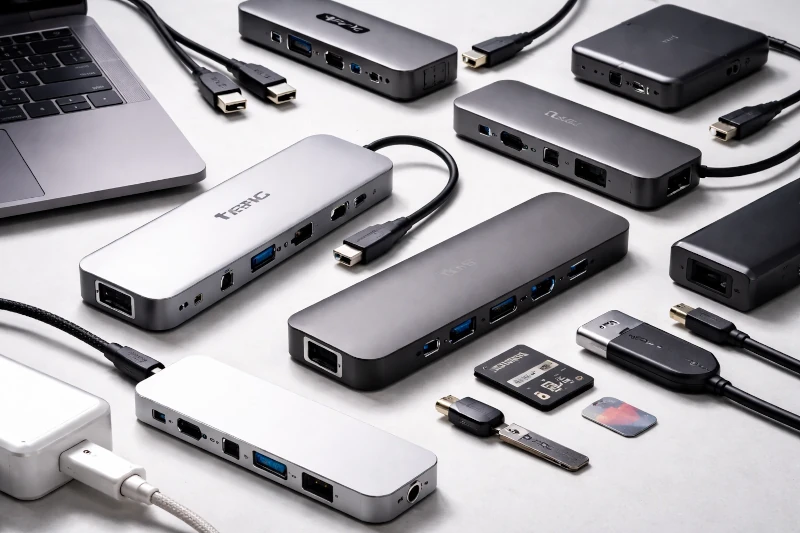
Hub USB-C sem propaganda enganosa: como escolher
O conector USB-C virou uma das maiores zonas de confusão do mercado de acessórios. A mesma porta pode carregar, transmitir vídeo em 4K, mover dados a 10Gbps ou, em certos produtos, fazer muito menos do que a foto do anúncio sugere.
O problema não é a tecnologia. É o mercado que cresceu rápido demais para o nível de clareza que o consumidor merece. Fabricantes aprenderam que “4K”, “100W PD” e “compatível com Mac e Windows” vendem sem precisar explicar o que significam de verdade. E o comprador aprende isso depois — quando o monitor parece cansado, o mouse trava, a bateria drena e o hub que parecia resolver tudo cria problemas que não existiam antes.
Este post existe para inverter essa equação. Ele foi construído a partir da análise de mais de 100 fontes — fóruns técnicos, relatos de usuários reais, discussões de engenharia — para entregar o filtro que o anúncio não vai dar. Não é uma lista de produtos. É o mapa de critérios, armadilhas e perfis que precede qualquer compra bem feita nessa categoria.
Guia Educativo: Este artigo reúne os critérios técnicos e as armadilhas que definem a escolha de um hub USB-C, com base em especificações oficiais de protocolo, documentação de engenharia e relatos consolidados de usuários em fóruns técnicos.
- “4K” sem “60Hz” no anúncio quase sempre significa 30Hz — cursor mais pesado, tela menos fluida no dia a dia.
- “100W PD” é a entrada máxima, não o que chega ao notebook — o hub reserva de 5W a 15W pra si, então espere algo entre 85W e 95W reais.
- MacBook Air/Pro com M1 ou M2 aceita nativamente só 1 monitor externo — nenhum hub muda isso, é limitação do chip.
- Hub sem menção a blindagem EMI pode travar mouse e teclado sem fio e derrubar Wi-Fi a 2.4GHz — acontece até em produtos premium.
- Marca sem histórico + sem resistores de 5,1kΩ nas portas de carregamento é risco real de dano permanente ao notebook.
Por que o USB-C confunde tanto
O USB-C é apenas um formato físico. Um conector oval que a indústria adotou como padrão — mas que não garante nada além da forma.
A mesma porta USB-C pode suportar apenas dados USB 2.0 a 480Mbps, ou dados USB 3.2 Gen 2 a 10Gbps, ou vídeo via DisplayPort, ou energia via Power Delivery, ou tudo isso ao mesmo tempo via Thunderbolt 4. Visualmente, todas as portas são idênticas. Funcionalmente, são categorias completamente diferentes.
Esse é o primeiro e maior problema do mercado de hubs USB-C: o anúncio usa o mesmo nome — “USB-C” — para descrever produtos com capacidades radicalmente distintas. E o comprador, sem saber dessa diferença, escolhe pelo preço ou pelo número de portas.
O resultado é previsível. E documentado.
Os cinco critérios que realmente definem um hub bom
Usuários experientes não avaliam especificações isoladas. Eles avaliam como elas interagem. Esses são os cinco critérios combinados que formam o padrão mental de quem realmente entende essa categoria.
1. Vídeo: 4K e 60Hz sempre juntos
O número “4K” nunca é aceito sozinho por quem sabe o que está comprando. Ele é obrigatoriamente verificado ao lado de 60Hz. A razão é simples: hubs baratos frequentemente entregam 4K a apenas 30Hz — e a diferença no uso diário não é sutil. Em 30Hz, o cursor parece mais pesado, arrastar janelas causa sensação de atraso e rolar páginas perde o conforto que o usuário tinha no monitor interno.
Há ainda um segundo nível de omissão mais sutil: alguns hubs chegam a 60Hz, mas apenas reduzindo as portas USB de 5Gbps para 480Mbps — uma queda de mais de dez vezes na velocidade de dados. O usuário ganha fluidez no monitor e perde velocidade nos periféricos. O problema não é o trade-off existir. É quando ele fica escondido atrás de um anúncio genérico.
A regra é simples: se o anúncio não diz explicitamente “4K a 60Hz”, assuma 30Hz até prova em contrário. O fabricante que entrega 60Hz de verdade quase sempre usa isso como argumento de venda.
Para entender esse tema com mais profundidade, veja o guia completo: 4K a 30Hz vs. 60Hz: a armadilha mais comum nos hubs USB-C.
2. Power Delivery: entrada vs. potência útil
“100W PD” no anúncio não significa 100W chegando ao notebook. O hub também precisa de energia para alimentar seus próprios chips — de vídeo, controladores USB, rede e leitor de cartões. A faixa documentada nas fontes é de 5W a 15W de reserva interna.
A matemática real: um carregador de 100W conectado a um hub que reserva 15W entrega, no máximo, 85W úteis ao notebook. Em máquinas leves, isso passa despercebido. Em notebooks de alta performance que exigem 140W em carregamento rápido — ou em consoles portáteis como Steam Deck e ROG Ally em modo de alto desempenho — essa diferença pode significar bateria drenando mesmo com tudo conectado.
Um caso documentado nas fontes: um hub popular, conectado a um console portátil em uso intenso, não conseguia sustentar o carregamento. A bateria drenava mesmo com o hub na tomada. Não era defeito do produto — era exatamente o que as especificações diziam, para quem soubesse onde olhar.
Anúncio confiável informa a potência útil de saída, não apenas a entrada máxima suportada. Para entender essa matemática em detalhe: Power Delivery de 100W: por que isso nem sempre significa 100W no notebook.
3. Velocidade de dados: o gargalo que aparece depois
Hubs de 5Gbps ainda resolvem bem periféricos comuns — teclado, mouse, pendrive. Mas começam a mostrar limitação rápido quando entram SSD externo, arquivo pesado e transferência frequente. A diferença entre copiar 20GB em 16 segundos ou em mais de um minuto está justamente nesse número.
Há ainda um problema mais sutil: em hubs USB-C comuns — não Thunderbolt — o uso de portas de dados rápidas compete diretamente com a largura de banda do monitor. Isso pode forçar o hub a operar em “modo misto”, derrubando o vídeo para 30Hz ou as portas USB para velocidade 2.0 sem aviso.
4. Material e gestão térmica: alumínio não é cosmético
Quando vídeo e energia entram juntos na equação, calor vira parte da conta. Hubs que lidam com monitor 4K e carregamento simultâneo geram calor significativo — e a carcaça define como esse calor é dissipado.
Alumínio conduz e dispersa calor muito melhor do que plástico. Um hub de plástico relatado em fórum esquentava intensamente durante uso com monitor 4K, gerando medo real de dano ao notebook conectado. A carcaça não tinha capacidade de dissipar o calor gerado pela carga de trabalho.
O padrão de avaliação é direto: hubs de plástico são propensos a superaquecimento, o que causa desconexões aleatórias de periféricos e reduz a vida útil do hardware. Alumínio acompanha, em geral, um nível melhor de construção interna.
5. Blindagem e interferência em 2.4GHz
Portas USB 3.0 emitem sinais de radiofrequência que interferem com a frequência de 2.4GHz usada por receptores de mouse, teclado sem fio e Wi-Fi. Hubs sem blindagem interna adequada são os principais causadores de um problema que o comprador raramente associa ao hub de imediato: mouse que trava, Wi-Fi que cai, teclado que atrasa.
O problema afeta até produtos premium. Usuários de uma das docks mais bem avaliadas do mercado relataram exatamente esse comportamento com receptores sem fio populares. A solução foi mover o dongle para uma porta no monitor ou usar um extensor USB 2.0 para afastá-lo das portas USB 3.0.
Usuários experientes procuram por menções a blindagem EMI nos anúncios — ou simplesmente resolvem o problema com um extensor USB 2.0 de alguns reais.
Os cinco perfis de usuário: qual é o seu?
A escolha certa não é universal. Ela depende do perfil de uso — e cada perfil tem necessidades específicas, erros comuns e o produto que realmente resolve.
1. O profissional de home office
Quer conectar um único cabo e ter monitor, internet cabeada, webcam e carregamento funcionando instantaneamente. A organização da mesa e a estabilidade do setup são prioridades.
Erro mais comum: usar hub portátil e barato para uma carga de trabalho de 8 horas diárias, resultando em superaquecimento, monitores que não acordam após suspensão e Ethernet que cai à metade quando o monitor entra na jogada — queda documentada de 980 Mbps para 490 Mbps em notebooks MacBook M1.
O que realmente precisa: docking station com alimentação própria. Hub portátil é para mobilidade, não para setup fixo intenso. Veja o guia completo: Setup de cabo único: como garantir estabilidade no home office com hub ou dock USB-C.
2. O criativo e fotógrafo
Trabalha com grandes volumes de arquivos e precisa de velocidade de transferência real. Cartões de memória UHS-II, SSDs externos e transferências de arquivos RAW e 4K são parte da rotina.
Erro mais comum: comprar hubs com leitores SD padrão UHS-I, limitados a 104 MB/s, quando os cartões suportam 170 MB/s ou mais. O gargalo não está no cartão — está no leitor do hub.
O que realmente precisa: hubs com suporte a UHS-II e portas USB 3.2 Gen 2 a 10Gbps — esse é o critério que separa um hub adequado de um gargalo disfarçado. Veja as opções que passam nesse filtro: Melhor hub USB-C para a maioria das pessoas.
3. O usuário de MacBook Air
Quer expandir o limite nativo de telas do chip Apple — que restringe os modelos básicos a apenas um monitor externo via USB-C.
Erro mais comum: comprar hub com duas saídas HDMI achando que terá duas telas estendidas. Sem a tecnologia correta, a segunda tela aparece apenas como espelho da primeira — independentemente do hub.
O que realmente precisa: dock com tecnologia DisplayLink para M1 e M2, ou dock Thunderbolt com notebook em modo clamshell para M3. O guia completo explica cada cenário: Dois monitores no MacBook Air: a diferença crucial entre DisplayLink e Thunderbolt.
4. O gamer de consoles portáteis
Usa Steam Deck, ROG Ally ou dispositivo similar e quer ativar o modo de alta performance enquanto joga na TV com teclado e mouse conectados.
Erro mais comum: usar o carregador original do console no hub sem considerar a reserva interna de energia. O hub retém entre 5W e 15W para si — o suficiente para impedir o modo Turbo do ROG Ally ou drenar a bateria do Steam Deck durante o uso intenso.
O que realmente precisa: hub com suporte a 100W PD combinado obrigatoriamente com carregador de parede de pelo menos 100W — para que, mesmo com a reserva interna, o console receba energia suficiente.
5. O estudante ou nômade digital
Precisa de portabilidade, preço acessível e periféricos básicos — mouse, teclado, pendrive. Mobilidade é prioridade.
Erro mais comum: ignorar o risco de marcas sem nome em marketplaces. Hubs genéricos frequentemente omitem resistores de 5,1kΩ nas portas de carregamento — componentes que permitem ao carregador identificar o dispositivo e liberar a voltagem correta. Sem eles, o risco de dano permanente ao notebook existe. Há casos documentados de notebooks danificados permanentemente após o cabo de energia ser desconectado de um hub sem marca reconhecida enquanto ele ainda estava plugado.
O que realmente precisa: hubs de marcas com histórico reconhecido no mercado, que possuam certificações mínimas de segurança. Veja o que evitar: Hub USB-C barato que vale a pena: como fugir das bombas.
As cinco armadilhas dos anúncios
O mercado aprendeu a usar palavras que impressionam sem comprometer. Esses são os padrões de omissão mais documentados nas fontes.
1. “4K” sem Hz
A armadilha mais comum. “4K” sem especificar a taxa de atualização quase sempre significa 30Hz. Veja como identificar: Como identificar anúncio ruim de hub USB-C antes de comprar.
2. “100W PD” sem potência útil
O número descreve a entrada máxima suportada, não o que chega ao notebook. Um anúncio sério informa os dois.
3. Portas USB-C sem função explicada
A porta extra pode ser “cega” — serve apenas para entrada de energia e não transfere dados nem vídeo. O comprador descobre quando tenta plugar um SSD e nada acontece.
4. “Compatível com Mac e Windows” sem ressalvas
MST não funciona no macOS. Chips M1/M2/M3 básicos suportam apenas um monitor nativo. DisplayLink exige driver e bloqueia streaming com DRM. Anúncio que promete tudo para todo mundo está escondendo exceções reais.
5. Aparência premium cobrindo engenharia fraca
Fotos de setup impossível, erros de tradução, ausência de menção a material ou blindagem — são sinais consistentes de produto que economizou onde não deveria. O risco vai de interferência no mouse até dano permanente ao notebook.
Quando hub não resolve e dock é a categoria correta
Existe uma fronteira clara entre os dois produtos — e cruzá-la com a escolha errada é o erro mais caro dessa categoria.
Hub USB-C é para mobilidade. Vai na mochila, é alimentado pelo notebook, resolve um monitor, periféricos básicos e carregamento em uso moderado. Quando o uso intensifica — setup fixo, múltiplos monitores, periféricos de alto consumo, rede cabeada crítica — o hub começa a mostrar os limites da sua arquitetura.
Docking station tem fonte própria de energia, largura de banda Thunderbolt e é projetada para permanência. Custa mais porque também entrega outra liga de desempenho.
A decisão entre os dois é o tema mais pesquisado do cluster — e tem guia próprio: Hub USB-C ou docking station: qual você realmente precisa?.
O risco que ninguém quer falar: hub USB-C pode danificar seu notebook
Não é paranoia. É uma dúvida com base técnica documentada.
Fabricantes genéricos omitem resistores de 5,1kΩ nas portas de carregamento para reduzir custo. Sem eles, a detecção de energia falha — e o comportamento elétrico pode evoluir para dano permanente. A especificação de Power Delivery tem mais de 800 páginas: implementá-la corretamente exige chipsets bem testados. Fabricantes baratos frequentemente usam chips que falham na negociação de voltagem.
No início da era dos chips M1, MacBooks morriam permanentemente ao serem carregados via hubs de terceiros — inclusive modelos de marcas reconhecidas. O problema era uma falha no macOS Big Sur, corrigida pela Apple na atualização 11.2.2. Desde então, o risco em marcas reconhecidas caiu drasticamente. Em hubs genéricos sem marca, a cautela continua sendo a postura correta.
O guia completo sobre esse tema: O hub USB-C pode queimar meu notebook? A verdade sobre o risco de bricking e marcas seguras.
O filtro do Com Critério antes de comprar
O filtro do Com Critério antes de comprar um hub USB-C
Antes de confiar no anúncio, procure estas informações na página do produto. Se elas não aparecem com clareza, trate como sinal de alerta — não como detalhe.
Vídeo sem pegadinha
O anúncio precisa dizer claramente 4K a 60Hz. Se fala apenas em “4K”, assuma que pode ser 30Hz — e que o cursor vai parecer mais pesado do que deveria no uso diário.
Energia real, não só número bonito
“100W PD” geralmente indica a entrada máxima. O hub reserva entre 5W e 15W para si. Procure saber quanto chega de fato ao notebook — esse é o número que decide a compra.
Portas USB-C com função definida
Cada porta deve informar se serve para dados, vídeo ou apenas carregamento. Porta USB-C sem função explicada é ambiguidade — pode ser “cega” e não aceitar SSD nem periféricos.
Compatibilidade real com seu notebook
Confirme se a porta USB-C do notebook suporta DP Alt Mode para saída de vídeo. Para MacBooks M1/M2, dois monitores exigem DisplayLink ou Thunderbolt — “compatível com Mac” não basta.
Construção que inspira confiança
Prefira marcas com reputação rastreável, carcaça de alumínio e documentação técnica clara. Marcas sem histórico não têm reputação a zelar — e o único perdedor em caso de falha é o comprador.
Blindagem e estabilidade sem fio
Se você usa Wi-Fi, mouse ou teclado sem fio a 2.4GHz, evite hubs sem menção a blindagem EMI. Portas USB 3.0 mal blindadas derrubam Wi-Fi e travam mouse — problema que afeta até produtos premium.
Velocidade adequada ao seu uso
Para uso básico, 5Gbps pode bastar. Para SSD externo, vídeos e arquivos grandes, procure portas de 10Gbps. Fotógrafos devem verificar se o leitor SD suporta UHS-II — não apenas UHS-I.
Segurança elétrica não é opcional
Hubs genéricos omitem resistores de 5,1kΩ que protegem a negociação de energia. O risco é real — um MacBook Air M1 morreu permanentemente por falha de Power Delivery em hub sem certificação adequada.
Anúncio confiável vs. anúncio ruim
A tabela abaixo resume, lado a lado, as diferenças entre um anúncio confiável e um anúncio ruim nessa categoria.
| Especificação | Anúncio confiável (Com Critério) | Anúncio ruim (Cilada) |
|---|---|---|
| Resolução de vídeo | Especifica claramente 4K a 60Hz. | Diz apenas “4K”, “Ultra HD” ou “UHD” sem mencionar Hz. |
| Power Delivery | Informa a potência de saída real, como 85W úteis ao notebook. | Destaca apenas “100W PD” na capa sem explicar a reserva interna. |
| Velocidade de dados | Lista velocidades em Gbps para cada porta individualmente. | Usa termos vagos como “Alta Velocidade” ou “Super Speed” sem número. |
| Material | Explica o uso de alumínio como parte da dissipação térmica. | Ignora o material ou esconde construção em plástico sem mencionar. |
| Segurança elétrica | Menciona conformidade de energia, blindagem EMI ou proteção interna. | Não cita proteções internas nem componentes de segurança elétrica. |
| Compatibilidade | Explica limitações de Mac, DisplayLink ou MST com clareza e ressalvas. | Promete “plug and play” universal sem nenhuma ressalva de compatibilidade. |
| Função das portas | Rotula cada porta USB-C com sua função real: dados, energia ou vídeo. | Lista portas sem explicar o que cada uma faz — porta “cega” disfarçada. |
Por onde continuar
Este guia cobre os critérios de decisão. As leituras abaixo aplicam esses conceitos na prática para cada necessidade e perfil de uso:
Melhor hub USB-C para a maioria das pessoas
Os modelos aprovados que passam no filtro de segurança elétrica e têm estoque no Brasil.
Comparativo de CategoriaHub USB-C ou docking station: qual você precisa?
Entenda a fronteira prática de quando o hub portátil deixa de atender e exige fonte própria.
Custo-BenefícioHub USB-C barato: como fugir das bombas
Como garimpar opções acessíveis sem colocar a placa do notebook em risco.
Segurança ElétricaO hub USB-C pode queimar meu notebook?
A verdade sobre a omissão de resistores de 5,1kΩ, Power Delivery e marcas confiáveis.
Análise Técnica4K a 30Hz vs. 60Hz: a armadilha do vídeo
Por que a imagem parece pesada e como identificar se a culpa é do hub ou do notebook.
Ecossistema MacDois monitores no MacBook Air: a limitação real
A diferença crucial entre usar tecnologia DisplayLink ou docks Thunderbolt dedicadas.
Perguntas que as fontes respondem
Dúvidas reais coletadas em fóruns técnicos sobre como escolher um hub USB-C sem cair em propaganda enganosa.
Hub USB-C é para mobilidade — vai na mochila, é alimentado pelo notebook e resolve um monitor com periféricos básicos em uso moderado. Docking station tem fonte própria de energia, largura de banda Thunderbolt e é projetada para setup fixo intenso. A fronteira prática: quando o uso envolve mesa fixa, múltiplos monitores ou periféricos de alto consumo por 8 horas diárias, o hub portátil começa a mostrar os limites da sua arquitetura.
Duas causas possíveis. A primeira: o hub realmente só entrega 30Hz e o anúncio omitiu essa informação. A segunda: o notebook não suporta DisplayPort 1.4 via USB-C — sem isso, mesmo um hub capaz de 60Hz vai entregar apenas 30Hz. Verifique a ficha técnica do notebook antes de concluir que o problema é do hub. Outro ponto: alguns hubs atingem 60Hz reduzindo as portas USB de 5Gbps para 480Mbps — verifique se esse trade-off está documentado no anúncio.
Três sinais práticos: distribuição em canais oficiais (o que exige conformidade com padrões mais altos), certificação Thunderbolt quando aplicável, e documentação técnica clara sobre a implementação de Power Delivery. Para risco próximo de zero, a prática recomendada é plugar o carregador original diretamente no notebook e usar o hub apenas para dados e vídeo — eliminando de vez o risco de Power Delivery mal implementado.
Sim — e há casos documentados. Fabricantes genéricos omitem resistores de 5,1kΩ que protegem a negociação de energia. Sem eles, o carregador não consegue identificar o dispositivo corretamente e o comportamento elétrico pode ser imprevisível. Há casos documentados de notebooks danificados permanentemente após o cabo de energia ser desconectado de um hub sem marca ainda plugado. O risco é real e se concentra em hubs sem marca ou certificação adequada.
Interferência eletromagnética. Portas USB 3.0 emitem sinais que conflitam com a frequência de 2.4GHz usada por receptores de mouse e teclado sem fio. Hubs sem blindagem interna adequada amplificam esse problema. A solução mais simples e barata: mova o dongle para uma porta mais afastada do hub, de preferência usando um extensor USB 2.0. O problema afeta até produtos premium, com receptores sem fio populares.
Não em modo estendido. O chip M1 suporta nativamente apenas um monitor externo via USB-C. Conectar hub com duas saídas HDMI não resolve — a segunda tela aparece apenas como espelho da primeira. A única forma de ter duas telas estendidas no M1 é usar uma dock com tecnologia DisplayLink, que funciona via software mas pode introduzir atraso perceptível e bloqueia streaming com DRM como Netflix e Disney+.
Depende do uso. Para periféricos comuns — mouse, teclado, pendrive — 5Gbps resolve bem. Para SSD externo, transferência de arquivos pesados ou edição de vídeo, 10Gbps faz diferença concreta: a diferença entre copiar 20GB em 16 segundos ou em mais de um minuto está justamente nesse número. É uma limitação que envelhece mais rápido do que parece — especialmente conforme os SSDs externos ficam mais rápidos e acessíveis.
Porta cega é aquela que serve apenas para entrada de energia — não transfere dados nem vídeo. Visualmente idêntica às outras portas, o comprador só descobre quando tenta plugar um SSD e nada acontece. Para identificar antes: procure por rótulos como “PD In”, “Power Only” ou “Charging Only” no anúncio. Se o anúncio lista apenas o número total de portas USB-C sem explicar a função de cada uma, há risco real de que uma ou mais sejam cegas.
Veredito
Um hub USB-C bom não é o que tem mais portas. É o que declara o que cada porta faz, entrega o vídeo na frequência que promete, informa a potência útil que chega ao notebook e é construído por uma marca que tem reputação a zelar.
A regra de ouro continua simples: se a informação técnica essencial não está no anúncio, trate isso como limitação até prova em contrário. Exija Hz. Exija Gbps. Exija função clara por porta. Exija contexto de compatibilidade.
O mercado não vai mudar a forma como anuncia. Mas você pode mudar a forma como lê.
Por que confiar em nós
Você não devia confiar em nenhum site de recomendação de compra por padrão — e isso inclui o Com Critério. A maioria desses sites vive de comissão de afiliado, o que cria um incentivo direto pra recomendar o que paga mais, não o que serve melhor pra você. Ficha técnica copiada do release da marca, elogio sem ressalva, lista de “10 melhores” que muda a ordem dependendo de qual link vende mais. Isso é a regra do mercado, não a exceção, e é razoável desconfiar de qualquer site que diga o contrário sobre si mesmo sem provar.
Não pedimos que você acredite na nossa palavra. Pedimos que você confira o que sustenta cada recomendação:
- Ficha técnica é comparada, não copiada — separamos o que muda o uso real do que é número de vitrine.
- A pesquisa é orientada por especificação técnica, não por marca — nenhum produto entra ou sai de uma lista por reputação de fabricante, só por atender (ou não) ao critério que define “produto bom” naquela categoria.
- Reclamação de quem já comprou entra na conta, não só a nota média do produto.
- Toda recomendação diz pra quem ela não serve, além de pra quem serve.
- Comissão de afiliado não decide o que aparece primeiro — a análise vem antes do link.
- Quando não testamos um produto fisicamente, dizemos isso no texto, em vez de deixar a dúvida no ar.
Nenhum desses pontos prova nada sozinho — provam quando você lê um artigo e confere se batem. É assim que confiança devia funcionar: não por afirmação, por verificação. Veja o processo completo →
Deixe um comentário