c/critério

Tag: guia-monitores

  • Monitor 27 Full HD ou QHD: o impacto real na sua produtividade

    Monitor 27 Full HD ou QHD: o impacto real na sua produtividade

    Ninguém troca de monitor porque odiou o antigo num piscar de olhos. É mais devagar do que isso: você lê uma planilha às 9h e de novo às 17h, e num certo dia — geralmente depois de muitas horas de tela — percebe que está sem querer aproximando o rosto do texto pra ler direito. O culpado raramente é o tamanho da tela. É a quantidade de pixels que cabe dentro dela, um número que a maioria dos anúncios de 27″ trata como detalhe menor e que, na prática, decide se a tela cansa ou não.

    Se você ainda está decidindo o tamanho e o tipo de monitor antes de entrar nesse detalhe, vale começar pelo nosso guia Monitor para home office: como escolher sem cair nas especificações gamer. Este texto assume que o 27″ já está decidido e mergulha só na pergunta seguinte: Full HD ou QHD — e por que essa escolha pesa mais do que parece.

    Guia Educativo: este artigo explica a diferença técnica entre Full HD e QHD em 27″ a partir de cálculo de densidade de pixel (PPI), documentação de renderização de macOS e Windows, e relatos de uso real em fóruns técnicos.

    Resumo em 30 segundos
    • Full HD em 27″ entrega cerca de 81 PPI — densidade baixa o bastante pra deixar a borda das letras visivelmente serrilhada em uso de perto.
    • QHD no mesmo tamanho sobe pra cerca de 109 PPI — quase 78% mais pixels na mesma área física, sem custar mais espaço de mesa.
    • “2K” no anúncio não é padrão nenhum — pode ser Full HD ou QHD dependendo do vendedor. Ignore a palavra, confira os números 1920×1080 ou 2560×1440.
    • No Windows, a diferença é indolor — escala fracionada (125%) preserva nitidez. No macOS, um QHD de 27″ cai numa zona cinzenta de renderização que pode deixar o texto com aparência fina ou borrada.
    • O ganho mais citado por quem já trocou não é nitidez, é espaço — 1280px de largura por janela dividida contra 960px do Full HD, a diferença entre uma planilha respirando e uma planilha cortada.

    “2K” é a etiqueta mais enganosa do corredor de monitores

    Antes de discutir qual resolução é melhor, existe um problema anterior, e ele mora no próprio rótulo. Em fóruns internacionais de tecnologia é comum ver gente discutindo — cada lado com convicção total — se “2K” quer dizer Full HD (1920×1080) ou QHD (2560×1440). Tecnicamente, nenhum dos dois lados está certo: “2K” nasceu como padrão de projeção de cinema (2048×1080), diferente dos dois. O termo foi incorporado depois, de forma solta, ao vocabulário de marketing de monitor — e cada fabricante usa como quiser.

    Na prática, isso significa que “2K” no anúncio não garante nada. Já apareceu vendedor chamando monitor Full HD de “2K” e monitor QHD de “2K” no mesmo marketplace, na mesma categoria de produto. O crivo que evita o erro é simples: ignore a palavra “2K” do título chamativo e procure os números reais — 1920×1080 ou 2560×1440 — na ficha técnica.


    A métrica que decide não é a resolução — é a densidade

    Pense em densidade de pixel como a trama de um tecido. Pegue a mesma peça de pano e dobre o número de fios costurados em cada centímetro quadrado: a textura que os dedos sentiam desaparece, o tecido fica liso ao toque. É a mesma lógica com pixels — dobre quantos cabem em cada polegada de tela, e a serrilhada que os olhos captam na borda de uma letra some dentro da própria letra.

    Em 27″, o Full HD entrega cerca de 81 pixels por polegada (PPI). O mesmo Full HD num monitor de 24″ entrega mais de 90 PPI — é a mesma quantidade de pixels espalhada numa área maior, então cada pixel fica fisicamente maior, e o texto começa a mostrar a costura por trás dele. O QHD em 27″ resolve isso subindo pra cerca de 109 PPI — quase 78% mais pixels no total, na mesma área física de tela. Não é “um pouco mais nítido”. É a diferença entre enxergar a grade por trás do texto e não enxergar mais.

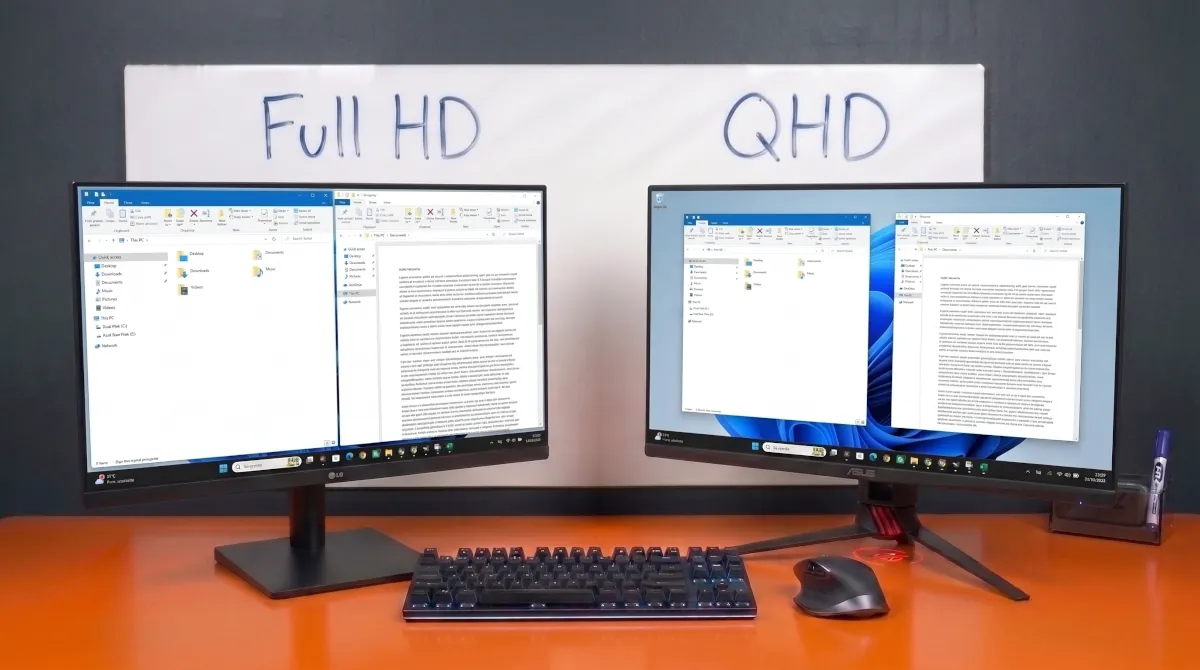
    Comparativo visual mostrando a diferença de nitidez de texto entre monitor 27 polegadas Full HD e QHD, ilustrando a densidade de pixels

    A distância da tela muda a percepção, mas não resolve o problema por completo — só empurra ele pra mais longe da sua mesa. Pra os pixels de um Full HD 27″ deixarem de ser perceptíveis a olho nu, a conta aponta pra algo em torno de 1 metro de distância — bem mais do que a profundidade de mesa comum, entre 60 e 80 cm. No QHD, essa distância cai pra perto de 80 cm, compatível com o uso normal de escritório. Traduzindo: sentado numa mesa comum, no Full HD 27″ você está fisicamente mais perto da tela do que o necessário pra não ver os pixels — o monitor te obriga a notar o que ele é.


    O que muda de fato no dia a dia: espaço de tela, não só nitidez

    A nitidez do texto é a parte mais fácil de perceber num teste rápido de loja, mas o ganho que mais pesa na rotina de trabalho é outro: espaço útil. Duas janelas lado a lado cabem tecnicamente em qualquer resolução — a diferença real é o tamanho que sobra pra cada uma depois de dividir a tela ao meio. No Full HD, cada metade fica com pouco mais de 960 pixels de largura: dá pra navegar, mas fica apertado pra uma planilha larga ou uma linha de código longa, que quebra ou força rolagem lateral o tempo todo. No QHD, a mesma divisão deixa 1280 pixels por janela — perto da largura de uma tela de notebook inteira — e o conteúdo respira sem precisar de zoom nem de rolagem lateral constante.

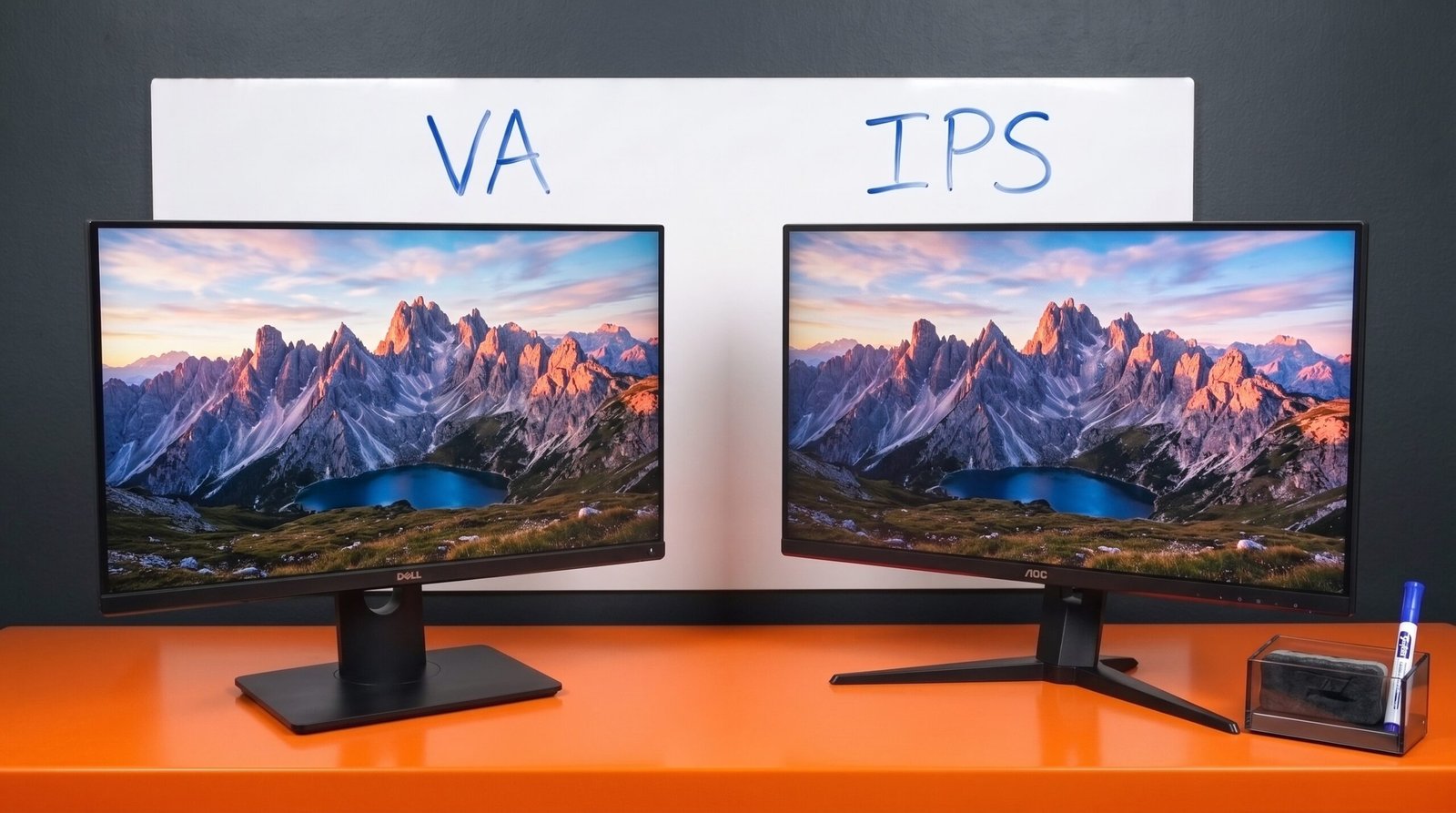
    Comparativo mostrando a diferença VA e IPS em laboratório iluminado. A imagem prova que o painel VA e o painel IPS funcionam normalmente, sem vazamento de luz nas bordas, ajudando a decidir qual monitor é melhor IPS ou VA para uso diário em casa ou trabalho durante o dia.
    Comparativo prático de espaço de tela: a diferença entre usar um monitor 27 Full HD e um modelo com resolução QHD (também conhecido como 2K).

    Um relato recorrente em comunidades técnicas ilustra bem esse ponto: um profissional que usa CAD pra desenho técnico passou oito anos trabalhando com dois monitores de 27″ em Full HD antes de sentir o desgaste se acumular. Ao trocar pra QHD, notou menos fadiga visual e, principalmente, menos necessidade de dar zoom e mover a visualização o tempo todo — o tipo de ganho que só aparece depois de meses de uso, não numa comparação rápida na loja. É o padrão que se repete: a queixa nunca é “a tela é ruim”, é “eu não sabia que cansava tanto até trocar”.

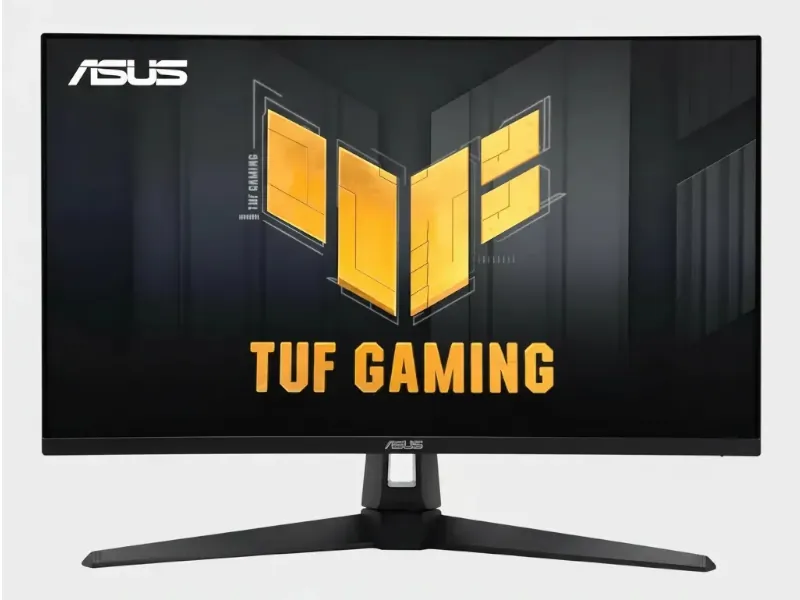
    Pra visualizar a diferença na prática: o LG UltraGear 27GS60F-B é um exemplo de 27″ Full HD comum no mercado — imagem parada, em vídeo ou jogo, é perfeitamente aceitável, mas o texto de uma planilha extensa mostra o serrilhado descrito acima. Já o ASUS TUF VG27AQ5A, QHD no mesmo tamanho de tela, entrega o espaço de trabalho e a nitidez de texto que fazem falta em uso administrativo prolongado — o tipo de ganho que pesa mais pra quem trabalha o dia inteiro na tela do que pra quem usa o monitor só pra lazer.


    Windows e Mac não lidam com a escala do mesmo jeito

    O Windows lida relativamente bem com escala fracionada — rodar um QHD a 125%, por exemplo, pra aumentar um pouco o texto sem abrir mão de boa parte do espaço extra, tende a manter a nitidez aceitável. É por isso que a recomendação de QHD em 27″ pra trabalho vale com folga pra quem usa Windows.

    No macOS a história muda, e vale entender o porquê em vez de só aceitar o sintoma. Pense na forma como o macOS desenha a tela como o processo de revelar uma foto: o sistema sempre “revela” a interface numa resolução maior do que a tela física, e depois reduz o resultado pra caber no papel que você realmente tem. Quando esse papel é exatamente a metade do tamanho revelado — a escala 2:1 dos monitores Retina da Apple —, a redução é limpa, sem perda visível. O problema é quando o papel fica no meio do caminho: nem densidade nativa, nem o dobro dela. Um QHD de 27″ cai exatamente nessa zona cinzenta, e é isso que gera a reclamação recorrente de texto “fino demais” ou “borrado” — mesmo sem nenhum problema físico no cabo ou no monitor.

    A solução mais citada é um utilitário de terceiros, o BetterDisplay, que força o macOS a renderizar a interface numa densidade mais alta antes de escalar pro monitor. Funciona bem pra uso pessoal — mas vale o alerta pra quem usa notebook de trabalho com TI restritiva: o aplicativo pede privilégios de administrador pra criar essas resoluções personalizadas, o que trava em boa parte das máquinas corporativas. Nesse cenário específico, sem alternativa de software, o Full HD nativo (sem escala) tende a incomodar menos do que um QHD mal ajustado.

    Se você usa Mac

    QHD em 27″ não é proibido no Mac — só exige um passo a mais

    Antes de descartar o QHD por causa da renderização, vale separar dois cenários. Se o notebook é de uso pessoal e você tem liberdade pra instalar utilitário de terceiros, o BetterDisplay resolve a zona cinzenta de escala na maioria dos casos, sem custo. Se o notebook é corporativo e travado por TI — sem privilégio de administrador —, o cálculo muda: um Full HD nativo, sem escala nenhuma pra forçar, tende a ser a escolha que menos frustra no dia a dia, mesmo perdendo a nitidez extra do QHD.

    Um terceiro caminho, pra quem já decidiu que quer nitidez máxima no Mac sem depender de utilitário: pular direto pro 4K de 27″ (cerca de 163 PPI), que cai exatamente na escala 2:1 nativa do macOS — nesse caso, sim, plug-and-play sem ajuste manual. Vamos aprofundar esse comparativo específico (QHD vs. 4K em 27″, e como isso muda por sistema operacional) num próximo post desta série.


    Nem todo mundo vai notar a diferença — e está tudo bem

    Vale uma ressalva honesta antes de fechar o veredito: a reação nos fóruns está longe de ser unânime. Tem muita gente satisfeita com 27″ em Full HD, sem perceber falha nenhuma — geralmente quem usa a tela pra navegação, vídeo e tarefas leves, sentado um pouco mais afastado, ou quem simplesmente não presta atenção em detalhe de nitidez de fonte. Teve até quem descobrisse, meses depois de comprar, que o próprio monitor era Full HD achando que fosse de resolução maior — e nunca teve queixa nenhuma.

    A frustração real se concentra num perfil específico: quem fica perto da tela, por muitas horas seguidas, lendo texto denso — planilha, código, documento. Se esse é o seu uso, o ganho do QHD é perceptível desde o primeiro dia. Se o uso é mais leve ou a distância da mesa é maior que o normal, a diferença pode simplesmente não justificar o investimento — e não tem problema nenhum em ficar no Full HD sabendo disso, em vez de pagar a mais por um ganho que você não vai sentir.


    Full HD vs. QHD em 27″: comparativo direto

    Full HD vs. QHD em monitor de 27 polegadas
    CritérioFull HD (1920×1080)QHD (2560×1440)
    Densidade de pixel (PPI)~81 PPI~109 PPI (+78% de pixels na mesma área)
    Distância ideal de uso sem ver pixel~1 metro (maior que mesa comum)~80 cm (compatível com mesa comum)
    Espaço por janela dividida ao meio~960 px de largura~1280 px de largura
    Comportamento no WindowsNativo, sem drama de escalaEscala fracionada (125%) preserva nitidez
    Comportamento no macOSSem escala necessáriaZona cinzenta — exige BetterDisplay ou aceitar leve perda de nitidez
    Melhor paraOrçamento apertado, vídeo/navegação leve, notebook corporativo travado no MacTexto denso por muitas horas, multitarefa, Windows sem restrição de TI

    Checklist final

    O filtro do Com Critério antes de comprar um monitor 27″

    Antes de fechar a compra, confira estes seis pontos — na ficha técnica do anúncio, não no título chamativo.

    1

    Resolução real, não “2K”

    Ignore o rótulo. Confirme 1920×1080 (Full HD) ou 2560×1440 (QHD) na especificação técnica.

    2

    Distância real da sua mesa

    Meça a distância entre seus olhos e o monitor. Menos de 80cm favorece fortemente o QHD.

    3

    Sistema operacional do dia a dia

    Windows aceita o QHD sem drama. No Mac, confirme se você pode instalar utilitário de terceiros antes de comprar.

    4

    Perfil de uso real

    Texto denso por horas pede QHD. Vídeo, navegação leve e jogo casual toleram bem o Full HD.

    5

    Espaço de multitarefa necessário

    Se você divide a tela ao meio com frequência (planilha + navegador, código + documentação), o QHD evita rolagem lateral constante.

    6

    Notebook corporativo travado por TI

    Sem privilégio de administrador no Mac, um Full HD nativo tende a incomodar menos que um QHD sem ajuste de escala.

    Regra prática: se você lê texto denso de perto por várias horas seguidas, o QHD se paga rápido em conforto visual. Se o uso é leve ou você já senta longe da tela, o Full HD cumpre sem drama — e sem custo extra.

    Por onde continuar

    Quem decidiu pelo QHD e ainda está em dúvida entre isso e um 4K de 27″ — e se essa escolha muda dependendo do sistema operacional — vamos aprofundar esse comparativo específico num próximo post desta série. Por enquanto, se a dúvida for sobre o tamanho e o tipo certo de monitor antes mesmo de chegar à resolução, o ponto de partida continua sendo o guia Monitor para home office: como escolher sem cair nas especificações gamer.


    FAQ

    Perguntas rápidas

    As dúvidas mais comuns sobre Full HD e QHD em monitores de 27 polegadas, respondidas com base nos relatos e especificações analisados para este guia.

    Depende do anúncio — e esse é o problema. “2K” não é um padrão técnico consolidado para monitores: nasceu como resolução de cinema (2048×1080) e hoje é usado, sem critério, tanto para Full HD (1920×1080) quanto para QHD (2560×1440). Antes de comprar, ignore o “2K” do título e confira os números exatos de resolução na ficha técnica.

    Não é ruim para todo mundo. É uma combinação de baixa densidade de pixel (cerca de 81 PPI) que costuma incomodar quem lê texto denso por muitas horas seguidas, de perto. Para uso leve, vídeo e navegação, boa parte dos usuários não relata problema nenhum.

    O QHD entrega cerca de 78% mais pixels no mesmo tamanho de tela, o que se traduz em texto mais nítido e, principalmente, mais espaço real para abrir duas janelas lado a lado — planilha e documento, ou duas partes de um código — sem precisar minimizar uma para ver a outra.

    O macOS foi desenhado para funcionar bem em densidade nativa ou no dobro exato dela (escala 2:1). Um monitor QHD de 27″ fica no meio do caminho, o que gera relatos de texto “fino” ou “borrado” mesmo sem defeito físico. A solução mais citada é o utilitário BetterDisplay, mas ele exige privilégios de administrador — o que não funciona em notebooks corporativos travados por TI.

    Não necessariamente. O Windows lida bem com a resolução nativa de um QHD em 27″ mesmo sem escala. Quem prefere texto um pouco maior pode usar 125% de escala — o sistema mantém a nitidez aceitável nesse ajuste, ao contrário do que acontece no macOS.

    No Full HD 27″, os pixels só deixam de ser perceptíveis a partir de cerca de 1 metro de distância — mais do que a profundidade de mesa comum (60 a 80 cm). No QHD, essa distância cai para perto de 80 cm, compatível com o uso normal de escritório. Ou seja: na distância típica de mesa, o Full HD ainda mostra a grade de pixels; o QHD, não.

    Para quem usa Mac, o 4K em 27″ (cerca de 163 PPI) tem uma vantagem específica: cai exatamente na escala 2:1 nativa do macOS, funcionando sem ajuste manual — o que o QHD não consegue. Para Windows, o ganho de nitidez do 4K sobre o QHD é real, mas menos decisivo, já que a escala fracionada do QHD já resolve bem. Vamos aprofundar essa comparação específica num próximo post.


    Veredito

    Pra quem passa a maior parte do dia lendo e escrevendo texto — planilha, código, e-mail — em 27″, o QHD é a escolha mais racional: resolve a nitidez, resolve o espaço de trabalho, e no Windows funciona sem drama de escala. O Full HD nesse tamanho de tela só faz sentido pra orçamento apertado, uso majoritariamente de vídeo e navegação leve, ou pra quem vai usar notebook de trabalho travado por TI e não pode instalar utilitário de escala no Mac.

    O crivo antes de fechar a compra continua sendo o mesmo do início do texto: ignore a palavra “2K” do anúncio e confira a resolução exata — 1920×1080 ou 2560×1440 — na ficha técnica do produto, não no título do anúncio.


    VÍDEO RELACIONADO

    Monitor Full HD ou QHD: qual vale a pena


    Por que confiar em nós

    Você não devia confiar em nenhum site de recomendação de compra por padrão — e isso inclui o Com Critério. A maioria desses sites vive de comissão de afiliado, o que cria um incentivo direto pra recomendar o que paga mais, não o que serve melhor pra você. Ficha técnica copiada do release da marca, elogio sem ressalva, lista de “10 melhores” que muda a ordem dependendo de qual link vende mais. Isso é a regra do mercado, não a exceção, e é razoável desconfiar de qualquer site que diga o contrário sobre si mesmo sem provar.

    Não pedimos que você acredite na nossa palavra. Pedimos que você confira o que sustenta cada recomendação:

    • Ficha técnica é comparada, não copiada — separamos o que muda o uso real do que é número de vitrine.
    • A pesquisa é orientada por especificação técnica, não por marca — nenhum produto entra ou sai de uma lista por reputação de fabricante, só por atender (ou não) ao critério que define “produto bom” naquela categoria.
    • Reclamação de quem já comprou entra na conta, não só a nota média do produto.
    • Toda recomendação diz pra quem ela não serve, além de pra quem serve.
    • Comissão de afiliado não decide o que aparece primeiro — a análise vem antes do link.
    • Priorizamos a pesquisa profunda de sentimento e o comportamento de longo prazo na rua, cruzando a arquitetura real do hardware com a experiência validada de quem o utiliza no mundo real.

    Nenhum desses pontos prova nada sozinho — provam quando você lê um artigo e confere se batem. É assim que confiança devia funcionar: não por afirmação, por verificação. Veja o processo completo →

  • VA ou IPS: qual é melhor para trabalho?

    VA ou IPS: qual é melhor para trabalho?

    Podcast Com Critério Notícias de Tecnologia no Marketing Digital
    Com Critério
    VA ou IPS: qual é melhor para trabalho?
    Carregando
    /

    A pergunta quase sempre chega errada. “VA ou IPS, qual é melhor?” — como se um dos dois fosse a resposta certa e o outro um erro de quem não pesquisou. Não é assim que funciona. As duas tecnologias carregam uma limitação física de origem: não um defeito de fabricação, mas um comportamento que vem junto da tecnologia e não sai com ajuste nenhum. A escolha real não é entre o bom e o ruim. É entre dois incômodos diferentes, e a decisão certa é a que coloca o incômodo onde você menos vai reparar.

    Quem ignora isso compra pela ficha técnica, recebe o monitor e descobre o problema só depois — quando o prazo de devolução já está apertado. Nos fóruns onde os brasileiros vão tirar a dúvida antes ou depois da compra, o padrão se repete: a frustração quase nunca está no número de Hz ou na resolução, e quase sempre num artefato visual que ninguém avisou que existia. Este texto existe para você entender os dois defeitos antes de gastar.

    Se você ainda está decidindo o tamanho e o tipo de monitor do zero, vale começar pelo nosso guia Monitor para home office: como escolher sem cair nas especificações gamer. Este texto assume que a dúvida já chegou nesse ponto específico: VA ou IPS.

    Guia Educativo: Este artigo explica os defeitos intrínsecos dos painéis VA e IPS a partir de especificações técnicas de painel, documentação sobre tempo de resposta e retroiluminação, e relatos consolidados de usuários em fóruns técnicos nacionais e internacionais.

    Resumo em 30 segundos
    • VA tem contraste maior, mas atrasa ao sair do preto — o resultado é o black smearing: um rastro escuro atrás do texto ao rolar a tela, mais visível em modo escuro.
    • IPS resolve o rastro, mas vaza luz nos cantos no escuro — o IPS glow é característico da tecnologia, não defeito de unidade, e some ao mudar o ângulo de visão.
    • A regra prática: IPS para quem lê e escreve no claro, VA para quem assiste e joga no escuro — a maioria de quem trabalha em home office cai no primeiro grupo.
    • OLED elimina os dois defeitos, mas troca por outros dois — risco de burn-in em elementos fixos e franjas coloridas nas bordas de texto estático.
    • Os primeiros dias são a única janela de segurança — teste rolagem em modo escuro (VA) e cantos com imagem cinza-escuro (IPS) antes do prazo de devolução acabar.

    O defeito do VA: o rastro preto que aparece ao rolar texto

    O painel VA tem uma vantagem que vende sozinha: contraste. Os pretos são profundos — na faixa de 3000:1, contra os 1000:1 típicos de um IPS — e em filme ou jogo num ambiente escuro a imagem ganha um corpo que o IPS não alcança. É por isso que o VA domina a faixa de entrada com apelo de imagem cinematográfica.

    O problema mora exatamente no ponto forte. Para entregar aquele preto profundo, o cristal líquido do VA fecha quase por completo a passagem de luz. E sair desse estado de preto total para um cinza escuro é a transição mais lenta que esse tipo de painel faz. É um atraso físico, não um erro de calibração. Na prática vira o que se conhece como rastro preto — o black smearing, como aparece escrito na maioria das discussões: um borrão escuro que se arrasta atrás de objetos em movimento.

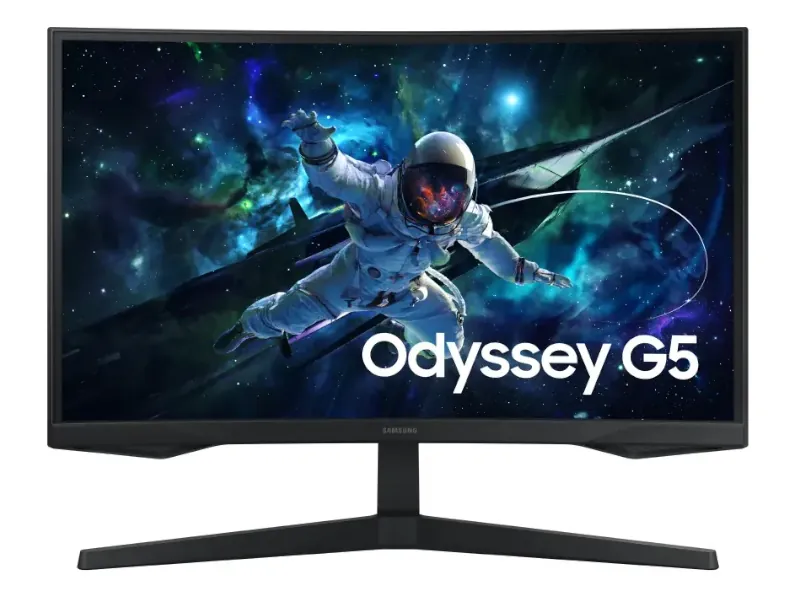
    Onde isso dói não é no jogo — é no trabalho, em modo escuro. Ao rolar uma planilha, um documento ou uma página de fundo escuro, o texto parece “apagar” ou deixar um rastro durante a rolagem. E não é frescura de quem implica: nas comunidades técnicas brasileiras, o rastro preto é descrito como o problema crônico dos painéis VA baratos, a ponto de tornar o texto penoso de ler em movimento. O Samsung Odyssey G5 de 27″ (modelo LS27CG550), um dos VA mais vendidos da faixa de entrada e vendido pela loja oficial dentro do Mercado Livre, é o exemplo recorrente: a imagem parada em QHD é nítida, mas o rastro nas transições incomoda quem passa o dia lendo e escrevendo. O mesmo aparece na linha Odyssey G3/G30, classificada por entusiastas como a série de entrada a evitar justamente pelo rastro que prejudica trabalho administrativo e programação: “Comprei o ‘monitor dos meus sonhos’ e me arrependi profundamente”, resumiu um usuário do r/computadores sobre a experiência de usar o G3/G30 pra trabalho depois de comprar pelo contraste.

    Vale um esclarecimento que evita confusão na hora de comprar: a Samsung já vende, com o mesmo nome de linha “Odyssey G5”, variantes com painel Fast IPS plano (modelos G53F e G50D) — essas não têm o rastro descrito acima, porque não são VA. Antes de comprar, confira o tipo de painel na ficha técnica exata do modelo, não só o nome da linha: “Odyssey G5” sozinho não garante VA nem IPS.

    Há um agravante de ângulo que pesa em tela grande. O VA também muda de cor e de brilho quando você não está perfeitamente de frente — algo comum ao olhar para os cantos de uma tela de 27″ com uma planilha larga. É um detalhe que some na loja, com a tela parada e você centralizado, e reaparece todo dia em casa.

    Vale a ressalva honesta: nem todo VA é igual. Existe VA de linha alta que elimina quase todo o rastro — o Samsung Odyssey G7 de 37″ é o exemplo disponível no Brasil, com Mini-LED, 336 zonas de escurecimento local e resposta que compete com IPS. Só que estamos falando de outro patamar de investimento: um monitor que custa várias vezes mais que o G5, num tamanho que não é para qualquer mesa. Se o orçamento comporta e o contraste do VA é inegociável para você, ele resolve o problema do rastro — mas vale outra ressalva antes de decidir só pelo contraste: relatos sobre a linha Odyssey G7/Neo G7 (nem sempre o mesmo SKU 37″ Mini-LED, mas a mesma família) apontam falha precoce de painel em algumas unidades e curvatura acentuada que incomoda quem não gosta de tela curva. Não é motivo pra descartar a linha, mas reforça a mesma regra de sempre: filme o unboxing e teste nos primeiros dias, também num VA premium. Na faixa de entrada, que é onde a maioria compra, o rastro preto é a regra, não a exceção.


    O defeito do IPS: o vazamento de luz nos cantos no escuro

    O IPS resolve justamente o que atormenta o VA. As cores são estáveis, os ângulos de visão são amplos — você olha a tela de lado e a imagem não desbota — e o texto fica nítido e estável durante a rolagem. É por isso que o IPS é o padrão consolidado de quem trabalha com texto, código e design o dia inteiro, e o consenso para escritório bem iluminado.

    O preço disso aparece no escuro. O IPS não bloqueia a luz de fundo com a eficiência do VA, e parte dela escapa pelos cantos da tela: é o IPS glow, um brilho difuso, geralmente acinzentado ou amarelado, que surge em cena escura num cômodo sem luz e impede o preto de parecer realmente preto. Some a isso o contraste mais fraco do IPS, e o conteúdo escuro perde profundidade. O AOC 24G4, por exemplo — um monitor bastante elogiado para produtividade — carrega relatos de IPS glow em ambientes escuros, considerado aceitável pela maioria, mas não por todo mundo: há relato de usuário no r/computadores cogitando devolução por vazamento de luz na unidade específica que recebeu. É a “loteria do painel” de novo — a média é boa, mas a unidade individual pode variar.

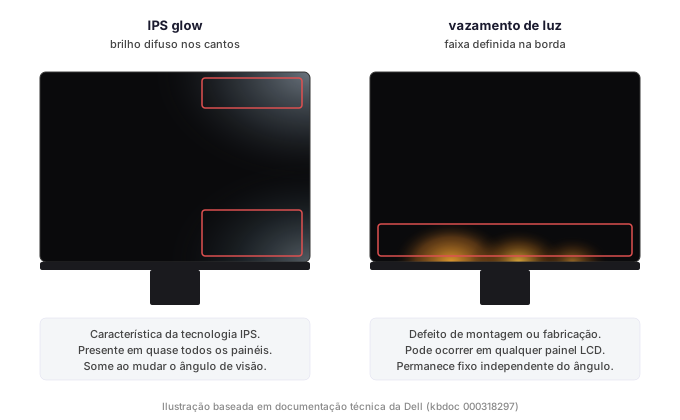
    Aqui mora a confusão que mais gera troca desnecessária, e ela domina os fóruns brasileiros: a diferença entre IPS glow e vazamento de luz. São coisas distintas. O IPS glow é uma característica da tecnologia — aparece em praticamente todo IPS, muda conforme o ângulo de visão e some quando você recentraliza ou calibra o brilho para o ambiente. Já o vazamento de luz (o backlight bleed) é defeito de montagem: surge como manchas claras, parecidas com nuvens, ou como faixas e linhas definidas nas bordas, e não desaparece mudando o ângulo. A regra prática que circula nas comunidades é direta: se o brilho some ao reposicionar a cabeça, é glow e você vai ter que conviver; se a mancha continua lá fixa, é vazamento e cabe troca.

    Comparação visual entre IPS glow e vazamento de luz em monitor com tela preta

    Um aviso para quem tenta “consertar” o problema errado. Há quem ative o modo de resposta mais rápido (o overdrive no nível máximo) achando que elimina o rastro do VA. Em geral piora: o excesso de voltagem nos pixels gera ghosting inverso, halos claros e luminosos ao redor dos objetos, muitas vezes pior que o borrão original. O ajuste que funciona costuma ser o intermediário, não o mais agressivo.


    VA ou IPS para trabalho: o que decide não é a tecnologia, é o ambiente

    Aqui está o ponto que inverte a lógica da pergunta. O defeito que vai te incomodar não depende só do painel — depende de onde o monitor fica e do que você faz nele. O mesmo monitor que é ótimo para uma pessoa é irritante para outra, e a diferença está na rotina, não na ficha técnica.

    Se você trabalha o dia inteiro com texto, planilha e código — ainda mais em modo escuro — o rastro do VA vai aparecer toda vez que você rolar a tela, dezenas de vezes por hora. Nesse cenário, o IPS é a escolha mais racional, e o IPS glow vira um detalhe que você quase não nota num ambiente com luz de trabalho. É esse o veredito recorrente nos relatos de quem programa: para leitura densa de texto, o IPS é preferido justamente por não ter o rastro preto que cansa a vista.

    Agora, se o monitor fica num cômodo escuro e o uso pende mais para filme, série e jogo do que para leitura prolongada, a conversa muda. O contraste do VA entrega uma imagem que o IPS não alcança, e o rastro incomoda menos porque você não está rolando texto o tempo todo. Nesse caso, é o IPS glow que seria o estraga-prazeres — afinal, é num quarto escuro que ele mais se mostra.

    A regra que resume tudo é simples: IPS para quem lê e escreve no claro; VA para quem assiste e joga no escuro. A maioria das pessoas em home office cai no primeiro grupo — e é por isso que o IPS costuma ser a recomendação mais segura para trabalho. Mas “a maioria” não é “todo mundo”, e o seu caso pode ser a exceção.


    E o OLED, não resolve os dois de uma vez?

    A essa altura é natural pensar no OLED, que tem contraste perfeito e resposta praticamente instantânea. Ele realmente elimina os dois defeitos acima. Só que troca por outros dois que pesam justamente em trabalho: o risco real de burn-in — retenção permanente de imagem em elementos fixos, como a barra de tarefas — e o efeito de franjas coloridas nas bordas das letras (geralmente rosa ou verde), causado pelo arranjo não convencional dos subpixels. Para quem passa oito horas olhando texto estático, o OLED resolve um problema e cria outro — não à toa, o arrependimento de compra é um tema recorrente entre quem comprou OLED esperando uma tela ideal para produtividade.


    O que conferir assim que o monitor chegar

    Independente do painel, os primeiros dias são a sua única janela de segurança — é a chamada “loteria do painel”, e a hora de conferir é antes que o prazo de devolução expire. Num VA, role uma página em modo escuro e observe se o rastro atrás do texto é tolerável para o seu uso. Num IPS, apague a luz do cômodo, exiba uma imagem cinza-escuro e observe os cantos: se o brilho some ao mudar o ângulo de visão, é o IPS glow esperado; se ficam manchas ou linhas fixas, é vazamento de luz, e aí cabe troca. Em qualquer um dos dois, procure pixels mortos numa tela branca e numa preta. Vale lembrar que, no Brasil, o Código de Defesa do Consumidor ampara a troca em casos de pixels mortos ou vazamento de luz excessivo dentro do prazo.


    VA vs. IPS: comparativo direto

    VA vs. IPS — qual defeito você consegue tolerar
    CritérioVAIPS
    ContrasteAlto — cerca de 3000:1Baixo — cerca de 1000:1
    Defeito característicoBlack smearing (rastro escuro em movimento)IPS glow (vazamento de luz nos cantos no escuro)
    Onde o defeito dói maisRolar texto em modo escuroFilme/jogo em ambiente sem luz nenhuma
    Ângulo de visãoPerde cor/brilho fora do centroEstável em qualquer ângulo
    Melhor paraFilme e jogo em ambiente escuroTexto, planilha e código em ambiente com luz
    Recomendação para home officeSó se contraste em modo escuro for inegociávelEscolha mais segura pra maioria

    Checklist final

    O filtro do Com Critério antes de fechar a compra

    Antes de considerar a escolha feita, confira estes pontos — a maioria não aparece na ficha técnica resumida do anúncio.

    1

    Tipo de painel real, não só o nome da linha

    Confirme VA ou IPS na ficha técnica do modelo exato — o mesmo nome de linha pode existir nas duas versões.

    2

    Seu ambiente, não a ficha técnica, decide

    Sala iluminada e trabalho com texto pedem IPS. Quarto escuro e uso de mídia toleram bem o VA.

    3

    Teste o rastro num VA

    Role uma página em modo escuro assim que o monitor chegar. Se o rastro incomodar, é hora de decidir pela troca antes do prazo acabar.

    4

    Teste os cantos num IPS

    Apague a luz e exiba uma imagem cinza-escuro. Brilho que some ao mudar o ângulo é glow normal; mancha fixa é vazamento e cabe troca.

    5

    Não force o overdrive pra “resolver” o rastro

    O nível mais agressivo tende a criar ghosting inverso — halos claros que costumam incomodar mais que o borrão original.

    6

    Filme o unboxing, mesmo em painel premium

    Vale para VA de entrada e também para VA de linha alta — “loteria do painel” existe em qualquer faixa de preço.

    Regra prática: IPS para quem lê e escreve no claro. VA para quem assiste e joga no escuro. A maioria de quem trabalha em home office cai no primeiro grupo.

    Por onde continuar

    Quem ainda está decidindo tamanho e resolução antes mesmo de chegar ao tipo de painel encontra o ponto de partida no guia Monitor para home office: como escolher sem cair nas especificações gamer. Quem já decidiu 27″ e está em dúvida entre Full HD e QHD tem o comparativo completo em Monitor 27 Full HD ou QHD: o impacto real na sua produtividade. Os temas mais específicos citados ao longo deste texto — black smearing em profundidade, e a diferença entre IPS glow e backlight bleed — têm posts dedicados nesta série, publicados em sequência e linkados aqui conforme entram no ar.


    FAQ

    Perguntas rápidas

    As dúvidas mais comuns sobre VA e IPS respondidas com base nos relatos e especificações analisados para este guia.

    Para a maioria de quem trabalha com texto, planilha e código, o IPS é a escolha mais segura: as cores são estáveis e o texto não borra ao rolar a tela. O VA só leva vantagem em uso voltado a filme e jogo em ambiente escuro, pelo contraste superior. A decisão depende mais do seu uso e da luz do cômodo do que da tecnologia em si.

    É um atraso físico do painel ao sair do preto total para tons de cinza. Esse atraso cria um borrão escuro atrás de objetos em movimento e faz o texto parecer apagar ou deixar rastro durante a rolagem em modo escuro. Não é defeito da unidade: é como o VA se comporta, mais visível nos modelos de entrada.

    Provavelmente não. Se o brilho some quando você muda o ângulo de visão ou recentraliza a cabeça, é IPS glow — uma característica da tecnologia, que aparece em quase todo IPS no escuro. Se as manchas ou linhas continuam fixas independente do ângulo, é vazamento de luz, que é defeito de montagem e justifica troca dentro do prazo.

    Não necessariamente. A Samsung vende, com o mesmo nome de linha, tanto o modelo VA (o mais comum e o que acumula os relatos de rastro citados neste guia) quanto variantes com painel Fast IPS plano (G53F, G50D), que não têm esse defeito. Antes de comprar, confira o tipo de painel na ficha técnica do modelo exato — o nome da linha sozinho não garante qual tecnologia você está levando.

    Resolve o contraste e a resposta, mas troca por dois incômodos que pesam em trabalho: o risco de burn-in em elementos fixos, como a barra de tarefas, e as franjas coloridas nas bordas das letras, causadas pelo arranjo diferente dos subpixels. Para uso estático de texto o dia inteiro, ele cria um problema novo enquanto elimina outro.

    Geralmente não compensa. Forçar o modo de resposta mais rápido tende a gerar o efeito inverso — ghosting inverso, com halos claros ao redor dos objetos, muitas vezes pior que o borrão original. O ajuste ideal costuma ser intermediário, não o mais agressivo.

    Use o prazo de devolução. Num VA, role uma página em modo escuro e veja se o rastro é tolerável. Num IPS, apague a luz e exiba uma imagem cinza-escuro para distinguir o glow (some ao mudar o ângulo) do vazamento de luz (mancha fixa). Em ambos, procure pixels mortos numa tela branca e numa preta antes que o prazo expire.


    Veredito

    VA e IPS não têm um vencedor absoluto — têm um defeito diferente, e a escolha certa é a que coloca esse defeito onde você menos vai reparar. Para quem trabalha o dia inteiro com texto, planilha e código, especialmente em ambiente com alguma luz, o IPS é a escolha mais segura: o IPS glow existe, mas raramente incomoda fora do escuro total. Para quem usa o monitor principalmente à noite, num cômodo escuro, para filme e jogo, o contraste do VA compensa o risco do rastro — desde que o uso não inclua rolar texto o tempo todo.

    O crivo antes de fechar a compra continua sendo o mesmo do início do texto: não escolha pelo nome da linha ou pela ficha técnica isolada. Escolha pelo ambiente onde o monitor vai ficar e pelo que você realmente faz nele — e teste nos primeiros dias, porque a “loteria do painel” existe em qualquer faixa de preço, do VA de entrada ao VA premium.


    VÍDEO RELACIONADO

    VA ou IPS: qual painel escolher


    Por que confiar em nós

    Você não devia confiar em nenhum site de recomendação de compra por padrão — e isso inclui o Com Critério. A maioria desses sites vive de comissão de afiliado, o que cria um incentivo direto pra recomendar o que paga mais, não o que serve melhor pra você. Ficha técnica copiada do release da marca, elogio sem ressalva, lista de “10 melhores” que muda a ordem dependendo de qual link vende mais. Isso é a regra do mercado, não a exceção, e é razoável desconfiar de qualquer site que diga o contrário sobre si mesmo sem provar.

    Não pedimos que você acredite na nossa palavra. Pedimos que você confira o que sustenta cada recomendação:

    • Ficha técnica é comparada, não copiada — separamos o que muda o uso real do que é número de vitrine.
    • A pesquisa é orientada por especificação técnica, não por marca — nenhum produto entra ou sai de uma lista por reputação de fabricante, só por atender (ou não) ao critério que define “produto bom” naquela categoria.
    • Reclamação de quem já comprou entra na conta, não só a nota média do produto.
    • Toda recomendação diz pra quem ela não serve, além de pra quem serve.
    • Comissão de afiliado não decide o que aparece primeiro — a análise vem antes do link.
    • Priorizamos a pesquisa profunda de sentimento e o comportamento de longo prazo na rua, cruzando a arquitetura real do hardware com a experiência validada de quem o utiliza no mundo real.

    Nenhum desses pontos prova nada sozinho — provam quando você lê um artigo e confere se batem. É assim que confiança devia funcionar: não por afirmação, por verificação. Veja o processo completo →

  • Monitor para home office: como escolher sem cair nas especificações gamer

    Monitor para home office: como escolher sem cair nas especificações gamer

    O monitor é o periférico com maior impacto na saúde visual de quem trabalha em home office — e um dos mais mal escolhidos. Não por falta de pesquisa. Por pesquisa errada.

    A maioria dos compradores chega à Amazon ou ao Mercado Livre com os critérios que o mercado ensinou: polegadas, Hz, tempo de resposta, HDR. São especificações reais, mas foram construídas para responder as perguntas de quem joga — não de quem passa oito horas lendo planilhas, revisando documentos e participando de videoconferências.

    O resultado aparece nos relatos que se repetem no r/hardware, r/computadores e em comunidades técnicas do Reddit internacional: monitor para home office de 27 polegadas comprado por ser “Full HD de qualidade” que entrega texto serrilhado porque 1080p nesse tamanho resulta em apenas 82 pixels por polegada — abaixo do limiar confortável para leitura prolongada. Monitor VA comprado pelo contraste e pelo QHD que decepciona no trabalho porque o black smearing — o rastro escuro que as letras deixam ao rolar o texto — aparece toda vez que o usuário desce a página no editor ou na planilha. O Samsung Odyssey G5 27 polegadas com painel VA acumula esse tipo de relato de forma consistente em múltiplos fóruns, mesmo sendo um dos monitores mais vendidos na categoria.

    Este guia foi construído a partir da análise de mais de 60 fontes — fóruns técnicos, relatos de usuários no Reddit brasileiro e internacional, discussões no Reclame Aqui e levantamento de disponibilidade no mercado nacional. Ele cobre os critérios principais de escolha de monitor para home office, as armadilhas mais comuns e os modelos disponíveis agora no mercado brasileiro. Os temas mais específicos — black smearing em detalhe, monitores OLED, monitor curvo para trabalho, HDR400, flicker-free real e outros — têm posts dedicados nesta série, linkados ao longo do texto conforme são publicados.

    Guia Educativo: Este artigo analisa os critérios de escolha de monitor para home office e a curadoria de modelos disponíveis no mercado nacional, com base em especificações técnicas de painel e densidade de pixel, relatos consolidados de usuários em fóruns técnicos e levantamento de disponibilidade e reputação de suporte no Brasil.

    Resumo em 30 segundos
    • PPI importa mais que Hz para home office — 24″ Full HD entrega 93 PPI (ideal); 27″ Full HD cai pra 82 PPI (texto visivelmente menos nítido).
    • IPS é a escolha mais segura pra quem trabalha com texto — VA tem contraste melhor, mas sofre de black smearing (rastro escuro) ao rolar tela em modo escuro.
    • Ergonomia da base muda o uso diário — ajuste de altura e pivot fazem falta real em uso prolongado, e raramente aparecem em destaque no anúncio.
    • Garantia e suporte no Brasil são critério de decisão — LG lidera reputação no Reclame Aqui entre fabricantes de monitor; Samsung acumula mais críticas.
    • Filme o unboxing antes de ligar — é a proteção mais eficaz contra dead pixel, dano de transporte e “loteria do painel”.

    Veja agora o que recomendamos

    A partir da análise de especificações, relatos de usuários em fóruns técnicos e disponibilidade real no mercado brasileiro, chegamos às opções que fazem sentido hoje para cada perfil.

    Ver recomendações ↓

    Alguns links são de afiliado: podemos receber comissão se você comprar por eles, sem custo adicional para você. Isso não muda nossa análise.


    O que o mercado empurra e o que você realmente precisa

    A indústria de monitores convergiu para um vocabulário de vendas construído em torno de jogos. Taxa de atualização em Hz, tempo de resposta em milissegundos, sync adaptativo, HDR — esses números têm sentido real para quem joga, e importância quase nula para quem passa o dia em documentos e videoconferências.

    Para home office, o que realmente muda a experiência diária é outro conjunto de especificações: densidade de pixels (PPI), tipo de painel, ergonomia da base e qualidade da retroiluminação. A maioria desses itens não aparece em destaque no anúncio — e alguns não aparecem em parte alguma.

    O padrão que se repete nos relatos analisados é o do “arrependimento do amador informado”: o comprador que pesquisou, comparou especificações, escolheu o modelo com mais recursos — e mesmo assim acabou com fadiga ocular antes do fim do expediente, texto borrado nas planilhas e a sensação de que algo está errado sem saber exatamente o quê.


    A especificação que mais importa e que quase ninguém menciona

    PPI significa pixels por polegada. É o número que determina a nitidez percebida do texto na distância típica de uso — e é o critério que mais aparece nos relatos de satisfação e insatisfação de usuários que trabalham com leitura intensiva. Enquanto os anúncios destacam Hz e tempo de resposta, o PPI raramente aparece na ficha técnica resumida. É exatamente aí que mora a armadilha.

    Monitor 24 polegadas Full HD — quando é suficiente

    Em 24 polegadas com resolução Full HD (1920×1080), o PPI fica em torno de 93. Esse valor é considerado o equilíbrio ideal para uso em escritório na distância padrão de 50 a 70 cm — denso o suficiente para que o texto pareça nítido sem exigir escalonamento do Windows. Para quem trabalha com documentos, planilhas e código nessa configuração, a experiência visual raramente decepciona.

    A ressalva aparece quando o monitor de 24 polegadas é colocado muito longe — acima de 80 cm — ou quando o usuário tem dificuldade visual e precisa de elementos maiores na tela. Nesses casos, o salto para 27 polegadas pode fazer sentido, mas exige atenção à resolução.

    Monitor 27 polegadas Full HD — a armadilha mais comum

    Em 27 polegadas com a mesma resolução Full HD, o PPI cai para 82. A diferença é perceptível especialmente em textos pequenos, planilhas densas e código. Usuários no r/Monitors e r/buildapcmonitors documentam essa frustração com frequência: o monitor parece “menos nítido do que o notebook” justamente porque o notebook moderno costuma ter densidade superior.

    É o cenário mais comum de arrependimento no segmento de monitores para home office. O comprador vê “27 polegadas Full HD” no anúncio, interpreta como upgrade em relação ao monitor anterior — e recebe uma tela fisicamente maior com texto perceptivelmente menos nítido. O anúncio não mentiu. Só omitiu o que importava.

    Monitor 27 polegadas QHD — o ponto ideal para a maioria

    O ponto ideal para 27 polegadas é o QHD (2560×1440), que resulta em 109 PPI — 77% mais espaço de trabalho que o Full HD e bordas de texto visivelmente mais suaves. A diferença não é sutil depois de algumas horas de uso. Para quem trabalha com leitura intensiva, design ou código, o salto de 82 para 109 PPI é perceptível desde o primeiro dia.

    Essa é a informação que os anúncios omitem com mais frequência. “Monitor 27 polegadas Full HD” é uma descrição tecnicamente correta — e praticamente incompleta para quem vai usá-lo para trabalhar. O tema tem análise completa no post dedicado: Monitor 27 Full HD ou QHD: o impacto real na sua produtividade.


    IPS ou VA: escolha o defeito que você consegue tolerar

    Os dois tipos de painel mais comuns no mercado têm características diferentes e defeitos diferentes. Nenhum dos dois é perfeito. A escolha certa depende do seu ambiente de trabalho e do seu uso predominante — e entender o defeito de cada um antes de comprar é o que separa uma decisão informada de um arrependimento caro.

    Monitor IPS para home office — vantagens e o defeito que raramente incomoda

    O painel IPS entrega ângulos de visão amplos, cores consistentes e texto nítido mesmo em fundos claros. É o padrão mais recomendado para home office justamente porque o uso diário raramente acontece em condições ideais de iluminação — há janelas ao lado, variação de ângulo ao longo do dia, horas alternadas entre modo claro e escuro. Para quem trabalha com documentos, planilhas e código, o IPS entrega o conforto visual que os painéis VA prometem mas raramente cumprem no contexto de produtividade.

    O defeito característico do monitor IPS é o chamado IPS glow — um vazamento de luz nas bordas da tela, perceptível especialmente em ambientes muito escuros e conteúdos com fundos pretos. Para quem trabalha com a sala iluminada, esse problema raramente aparece. Nos relatos analisados, o IPS glow aparece como reclamação frequente — “sangria de luz”, como descrevem alguns usuários — mas raramente como motivo de devolução. A diferença em relação ao black smearing dos painéis VA é relevante: o glow é uma característica da tecnologia, controlável com ajuste de ambiente. O smearing é um defeito de uso que aparece no trabalho diário.

    Vale saber também que o IPS glow não é igual entre unidades do mesmo modelo. A chamada “loteria do painel” — expressão comum nos fóruns r/Monitors e r/buildapcmonitors — descreve exatamente essa variação: algumas unidades chegam com glow dentro do aceitável, outras com uniformidade comprometida. Filmar o unboxing antes de ligar o monitor pela primeira vez é a proteção mais eficaz para acionar a troca nos primeiros dias, se necessário.

    A diferença entre IPS glow e backlight bleed — e como saber se o seu monitor tem defeito de fabricação — tem post dedicado nesta série: IPS Glow vs backlight bleed: como saber se seu monitor tem defeito, em breve.

    Monitor VA para trabalho — quando o black smearing aparece e por que importa

    O painel VA tem contraste superior ao IPS — valores típicos de 2500:1 a 3000:1 contra 1000:1 do IPS — e pretos mais profundos. Para consumo de mídia em ambiente controlado e com pouca luz, pode ser uma boa escolha. O problema aparece quando esse mesmo monitor é usado para trabalho com texto.

    O black smearing — o “rasto preto” que a comunidade técnica descreve com frequência crescente — é uma limitação intrínseca da tecnologia em painéis de entrada e intermediários. Ao rolar o texto, as letras deixam um rastro escuro visível que pode causar náusea e cansaço visual em uso prolongado. A expressão “me deixando maluco” aparece com regularidade nos fóruns quando o assunto é VA em modo escuro. Em fundos brancos o efeito é menos evidente em repouso, mas aparece claramente ao rolar rapidamente uma planilha ou documento. Para quem usa modo escuro no editor de código ou no sistema operacional, o rastro é ainda mais perceptível.

    O Samsung Odyssey G5 27 polegadas com painel VA é o caso mais documentado no mercado brasileiro. É um dos monitores mais vendidos na categoria, com QHD e 165Hz — especificações atraentes no papel, e que explicam o volume de vendas. Mas os relatos no Reddit e em comunidades técnicas são consistentes: ghosting em transições rápidas, rastro nas letras ao rolar texto, mudança de gama ao olhar para os cantos da tela. O suporte da Samsung para monitores acumula críticas adicionais no Reclame Aqui — cobranças elevadas para reparo de unidades com apenas seis meses de uso são relatadas com frequência suficiente para entrar como critério de decisão. O que no anúncio parece “linha de qualidade premium” acumula o tipo de relato que, em fóruns, recebe a classificação de “linha de lixo” para uso em produtividade.

    Isso não significa que VA seja sempre ruim. Significa que para trabalho com texto em home office, o IPS continua sendo a escolha mais segura — e décadas de relatos de usuários confirmam isso de forma consistente. O tema merece atenção própria — e tem: Black smearing: o defeito dos monitores VA que ninguém avisa chega em breve nesta série.


    O que conferir antes de comprar

    Além do PPI e do tipo de painel, há itens práticos que fazem diferença no uso diário e raramente aparecem em destaque no anúncio. São os detalhes que só aparecem depois da compra — e que, quando faltam, viram “só dor de cabeça”.

    Ergonomia da base. Uma base que permite ajuste de altura e inclinação é fundamental para quem passa muitas horas em frente ao monitor. Sem ajuste de altura, a solução costuma ser empilhar livros ou comprar um suporte VESA separado — custo adicional que vale considerar antes da compra. A função pivot, que permite rotacionar o monitor para orientação vertical, é especialmente útil para programadores e quem analisa documentos longos. É raro encontrar esse conjunto completo em monitores de entrada — e é exatamente o tipo de especificação que o anúncio omite enquanto destaca os Hz.

    Flicker-free. Monitores que usam PWM para controlar o brilho piscam em alta frequência — imperceptível ao olho, mas documentado como causa de fadiga ocular e dores de cabeça em uso prolongado. O flicker-free indica retroiluminação por corrente contínua, mais estável. A ressalva que os guias técnicos repetem com frequência: algumas implementações só eliminam o flicker em níveis altos de brilho — em brilho reduzido, o PWM volta. Verificar nas especificações detalhadas, e não apenas no badge do anúncio, é o que separa uma compra informada de uma decepção que demora semanas para aparecer. O tema tem análise aprofundada em breve nesta série: Monitor com flicker-free de verdade: como separar promessa da realidade.

    Conectividade. O mínimo necessário para home office é uma porta HDMI e uma DisplayPort. Monitores com USB-C que entrega vídeo e carrega o notebook simultaneamente simplificam o setup de cabo único — mas não todo USB-C em monitor transmite vídeo. Essa é uma das armadilhas mais relatadas por quem compra esperando cabo único e descobre que o USB-C do monitor serve apenas para dados ou carregamento. Se conectividade USB-C for prioridade, vale verificar se o modelo suporta DisplayPort Alt Mode antes de finalizar a compra.

    Garantia e suporte no Brasil. Para um equipamento que você vai usar por anos, a nota da marca no Reclame Aqui e a disponibilidade de assistência técnica são critérios reais de decisão — tão importantes quanto o tipo de painel. A Dell lidera o ranking de reputação entre fabricantes de monitores no Brasil — RA1000 no Reclame Aqui, nota 8.4/10 e 98,8% das reclamações respondidas. A LG e a Samsung acumulam críticas no Reclame Aqui, com baixo índice de resposta a reclamações. Para um equipamento que você vai usar por anos, isso é um critério real de decisão. “Me ferrei” é a expressão que resume essa experiência nos fóruns brasileiros.

    Filme o unboxing antes de ligar. Antes de conectar o monitor pela primeira vez, filme a abertura da caixa. Dead pixels, danos de transporte e problemas de uniformidade de painel são mais fáceis de resolver nos primeiros dias — e a gravação é a evidência mais eficaz para acionar a troca junto ao vendedor ou à marca. É um hábito que custa dois minutos e pode poupar semanas de negociação. O tema tem post dedicado em breve nesta série: Filmar o unboxing do monitor: o hábito que pode salvar seu dinheiro.


    🎯 O Filtro Com Critério

    Mapeamos os monitores com maior relevância no mercado nacional pra home office a partir de especificação técnica (PPI, tipo de painel, ergonomia da base, suporte no Brasil) — não de marca. O critério de corte foi rígido: só entram modelos com estoque nacional conferido, Mercado Livre com “Envio local”. Diferente do padrão de outros clusters do site, aqui todo modelo recomendado ganha foto e card completo, não só o pódio — nenhum dos recomendados desta lista tem ressalva grave o bastante pra virar “alternativa de segunda linha”, a diferença entre eles é de perfil de uso, não de qualidade.

    🎯 O Filtro Com Critério — monitor para home office (mercado nacional)
    PosiçãoProdutoSeloStatus
    🥇 1º Monitor AOC 24G4/P — painel IPS 24 polegadas com base ajustável e função pivot para home office AOC 24G4/P🏆 Melhor custo-benefício 🟢 Comprar R$ 1.200,00
    Monitor LG UltraGear 24GS60F-B — painel IPS 24 polegadas com 99% sRGB para home office e produtividade LG UltraGear 24GS60F-B🏷️ Entrada acessível 🟢 Comprar R$ 726,78
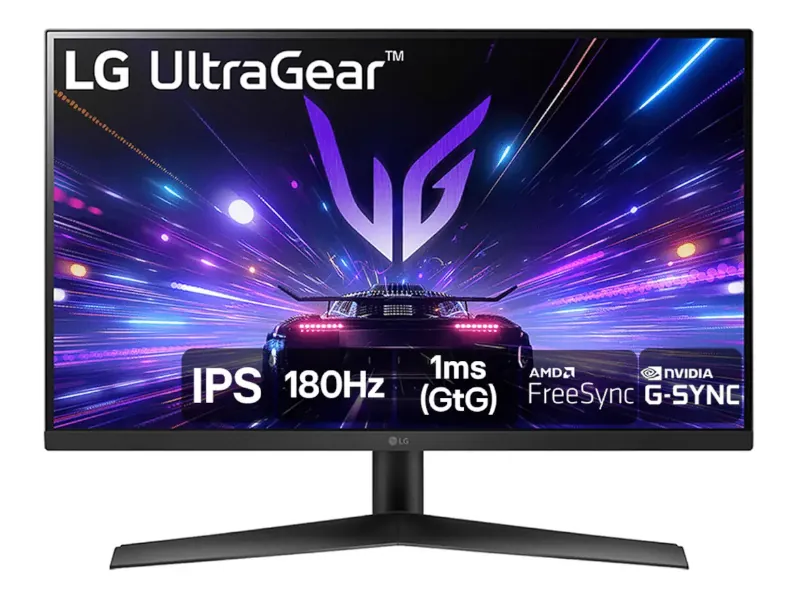
    Monitor LG UltraGear 27GS60F-B — painel IPS 27 polegadas da linha gamer com bom desempenho para home office LG UltraGear 27GS60F-BTela maior com IPS 🟢 Comprar R$ 1.025,37
    Monitor Gamer ASUS TUF 27 polegadas QHD IPS — VG27AQ5A com antirreflexo superior para escritórios iluminados ASUS TUF Gaming VG27AQ5AEscritórios iluminados 🟢 Comprar R$ 2.144,90
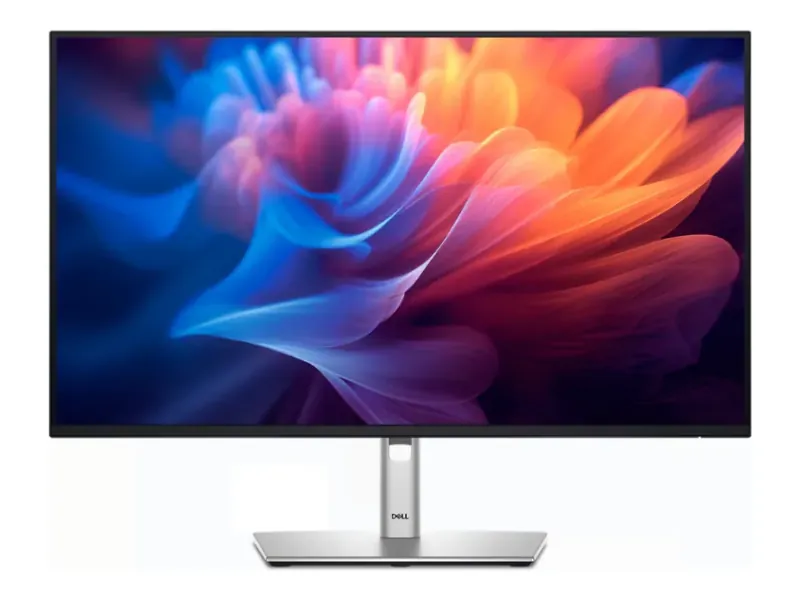
    Monitor Dell P2725H — painel IPS 27 polegadas Full HD com ajuste de altura, giro, rotação e garantia de 3 anos para home office Dell P2725HMelhor garantia 🟢 Comprar R$ 1.539,00
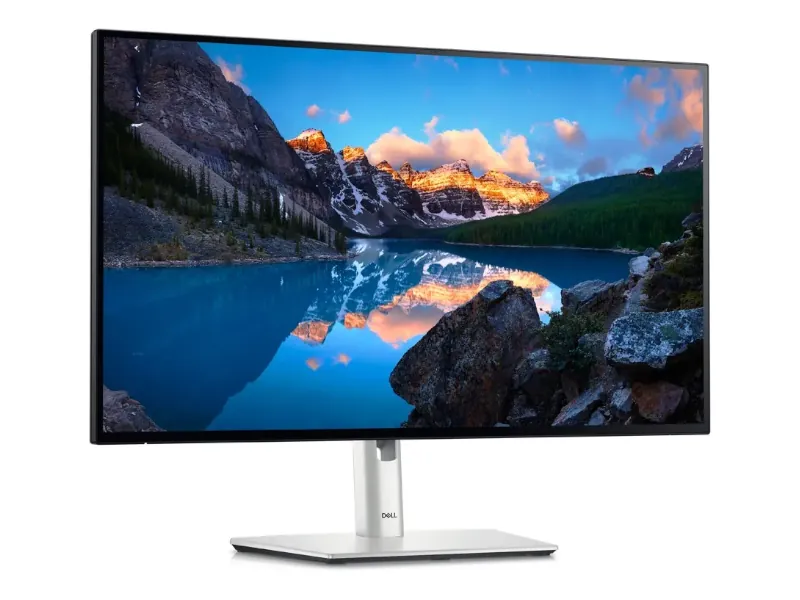
    Monitor Dell UltraSharp U2724D — painel IPS QHD 27 polegadas Dell UltraSharp U2724DMais completo 🟢 Comprar R$ 4.150,00
    Samsung Odyssey G5 27″Alerta de mercado🔴 Evitar — black smearing
    Samsung Odyssey G7 27″Alerta de mercado🔴 Evitar — falha precoce de painel

    Por que essa lista tem 8 posições, não 10: o LG UltraGear 27GR83Q saiu por estar fora de estoque no Brasil, sem substituto de preço equivalente à vista, e o Dell S2725H ainda não tem especificação e preço confirmados nesta atualização, além de também estar indisponível. Preferimos deixar os dois de fora a recomendar um produto que você não consegue comprar agora.

    Para a maioria de quem trabalha em home office, o AOC 24G4/P é a escolha mais equilibrada: painel IPS, 93 PPI e ergonomia completa com ajuste de altura e pivot na faixa de preço mais acessível da lista. Quem precisa de 27 polegadas QHD com densidade adequada para texto encontra no Dell UltraSharp U2724D o modelo mais completo desta atualização, com estoque confirmado. Para quem prioriza segurança pós-compra acima de tudo, o Dell P2725H entrega três anos de garantia com troca de painel, algo raro no mercado brasileiro, além de uma base com ajuste de altura e giro que a geração anterior não tinha.

    Esta é uma indicação de curadoria baseada em análise de relatos de usuários em fóruns, comunidades técnicas e Reclame Aqui, além de levantamento de disponibilidade no mercado nacional. Estoque e preço mudam rápido nessa categoria — o status de cada modelo abaixo foi conferido em 1º de agosto de 2026.

    AOC 24G4/P — melhor custo-benefício para home office

    Entre os monitores de 24 polegadas analisados, o AOC 24G4/P é o que entrega o conjunto mais completo para home office na faixa de preço acessível — o único da lista sem ressalva grave o bastante pra virar contra.

    Monitor AOC 24G4/P — painel IPS 24 polegadas com base ajustável e função pivot para home office 🏆 Melhor custo-benefício

    AOC 24G4/P

    IPS 24″ · 93 PPI · Ajuste de altura (130mm), inclinação, giro e pivot · Revestimento fosco 25% haze

    Prós
    • + Ergonomia mais completa da faixa de preço — altura, giro e pivot, raro nesse valor
    • + 93 PPI ideal pra texto e planilhas em uso prolongado
    Contras
    • Calibração de fábrica levemente amarelada — exige ajuste manual de RGB
    • Não é a melhor escolha pra tela maior ou cobertura de cor além do sRGB

    O painel IPS com 93 PPI garante nitidez adequada para leitura e planilhas em uso prolongado. O revestimento fosco com 25% de haze difunde reflexos de janelas e lâmpadas, mantendo o contraste estável em ambientes iluminados — detalhe relevante em escritórios domésticos sem controle total de luz.

    O diferencial que mais aparece nos relatos de usuários no Reddit e em fóruns brasileiros é a base: ajuste de altura de 130mm, inclinação, giro lateral e pivot. A função pivot — rotação de 90 graus para orientação vertical — é descrita como indispensável por programadores e analistas que leem documentos longos sem rolar a tela constantemente. É raro encontrar esse conjunto ergonômico completo nessa faixa de preço.

    A ressalva principal é a calibração de fábrica, que pode chegar levemente amarelada. O ajuste é simples — alterar o Output Dynamic Range para “Full” no painel da NVIDIA ou AMD e calibrar os canais RGB manualmente — mas exige que o comprador saiba que precisa fazer isso. O IPS glow está presente como em qualquer painel desta tecnologia, mas em ambiente iluminado raramente incomoda.

    Para quem é: trabalha principalmente com texto, planilhas e código; tem mesa com profundidade de até 60 cm; quer ergonomia completa sem pagar mais por isso. Para quem não é: quem precisa de tela maior ou trabalha com edição de imagem profissional que exige cobertura de cor além do sRGB.

    LG UltraGear 24GS60F-B — entrada acessível com IPS confiável

    O LG UltraGear 24GS60F-B entrega a mesma densidade de pixels do AOC 24G4/P — 93 PPI — com 99% de cobertura sRGB e o respaldo da LG, marca que lidera o ranking de reputação entre fabricantes de monitores no Reclame Aqui.

    Monitor LG UltraGear 24GS60F-B — painel IPS 24 polegadas com 99% sRGB para home office e produtividade 🏷️ Entrada acessível

    LG UltraGear 24GS60F-B

    IPS 24″ · 93 PPI · 99% cobertura sRGB · Base com ajuste de inclinação

    Prós
    • + 93 PPI idêntico ao AOC 24G4/P — nitidez de texto equivalente por menos
    • + Suporte LG lidera reputação entre fabricantes de monitor no Reclame Aqui
    Contras
    • Base só ajusta inclinação — sem altura ou pivot
    • Só no Mercado Livre nesta atualização — sem opção na Amazon ainda

    A limitação é ergonômica: a base permite apenas ajuste de inclinação, sem regulagem de altura. Para quem a altura padrão não serve, um suporte VESA resolve — mas é um custo adicional a considerar antes da compra.

    Para quem é: quer IPS confiável em 24 polegadas com boa disponibilidade, suporte nacional sólido e menor preço de entrada na lista. Para quem não é: quem tem ergonomia completa ou função pivot como prioridade.

    LG UltraGear 27GS60F-B — tela maior com painel IPS

    Para quem quer 27 polegadas sem investir em QHD, o LG UltraGear 27GS60F-B é a alternativa mais segura disponível no mercado nacional. O painel IPS elimina o black smearing — o problema mais relatado nos modelos VA de 27 polegadas dessa faixa de preço.

    Monitor LG UltraGear 27GS60F-B — painel IPS 27 polegadas da linha gamer com bom desempenho para home office Tela maior com IPS

    LG UltraGear 27GS60F-B

    IPS 27″ · 82 PPI · Full HD · Sem black smearing (painel IPS)

    Prós
    • + Tela maior sem o black smearing dos concorrentes VA na mesma faixa de preço
    • + Suporte LG com boa reputação no Reclame Aqui
    Contras
    • PPI de 82 em Full HD — texto visivelmente menos nítido que em 24″, perceptível após algumas horas de uso
    • Só no Mercado Livre nesta atualização — sem opção na Amazon ainda

    A ressalva não deve ser minimizada: em 27 polegadas com Full HD, o PPI é de 82. O texto fica visivelmente menos nítido do que em 24 polegadas com a mesma resolução, especialmente para quem senta perto do monitor e trabalha com fontes pequenas. Relatos no Reddit descrevem essa diferença como perceptível após algumas horas — não imediatamente, mas com o uso contínuo.

    Para quem é: quer tela maior com painel IPS confiável e não tem orçamento para QHD. Para quem não é: quem trabalha próximo ao monitor com textos e planilhas densas — nesse caso o QHD faz diferença real e vale o investimento adicional.

    Dell UltraSharp U2724D — o modelo mais completo em 27 polegadas

    O Dell UltraSharp U2724D é QHD IPS de 27 polegadas, com base com ajuste de altura, giro e rotação — e o suporte Dell já descrito no card do P2725H. É o modelo desta lista com a melhor combinação de densidade e ergonomia em 27 polegadas, com estoque confirmado nesta atualização de 1º de agosto de 2026.

    Monitor Dell UltraSharp U2724D — painel IPS QHD 27 polegadas Mais completo

    Dell UltraSharp U2724D

    IPS 27″ · 109 PPI · QHD · Base com ajuste de altura, giro e rotação

    Prós
    • + QHD com 109 PPI e ergonomia completa — resolve o problema central do 27″ para home office
    • + Único nessa densidade com estoque confirmado nesta atualização
    Contras
    • É o modelo mais caro desta lista
    • Só no Mercado Livre nesta atualização — sem opção na Amazon ainda

    Para quem é: trabalha com design, edição de imagem ou leitura intensa; quer a melhor experiência visual em 27 polegadas IPS sem ir para OLED. Para quem não é: quem tem orçamento limitado — é o modelo mais caro desta lista.


    Dell P2725H — melhor para quem prioriza garantia e ergonomia

    O Dell P2725H não é o monitor tecnicamente mais avançado desta lista. É IPS Full HD em 27 polegadas — com as mesmas ressalvas de PPI já descritas. O que o diferencia é um conjunto prático que importa para quem depende do equipamento diariamente: garantia de três anos com troca de painel, suporte Dell estabelecido no Brasil e uma base com ajuste de altura, giro e rotação — recurso que faltava na geração anterior da linha.

    Monitor Dell P2725H — painel IPS 27 polegadas Full HD com ajuste de altura, giro, rotação e garantia de 3 anos para home office Melhor garantia

    Dell P2725H

    IPS 27″ · 82 PPI · Full HD · Garantia de 3 anos com troca de painel · Base com ajuste de altura, giro e rotação

    Prós
    • + Três anos de garantia com troca de painel — diferencial raro no mercado brasileiro
    • + Base com ajuste de altura, giro e rotação, ausente na geração anterior
    Contras
    • PPI de 82 em 27″ — abaixo do ideal pra quem trabalha de perto com texto
    • Sem alto-falantes integrados, diferente do modelo que substitui — precisa de caixa de som ou headset à parte pra chamadas

    Relatos de usuários em fóruns corporativos citam a Dell como referência em suporte pós-venda para monitores no Brasil — especialmente pelo processo de troca, que costuma ser mais ágil do que o da concorrência. Para profissionais que não podem ficar sem o equipamento, essa segurança tem valor real.

    Para quem é: quer tranquilidade pós-compra com garantia estendida; precisa de ajuste de altura e giro que a geração anterior da linha não oferecia. Para quem não é: quem tem nitidez de texto ou áudio embutido como prioridade — o PPI de 82 é a mesma limitação dos outros modelos Full HD nesse tamanho, e este modelo não tem alto-falantes integrados.


    Monitor Gamer ASUS TUF Gaming VG27AQ5A — para escritórios muito iluminados

    O ASUS TUF Gaming VG27AQ5A entrega QHD IPS em 27 polegadas com revestimento antirreflexo superior ao padrão do mercado — o principal diferencial para quem trabalha em ambientes com muita luz natural, janelas sem cortina ou iluminação direta.

    Monitor Gamer ASUS TUF 27 polegadas QHD IPS — VG27AQ5A com antirreflexo superior para escritórios iluminados Escritórios iluminados

    ASUS TUF Gaming VG27AQ5A

    IPS 27″ · 109 PPI · QHD · Revestimento antirreflexo superior · 130% sRGB

    Prós
    • + Antirreflexo acima do padrão do mercado — diferencial real em ambiente com muita luz natural
    • + 130% sRGB, relevante pra quem cria conteúdo visual
    Contras
    • Disponibilidade no Mercado Livre é limitada e nem sempre em loja oficial — vale confirmar estoque antes de comprar
    • Só no Mercado Livre nesta atualização — sem opção na Amazon ainda

    A disponibilidade no Mercado Livre é limitada — o modelo aparece com poucas unidades e nem sempre em loja oficial. Verifique o estoque no momento da compra. Este card será atualizado conforme a disponibilidade melhora no mercado nacional.

    Para quem é: trabalha em ambiente muito iluminado sem controle de luz; cria conteúdo visual e precisa de cobertura de cor ampla. Para quem não é: quem precisa de disponibilidade imediata ou não tem orçamento pra esse investimento.

    EspecificaçãoAOC 24G4/PLG UltraGear 27GS60F-BASUS TUF Gaming VG27AQ5A
    Tamanho e resolução24″ Full HD27″ Full HD27″ QHD
    PPI9382109
    Principal vantagemErgonomia mais completa da faixa de preço — altura, giro e pivotTela maior sem o black smearing dos concorrentes VAAntirreflexo acima do padrão do mercado — ideal pra ambiente muito iluminado
    Principal ressalvaCalibração de fábrica levemente amarelada, exige ajuste manualPPI de 82 — texto menos nítido do que em 24″Disponibilidade limitada no Mercado Livre

    PPI = pixels por polegada. Quanto maior, mais nítido o texto em uso prolongado.


    O que vai além deste guia

    Este post cobre os critérios fundamentais de escolha. Mas o cluster de monitores do Com Critério vai mais fundo — cada tema abaixo tem post dedicado, publicado em sequência conforme a série avança. Os links são inseridos aqui conforme cada post vai ao ar.

    VA ou IPS: o defeito que você vai aprender a identificar

    A escolha entre VA e IPS parece simples no papel — e se complica na prática. O post aprofunda os cenários em que cada painel decepciona, com casos concretos de uso e o tipo de tarefa que revela o defeito de cada tecnologia. O comparativo completo já está no ar — é só clicar no título acima.

    Monitor 27 Full HD ou QHD: o impacto real na sua produtividade

    82 PPI ou 109 PPI num mesmo tamanho de tela parece detalhe de ficha técnica — até virar fadiga ocular no fim do expediente. O post aprofunda a conta de PPI por trás da escolha entre Full HD e QHD em 27 polegadas, com o ponto exato em que a diferença passa a ser perceptível no uso real. Já está no ar — é só clicar no título acima.

    Black smearing: por que o problema aparece só no uso

    O black smearing não aparece em foto, não aparece no teste rápido na loja e raramente aparece nos primeiros dias de uso. Aparece quando você começa a trabalhar de verdade — rolando planilhas, trocando abas, usando modo escuro. O post analisa o fenômeno com casos documentados e explica por que certos modelos VA são mais afetados do que outros. Publicação em breve nesta série.

    Monitor OLED para trabalho: o que as marcas não contam

    OLED promete o melhor de tudo — contraste infinito, cores perfeitas, tempo de resposta ínfimo. Para home office, a história é mais complicada: burn-in em elementos estáticos de interface, text fringing em alguns layouts de subpixel e preço que raramente se justifica para quem trabalha com texto. O post analisa quando o OLED faz sentido — e quando é marketing caro. Post dedicado chega em breve nesta série.

    Monitor curvo: distração ou produtividade real

    A curvatura de 1000R promete imersão. Para quem trabalha com planilhas e documentos, pode entregar distorção de linhas retas e fadiga de foco. O post analisa quando o monitor curvo ajuda, quando atrapalha e qual curvatura faz mais sentido para home office. Chega em breve nesta série.

    Flicker-free de verdade: como separar promessa da realidade

    O badge “flicker-free” no anúncio não garante ausência de PWM em todos os níveis de brilho. O post explica como verificar, quais modelos cumprem a promessa e o que fazer se o seu monitor pisca mais do que deveria. Publicação em breve nesta série.

    Monitor 1ms: o que esse selo realmente garante

    O tempo de resposta de 1ms no anúncio quase sempre se refere à métrica MPRT — não à transição real de pixels. A diferença é significativa e o post explica por que um monitor “1ms” pode ter rastro visível no uso diário. Post dedicado chega em breve nesta série.

    HDR400: por que a imagem pode ficar lavada ao ativar

    HDR400 é o nível de certificação mais básico — e frequentemente entregue por software, sem local dimming real. O resultado é uma imagem que parece lavada ao ativar o HDR no Windows, o oposto do que o comprador esperava. O post explica quando vale ativar, quando deixar desligado e o que diferencia um HDR real de uma promessa de marketing. Chega em breve nesta série.

    IPS Glow vs backlight bleed: como saber se é defeito

    Os dois fenômenos parecem iguais mas têm causas diferentes — e apenas um justifica pedido de troca. O post ensina a identificar cada um, quando reclamar e o que esperar do processo de substituição no Brasil. Publicação em breve nesta série.

    O Gigabyte M27Q é QHD, IPS, 170Hz e tem preço competitivo — combinação que o tornou muito popular. O problema está no layout de subpixel BGR, que inverte a ordem padrão e causa franjas coloridas em texto no Windows. É invisível no anúncio e aparece só em uso. O post analisa o problema, quem é afetado e se existe solução. Chega em breve nesta série.

    QHD ou 4K em 27 polegadas: depende do seu sistema operacional

    Em 27 polegadas, o 4K entrega 163 PPI — mais denso que o QHD. Mas o Windows lida com escalonamento de forma diferente do macOS, e o resultado pode ser interface com elementos muito pequenos ou texto levemente borrado dependendo da configuração. O post explica qual resolução faz mais sentido para cada sistema. Post dedicado chega em breve nesta série.

    Filmar o unboxing: o hábito que pode salvar seu dinheiro

    Dead pixels, danos de transporte e defeitos de uniformidade de painel são mais fáceis de resolver nos primeiros dias — e a gravação do unboxing é a evidência mais eficaz para acionar a troca. O post explica como fazer, o que registrar e como usar o vídeo numa reclamação. Chega em breve nesta série.


    O que evitar

    Alguns modelos aparecem com frequência no Mercado Livre por preço e volume de vendas, mas acumulam relatos de frustração específicos para home office que vale conhecer antes de decidir.

    Monitores VA de entrada em 27 polegadas lideram essa lista. O black smearing — rastro escuro que as letras deixam ao rolar o texto — é documentado de forma consistente nos fóruns analisados. O Samsung Odyssey G5 com painel VA é o caso mais frequente no mercado brasileiro: mais de 10 mil unidades vendidas, QHD e 165Hz no anúncio, e relatos recorrentes de ghosting e rastro em uso para trabalho com texto. O suporte Samsung para monitores acumula críticas adicionais no Reclame Aqui, com cobranças elevadas para reparo de unidades com apenas seis meses de uso. Vale o esclarecimento: a Samsung também vende, com o mesmo nome de linha, variantes IPS (G53F, G50D) sem esse defeito — confira o tipo de painel na ficha técnica exata antes de descartar a linha inteira.

    O Samsung Odyssey G7 de 27″ também não entra na lista de recomendados desta curadoria. Apesar de resolver o contraste, uma pesquisa mais ampla sobre a linha G7/Neo G7 (não necessariamente a mesma unidade) encontrou relatos de falha precoce de painel — em alguns casos dentro dos primeiros meses de uso — e reclamação de garantia mais difícil de resolver no Brasil. Não é motivo de pânico pra quem já tem o produto, mas pesa contra recomendar a compra agora sem um histórico de confiabilidade mais consolidado.

    Monitores 27 polegadas Full HD vendidos sem mencionar a densidade de pixels são outra armadilha frequente. O PPI de 82 não é defeito de fabricação — é consequência geométrica. Anúncios que destacam “Full HD” em 27 polegadas sem explicar a implicação prática estão vendendo uma experiência que muitos compradores vão querer reverter após algumas semanas.

    Marcas white label com garantia centralizada na loja — SuperFrame, HQ Pro, Duex e similares — podem entregar painéis razoáveis, mas o suporte pós-venda depende inteiramente do vendedor. Se houver defeito fora do prazo da plataforma, o caminho de resolução é incerto e frequentemente frustrante.


    Checklist final

    O filtro do Com Critério antes de comprar um monitor

    Antes de fechar a compra, confira estes pontos — a maioria não aparece em destaque no anúncio.

    1

    PPI, não só polegadas

    24″ Full HD entrega 93 PPI. 27″ Full HD cai pra 82 PPI — texto visivelmente menos nítido no mesmo tamanho de fonte.

    2

    Tipo de painel real

    Confirme VA ou IPS na ficha técnica do modelo exato — o mesmo nome de linha pode existir nas duas versões.

    3

    Ergonomia da base

    Ajuste de altura e pivot fazem diferença real em uso prolongado — e raramente aparecem em destaque no anúncio.

    4

    Conectividade real

    Nem todo USB-C do monitor transmite vídeo. Se cabo único for prioridade, confirme suporte a DisplayPort Alt Mode.

    5

    Garantia e suporte no Brasil

    A nota no Reclame Aqui e a disponibilidade de assistência técnica pesam tanto quanto o tipo de painel num equipamento de uso diário.

    6

    Estoque no momento da compra

    Preço e disponibilidade mudam rápido nessa categoria — confirme estoque real antes de contar com um modelo específico.

    Regra prática: filme o unboxing antes de ligar o monitor pela primeira vez — é a proteção mais eficaz contra dead pixel, dano de transporte e a “loteria do painel” em qualquer faixa de preço.

    Perguntas

    FAQ

    Perguntas que aparecem de verdade

    Dúvidas reais coletadas em fóruns técnicos e nos padrões de busca de quem está prestes a comprar um monitor para home office.

    PPI significa pixels por polegada — e determina a nitidez percebida do texto na distância típica de uso. Em 24 polegadas com Full HD, o PPI é de 93, considerado o equilíbrio ideal para escritório. Em 27 polegadas com a mesma resolução, cai para 82 — e a diferença aparece em texto pequeno e planilhas densas após algumas horas de uso. Os Hz medem quantas vezes por segundo a imagem é atualizada — relevante para jogos, mas imperceptível para quem trabalha com documentos e videoconferências.

    Serve, mas com ressalva importante: o black smearing — rastro escuro que as letras deixam ao rolar o texto — é uma limitação intrínseca dos painéis VA de entrada e intermediários. Em fundos brancos o efeito é menos evidente em repouso, mas aparece claramente ao descer rapidamente uma planilha ou documento. Relatos de usuários em fóruns brasileiros e internacionais confirmam esse padrão com consistência. Para trabalho intensivo com texto, o IPS é a escolha mais segura.

    Para quem trabalha com leitura intensa, planilhas densas ou design, sim. O QHD em 27 polegadas entrega 109 PPI — 33% mais denso do que o Full HD no mesmo tamanho — e 77% mais espaço de trabalho na tela. A diferença é perceptível especialmente em texto pequeno e em uso prolongado. Para quem usa o monitor principalmente para reuniões e tarefas administrativas simples, o Full HD pode ser suficiente, desde que as outras especificações atendam.

    Não necessariamente — depende do uso e da distância de trabalho. Para quem senta a mais de 70 cm do monitor ou não trabalha com texto e fontes pequenas o dia todo, a diferença de PPI pode ser tolerável. O problema é que os anúncios raramente explicam essa implicação prática. Se você compra um 27 polegadas Full HD esperando a mesma nitidez de um 24 polegadas Full HD, a frustração é quase certa. Saber disso antes é o que diferencia uma compra bem feita de um arrependimento.

    Os dois são formas de vazamento de luz, mas com causas diferentes. O IPS glow é uma característica intrínseca do painel — aparece como um brilho esbranquiçado ou azulado nos cantos da tela em ambientes escuros com conteúdo de fundo preto. É esperado em painéis IPS e não indica defeito. O backlight bleed é um vazamento irregular de luz nas bordas, causado por falha na montagem física do painel — esse sim pode ser considerado defeito e justifica solicitação de troca. Filmar o unboxing antes de ligar o monitor pela primeira vez é a melhor forma de documentar o problema.

    Depende do seu notebook. Se ele tem saída USB-C com suporte a DisplayPort Alt Mode — comum em notebooks modernos, especialmente ultrabooks — um monitor com USB-C simplifica o setup: um único cabo transmite vídeo, dados e carrega o notebook simultaneamente. Se o seu notebook não tem essa saída, ou se você usa desktop, a conectividade USB-C no monitor não agrega valor prático. Verifique a especificação exata do seu notebook antes de pagar mais por essa funcionalidade.


    Conclusão

    A escolha de um monitor para home office não começa pela especificação em destaque no anúncio. Começa pela pergunta certa: qual tamanho de tela você realmente precisa, e qual resolução garante densidade suficiente para esse tamanho?

    Para 24 polegadas, Full HD resolve bem — 93 PPI é confortável para uso prolongado na distância padrão de trabalho. Para 27 polegadas, QHD faz diferença real — a queda para 82 PPI no Full HD é perceptível em texto e planilhas depois de algumas horas. Para quem está entre os dois e o orçamento for limitado, um 24 polegadas com painel IPS e ergonomia completa costuma ser a escolha mais racional — e menos arrependida.

    O tipo de painel importa menos do que parece na ficha técnica e mais do que parece no uso diário. IPS para quem trabalha com texto em ambiente iluminado. VA apenas se o uso de mídia em ambiente escuro for prioridade — e mesmo assim com pesquisa sobre o modelo específico antes de decidir.

    Antes de finalizar a compra, verifique três coisas: o PPI do modelo para o tamanho da tela, a ergonomia da base e a nota da marca no Reclame Aqui. Essas três informações respondem mais sobre a experiência real do que qualquer especificação de Hz ou tempo de resposta.


    cc_video youtube=”YG9xm-JS_AM” title=”Vídeo prático: Comparação lado a lado da densidade de pixels (PPI) e nitidez em telas de 24″ e 27″”


    Por que confiar em nós

    Você não devia confiar em nenhum site de recomendação de compra por padrão — e isso inclui o Com Critério. A maioria desses sites vive de comissão de afiliado, o que cria um incentivo direto pra recomendar o que paga mais, não o que serve melhor pra você. Ficha técnica copiada do release da marca, elogio sem ressalva, lista de “10 melhores” que muda a ordem dependendo de qual link vende mais. Isso é a regra do mercado, não a exceção, e é razoável desconfiar de qualquer site que diga o contrário sobre si mesmo sem provar.

    Não pedimos que você acredite na nossa palavra. Pedimos que você confira o que sustenta cada recomendação:

    • Ficha técnica é comparada, não copiada — separamos o que muda o uso real do que é número de vitrine.
    • A pesquisa é orientada por especificação técnica, não por marca — nenhum produto entra ou sai de uma lista por reputação de fabricante, só por atender (ou não) ao critério que define “produto bom” naquela categoria.
    • Reclamação de quem já comprou entra na conta, não só a nota média do produto.
    • Toda recomendação diz pra quem ela não serve, além de pra quem serve.
    • Comissão de afiliado não decide o que aparece primeiro — a análise vem antes do link.
    • Priorizamos a pesquisa profunda de sentimento e o comportamento de longo prazo na rua, cruzando a arquitetura real do hardware com a experiência validada de quem o utiliza no mundo real.

    Nenhum desses pontos prova nada sozinho — provam quando você lê um artigo e confere se batem. É assim que confiança devia funcionar: não por afirmação, por verificação. Veja o processo completo →