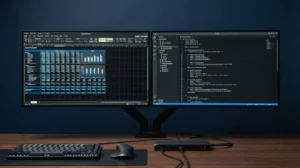
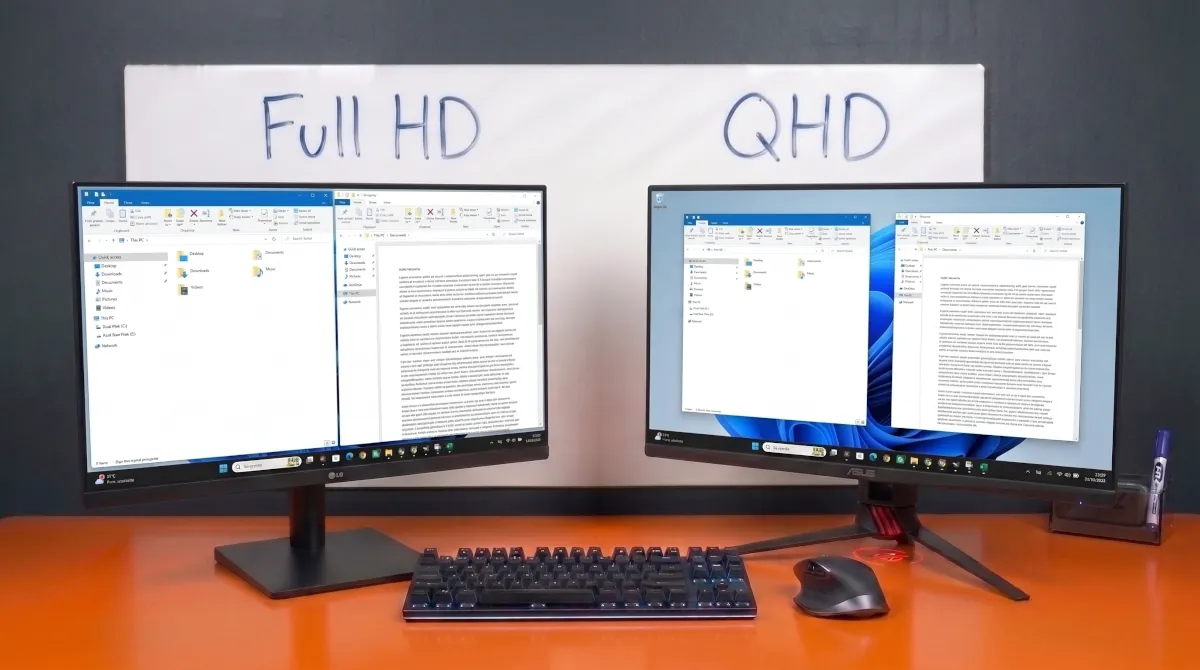
Você aproximou o rosto da tela, achou que era vista cansada, afastou de novo — e a borda da letra continuou lá, serrilhada, do jeito que uma tela de 2010 serrilhava. O anúncio dizia “2K”. A caixa dizia 27 polegadas. O que chegou foi um painel de 1920×1080 esticado por 68 centímetros de diagonal, com 82 pixels por polegada para cobrir tudo isso. Nenhum ajuste de brilho, cabo novo ou modo de imagem resolve: a nitidez que faltou está na contagem de pixels, e resolução é a única especificação de monitor que não tem conserto depois.
Para quem passa o dia dentro de texto — planilha, código, contrato, navegador com doze abas —, a escolha é o Dell UltraSharp U2724D, um QHD de 27″ com painel IPS Black, contraste medido acima de 2.300:1, altura ajustável e rotação para retrato. Se o orçamento não alcança o QHD e o 27″ é requisito fechado, a escolha é o Dell Pro P2725H, que aceita o Full HD como limitação consciente e compensa onde um monitor de trabalho precisa: suporte com altura, giro e pivô, 99% de sRGB e contraste típico de 1500:1. Os dois vencedores não são monitores gamer, e isso é a conclusão. Abaixo está o porquê: a conta de densidade que os anúncios não fazem, o que Windows e macOS fazem com 109 PPI e por que três dos seis monitores mais vendidos desta faixa só inclinam.
- Os seis monitores que passaram — pódios separados para Full HD e QHD, liderados pelo Dell Pro P2725H e pelo Dell UltraSharp U2724D.
- 82 PPI contra 109 PPI — a conta de densidade que explica o serrilhado, e por que um 24″ Full HD é mais nítido que um 27″ Full HD.
- Se você usa Mac, leia antes do pedido — o QHD de 27″ cai numa zona cinzenta do macOS que o Windows não tem.
- Seis critérios que reprovam um monitor — incluindo o suporte que só inclina e o rótulo “2K” sem números.
- Como comparamos e avaliamos — onde fomos minerar, o que pesou e onde a apuração não alcançou.
- Qual deles é o seu — por perfil de uso, incluindo a saída de 24 polegadas para orçamento curto.
O que recomendamos hoje
A dimensão que corta esta categoria não é marca, taxa de atualização nem preço: é densidade de pixel. Em 27 polegadas existem duas resoluções relevantes no mercado brasileiro, e elas produzem experiências de leitura diferentes o bastante para justificar dois pódios. Numa lista única, o QHD ganharia sempre, o que não ajuda quem tem um teto de gasto real. Quem decidiu gastar menos e aceitar 82 PPI escolhe no pódio Full HD; quem pode pagar pela densidade escolhe no pódio QHD.
Dentro de cada pódio, o desempate foi o que um monitor de jornada longa precisa e a ficha gamer não cobre: contraste real medido, cor confiável e — o item que mais mexeu na ordem — ergonomia de suporte. Três dos seis aprovados só inclinam, segundo a ficha dos próprios fabricantes. Isso não os reprova, mas os coloca atrás de quem oferece altura ajustável quando a pergunta é oito horas por dia.
Pódio Full HD 27″ IPS: quando 82 PPI é uma decisão de orçamento, não um engano
Os três abaixo entregam o que um 27″ Full HD pode entregar. Nenhum resolve o serrilhado de borda de texto — nenhum monitor de 1920×1080 nessa diagonal resolve. O que muda entre eles é quanto do resto do trabalho eles fazem bem.
 Melhor Full HD 27″
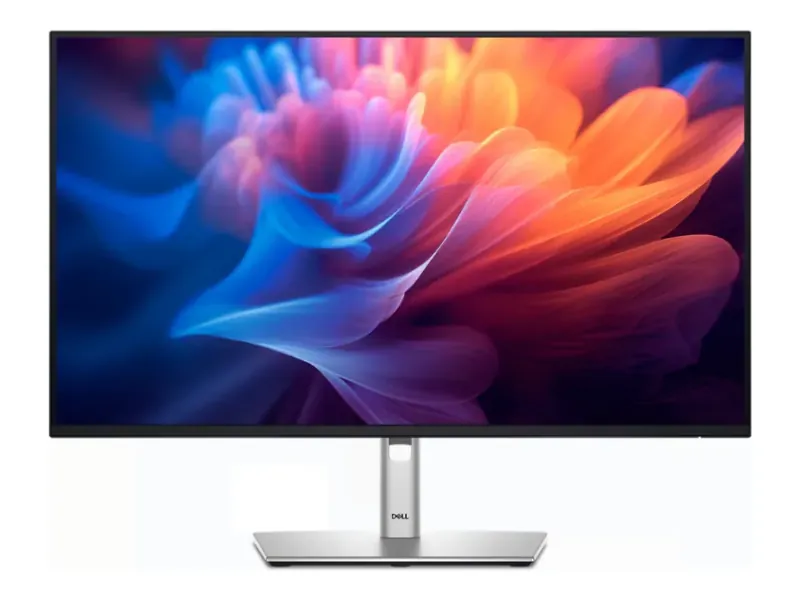
Dell Pro P2725H
27″ · 1920×1080 (81,57 PPI) · IPS · 100 Hz · 99% sRGB · 1500:1 · altura de 150 mm, giro, rotação e inclinação
- + Único Full HD do pódio com suporte completo: 150 mm de altura, giro, rotação e inclinação
- + Contraste típico de 1500:1, acima dos 1000:1 dos painéis gamer da faixa
- − 82 PPI continuam sendo 82 PPI: texto pequeno mostra borda
- − 100 Hz e sem HDR: não atende quem também joga
Para quem é: quem tem teto de gasto rígido, precisa de 27 polegadas pelo espaço de janela e passa a jornada sentado na frente da tela. É o Full HD que menos castiga a coluna e o que mais se aproxima de um monitor corporativo de verdade, com três anos de troca avançada na garantia do fabricante.
Para quem não é: quem lê texto pequeno o dia inteiro e tem margem de orçamento — aí a densidade vale mais que a ergonomia, e a conversa muda para o pódio QHD. Também não é para quem joga competitivo: 100 Hz é suficiente para trabalho e o mínimo para jogo.
 Melhor uso misto em Full HD
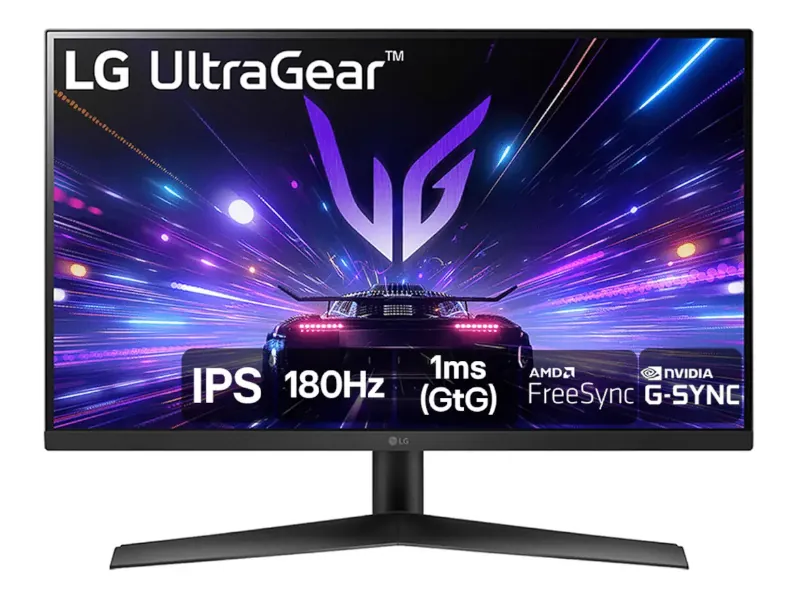
LG UltraGear 27GS60F-B
27″ · 1920×1080 (82 PPI) · IPS · 180 Hz · 1 ms GtG · 99% sRGB · 1000:1 · 300 cd/m² · só inclinação
- + 180 Hz e 1 ms GtG: atende trabalho de dia e jogo à noite
- + 99% de sRGB e compatibilidade com G-SYNC e FreeSync na mesma caixa
- − Suporte só inclina: sem altura, sem giro, sem pivô
- − Contraste de 1000:1 e 300 cd/m², o piso da categoria
Para quem é: quem usa a mesma tela para trabalhar e jogar e não quer pagar duas vezes. Os 180 Hz são reais e a resposta de painel é a de um monitor de jogo, o que o Dell P2725H não tenta ser.
Para quem não é: quem vai usar o monitor numa mesa alta, numa bancada ou ao lado de um notebook em suporte. Sem ajuste de altura, a saída é braço VESA — e o preço final deixa de ser o da etiqueta.
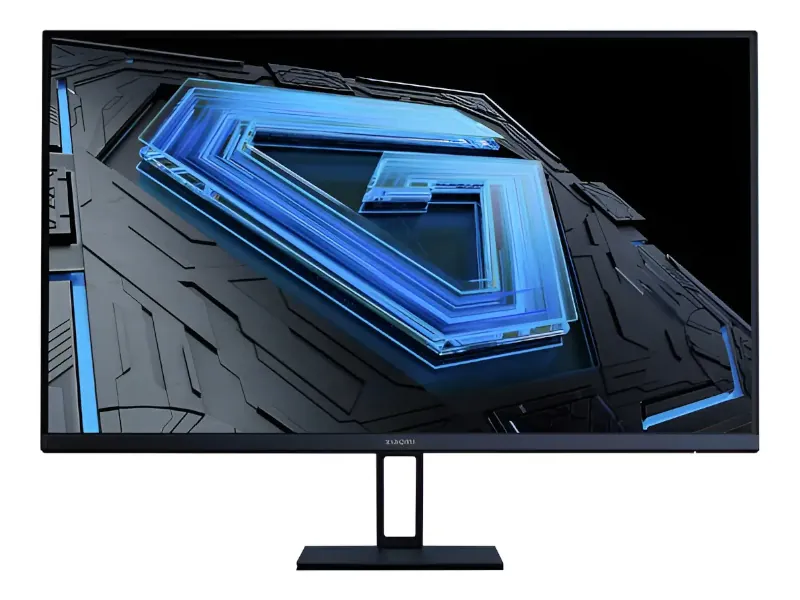 Entrada mais barata do pódio
Xiaomi Gaming Monitor G27i
27″ · 1920×1080 (82 PPI) · IPS · 165 Hz · 1 ms · 99% sRGB · Delta E < 2 · FreeSync Premium · só inclinação
- + 99% de sRGB com Delta E abaixo de 2 declarado de fábrica
- + 165 Hz e certificação TÜV de luz azul baixa no preço de entrada
- − Suporte só inclina e não há USB-C
- − Base de apuração independente mais estreita que a dos outros cinco
Para quem é: quem precisa da segunda tela agora, com o menor desembolso possível, para janelas de apoio — e-mail, monitoramento, referência — em vez de leitura contínua.
Para quem não é: quem quer um modelo com histórico longo de cobertura independente e rede de assistência ampla no Brasil. Ele entra no pódio por especificação e função, com base de apuração menor — e dizemos isso aqui, não no rodapé.
Pódio QHD 27″ IPS: os 109 PPI que resolvem o problema de origem
Aqui a densidade deixa de ser o problema e passa a ser o padrão: os três chegam a cerca de 109 pixels por polegada. O desempate volta a ser contraste, cor e suporte — e é onde o monitor de escritório abre vantagem sobre o monitor de jogo.
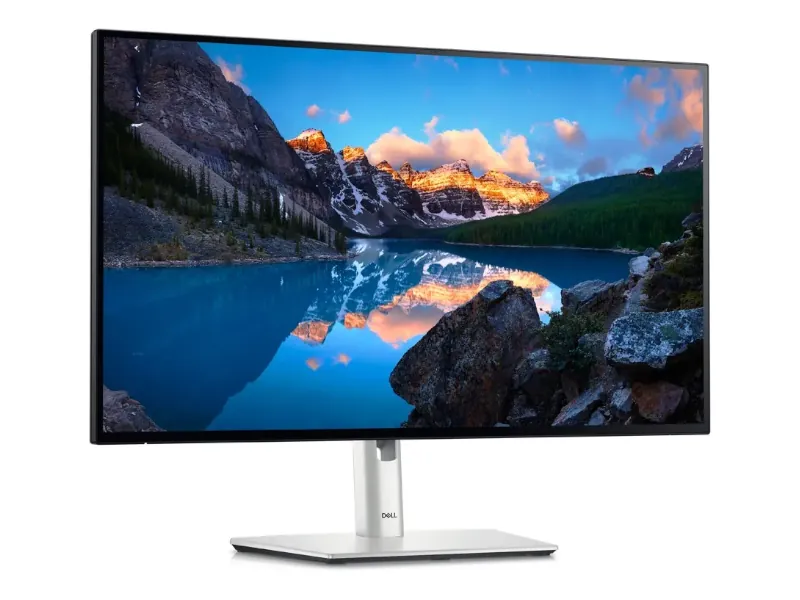 Melhor QHD 27″ para texto
Dell UltraSharp U2724D
27″ · 2560×1440 (109 PPI) · IPS Black · 120 Hz · 96% DCI-P3 · contraste medido de 1682:1 a 2370:1 · altura, giro, inclinação e pivô
- + Painel IPS Black: dois veículos mediram contraste entre 1682:1 e 2370:1, bem acima do IPS convencional
- + Suporte com altura e rotação para retrato, o que transforma a leitura de documento longo
- − Curva gama de 2.0 medida de fábrica, sem ajuste de gama no menu
- − USB-C sem DisplayPort nem entrega de energia, e apenas duas entradas de vídeo
Para quem é: quem lê e escreve por profissão. A combinação de 109 PPI com o preto do IPS Black é a diferença entre enxergar a letra e enxergar a letra sobre um cinza lavado, e é o que mais reduz o cansaço numa jornada longa de editor de texto e planilha.
Para quem não é: quem joga competitivo e quer taxa alta, porque 120 Hz é o teto e não há FreeSync nem G-SYNC oficiais. Também não é para quem esperava ligar e carregar o notebook por um único cabo USB-C — essa função é da versão com Thunderbolt.
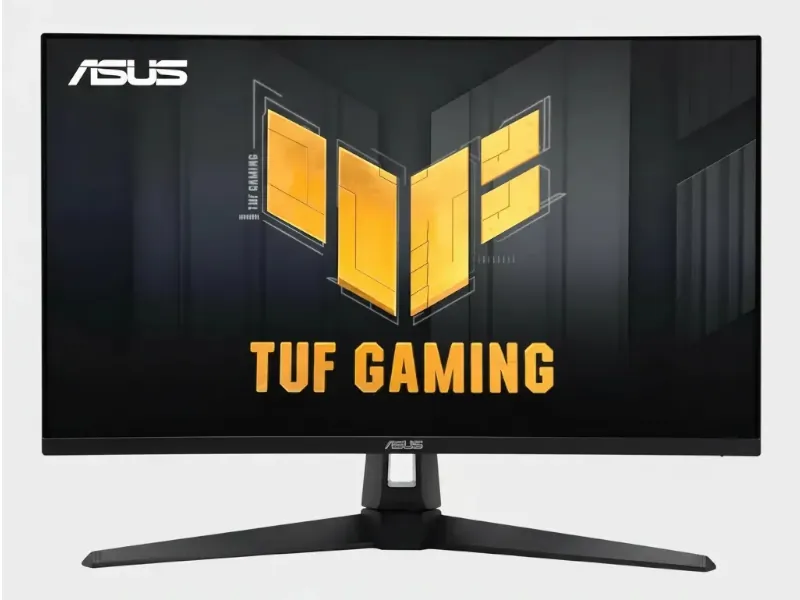 Melhor uso misto em QHD
ASUS TUF Gaming VG27AQ5A
27″ · 2560×1440 (109 PPI) · Fast IPS · até 210 Hz · 0,3 ms · 130% sRGB / 95% DCI-P3 · 1300:1 · só inclinação
- + Contraste declarado de 1300:1, o maior entre os IPS convencionais deste levantamento
- + 130% de sRGB e 0,3 ms de resposta: muito painel por real na faixa
- − A ficha oficial da ASUS registra “Height Adjustment: No”: só inclinação
- − Relatos recorrentes de tela preta de dois segundos no DisplayPort acima de 165 Hz
Para quem é: quem quer os 109 PPI para trabalhar e a taxa alta para jogar numa única compra, e resolve a altura com braço VESA ou com uma mesa já na altura certa.
Para quem não é: quem monta a estação em cima do suporte de fábrica, e principalmente quem compraria o monitor pelos 210 Hz: é acima de 165 Hz no DisplayPort que proprietários relatam tela preta intermitente. Para trabalho, o contorno não custa nada; para jogo competitivo, custa o motivo da compra.
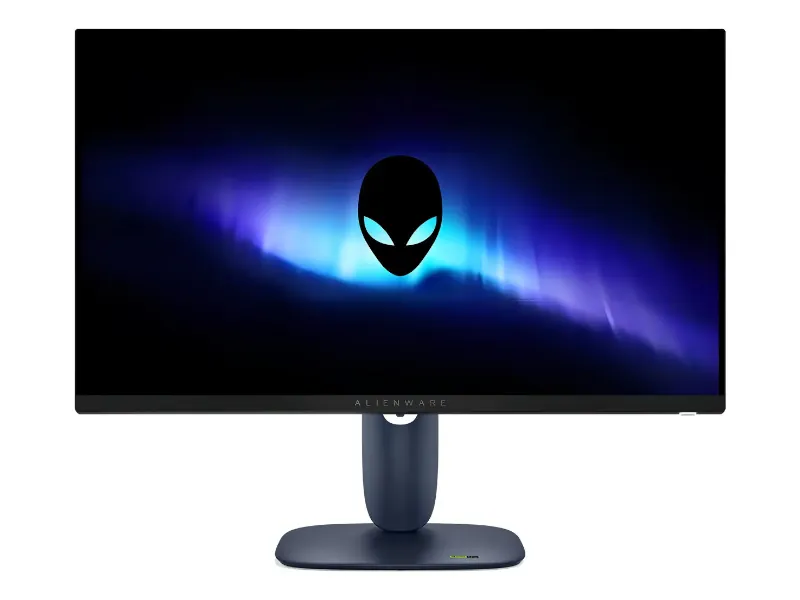 Melhor ergonomia com taxa alta
Alienware AW2725DM
27″ · 2560×1440 (108 PPI) · Fast IPS · 180 Hz · 400 nits · 95% DCI-P3 · 1000:1 · altura de 110 mm, giro, pivô e inclinação
- + Suporte completo verificado em análise: 110 mm de altura, giro de ±20° e pivô de ±90°
- + 400 nits e 95% de DCI-P3 com 180 Hz e compatibilidade G-SYNC
- − Contraste de 1000:1 e HDR sem atenuação local: rótulo que não entrega
- − Sem USB-C e sem saída de fone de 3,5 mm
Para quem é: quem quer taxa alta e ergonomia de verdade no mesmo produto, sem braço VESA à parte. É o QHD que resolve a altura melhor que o ASUS e a taxa melhor que o UltraSharp.
Para quem não é: quem lê texto o dia inteiro e vai sentir o contraste de 1000:1 depois de ver um IPS Black ao lado, e quem depende de fone ligado ao monitor — não há saída para isso.
Duas alternativas com ressalva
⚪ AOC 24G4 — para quem aceita descer de tamanho. Fora do recorte de 27″, é a saída de orçamento curto que preserva nitidez: em 23,8 polegadas, o Full HD chega a cerca de 93 PPI. O PC Monitors, em 29 de janeiro de 2024, descreve um Fast IPS de 180 Hz com 126,8% de sRGB, e a ficha oficial da AOC registra base com 130 mm de altura, giro e rotação para retrato. A ressalva: é um monitor menor, e quem precisa de espaço de janela sente a diferença.
⚪ LG UltraGear 27GR83Q-B — para quem joga competitivo. É um QHD de 27″ com a mesma densidade do pódio, mas de 240 Hz, orçamento gasto numa especificação que planilha não consome. A DisplayNinja registra contraste estático na casa de 1000:1, IPS glow e suporte sem giro lateral, e conclui que há opções melhores na faixa de preço. A ressalva: em critério de home office, ele não supera nenhum dos três do pódio QHD; não localizamos relato recorrente de falha, e ele fica de fora por posicionamento, não por defeito.
Análise Técnica Independente: comparamos seis monitores de 27 polegadas — três Full HD e três QHD, todos IPS — cruzando a ficha técnica oficial de LG, ASUS, Dell e Xiaomi com medições publicadas por veículos nomeados e com relatos datados de comunidades de proprietários e do fórum de suporte da própria Dell.
82 PPI contra 109 PPI: a engenharia que decide o que seus olhos fazem o dia inteiro
Antes da conta, o vocabulário — porque é nele que a compra errada começa.
“2K” é a etiqueta mais enganosa do corredor de monitores
Não existe norma de consumo que defina “2K” para monitor. O termo nasceu no cinema digital, onde 2K significa 2048×1080 — uma resolução que quase nenhum monitor de computador usa. No varejo brasileiro, “2K” aparece em anúncio de 1920×1080 e em anúncio de 2560×1440, às vezes na mesma vitrine: 1920 arredonda para “2 mil”, e 2560 pode ser vendido como “2K” por oposição a “4K”.
A consequência prática é direta: “2K” na descrição não é informação, é ruído. A única string que importa é a resolução em números — 1920×1080 ou 2560×1440 —, que costuma estar na ficha técnica, algumas rolagens abaixo do título. Quando não está, a ausência é a resposta.
A métrica que decide não é a resolução — é a densidade
Resolução sozinha não diz nada sobre nitidez, porque a nitidez percebida depende de quantos pixels existem por unidade de área. A métrica é PPI, pixels por polegada: a diagonal em pixels dividida pela diagonal em polegadas. Em 27 polegadas:
- 1920×1080 em 27″ · diagonal de 2.203 pixels sobre 27 polegadas · ≈ 82 PPI
- 2560×1440 em 27″ · diagonal de 2.937 pixels sobre 27 polegadas · ≈ 109 PPI
- 3840×2160 em 27″ · diagonal de 4.406 pixels sobre 27 polegadas · ≈ 163 PPI
Do Full HD para o QHD na mesma diagonal, a contagem sai de 2.073.600 para 3.686.400 pixels — 78% mais pixels na mesma área física. É a mesma letra desenhada com quase o dobro de pontos, e é aí que o serrilhado desaparece: a diagonal de um “A” passa a ser aproximada em degraus que o olho integra à distância normal de mesa.
A armadilha que ninguém conta: um 24″ Full HD é mais nítido que um 27″ Full HD
Rode a mesma conta em 23,8 polegadas com 1920×1080 e o resultado é ≈ 93 PPI. Contra os ≈ 82 PPI do 27″ na mesma resolução, são 13% mais densidade na tela menor.
Quem sai de um 24″ Full HD para um 27″ Full HD não está melhorando a imagem: está esticando a mesma imagem por mais área, em troca de espaço de janela. Pode ser uma escolha racional, se o que faltava era espaço. Só não é a melhora que o tamanho sugere — o 27″ Full HD é o único formato em que subir de tamanho significa descer de definição.
O que muda no dia a dia: espaço de tela, não só nitidez
Nitidez é a metade visível do argumento. A outra metade é quantas colunas de planilha cabem antes de rolar de lado. Com a tela dividida ao meio, o Full HD entrega cerca de 960 pixels de largura por janela; o QHD, cerca de 1280 pixels.
São 320 pixels a mais por janela: a diferença entre ver a planilha inteira e rolar a cada consulta, ou entre um documento legível ao lado do navegador e duas colunas apertadas. A contrapartida: com 109 PPI e escala em 100%, a interface fica menor — e é aí que entra o sistema operacional.
O Windows resolve com escala fracionada; o macOS não pensa assim
No Windows, um QHD de 27″ é território resolvido. O sistema recomenda escala de 125% para essa densidade, e a escala fracionada preserva a nitidez do texto enquanto devolve o tamanho confortável de interface. A reclamação de “interface pequena demais” quase sempre é uma escala que ninguém ajustou.
O ajuste também confunde no sentido inverso. Num tópico do Fórum Adrenaline aberto em 3 de fevereiro de 2022, sobre escolher entre 24″ 1080p e 27″ 1440p, o participante ctrl-alt-bruno aponta que o borrado relatado pelo autor provavelmente vinha da escala de 125% do Windows, e não do painel. Parte do que se atribui à resolução é configuração de sistema.
Se você usa Mac: o QHD de 27″ cai numa zona cinzenta do macOS
O macOS não faz escala fracionada da mesma forma. O modelo da Apple desenha a interface num buffer maior e reduz para a resolução nativa, o que produz texto excelente quando a densidade está perto do dobro da lógica — os painéis Retina, na casa de 160 PPI ou mais. Com 109 PPI, o monitor não é nem baixa densidade clássica nem Retina.
Em 109 PPI, o macOS entrega texto de outra época
Num tópico do MacRumors Forums aberto em 17 de junho de 2024 sobre o Dell U2724D, o participante iStorm faz a conta: 109 PPI no 27″ 1440p contra 138 PPI num 32″ 4K, e compara a experiência à dos iMacs de 27″ não-Retina de 2009 e 2012 e ao Thunderbolt Display de 2011. Não é ruim; é de outra época.
Utilitários como o BetterDisplay forçam modos HiDPI e devolvem boa parte da nitidez, com um pouco de carga de GPU — mas exigem instalar software de terceiro, o que um notebook corporativo sem privilégio de administrador não permite.
A leitura que importa, em uma frase. Sem permissão para instalar esse ajuste, um Full HD de 27″ nativo pode render texto mais previsível no Mac do que um QHD que você não pode configurar.
Nem todo mundo vai notar a diferença — e está tudo bem
A densidade percebida depende da distância: quanto mais longe o olho, menor o ângulo de cada pixel e mais cedo o serrilhado some. Em 27″, o Full HD tende a esconder a estrutura de pixel a partir de cerca de um metro; o QHD já está confortável por volta de 80 centímetros. Quem senta mais afastado, ou usa a tela para vídeo, navegação e chamadas, pode não perceber a diferença.
É o que aparece quando a pergunta é feita em português. Num tópico do Clube do Hardware de 2 de dezembro de 2022, sobre um 27″ Full HD ficar com texto pixelado, cinco respostas mostram a divisão: o participante Shaman93 põe o limite do Full HD decente na casa de 23 a 24 polegadas, enquanto dudaskank, com telas maiores em resolução ainda mais baixa, diz não ver pixelização em jogos, mas admite a resolução fraca para trabalho. A resposta honesta a “fica pixelado?” é: depende de onde você senta e do que você lê.
Seis critérios que reprovam um monitor de 27″ antes do pedido
Estes são os filtros que aplicamos e que derrubaram candidatos nesta apuração. Cada um é verificável na página do produto ou nos primeiros minutos de uso.
1. A descrição diz “2K” e não mostra a resolução em números
Reprovação imediata enquanto a dúvida existir. Procure “1920 x 1080” ou “2560 x 1440” na ficha técnica; se o anúncio inteiro fala em “2K”, “QHD+” ou “alta definição” sem escrever os números, trate como Full HD até prova em contrário. O mesmo cuidado vale para o sufixo do modelo: fabricantes mantêm versões de nome quase igual e ficha diferente, e o anúncio raramente destaca qual delas chega.
2. O suporte só inclina
Foi o critério que mais mexeu no pódio. Sem ajuste de altura, você adapta o corpo à tela, e não a tela ao corpo — o que cobra pescoço e ombro em oito horas. Na ficha, procure “Height Adjustment” ou “Ajustes de posição do display”. Três dos seis aprovados declaram só inclinação: o LG 27GS60F-B, o Xiaomi G27i e o ASUS VG27AQ5A. Não é reprovação absoluta, mas é custo escondido: o braço VESA entra no preço final.
3. O contraste declarado é 1000:1 e o uso é texto o dia inteiro
Mil para um é o piso do IPS convencional: o preto aparece como cinza em ambiente com pouca luz. Para jogo e vídeo passa; para documento de fundo claro e texto escuro, contraste maior reduz o esforço. É por isso que o IPS Black do UltraSharp abre vantagem: dois veículos independentes mediram entre 1682:1 e 2370:1, contra os 1000:1 declarados por quase todo o resto da categoria.
4. Promete HDR com 300 ou 400 nits e sem atenuação local
HDR10 na etiqueta não significa HDR na tela. Sem atenuação por zonas e sem brilho de pico alto, o modo HDR desta faixa costuma só lavar a imagem. Os seis aprovados têm essa limitação em algum grau, e tratamos HDR como campo sem valor de decisão nesta categoria. Se HDR é requisito de verdade, esta lista não é a sua.
5. O USB-C não diz o que faz
“Tem USB-C” é uma das informações mais inúteis de uma ficha de monitor: a porta pode transportar vídeo, entregar energia ao notebook, fazer só dados ou só uma dessas coisas. No UltraSharp U2724D, a porta USB-C descendente não inclui DisplayPort nem entrega de energia — o cabo único com carga é função da versão com Thunderbolt. Confirme os três verbos separadamente: vídeo, energia, dados.
6. Você ligou antes de filmar
É o único item que depende de você, e o mais barato. Filme o desembalar com o celular, do lacre até a primeira imagem na tela. Painel viaja mal, e o custo de provar que o defeito veio de fábrica é um vídeo de noventa segundos; sem ele, a garantia vira sua palavra contra a do vendedor. Nesse primeiro minuto, verifique tela cheia em branco, em preto e em cinza médio.
Como comparamos e avaliamos
A origem do dilema. Esta apuração começou por uma assimetria: das especificações de monitor, resolução é a mais fácil de disfarçar no anúncio e a única impossível de corrigir depois. Cabo se troca, suporte vira braço VESA, cor se calibra — a densidade do painel, não. Some a isso o rótulo “2K”, aplicado no varejo brasileiro tanto a 1920×1080 quanto a 2560×1440, e o resultado é a categoria em que mais se paga por uma coisa e se recebe outra. Foi essa irreversibilidade, e não preço ou marca, que definiu o método.
Onde fomos minerar. Na camada normativa, calculamos a densidade a partir da geometria e fomos às fichas oficiais, como a do LG UltraGear 27GS60F-B e a do TUF VG27AQ5A, com a linha literal “Height Adjustment: No”. Na camada de admissão de fabricante, lemos o fórum de suporte da própria Dell: o tópico “U2724D, issues that could be resolved by firmware”, de 30 de novembro de 2024, relata brilho automático escuro demais e troca automática de entrada, com zero respostas e sem reconhecimento da Dell. Na camada de relato de campo, reunimos quatro tópicos sobre tela preta no ASUS VG27AQ5A — três no r/ASUS e um no r/hardwarebrasil, de agosto de 2026 —, além do MacRumors Forums (junho de 2024), do Clube do Hardware (dezembro de 2022) e do Fórum Adrenaline (fevereiro de 2022).
Como pesamos. Padrão recorrente exige repetição no tempo, relatos de origens independentes e, idealmente, reconhecimento do fabricante. O brilho automático do U2724D não atende a nenhum dos três — um autor, uma data, sem resposta — e virou ajuste dos primeiros dias, não rebaixamento. A tela preta do VG27AQ5A atende aos dois primeiros com folga, com um relato de duas unidades em casas e máquinas diferentes, mas não há boletim nem reconhecimento público da ASUS: por isso descrevemos a falha, nomeamos o gatilho e entregamos o contorno, sem tratá-la como defeito confessado. Nenhuma medição de bancada citada aqui é nossa; toda ela é de terceiro, nomeada e datada.
O que isso muda na recomendação. O “Height Adjustment: No” do ASUS, somado às medições do IPS Black do U2724D — 1682:1 e 1966:1 pela Tech2Geek, em 6 de abril de 2025, e 2370:1 pela PCWorld, em 5 de janeiro de 2024 —, levou o UltraSharp à frente no pódio QHD; a mesma lógica pôs o Dell Pro P2725H à frente do LG 27GS60F-B no Full HD. O padrão de tela preta inverteu a recomendação do ASUS para quem compra pela taxa máxima, e para esse leitor apontamos o Alienware AW2725DM, cujo suporte a TweakTown verificou em 18 de julho de 2025. Onde a apuração não alcançou, declaramos: o ASUS e o Xiaomi G27i não têm medição independente do modelo específico — do Xiaomi, há só a cobertura de lançamento da Notebookcheck, de 12 de outubro de 2023 —, e por isso seus números seguem como valores de fabricante.
Análise individual
Dell Pro P2725H — o Full HD que trata você como trabalhador, não como jogador
O que ele faz bem. Ergonomia e previsibilidade. A ficha oficial da Dell é de linha corporativa: 100 Hz, IPS, 99% de sRGB, 1500:1 de contraste típico, 81,57 PPI e certificação TÜV Eye Comfort, com suporte de 150 mm de altura, inclinação de −5° a +21°, rotação de ±45° e giro de ±90°. O P2725H é o único Full HD do pódio que sobe até a linha dos olhos e vira para retrato sem acessório, e a garantia de três anos com troca avançada entrega a substituição antes da devolução.
O ponto de atenção. Continua sendo um painel de 82 PPI: quem lê texto de corpo pequeno o dia inteiro vai ver borda de letra, com suporte ajustável e tudo. Os 100 Hz e a ausência de HDR e de sincronização adaptativa oficial o tiram da conversa para jogo, e a entrada VGA no lugar de um USB-C funcional mostra a que geração de escritório ele atende.
O que ajustar nos primeiros dias. Suba o suporte até a borda superior da tela ficar na linha dos olhos. Mantenha a escala do Windows em 100%, porque em 82 PPI escalar só engorda a interface, e ative o modo de conforto visual apenas no fim do dia. Teste o pivô para retrato uma vez antes de decidir que não usa: para revisar contrato e documento longo, ele muda o trabalho.
LG UltraGear 27GS60F-B — 180 Hz honestos, ergonomia terceirizada
O que ele faz bem. Movimento e versatilidade. A ficha oficial da LG entrega IPS de 1920×1080 a 180 Hz com 1 ms GtG, 99% de sRGB, HDR10, compatibilidade com G-SYNC e FreeSync, HDMI e DisplayPort 1.4. Os 180 Hz são diferença sensível em rolagem de página longa, e para quem trabalha de dia e joga à noite na mesma cadeira, o 27GS60F-B é a proposta mais completa do pódio Full HD por real.
O ponto de atenção. O suporte: a mesma ficha registra inclinação de −5° a +15°, e mais nada, o que põe a altura da tela na altura da mesa. O contraste de 1000:1 com 300 cd/m² de brilho típico é o piso da categoria nas duas medidas, e o HDR10 da etiqueta, sem atenuação local, não deve pesar na decisão.
O que ajustar nos primeiros dias. Meça a distância entre a mesa e a linha dos olhos e decida sobre o braço VESA de 100×100 antes do segundo mês. Force os 180 Hz na configuração de vídeo, que quase nunca vêm ativos, mantenha a escala em 100%, ligue a sincronização adaptativa da placa e deixe o HDR desligado para trabalho.
Xiaomi Gaming Monitor G27i — cor bem declarada, base de apuração estreita
O que ele faz bem. A cobertura de lançamento da Notebookcheck registra IPS de 27″ em 1920×1080 a 165 Hz com 1 ms, 99% de sRGB, Delta E declarado abaixo de 2, 8 bits por canal, FreeSync Premium e certificação TÜV de luz azul baixa. Cor razoavelmente correta sem calibração, numa faixa de entrada, faz do G27i muito monitor por pouco dinheiro para uma segunda tela de apoio.
O ponto de atenção. O suporte só inclina e não há USB-C. Mais importante, a base de evidência independente é a mais estreita das seis: temos especificação anunciada, não medição de painel. E confira o nome com lupa: a Xiaomi mantém um G27i 2026, Full HD de 200 Hz, e um G Pro 27i, que é 2560×1440 e de outra faixa de preço — o sufixo carrega a informação que decide a compra.
O que ajustar nos primeiros dias. Aqui o vídeo do desembalar é regra: filme do lacre até a primeira imagem e teste tela cheia branca, preta e cinza médio. Depois, force os 165 Hz, mantenha a escala em 100% e use o modo padrão ou sRGB em vez de presets de jogo, que saturam a cor e estragam o Delta E que você pagou.
Dell UltraSharp U2724D — o preto que faz diferença em oito horas de texto
O que ele faz bem. Junta o que nenhum outro desta matéria junta: 109 PPI, preto de IPS Black e suporte que sobe. A PCWorld mediu 2370:1 de contraste, 96% de DCI-P3 e 87% de AdobeRGB, e registrou 150 mm de altura, giro e rotação para retrato; a Tech2Geek mediu 1682:1 no padrão e 1966:1 no máximo. Com HDMI 2.1 e duas DisplayPort, o U2724D também atende duas máquinas ao mesmo tempo.
O ponto de atenção. A PCWorld registrou curva gama de 2.0 de fábrica, sem ajuste no menu — a imagem sai mais clara do que deveria, e a correção passa por perfil de cor no sistema. O USB-C não faz vídeo nem entrega energia, não há HDR nem FreeSync ou G-SYNC oficiais, e um tópico do fórum de suporte da Dell, de novembro de 2024, relata brilho automático inutilizável — relato único, sem resposta da fabricante, que não rebaixa o produto.
O que ajustar nos primeiros dias. Desligue o brilho automático e ajuste o brilho à mão; se a imagem parecer lavada, aplique um perfil de cor no sistema. Fixe a entrada de vídeo manualmente em vez do modo automático. No Windows, escala em 125%; no Mac, leia a seção de zona cinzenta antes de concluir que o monitor tem defeito.
ASUS TUF Gaming VG27AQ5A — muito painel por real, com uma falha recorrente acima de 165 Hz
O que ele faz bem. Na ficha oficial da ASUS, é o monitor mais capaz desta matéria em quase tudo que se mede por número: Fast IPS de 2560×1440 até 210 Hz, 0,3 ms, 1300:1 de contraste — o mais alto entre os IPS convencionais aqui —, 130% de sRGB e 95% de DCI-P3, alto-falantes e três anos de garantia. Para quem quer os 109 PPI e o melhor preto fora do IPS Black gastando menos, o VG27AQ5A é a resposta mais direta.
O ponto de atenção. Existe um padrão recorrente de tela preta intermitente de cerca de dois segundos, em quatro tópicos independentes: três no r/ASUS — o primeiro com mais de trinta comentários e duas unidades em casas e máquinas diferentes, seguido de outro relato e de um terceiro — e um no r/hardwarebrasil, sobre linhas verticais em taxa baixa. O gatilho comum é o DisplayPort acima de ~165 Hz, e não há reconhecimento público da ASUS. Somam-se a ficha com “Height Adjustment: No” e a falta de medição independente do modelo: contraste e resposta seguem como valores declarados.
O que ajustar nos primeiros dias. Deixe o DisplayPort em 165 Hz desde o primeiro dia: planilha não perde nada, e você sai da faixa dos relatos. Resolva a altura antes de montar a mesa, ative o ELMB Sync só para jogo, use o preset sRGB, porque os 130% de sRGB saturam a interface no modo padrão, e mantenha escala de 125% e HDR desligado.
Alienware AW2725DM — o QHD de taxa alta que também sobe
O que ele faz bem. É o meio-termo entre o UltraSharp e o ASUS: a taxa alta de um e a ergonomia do outro. A TweakTown verificou 108 PPI, 180 Hz, 400 nits de pico e 95% de DCI-P3, com suporte de 110 mm de altura, inclinação de −5° a 21°, giro de ±20° e pivô de ±90°. Para uma única tela de trabalho sério e jogo sério, sem braço VESA, o AW2725DM é a compra mais equilibrada do pódio QHD.
O ponto de atenção. O contraste de 1000:1 é o piso da categoria, e é onde ele perde para o UltraSharp em texto longo. A própria TweakTown aponta o HDR como inadequado, com 400 nits e sem atenuação local. E faltam duas conveniências: USB-C com entrega de energia e saída de fone de 3,5 mm.
O que ajustar nos primeiros dias. Use o curso de altura medindo a linha dos olhos. Force os 180 Hz, comece no modo de resposta intermediário de 2 ms e só suba para 1 ms se não aparecer rastro invertido em transição escura. HDR desligado, preset sRGB ou padrão para trabalho e escala de 125% no Windows.
Comparativo lado a lado
Duas tabelas, porque são duas decisões. A ordem das linhas é a ordem do pódio.
Full HD 27″ IPS — todos com ≈ 82 PPI
| Monitor | Taxa e resposta | Contraste e cor | Ajuste de suporte |
|---|---|---|---|
| Dell Pro P2725H | 100 Hz | 1500:1 típico · 99% sRGB | Altura 150 mm, giro, rotação, inclinação |
| LG UltraGear 27GS60F-B | 180 Hz · 1 ms GtG | 1000:1 · 99% sRGB · 300 cd/m² | Só inclinação (−5°/+15°) |
| Xiaomi Gaming G27i | 165 Hz · 1 ms | 99% sRGB · Delta E < 2 declarado | Só inclinação |
QHD 27″ IPS — todos com ≈ 109 PPI
| Monitor | Taxa e resposta | Contraste e cor | Ajuste de suporte |
|---|---|---|---|
| Dell UltraSharp U2724D | 120 Hz · 5-8 ms | IPS Black · 1682:1 a 2370:1 medidos · 96% DCI-P3 | Altura 150 mm, giro, inclinação, pivô |
| ASUS TUF VG27AQ5A | Até 210 Hz · 0,3 ms | 1300:1 declarado · 130% sRGB / 95% DCI-P3 | Só inclinação (+20°/−5°) |
| Alienware AW2725DM | 180 Hz · 1-4 ms GtG | 1000:1 · 95% DCI-P3 · 400 nits | Altura 110 mm, giro, pivô, inclinação |
Como decidir
Se você trabalha com planilha e documento o dia todo, no Windows. É o caso que menos admite economia: 109 PPI para parar de ver borda de letra, contraste acima do piso para o branco de fundo não cansar e tela na altura dos olhos. Só um monitor aqui entrega as três coisas, e a escolha é o Dell UltraSharp U2724D, com escala de 125% e brilho automático desligado.
Se você programa, edita vídeo ou joga na mesma máquina. A taxa deixa de ser luxo e o orçamento costuma apertar. Com a mesa na altura certa ou braço VESA no plano, os 109 PPI e 1300:1 por menos estão no ASUS, desde que o DisplayPort fique em 165 Hz. Se o jogo competitivo pesa mais e você quer a taxa máxima, a escolha muda para o Alienware AW2725DM; para o resto do perfil, a escolha é o ASUS TUF Gaming VG27AQ5A.
Se você usa MacBook e não tem senha de administrador. Leia a seção de zona cinzenta antes de gastar: sem utilitário de terceiro, o macOS não faz mágica com 109 PPI. Nesse cenário, e só nele, um Full HD nativo rende texto mais previsível, e a escolha é o Dell Pro P2725H. Com privilégio de administrador, o cálculo volta para o UltraSharp U2724D.
Se o orçamento é curto e o que importa é nitidez de texto, não tamanho. Desça de tamanho em vez de descer de resolução: um 23,8″ Full HD entrega ≈ 93 PPI contra ≈ 82 PPI do 27″ Full HD. O LG UltraGear 24GS60F-B tem painel equivalente, mas a ficha da LG lista só inclinação, o que o coloca atrás pelo critério deste post. A escolha é o AOC 24G4, com base de 130 mm de altura, giro e rotação para retrato.
Se você senta longe da tela ou usa o monitor para vídeo e chamada. A partir de cerca de um metro, o serrilhado do Full HD em 27″ deixa de se impor, e a decisão volta a ser espaço de janela e conforto. Pelo suporte e pela garantia longa, a escolha é o Dell Pro P2725H; se a mesma tela servir para jogo à noite, o LG UltraGear 27GS60F-B.
Se o seu uso é majoritariamente jogo competitivo. Este post não foi escrito para você. Nesse caso, os 240 Hz voltam a valer, com a ressalva de contraste na casa de 1000:1, IPS glow e suporte sem giro lateral registrados pela DisplayNinja. A escolha é o LG UltraGear 27GR83Q-B.
Veredito final
Em 27 polegadas, QHD é racionalmente superior para qualquer trabalho de leitura intensiva: são 78% mais pixels na mesma área. Se o seu dia é feito de texto, a recomendação é o Dell UltraSharp U2724D, o único desta apuração que junta 109 PPI, preto de IPS Black medido entre 1682:1 e 2370:1 e suporte que sobe até os olhos. Quem divide a tela entre trabalho e jogo encontra mais especificação por real no ASUS TUF Gaming VG27AQ5A, resolvendo a altura por fora, ou fica com o Alienware AW2725DM se quiser a ergonomia na caixa. No Full HD, o Dell Pro P2725H é a execução mais honesta da limitação.
Duas ressalvas pesam mais que as outras. O ASUS VG27AQ5A acumula quatro tópicos independentes de tela preta no DisplayPort acima de 165 Hz, sem reconhecimento público da ASUS: segue recomendado porque travar em 165 Hz não custa nada a quem trabalha. E três dos seis aprovados declaram que não têm ajuste de altura, o que transforma o preço de etiqueta em preço incompleto. O ASUS e o Xiaomi G27i também entram sem medição independente dos modelos específicos, e seus números são declarações de fabricante.
O que não muda, qualquer que seja a escolha: confira a resolução em números, porque “2K” não quer dizer nada; meça a distância entre os olhos e a tela, porque ela decide se a densidade será percebida; e filme o desembalar. Se o orçamento não fechar no QHD, desça de tamanho e não de densidade: um 24″ Full HD é mais nítido que o 27″ Full HD que quase te venderam como 2K.
Por onde continuar
Este guia cobre a escolha entre Full HD e QHD em 27 polegadas. As leituras abaixo aplicam o mesmo critério em decisões vizinhas:
VA ou IPS: escolha o defeito
Definida a resolução, sobra a tecnologia de painel — e as duas opções têm defeito conhecido. Qual deles você tolera melhor.
Para Usuários de MacDois monitores no MacBook Air: DisplayLink vs Thunderbolt
O limite de telas externas do MacBook Air e os dois caminhos para contorná-lo, com o que cada um cobra.
Painel OLEDMonitores anti-burn-in em 2026
Se a ideia é pular direto para o preto perfeito, o risco de burn-in e as tecnologias que tentam contorná-lo vêm antes da compra.
Full HD ou QHD em 27 polegadas: o que ainda gera dúvida
Dúvidas recorrentes sobre resolução, densidade de pixels, nitidez e ergonomia.
Pode ser os dois, e é por isso que o termo não serve para decidir nada. No cinema digital, 2K significa 2048×1080. No varejo, “2K” é aplicado a 1920×1080 (porque 1920 arredonda para 2 mil) e também a 2560×1440 (por oposição a 4K), às vezes na mesma vitrine. A única informação confiável é a resolução em números na ficha técnica. Se o anúncio não escreve “1920 x 1080” nem “2560 x 1440” em nenhum lugar, trate como Full HD até que o vendedor prove o contrário.
Não é ruim, é menos nítido — e o quanto isso incomoda depende do que você faz e de onde você senta. Com ≈ 82 PPI, texto de corpo pequeno mostra borda serrilhada a menos de um metro de distância. Para leitura intensiva de planilha, código e documento, é um degrau abaixo perceptível. Para vídeo, navegação, chamada e uso a distância maior, passa sem drama. O que não faz sentido é comprar 27 polegadas Full HD esperando ganho de definição: nesse formato, subir de tamanho significa descer de densidade.
Duas diferenças, e a segunda costuma pesar mais no fim do mês. A primeira é nitidez: 78% mais pixels na mesma área física eliminam o serrilhado de borda de texto. A segunda é espaço de janela: em tela dividida ao meio, o Full HD dá ≈ 960 pixels de largura por janela e o QHD dá ≈ 1280. São 320 pixels a mais por janela, o que em planilha é a diferença entre ver as colunas e rolar de lado a cada consulta.
Porque o macOS não faz escala fracionada como o Windows. Ele desenha a interface num buffer de resolução maior e reduz para a nativa, o que funciona muito bem quando a densidade do painel é próxima do dobro da lógica — os Retina, acima de 160 PPI. Com 109 PPI, o QHD de 27 polegadas fica no meio do caminho: nem baixa densidade clássica, nem Retina. A saída é forçar modos HiDPI com um utilitário como o BetterDisplay, ao custo de um pouco de GPU. Se o seu notebook é corporativo e não permite instalar software, considere um Full HD nativo em vez de um QHD que você não pode ajustar.
Precisa, e é bom que precise. O Windows recomenda 125% para essa densidade, e a escala fracionada dele preserva a nitidez do texto enquanto devolve interface de tamanho confortável. Você fica com os 109 PPI de definição e com ícones do tamanho de antes. Quase toda reclamação de “interface pequena demais” em QHD de 27 polegadas é uma escala que ninguém ajustou depois de ligar o monitor.
Em 27 polegadas, o Full HD tende a deixar de mostrar estrutura de pixel a partir de cerca de um metro; o QHD já está confortável por volta de 80 centímetros. Quanto mais longe o olho, menor o ângulo que cada pixel ocupa no campo visual. Meça a sua distância real de trabalho antes de pagar por densidade: se você senta a mais de um metro, parte do que este post descreve não vai chegar aos seus olhos.
Em 27 polegadas, 4K dá ≈ 163 PPI, o que é excelente para texto mas quase obriga escala de 150% ou mais no Windows — e aí você paga por pixels que a escala volta a agrupar. No Mac a conta é diferente e o 4K se aproxima do território Retina, o que é uma vantagem real. Resumindo: no Windows, o QHD é o ponto de equilíbrio da diagonal de 27; no macOS, se o orçamento permitir, 4K resolve a zona cinzenta de vez.
Pode ser, e antes de acionar a garantia vale testar uma coisa: baixe a taxa de atualização e veja se o sintoma para. Em vários monitores de taxa alta, a tela preta intermitente de um ou dois segundos aparece quando o DisplayPort opera perto do limite máximo do painel, e desaparece ao descer um degrau. No ASUS TUF VG27AQ5A, por exemplo, proprietários relatam o problema acima de 165 Hz e o contornam travando em 165 Hz ou usando HDMI. Se o sintoma persistir na taxa mais baixa, aí é caso de garantia — e é onde o vídeo do desembalar vale o que você investiu nele.
Em jornada de oito horas, sim, e foi o critério que mais mexeu na ordem dos nossos pódios. Sem ajuste de altura, a tela fica na altura da mesa e o seu pescoço compensa a diferença o dia inteiro. Três dos seis monitores aprovados aqui declaram apenas inclinação na ficha do fabricante — o LG 27GS60F-B, o Xiaomi G27i e o ASUS VG27AQ5A. Nenhum foi reprovado por isso, mas para todos eles o custo real da compra inclui um braço VESA de 100×100 que raramente entra na conta antes do arrependimento.
Comparativo: Monitor 27 QHD vs Monitor 27 Full HD
Por que confiar em nós
Nós do Com Critério cruzamos a especificação oficial dos fabricantes com medições independentes nomeadas e datadas e com o histórico de uso relatado por proprietários em comunidades técnicas. Nesta apuração, calculamos a densidade real de cada painel, conferimos na ficha oficial o ajuste de altura dos seis monitores e atribuímos cada medição de contraste e cor ao veículo que a realizou.
Separamos casos isolados de padrões recorrentes: o relato de brilho automático no Dell UltraSharp U2724D ficou como ponto de atenção, e a tela preta do ASUS TUF VG27AQ5A acima de 165 Hz, com quatro tópicos independentes, foi tratada como padrão recorrente. Onde não encontramos medição independente, dizemos isso.
Nenhuma unidade foi enviada por fabricantes e nenhum texto passa por aprovação externa. Se você identificou um dado divergente ou tem um relato de uso destes monitores, envie sua contribuição: a correção pública faz parte do nosso método. Veja o processo completo →