O monitor é o periférico com maior impacto na saúde visual de quem trabalha em home office — e um dos mais mal escolhidos. Não por falta de pesquisa. Por pesquisa errada.
A maioria dos compradores chega à Amazon ou ao Mercado Livre com os critérios que o mercado ensinou: polegadas, Hz, tempo de resposta, HDR. São especificações reais, mas foram construídas para responder as perguntas de quem joga — não de quem passa oito horas lendo planilhas, revisando documentos e participando de videoconferências.
O resultado aparece nos relatos que se repetem no r/hardware, r/computadores e em comunidades técnicas do Reddit internacional: monitor para home office de 27 polegadas comprado por ser “Full HD de qualidade” que entrega texto serrilhado porque 1080p nesse tamanho resulta em apenas 82 pixels por polegada — abaixo do limiar confortável para leitura prolongada. Monitor VA comprado pelo contraste e pelo QHD que decepciona no trabalho porque o black smearing — o rastro escuro que as letras deixam ao rolar o texto — aparece toda vez que o usuário desce a página no editor ou na planilha. O Samsung Odyssey G5 27 polegadas com painel VA acumula esse tipo de relato de forma consistente em múltiplos fóruns, mesmo sendo um dos monitores mais vendidos na categoria.
Este guia foi construído a partir da análise de mais de 60 fontes — fóruns técnicos, relatos de usuários no Reddit brasileiro e internacional, discussões no Reclame Aqui e levantamento de disponibilidade no mercado nacional. Ele cobre os critérios principais de escolha de monitor para home office, as armadilhas mais comuns e os modelos disponíveis agora no mercado brasileiro. Os temas mais específicos — black smearing em detalhe, monitores OLED, monitor curvo para trabalho, HDR400, flicker-free real e outros — têm posts dedicados nesta série, linkados ao longo do texto conforme são publicados.
Guia Educativo: Este artigo analisa os critérios de escolha de monitor para home office e a curadoria de modelos disponíveis no mercado nacional, com base em especificações técnicas de painel e densidade de pixel, relatos consolidados de usuários em fóruns técnicos e levantamento de disponibilidade e reputação de suporte no Brasil.
- PPI importa mais que Hz para home office — 24″ Full HD entrega 93 PPI (ideal); 27″ Full HD cai pra 82 PPI (texto visivelmente menos nítido).
- IPS é a escolha mais segura pra quem trabalha com texto — VA tem contraste melhor, mas sofre de black smearing (rastro escuro) ao rolar tela em modo escuro.
- Ergonomia da base muda o uso diário — ajuste de altura e pivot fazem falta real em uso prolongado, e raramente aparecem em destaque no anúncio.
- Garantia e suporte no Brasil são critério de decisão — LG lidera reputação no Reclame Aqui entre fabricantes de monitor; Samsung acumula mais críticas.
- Filme o unboxing antes de ligar — é a proteção mais eficaz contra dead pixel, dano de transporte e “loteria do painel”.
Veja agora o que recomendamos
A partir da análise de especificações, relatos de usuários em fóruns técnicos e disponibilidade real no mercado brasileiro, chegamos às opções que fazem sentido hoje para cada perfil.
Alguns links são de afiliado: podemos receber comissão se você comprar por eles, sem custo adicional para você. Isso não muda nossa análise.
O que o mercado empurra e o que você realmente precisa
A indústria de monitores convergiu para um vocabulário de vendas construído em torno de jogos. Taxa de atualização em Hz, tempo de resposta em milissegundos, sync adaptativo, HDR — esses números têm sentido real para quem joga, e importância quase nula para quem passa o dia em documentos e videoconferências.
Para home office, o que realmente muda a experiência diária é outro conjunto de especificações: densidade de pixels (PPI), tipo de painel, ergonomia da base e qualidade da retroiluminação. A maioria desses itens não aparece em destaque no anúncio — e alguns não aparecem em parte alguma.
O padrão que se repete nos relatos analisados é o do “arrependimento do amador informado”: o comprador que pesquisou, comparou especificações, escolheu o modelo com mais recursos — e mesmo assim acabou com fadiga ocular antes do fim do expediente, texto borrado nas planilhas e a sensação de que algo está errado sem saber exatamente o quê.
A especificação que mais importa e que quase ninguém menciona
PPI significa pixels por polegada. É o número que determina a nitidez percebida do texto na distância típica de uso — e é o critério que mais aparece nos relatos de satisfação e insatisfação de usuários que trabalham com leitura intensiva. Enquanto os anúncios destacam Hz e tempo de resposta, o PPI raramente aparece na ficha técnica resumida. É exatamente aí que mora a armadilha.
Monitor 24 polegadas Full HD — quando é suficiente
Em 24 polegadas com resolução Full HD (1920×1080), o PPI fica em torno de 93. Esse valor é considerado o equilíbrio ideal para uso em escritório na distância padrão de 50 a 70 cm — denso o suficiente para que o texto pareça nítido sem exigir escalonamento do Windows. Para quem trabalha com documentos, planilhas e código nessa configuração, a experiência visual raramente decepciona.
A ressalva aparece quando o monitor de 24 polegadas é colocado muito longe — acima de 80 cm — ou quando o usuário tem dificuldade visual e precisa de elementos maiores na tela. Nesses casos, o salto para 27 polegadas pode fazer sentido, mas exige atenção à resolução.
Monitor 27 polegadas Full HD — a armadilha mais comum
Em 27 polegadas com a mesma resolução Full HD, o PPI cai para 82. A diferença é perceptível especialmente em textos pequenos, planilhas densas e código. Usuários no r/Monitors e r/buildapcmonitors documentam essa frustração com frequência: o monitor parece “menos nítido do que o notebook” justamente porque o notebook moderno costuma ter densidade superior.
É o cenário mais comum de arrependimento no segmento de monitores para home office. O comprador vê “27 polegadas Full HD” no anúncio, interpreta como upgrade em relação ao monitor anterior — e recebe uma tela fisicamente maior com texto perceptivelmente menos nítido. O anúncio não mentiu. Só omitiu o que importava.
Monitor 27 polegadas QHD — o ponto ideal para a maioria
O ponto ideal para 27 polegadas é o QHD (2560×1440), que resulta em 109 PPI — 77% mais espaço de trabalho que o Full HD e bordas de texto visivelmente mais suaves. A diferença não é sutil depois de algumas horas de uso. Para quem trabalha com leitura intensiva, design ou código, o salto de 82 para 109 PPI é perceptível desde o primeiro dia.
Essa é a informação que os anúncios omitem com mais frequência. “Monitor 27 polegadas Full HD” é uma descrição tecnicamente correta — e praticamente incompleta para quem vai usá-lo para trabalhar. O tema tem análise completa no post dedicado: Monitor 27 Full HD ou QHD: o impacto real na sua produtividade.
IPS ou VA: escolha o defeito que você consegue tolerar
Os dois tipos de painel mais comuns no mercado têm características diferentes e defeitos diferentes. Nenhum dos dois é perfeito. A escolha certa depende do seu ambiente de trabalho e do seu uso predominante — e entender o defeito de cada um antes de comprar é o que separa uma decisão informada de um arrependimento caro.
Monitor IPS para home office — vantagens e o defeito que raramente incomoda
O painel IPS entrega ângulos de visão amplos, cores consistentes e texto nítido mesmo em fundos claros. É o padrão mais recomendado para home office justamente porque o uso diário raramente acontece em condições ideais de iluminação — há janelas ao lado, variação de ângulo ao longo do dia, horas alternadas entre modo claro e escuro. Para quem trabalha com documentos, planilhas e código, o IPS entrega o conforto visual que os painéis VA prometem mas raramente cumprem no contexto de produtividade.
O defeito característico do monitor IPS é o chamado IPS glow — um vazamento de luz nas bordas da tela, perceptível especialmente em ambientes muito escuros e conteúdos com fundos pretos. Para quem trabalha com a sala iluminada, esse problema raramente aparece. Nos relatos analisados, o IPS glow aparece como reclamação frequente — “sangria de luz”, como descrevem alguns usuários — mas raramente como motivo de devolução. A diferença em relação ao black smearing dos painéis VA é relevante: o glow é uma característica da tecnologia, controlável com ajuste de ambiente. O smearing é um defeito de uso que aparece no trabalho diário.
Vale saber também que o IPS glow não é igual entre unidades do mesmo modelo. A chamada “loteria do painel” — expressão comum nos fóruns r/Monitors e r/buildapcmonitors — descreve exatamente essa variação: algumas unidades chegam com glow dentro do aceitável, outras com uniformidade comprometida. Filmar o unboxing antes de ligar o monitor pela primeira vez é a proteção mais eficaz para acionar a troca nos primeiros dias, se necessário.
A diferença entre IPS glow e backlight bleed — e como saber se o seu monitor tem defeito de fabricação — tem post dedicado nesta série: IPS Glow vs backlight bleed: como saber se seu monitor tem defeito, em breve.
Monitor VA para trabalho — quando o black smearing aparece e por que importa
O painel VA tem contraste superior ao IPS — valores típicos de 2500:1 a 3000:1 contra 1000:1 do IPS — e pretos mais profundos. Para consumo de mídia em ambiente controlado e com pouca luz, pode ser uma boa escolha. O problema aparece quando esse mesmo monitor é usado para trabalho com texto.
O black smearing — o “rasto preto” que a comunidade técnica descreve com frequência crescente — é uma limitação intrínseca da tecnologia em painéis de entrada e intermediários. Ao rolar o texto, as letras deixam um rastro escuro visível que pode causar náusea e cansaço visual em uso prolongado. A expressão “me deixando maluco” aparece com regularidade nos fóruns quando o assunto é VA em modo escuro. Em fundos brancos o efeito é menos evidente em repouso, mas aparece claramente ao rolar rapidamente uma planilha ou documento. Para quem usa modo escuro no editor de código ou no sistema operacional, o rastro é ainda mais perceptível.
O Samsung Odyssey G5 27 polegadas com painel VA é o caso mais documentado no mercado brasileiro. É um dos monitores mais vendidos na categoria, com QHD e 165Hz — especificações atraentes no papel, e que explicam o volume de vendas. Mas os relatos no Reddit e em comunidades técnicas são consistentes: ghosting em transições rápidas, rastro nas letras ao rolar texto, mudança de gama ao olhar para os cantos da tela. O suporte da Samsung para monitores acumula críticas adicionais no Reclame Aqui — cobranças elevadas para reparo de unidades com apenas seis meses de uso são relatadas com frequência suficiente para entrar como critério de decisão. O que no anúncio parece “linha de qualidade premium” acumula o tipo de relato que, em fóruns, recebe a classificação de “linha de lixo” para uso em produtividade.
Isso não significa que VA seja sempre ruim. Significa que para trabalho com texto em home office, o IPS continua sendo a escolha mais segura — e décadas de relatos de usuários confirmam isso de forma consistente. O tema merece atenção própria — e tem: Black smearing: o defeito dos monitores VA que ninguém avisa chega em breve nesta série.
O que conferir antes de comprar
Além do PPI e do tipo de painel, há itens práticos que fazem diferença no uso diário e raramente aparecem em destaque no anúncio. São os detalhes que só aparecem depois da compra — e que, quando faltam, viram “só dor de cabeça”.
Ergonomia da base. Uma base que permite ajuste de altura e inclinação é fundamental para quem passa muitas horas em frente ao monitor. Sem ajuste de altura, a solução costuma ser empilhar livros ou comprar um suporte VESA separado — custo adicional que vale considerar antes da compra. A função pivot, que permite rotacionar o monitor para orientação vertical, é especialmente útil para programadores e quem analisa documentos longos. É raro encontrar esse conjunto completo em monitores de entrada — e é exatamente o tipo de especificação que o anúncio omite enquanto destaca os Hz.
Flicker-free. Monitores que usam PWM para controlar o brilho piscam em alta frequência — imperceptível ao olho, mas documentado como causa de fadiga ocular e dores de cabeça em uso prolongado. O flicker-free indica retroiluminação por corrente contínua, mais estável. A ressalva que os guias técnicos repetem com frequência: algumas implementações só eliminam o flicker em níveis altos de brilho — em brilho reduzido, o PWM volta. Verificar nas especificações detalhadas, e não apenas no badge do anúncio, é o que separa uma compra informada de uma decepção que demora semanas para aparecer. O tema tem análise aprofundada em breve nesta série: Monitor com flicker-free de verdade: como separar promessa da realidade.
Conectividade. O mínimo necessário para home office é uma porta HDMI e uma DisplayPort. Monitores com USB-C que entrega vídeo e carrega o notebook simultaneamente simplificam o setup de cabo único — mas não todo USB-C em monitor transmite vídeo. Essa é uma das armadilhas mais relatadas por quem compra esperando cabo único e descobre que o USB-C do monitor serve apenas para dados ou carregamento. Se conectividade USB-C for prioridade, vale verificar se o modelo suporta DisplayPort Alt Mode antes de finalizar a compra.
Garantia e suporte no Brasil. Para um equipamento que você vai usar por anos, a nota da marca no Reclame Aqui e a disponibilidade de assistência técnica são critérios reais de decisão — tão importantes quanto o tipo de painel. A Dell lidera o ranking de reputação entre fabricantes de monitores no Brasil — RA1000 no Reclame Aqui, nota 8.4/10 e 98,8% das reclamações respondidas. A LG e a Samsung acumulam críticas no Reclame Aqui, com baixo índice de resposta a reclamações. Para um equipamento que você vai usar por anos, isso é um critério real de decisão. “Me ferrei” é a expressão que resume essa experiência nos fóruns brasileiros.
Filme o unboxing antes de ligar. Antes de conectar o monitor pela primeira vez, filme a abertura da caixa. Dead pixels, danos de transporte e problemas de uniformidade de painel são mais fáceis de resolver nos primeiros dias — e a gravação é a evidência mais eficaz para acionar a troca junto ao vendedor ou à marca. É um hábito que custa dois minutos e pode poupar semanas de negociação. O tema tem post dedicado em breve nesta série: Filmar o unboxing do monitor: o hábito que pode salvar seu dinheiro.
🎯 O Filtro Com Critério
Mapeamos os monitores com maior relevância no mercado nacional pra home office a partir de especificação técnica (PPI, tipo de painel, ergonomia da base, suporte no Brasil) — não de marca. O critério de corte foi rígido: só entram modelos com estoque nacional conferido, Mercado Livre com “Envio local”. Diferente do padrão de outros clusters do site, aqui todo modelo recomendado ganha foto e card completo, não só o pódio — nenhum dos recomendados desta lista tem ressalva grave o bastante pra virar “alternativa de segunda linha”, a diferença entre eles é de perfil de uso, não de qualidade.
| Posição | Produto | Selo | Status |
|---|---|---|---|
| 🥇 1º |
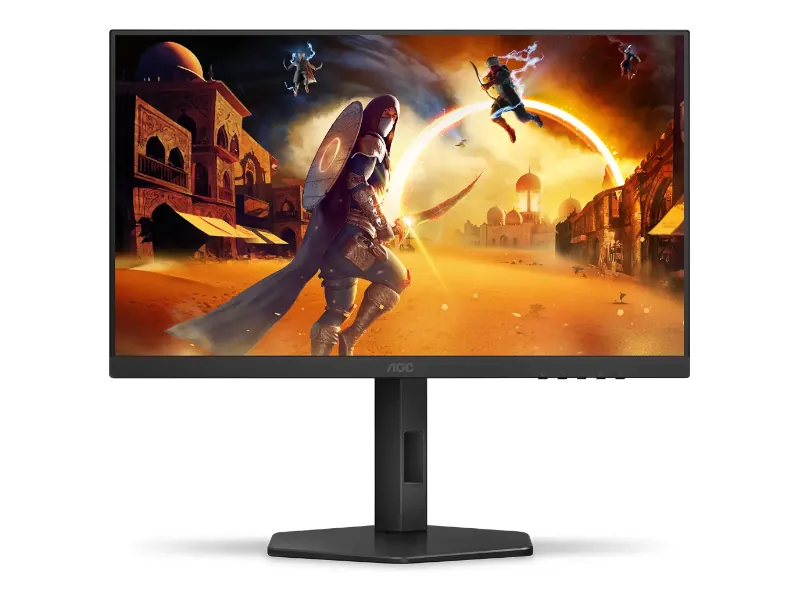 AOC 24G4/P
 | 🏆 Melhor custo-benefício | 🟢 Comprar R$ 1.200,00 |
| 2º |
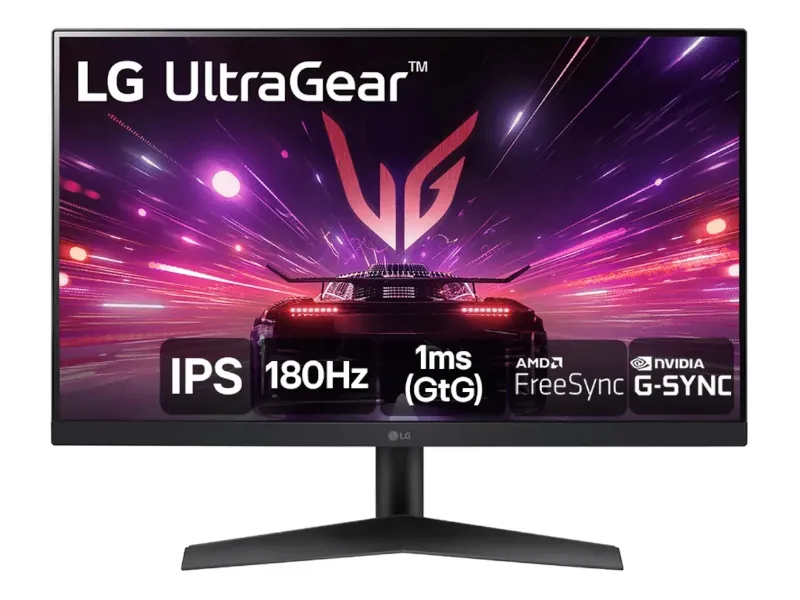 LG UltraGear 24GS60F-B
 | 🏷️ Entrada acessível | 🟢 Comprar R$ 726,78 |
| 3º |
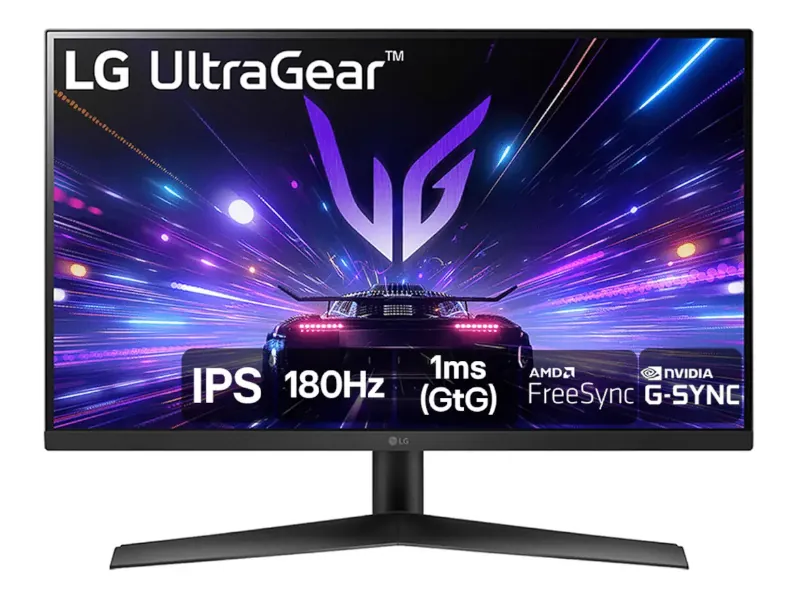 LG UltraGear 27GS60F-B
 | Tela maior com IPS | 🟢 Comprar R$ 1.025,37 |
| 4º |
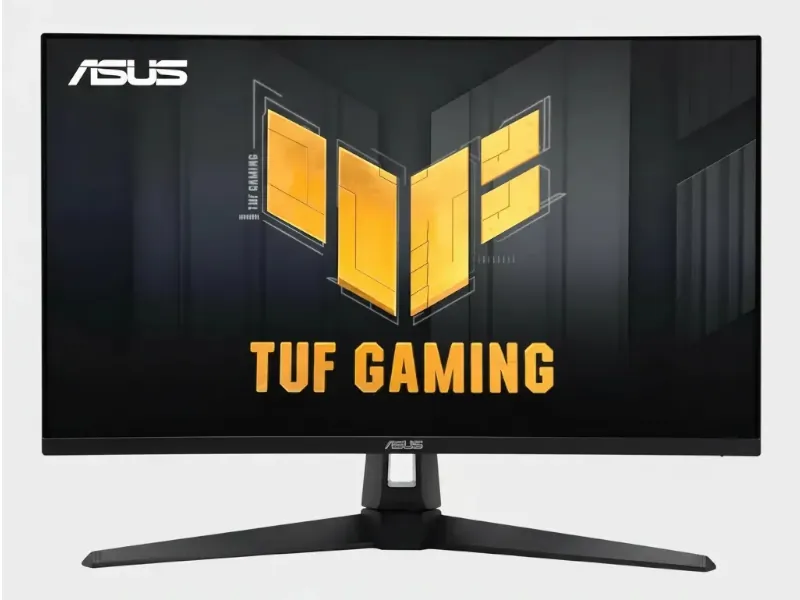 ASUS TUF Gaming VG27AQ5A
 | Escritórios iluminados | 🟢 Comprar R$ 2.144,90 |
| 5º |
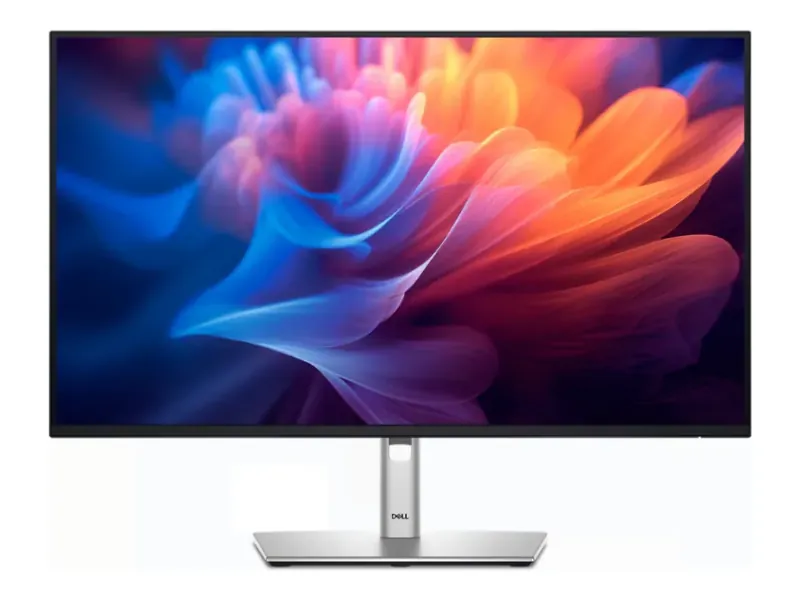 Dell P2725H
 | Melhor garantia | 🟢 Comprar R$ 1.539,00 |
| 6º |
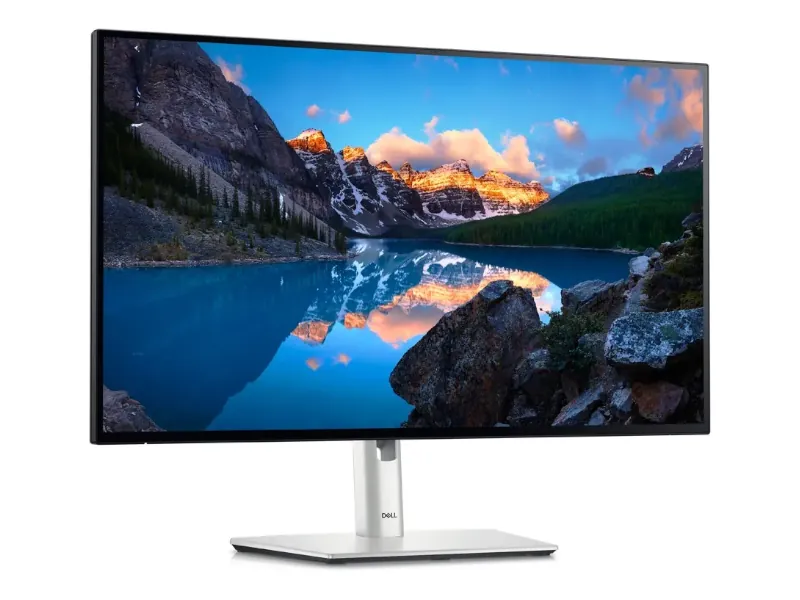 Dell UltraSharp U2724D
 | Mais completo | 🟢 Comprar R$ 4.150,00 |
| 7º | Samsung Odyssey G5 27″ | Alerta de mercado | 🔴 Evitar — black smearing |
| 8º | Samsung Odyssey G7 27″ | Alerta de mercado | 🔴 Evitar — falha precoce de painel |
Por que essa lista tem 8 posições, não 10: o LG UltraGear 27GR83Q saiu por estar fora de estoque no Brasil, sem substituto de preço equivalente à vista, e o Dell S2725H ainda não tem especificação e preço confirmados nesta atualização, além de também estar indisponível. Preferimos deixar os dois de fora a recomendar um produto que você não consegue comprar agora.
Para a maioria de quem trabalha em home office, o AOC 24G4/P é a escolha mais equilibrada: painel IPS, 93 PPI e ergonomia completa com ajuste de altura e pivot na faixa de preço mais acessível da lista. Quem precisa de 27 polegadas QHD com densidade adequada para texto encontra no Dell UltraSharp U2724D o modelo mais completo desta atualização, com estoque confirmado. Para quem prioriza segurança pós-compra acima de tudo, o Dell P2725H entrega três anos de garantia com troca de painel, algo raro no mercado brasileiro, além de uma base com ajuste de altura e giro que a geração anterior não tinha.
Esta é uma indicação de curadoria baseada em análise de relatos de usuários em fóruns, comunidades técnicas e Reclame Aqui, além de levantamento de disponibilidade no mercado nacional. Estoque e preço mudam rápido nessa categoria — o status de cada modelo abaixo foi conferido em 1º de agosto de 2026.
AOC 24G4/P — melhor custo-benefício para home office
Entre os monitores de 24 polegadas analisados, o AOC 24G4/P é o que entrega o conjunto mais completo para home office na faixa de preço acessível — o único da lista sem ressalva grave o bastante pra virar contra.
🏆 Melhor custo-benefícioAOC 24G4/P
IPS 24″ · 93 PPI · Ajuste de altura (130mm), inclinação, giro e pivot · Revestimento fosco 25% haze
- + Ergonomia mais completa da faixa de preço — altura, giro e pivot, raro nesse valor
- + 93 PPI ideal pra texto e planilhas em uso prolongado
- − Calibração de fábrica levemente amarelada — exige ajuste manual de RGB
- − Não é a melhor escolha pra tela maior ou cobertura de cor além do sRGB
O painel IPS com 93 PPI garante nitidez adequada para leitura e planilhas em uso prolongado. O revestimento fosco com 25% de haze difunde reflexos de janelas e lâmpadas, mantendo o contraste estável em ambientes iluminados — detalhe relevante em escritórios domésticos sem controle total de luz.
O diferencial que mais aparece nos relatos de usuários no Reddit e em fóruns brasileiros é a base: ajuste de altura de 130mm, inclinação, giro lateral e pivot. A função pivot — rotação de 90 graus para orientação vertical — é descrita como indispensável por programadores e analistas que leem documentos longos sem rolar a tela constantemente. É raro encontrar esse conjunto ergonômico completo nessa faixa de preço.
A ressalva principal é a calibração de fábrica, que pode chegar levemente amarelada. O ajuste é simples — alterar o Output Dynamic Range para “Full” no painel da NVIDIA ou AMD e calibrar os canais RGB manualmente — mas exige que o comprador saiba que precisa fazer isso. O IPS glow está presente como em qualquer painel desta tecnologia, mas em ambiente iluminado raramente incomoda.
Para quem é: trabalha principalmente com texto, planilhas e código; tem mesa com profundidade de até 60 cm; quer ergonomia completa sem pagar mais por isso. Para quem não é: quem precisa de tela maior ou trabalha com edição de imagem profissional que exige cobertura de cor além do sRGB.
LG UltraGear 24GS60F-B — entrada acessível com IPS confiável
O LG UltraGear 24GS60F-B entrega a mesma densidade de pixels do AOC 24G4/P — 93 PPI — com 99% de cobertura sRGB e o respaldo da LG, marca que lidera o ranking de reputação entre fabricantes de monitores no Reclame Aqui.
🏷️ Entrada acessível
LG UltraGear 24GS60F-B
IPS 24″ · 93 PPI · 99% cobertura sRGB · Base com ajuste de inclinação
- + 93 PPI idêntico ao AOC 24G4/P — nitidez de texto equivalente por menos
- + Suporte LG lidera reputação entre fabricantes de monitor no Reclame Aqui
- − Base só ajusta inclinação — sem altura ou pivot
- − Só no Mercado Livre nesta atualização — sem opção na Amazon ainda
A limitação é ergonômica: a base permite apenas ajuste de inclinação, sem regulagem de altura. Para quem a altura padrão não serve, um suporte VESA resolve — mas é um custo adicional a considerar antes da compra.
Para quem é: quer IPS confiável em 24 polegadas com boa disponibilidade, suporte nacional sólido e menor preço de entrada na lista. Para quem não é: quem tem ergonomia completa ou função pivot como prioridade.
LG UltraGear 27GS60F-B — tela maior com painel IPS
Para quem quer 27 polegadas sem investir em QHD, o LG UltraGear 27GS60F-B é a alternativa mais segura disponível no mercado nacional. O painel IPS elimina o black smearing — o problema mais relatado nos modelos VA de 27 polegadas dessa faixa de preço.
Tela maior com IPS
LG UltraGear 27GS60F-B
IPS 27″ · 82 PPI · Full HD · Sem black smearing (painel IPS)
- + Tela maior sem o black smearing dos concorrentes VA na mesma faixa de preço
- + Suporte LG com boa reputação no Reclame Aqui
- − PPI de 82 em Full HD — texto visivelmente menos nítido que em 24″, perceptível após algumas horas de uso
- − Só no Mercado Livre nesta atualização — sem opção na Amazon ainda
A ressalva não deve ser minimizada: em 27 polegadas com Full HD, o PPI é de 82. O texto fica visivelmente menos nítido do que em 24 polegadas com a mesma resolução, especialmente para quem senta perto do monitor e trabalha com fontes pequenas. Relatos no Reddit descrevem essa diferença como perceptível após algumas horas — não imediatamente, mas com o uso contínuo.
Para quem é: quer tela maior com painel IPS confiável e não tem orçamento para QHD. Para quem não é: quem trabalha próximo ao monitor com textos e planilhas densas — nesse caso o QHD faz diferença real e vale o investimento adicional.
Dell UltraSharp U2724D — o modelo mais completo em 27 polegadas
O Dell UltraSharp U2724D é QHD IPS de 27 polegadas, com base com ajuste de altura, giro e rotação — e o suporte Dell já descrito no card do P2725H. É o modelo desta lista com a melhor combinação de densidade e ergonomia em 27 polegadas, com estoque confirmado nesta atualização de 1º de agosto de 2026.
Mais completo
Dell UltraSharp U2724D
IPS 27″ · 109 PPI · QHD · Base com ajuste de altura, giro e rotação
- + QHD com 109 PPI e ergonomia completa — resolve o problema central do 27″ para home office
- + Único nessa densidade com estoque confirmado nesta atualização
- − É o modelo mais caro desta lista
- − Só no Mercado Livre nesta atualização — sem opção na Amazon ainda
Para quem é: trabalha com design, edição de imagem ou leitura intensa; quer a melhor experiência visual em 27 polegadas IPS sem ir para OLED. Para quem não é: quem tem orçamento limitado — é o modelo mais caro desta lista.
Dell P2725H — melhor para quem prioriza garantia e ergonomia
O Dell P2725H não é o monitor tecnicamente mais avançado desta lista. É IPS Full HD em 27 polegadas — com as mesmas ressalvas de PPI já descritas. O que o diferencia é um conjunto prático que importa para quem depende do equipamento diariamente: garantia de três anos com troca de painel, suporte Dell estabelecido no Brasil e uma base com ajuste de altura, giro e rotação — recurso que faltava na geração anterior da linha.
Melhor garantia
Dell P2725H
IPS 27″ · 82 PPI · Full HD · Garantia de 3 anos com troca de painel · Base com ajuste de altura, giro e rotação
- + Três anos de garantia com troca de painel — diferencial raro no mercado brasileiro
- + Base com ajuste de altura, giro e rotação, ausente na geração anterior
- − PPI de 82 em 27″ — abaixo do ideal pra quem trabalha de perto com texto
- − Sem alto-falantes integrados, diferente do modelo que substitui — precisa de caixa de som ou headset à parte pra chamadas
Relatos de usuários em fóruns corporativos citam a Dell como referência em suporte pós-venda para monitores no Brasil — especialmente pelo processo de troca, que costuma ser mais ágil do que o da concorrência. Para profissionais que não podem ficar sem o equipamento, essa segurança tem valor real.
Para quem é: quer tranquilidade pós-compra com garantia estendida; precisa de ajuste de altura e giro que a geração anterior da linha não oferecia. Para quem não é: quem tem nitidez de texto ou áudio embutido como prioridade — o PPI de 82 é a mesma limitação dos outros modelos Full HD nesse tamanho, e este modelo não tem alto-falantes integrados.
Monitor Gamer ASUS TUF Gaming VG27AQ5A — para escritórios muito iluminados
O ASUS TUF Gaming VG27AQ5A entrega QHD IPS em 27 polegadas com revestimento antirreflexo superior ao padrão do mercado — o principal diferencial para quem trabalha em ambientes com muita luz natural, janelas sem cortina ou iluminação direta.
Escritórios iluminados
ASUS TUF Gaming VG27AQ5A
IPS 27″ · 109 PPI · QHD · Revestimento antirreflexo superior · 130% sRGB
- + Antirreflexo acima do padrão do mercado — diferencial real em ambiente com muita luz natural
- + 130% sRGB, relevante pra quem cria conteúdo visual
- − Disponibilidade no Mercado Livre é limitada e nem sempre em loja oficial — vale confirmar estoque antes de comprar
- − Só no Mercado Livre nesta atualização — sem opção na Amazon ainda
A disponibilidade no Mercado Livre é limitada — o modelo aparece com poucas unidades e nem sempre em loja oficial. Verifique o estoque no momento da compra. Este card será atualizado conforme a disponibilidade melhora no mercado nacional.
Para quem é: trabalha em ambiente muito iluminado sem controle de luz; cria conteúdo visual e precisa de cobertura de cor ampla. Para quem não é: quem precisa de disponibilidade imediata ou não tem orçamento pra esse investimento.
| Especificação | AOC 24G4/P | LG UltraGear 27GS60F-B | ASUS TUF Gaming VG27AQ5A |
|---|---|---|---|
| Tamanho e resolução | 24″ Full HD | 27″ Full HD | 27″ QHD |
| PPI | 93 | 82 | 109 |
| Principal vantagem | Ergonomia mais completa da faixa de preço — altura, giro e pivot | Tela maior sem o black smearing dos concorrentes VA | Antirreflexo acima do padrão do mercado — ideal pra ambiente muito iluminado |
| Principal ressalva | Calibração de fábrica levemente amarelada, exige ajuste manual | PPI de 82 — texto menos nítido do que em 24″ | Disponibilidade limitada no Mercado Livre |
PPI = pixels por polegada. Quanto maior, mais nítido o texto em uso prolongado.
O que vai além deste guia
Este post cobre os critérios fundamentais de escolha. Mas o cluster de monitores do Com Critério vai mais fundo — cada tema abaixo tem post dedicado, publicado em sequência conforme a série avança. Os links são inseridos aqui conforme cada post vai ao ar.
VA ou IPS: o defeito que você vai aprender a identificar
A escolha entre VA e IPS parece simples no papel — e se complica na prática. O post aprofunda os cenários em que cada painel decepciona, com casos concretos de uso e o tipo de tarefa que revela o defeito de cada tecnologia. O comparativo completo já está no ar — é só clicar no título acima.
Monitor 27 Full HD ou QHD: o impacto real na sua produtividade
82 PPI ou 109 PPI num mesmo tamanho de tela parece detalhe de ficha técnica — até virar fadiga ocular no fim do expediente. O post aprofunda a conta de PPI por trás da escolha entre Full HD e QHD em 27 polegadas, com o ponto exato em que a diferença passa a ser perceptível no uso real. Já está no ar — é só clicar no título acima.
Black smearing: por que o problema aparece só no uso
O black smearing não aparece em foto, não aparece no teste rápido na loja e raramente aparece nos primeiros dias de uso. Aparece quando você começa a trabalhar de verdade — rolando planilhas, trocando abas, usando modo escuro. O post analisa o fenômeno com casos documentados e explica por que certos modelos VA são mais afetados do que outros. Publicação em breve nesta série.
Monitor OLED para trabalho: o que as marcas não contam
OLED promete o melhor de tudo — contraste infinito, cores perfeitas, tempo de resposta ínfimo. Para home office, a história é mais complicada: burn-in em elementos estáticos de interface, text fringing em alguns layouts de subpixel e preço que raramente se justifica para quem trabalha com texto. O post analisa quando o OLED faz sentido — e quando é marketing caro. Post dedicado chega em breve nesta série.
Monitor curvo: distração ou produtividade real
A curvatura de 1000R promete imersão. Para quem trabalha com planilhas e documentos, pode entregar distorção de linhas retas e fadiga de foco. O post analisa quando o monitor curvo ajuda, quando atrapalha e qual curvatura faz mais sentido para home office. Chega em breve nesta série.
Flicker-free de verdade: como separar promessa da realidade
O badge “flicker-free” no anúncio não garante ausência de PWM em todos os níveis de brilho. O post explica como verificar, quais modelos cumprem a promessa e o que fazer se o seu monitor pisca mais do que deveria. Publicação em breve nesta série.
Monitor 1ms: o que esse selo realmente garante
O tempo de resposta de 1ms no anúncio quase sempre se refere à métrica MPRT — não à transição real de pixels. A diferença é significativa e o post explica por que um monitor “1ms” pode ter rastro visível no uso diário. Post dedicado chega em breve nesta série.
HDR400: por que a imagem pode ficar lavada ao ativar
HDR400 é o nível de certificação mais básico — e frequentemente entregue por software, sem local dimming real. O resultado é uma imagem que parece lavada ao ativar o HDR no Windows, o oposto do que o comprador esperava. O post explica quando vale ativar, quando deixar desligado e o que diferencia um HDR real de uma promessa de marketing. Chega em breve nesta série.
IPS Glow vs backlight bleed: como saber se é defeito
Os dois fenômenos parecem iguais mas têm causas diferentes — e apenas um justifica pedido de troca. O post ensina a identificar cada um, quando reclamar e o que esperar do processo de substituição no Brasil. Publicação em breve nesta série.
Gigabyte M27Q: o monitor popular com um problema que ninguém avisa
O Gigabyte M27Q é QHD, IPS, 170Hz e tem preço competitivo — combinação que o tornou muito popular. O problema está no layout de subpixel BGR, que inverte a ordem padrão e causa franjas coloridas em texto no Windows. É invisível no anúncio e aparece só em uso. O post analisa o problema, quem é afetado e se existe solução. Chega em breve nesta série.
QHD ou 4K em 27 polegadas: depende do seu sistema operacional
Em 27 polegadas, o 4K entrega 163 PPI — mais denso que o QHD. Mas o Windows lida com escalonamento de forma diferente do macOS, e o resultado pode ser interface com elementos muito pequenos ou texto levemente borrado dependendo da configuração. O post explica qual resolução faz mais sentido para cada sistema. Post dedicado chega em breve nesta série.
Filmar o unboxing: o hábito que pode salvar seu dinheiro
Dead pixels, danos de transporte e defeitos de uniformidade de painel são mais fáceis de resolver nos primeiros dias — e a gravação do unboxing é a evidência mais eficaz para acionar a troca. O post explica como fazer, o que registrar e como usar o vídeo numa reclamação. Chega em breve nesta série.
O que evitar
Alguns modelos aparecem com frequência no Mercado Livre por preço e volume de vendas, mas acumulam relatos de frustração específicos para home office que vale conhecer antes de decidir.
Monitores VA de entrada em 27 polegadas lideram essa lista. O black smearing — rastro escuro que as letras deixam ao rolar o texto — é documentado de forma consistente nos fóruns analisados. O Samsung Odyssey G5 com painel VA é o caso mais frequente no mercado brasileiro: mais de 10 mil unidades vendidas, QHD e 165Hz no anúncio, e relatos recorrentes de ghosting e rastro em uso para trabalho com texto. O suporte Samsung para monitores acumula críticas adicionais no Reclame Aqui, com cobranças elevadas para reparo de unidades com apenas seis meses de uso. Vale o esclarecimento: a Samsung também vende, com o mesmo nome de linha, variantes IPS (G53F, G50D) sem esse defeito — confira o tipo de painel na ficha técnica exata antes de descartar a linha inteira.
O Samsung Odyssey G7 de 27″ também não entra na lista de recomendados desta curadoria. Apesar de resolver o contraste, uma pesquisa mais ampla sobre a linha G7/Neo G7 (não necessariamente a mesma unidade) encontrou relatos de falha precoce de painel — em alguns casos dentro dos primeiros meses de uso — e reclamação de garantia mais difícil de resolver no Brasil. Não é motivo de pânico pra quem já tem o produto, mas pesa contra recomendar a compra agora sem um histórico de confiabilidade mais consolidado.
Monitores 27 polegadas Full HD vendidos sem mencionar a densidade de pixels são outra armadilha frequente. O PPI de 82 não é defeito de fabricação — é consequência geométrica. Anúncios que destacam “Full HD” em 27 polegadas sem explicar a implicação prática estão vendendo uma experiência que muitos compradores vão querer reverter após algumas semanas.
Marcas white label com garantia centralizada na loja — SuperFrame, HQ Pro, Duex e similares — podem entregar painéis razoáveis, mas o suporte pós-venda depende inteiramente do vendedor. Se houver defeito fora do prazo da plataforma, o caminho de resolução é incerto e frequentemente frustrante.
O filtro do Com Critério antes de comprar um monitor
Antes de fechar a compra, confira estes pontos — a maioria não aparece em destaque no anúncio.
PPI, não só polegadas
24″ Full HD entrega 93 PPI. 27″ Full HD cai pra 82 PPI — texto visivelmente menos nítido no mesmo tamanho de fonte.
Tipo de painel real
Confirme VA ou IPS na ficha técnica do modelo exato — o mesmo nome de linha pode existir nas duas versões.
Ergonomia da base
Ajuste de altura e pivot fazem diferença real em uso prolongado — e raramente aparecem em destaque no anúncio.
Conectividade real
Nem todo USB-C do monitor transmite vídeo. Se cabo único for prioridade, confirme suporte a DisplayPort Alt Mode.
Garantia e suporte no Brasil
A nota no Reclame Aqui e a disponibilidade de assistência técnica pesam tanto quanto o tipo de painel num equipamento de uso diário.
Estoque no momento da compra
Preço e disponibilidade mudam rápido nessa categoria — confirme estoque real antes de contar com um modelo específico.
Perguntas
Perguntas que aparecem de verdade
Dúvidas reais coletadas em fóruns técnicos e nos padrões de busca de quem está prestes a comprar um monitor para home office.
PPI significa pixels por polegada — e determina a nitidez percebida do texto na distância típica de uso. Em 24 polegadas com Full HD, o PPI é de 93, considerado o equilíbrio ideal para escritório. Em 27 polegadas com a mesma resolução, cai para 82 — e a diferença aparece em texto pequeno e planilhas densas após algumas horas de uso. Os Hz medem quantas vezes por segundo a imagem é atualizada — relevante para jogos, mas imperceptível para quem trabalha com documentos e videoconferências.
Serve, mas com ressalva importante: o black smearing — rastro escuro que as letras deixam ao rolar o texto — é uma limitação intrínseca dos painéis VA de entrada e intermediários. Em fundos brancos o efeito é menos evidente em repouso, mas aparece claramente ao descer rapidamente uma planilha ou documento. Relatos de usuários em fóruns brasileiros e internacionais confirmam esse padrão com consistência. Para trabalho intensivo com texto, o IPS é a escolha mais segura.
Para quem trabalha com leitura intensa, planilhas densas ou design, sim. O QHD em 27 polegadas entrega 109 PPI — 33% mais denso do que o Full HD no mesmo tamanho — e 77% mais espaço de trabalho na tela. A diferença é perceptível especialmente em texto pequeno e em uso prolongado. Para quem usa o monitor principalmente para reuniões e tarefas administrativas simples, o Full HD pode ser suficiente, desde que as outras especificações atendam.
Não necessariamente — depende do uso e da distância de trabalho. Para quem senta a mais de 70 cm do monitor ou não trabalha com texto e fontes pequenas o dia todo, a diferença de PPI pode ser tolerável. O problema é que os anúncios raramente explicam essa implicação prática. Se você compra um 27 polegadas Full HD esperando a mesma nitidez de um 24 polegadas Full HD, a frustração é quase certa. Saber disso antes é o que diferencia uma compra bem feita de um arrependimento.
Os dois são formas de vazamento de luz, mas com causas diferentes. O IPS glow é uma característica intrínseca do painel — aparece como um brilho esbranquiçado ou azulado nos cantos da tela em ambientes escuros com conteúdo de fundo preto. É esperado em painéis IPS e não indica defeito. O backlight bleed é um vazamento irregular de luz nas bordas, causado por falha na montagem física do painel — esse sim pode ser considerado defeito e justifica solicitação de troca. Filmar o unboxing antes de ligar o monitor pela primeira vez é a melhor forma de documentar o problema.
Depende do seu notebook. Se ele tem saída USB-C com suporte a DisplayPort Alt Mode — comum em notebooks modernos, especialmente ultrabooks — um monitor com USB-C simplifica o setup: um único cabo transmite vídeo, dados e carrega o notebook simultaneamente. Se o seu notebook não tem essa saída, ou se você usa desktop, a conectividade USB-C no monitor não agrega valor prático. Verifique a especificação exata do seu notebook antes de pagar mais por essa funcionalidade.
Conclusão
A escolha de um monitor para home office não começa pela especificação em destaque no anúncio. Começa pela pergunta certa: qual tamanho de tela você realmente precisa, e qual resolução garante densidade suficiente para esse tamanho?
Para 24 polegadas, Full HD resolve bem — 93 PPI é confortável para uso prolongado na distância padrão de trabalho. Para 27 polegadas, QHD faz diferença real — a queda para 82 PPI no Full HD é perceptível em texto e planilhas depois de algumas horas. Para quem está entre os dois e o orçamento for limitado, um 24 polegadas com painel IPS e ergonomia completa costuma ser a escolha mais racional — e menos arrependida.
O tipo de painel importa menos do que parece na ficha técnica e mais do que parece no uso diário. IPS para quem trabalha com texto em ambiente iluminado. VA apenas se o uso de mídia em ambiente escuro for prioridade — e mesmo assim com pesquisa sobre o modelo específico antes de decidir.
Antes de finalizar a compra, verifique três coisas: o PPI do modelo para o tamanho da tela, a ergonomia da base e a nota da marca no Reclame Aqui. Essas três informações respondem mais sobre a experiência real do que qualquer especificação de Hz ou tempo de resposta.
cc_video youtube=”YG9xm-JS_AM” title=”Vídeo prático: Comparação lado a lado da densidade de pixels (PPI) e nitidez em telas de 24″ e 27″”
Por que confiar em nós
Você não devia confiar em nenhum site de recomendação de compra por padrão — e isso inclui o Com Critério. A maioria desses sites vive de comissão de afiliado, o que cria um incentivo direto pra recomendar o que paga mais, não o que serve melhor pra você. Ficha técnica copiada do release da marca, elogio sem ressalva, lista de “10 melhores” que muda a ordem dependendo de qual link vende mais. Isso é a regra do mercado, não a exceção, e é razoável desconfiar de qualquer site que diga o contrário sobre si mesmo sem provar.
Não pedimos que você acredite na nossa palavra. Pedimos que você confira o que sustenta cada recomendação:
- Ficha técnica é comparada, não copiada — separamos o que muda o uso real do que é número de vitrine.
- A pesquisa é orientada por especificação técnica, não por marca — nenhum produto entra ou sai de uma lista por reputação de fabricante, só por atender (ou não) ao critério que define “produto bom” naquela categoria.
- Reclamação de quem já comprou entra na conta, não só a nota média do produto.
- Toda recomendação diz pra quem ela não serve, além de pra quem serve.
- Comissão de afiliado não decide o que aparece primeiro — a análise vem antes do link.
- Priorizamos a pesquisa profunda de sentimento e o comportamento de longo prazo na rua, cruzando a arquitetura real do hardware com a experiência validada de quem o utiliza no mundo real.
Nenhum desses pontos prova nada sozinho — provam quando você lê um artigo e confere se batem. É assim que confiança devia funcionar: não por afirmação, por verificação. Veja o processo completo →