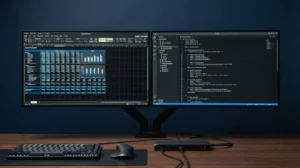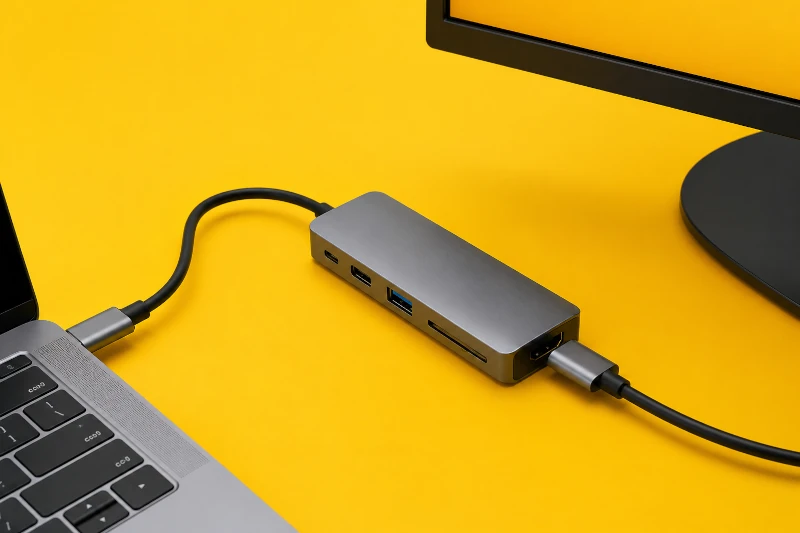


Se você quer um hub USB-C que entregue 4K a 60Hz de verdade — sem o cursor arrastando pela tela e sem derreter sob carga —, a escolha técnica para quem precisa de dados rápidos é o Anker 555 (8-em-1), com a ressalva de incompatibilidade e aquecimento documentada para certos hosts. Se rede cabeada e custo de entrada pesam mais, o TP-Link UH9120C (9-em-1) resolve o mesmo problema de vídeo por menos, com nove portas e corpo de alumínio. E quem quer o mínimo honesto sem pagar caro tem o UGREEN Uno 7-em-1 (CM888), a entrada mais segura da categoria que entrega 4K a 60Hz com RJ45 e dissipa calor em alumínio em vez de reter em plástico. Os três têm uma coisa em comum que a maioria dos anúncios “4K” não tem: a frequência aparece escrita, sem asterisco. O resto deste texto é a conta de largura de banda que explica por que tão poucos conseguem isso — e por que 30Hz cansa a sua vista em minutos.
- Os três hubs recomendados — pódio com Anker 555, TP-Link UH9120C e UGREEN Uno que declaram 4K a 60Hz de verdade sem omitir a frequência.
- A conta de largura de banda — a aritmética dos 12,5 Gbps que explica por que HDMI 1.4 e DisplayPort 1.2 travam a tela.
- O notebook decide tanto quanto o hub — por que um hub perfeito continua entregando 30Hz se a porta do seu host for DP 1.2.
- O orçamento que a webcam 4K estoura — o que acontece com as portas de dados, SSDs e câmeras quando o barramento USB compartilha o cano.
- “100W PD” é entrada, não saída — a reserva interna de energia do próprio hub e a exigência do chip E-Marker no cabo.
- Por que 30Hz cansa a sua vista — o teste do cursor em dez segundos que prova que a taxa de atualização não é detalhe exclusivo de jogos.
O que recomendamos hoje
A dimensão que corta esta categoria não é o número de portas: é quanto de largura de banda o hub consegue segurar em vídeo, dados e energia ao mesmo tempo, e o que ele faz com o calor que essa combinação gera. Todo hub 4K a 60Hz custa alguma coisa em algum desses três eixos. Os três recomendados abaixo cobram preços diferentes — e declaram cada um deles antes da compra, que é o que separa os três do resto da vitrine.
 Escolha Avançada (c/ ressalva)
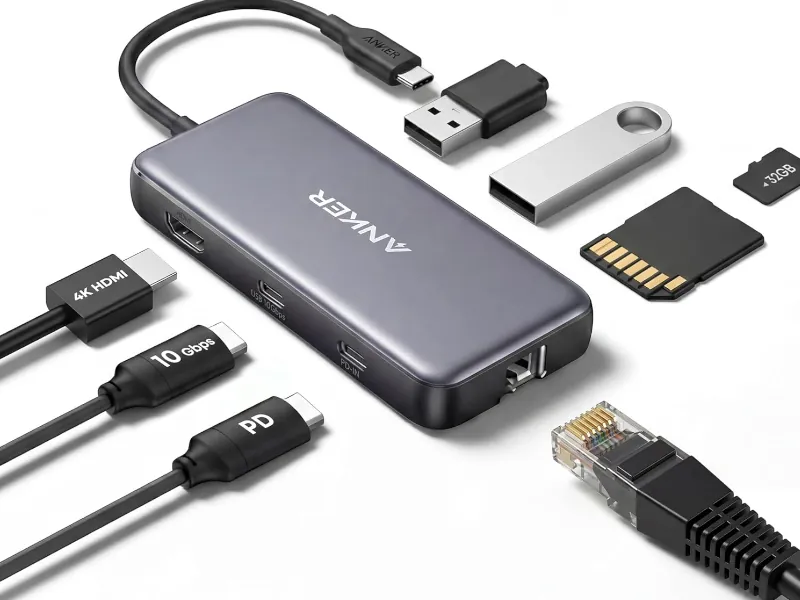
Anker 555 Hub USB-C (8-em-1)
4K a 60Hz (exige DP 1.4 no notebook) · 10Gbps simétrico (USB-C + 2x USB-A) · Ethernet Gigabit · PD 100W de entrada / cerca de 85W efetivos · leitor SD/microSD · alumínio
- + Único do grupo com 10Gbps simétrico em todas as portas de dados — o vídeo a 60Hz não custa velocidade de periférico
- + Ethernet Gigabit, leitor de cartão e saída 4K a 60Hz no mesmo pacote, sem escolher entre eles
- − Aviso do fabricante XMG publicado em 2024 desaconselhando o uso por relato de incompatibilidade elétrica e aquecimento
- − Cabo integrado rígido de 19 cm força a porta do notebook e há relato de queda da Ethernet Gigabit com monitor ativo no Mac
Para quem é: quem precisa de transferência rápida a 10Gbps em SSD externo simultaneamente ao monitor 4K a 60Hz e conhece as ressalvas do modelo. É a opção técnica para quem prioriza velocidade nas portas de dados acima de tudo.
Para quem não é: quem tem notebook de linhas específicas (como XMG/Schenker) ou busca a compra de menor risco elétrico absoluto — cenário em que a procedência de marcas como TP-Link e UGREEN traz mais paz de espírito.
 Melhor Custo-Benefício
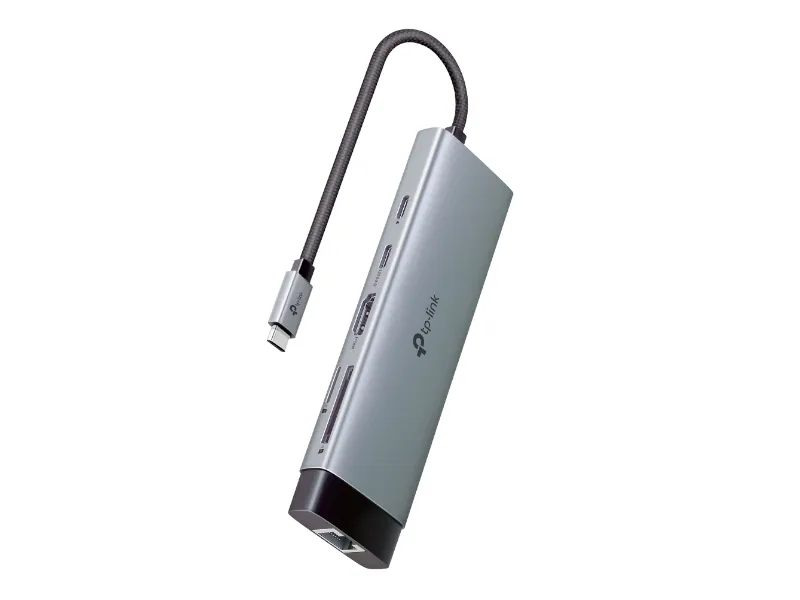
TP-Link UH9120C (9-em-1)
4K a 60Hz (exige DP 1.4 no notebook) · 5Gbps em USB-A e USB-C · Ethernet Gigabit · PD 100W de entrada / cerca de 85W efetivos · leitor SD/microSD UHS-I · alumínio
- + Nove portas com corpo de alumínio confirmado pela fabricante — dissipação passiva onde a maioria da faixa usa plástico
- + Power Delivery de 100W e Ethernet Gigabit sem preço de categoria premium
- − USB-A limitado a 5Gbps — não é o caminho para SSD externo rápido
- − Falha de hardware assumida pela fabricante no lote inicial, já corrigida; há relato de aquecimento na casa dos 45°C sob carga
Para quem é: quem precisa de rede cabeada estável, monitor a 60Hz e leitor de cartão no mesmo acessório, e usa as portas USB-A para teclado, mouse, pendrive e HD externo — onde 5Gbps é folga de sobra e pagar por 10Gbps seria desperdício.
Para quem não é: quem move projeto de vídeo em SSD NVMe externo todo dia. Nesse uso, o teto de 5Gbps das portas de dados é a variável que mais atrasa o trabalho, e a diferença de preço para opções mais rápidas se paga na primeira semana.
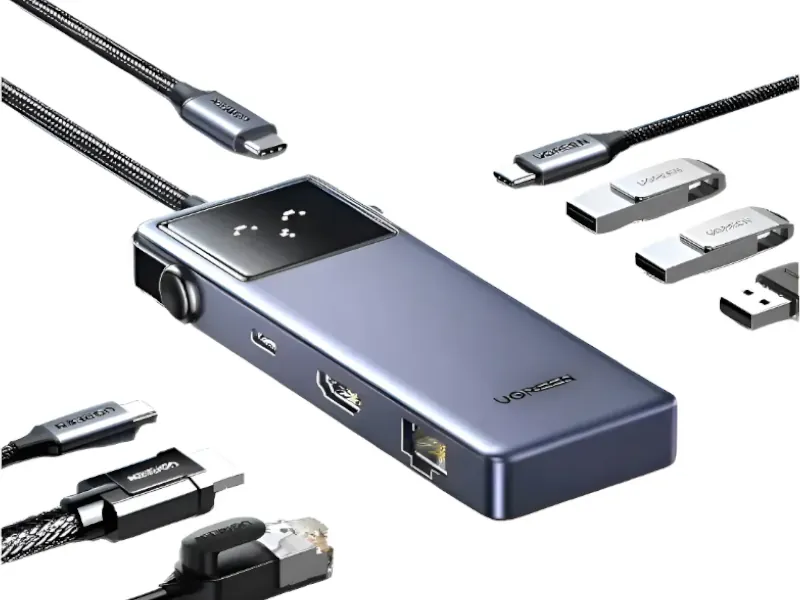 Melhor Entrada
UGREEN Uno 7-em-1 (CM888)
4K a 60Hz (exige DP 1.4 no notebook) · 5Gbps em USB-A · Ethernet Gigabit RJ45 · PD 100W de entrada / cerca de 85W efetivos · Linha Uno
- + A entrada mais segura da categoria com 4K a 60Hz declarado e rede Gigabit RJ45
- + Engenharia elétrica consistente da UGREEN e estoque nacional confirmado — é onde o risco de dano à placa do notebook despenca
- − Sete portas: sem USB-C de dados dedicada e sem leitor de cartão SD/microSD nativo
- − 5Gbps é o teto de dados, e a folga sobre a webcam de resolução alta é menor do que parece
Para quem é: quem quer sair do adaptador genérico de vitrine e chegar a 4K a 60Hz reais pelo menor valor possível, com a segurança elétrica de uma marca consolidada e portas suficientes para monitor, rede, teclado e mouse.
Para quem não é: quem precisa de leitor de cartão de memória no mesmo hub, mantém webcam de resolução alta com SSD externo operando ao mesmo tempo, ou precisa de mais de duas portas USB-A para periféricos.
Uma nota sobre um vizinho de prateleira que ficou de fora. Existe uma família de adaptadores de baixo custo, geralmente 8-em-1 com dois HDMIs, que aparece bem posicionada em busca por preço e traz “4K” em destaque — mas cujo modo real de vídeo é 4K a 30Hz, com a frequência aparecendo só na tabela do fim da página, quando aparece. Não entram aqui por um motivo objetivo, e não por preço: eles resolvem exatamente o problema que este texto trata, na direção errada. Um hub 30Hz não é um hub ruim; é um hub de outra categoria, vendido como se fosse desta.
Análise Técnica Independente: Este artigo compara hubs e adaptadores USB-C à venda no Brasil pela largura de banda que eles realmente conseguem sustentar em vídeo, dados e energia ao mesmo tempo, com base na especificação publicada de HDMI e DisplayPort, na documentação de engenharia do DisplayPort Alt Mode, em medições publicadas por veículos técnicos independentes e em relatos consolidados de compradores em fóruns de hardware.
A conta de largura de banda: por que 60Hz cabe em um hub e não cabe no outro
Tudo o que acontece num hub USB-C — vídeo travado em 30Hz, porta de dados que despenca, webcam que derruba o framerate sozinha, notebook que não carrega direito — sai de um único fato de engenharia: existe um orçamento fixo de bits atravessando aquele conector, e cada função da mesa gasta uma fatia dele. O anúncio vende as funções separadas. O cabo entrega todas juntas, ou nenhuma.
Esta seção é a conta inteira, na ordem em que ela decide a sua compra: primeiro quanto custa a imagem, depois o que sobra para os dados, depois o que a energia tira do que sobrou, e por fim o que o calor faz com o que restou.
Quanto custa 4K a 60Hz, em bits por segundo
Vídeo digital sem compressão é brutalmente honesto: o peso é o produto de resolução, profundidade de cor e taxa de atualização, e nenhuma dessas três variáveis tem desconto.
Uma tela 4K tem 3840 × 2160 pixels, ou 8.294.400 pixels por quadro. A 60 quadros por segundo, são 497,7 milhões de pixels por segundo. Em cor de 8 bits por canal — o mínimo aceitável, 24 bits por pixel — isso dá cerca de 11,9 Gbps só de pixel ativo. Some o intervalo de sincronismo que todo padrão de vídeo reserva entre linhas e quadros, e a conta realista de payload sobe para algo em torno de 12,5 Gbps.
Agora os canos disponíveis, com o desconto de codificação que cada padrão cobra para manter o sinal íntegro no cabo:
- HDMI 1.4 · 10,2 Gbps brutos, aproximadamente 8,16 Gbps de payload depois da codificação. Segura 4K a 30Hz com folga e não segura 4K a 60Hz de jeito nenhum.
- HDMI 2.0 · 18 Gbps brutos, cerca de 14,4 Gbps de payload. 4K a 60Hz em 8 bits cabe com margem confortável.
- DisplayPort 1.2 (HBR2) · 5,4 Gbps por pista, aproximadamente 4,32 Gbps de payload por pista. Com as quatro pistas: 17,28 Gbps, e 4K a 60Hz cabe. Com apenas duas: 8,64 Gbps, e não cabe.
- DisplayPort 1.4 (HBR3) · 8,1 Gbps por pista, cerca de 6,48 Gbps de payload por pista. Com duas pistas: 12,96 Gbps — cabe, mas por pouco mais de 3% de margem sobre os 12,5 Gbps que a imagem pede.
Leia a última linha de novo, porque ela é a explicação inteira do problema. O DisplayPort 1.4 com HBR3 é a única combinação que entrega 4K a 60Hz usando metade das pistas — e ele faz isso raspando o teto. É por isso que o mercado se divide entre hubs que declaram 60Hz e hubs que fingem não ter ouvido a pergunta: quem não implementou HBR3 corretamente simplesmente não tem como chegar lá com duas pistas, e quem tenta chegar lá com quatro paga em outra moeda, que é a próxima parte da conta.
Há um terceiro caminho, e ele merece nome porque é a origem de uma reclamação difícil de diagnosticar: em vez de aumentar o cano, alguns adaptadores diminuem a carga, mandando a imagem em subamostragem de cor 4:2:0 em vez de cor completa. Com metade da informação de cor, o “4K a 60Hz” passa a pedir cerca de metade da banda — algo perto de 6 Gbps de pixel ativo — e o anúncio fica tecnicamente verdadeiro. Visualmente, o resultado é texto pequeno com borda avermelhada ou esverdeada e degradês sujos — a imagem tem os pixels prometidos e menos informação em cada um deles. É a mesma troca que aparece, em outro contexto, na compressão de webcam mais adiante nesta seção.
Como o USB-C reparte as quatro pistas entre vídeo e dados
Esse não é um capricho de marketing. É física de conector.
Um conector USB-C tem quatro vias diferenciais de alta velocidade disponíveis para o hub distribuir entre vídeo e dados via DisplayPort Alt Mode. Existem, na prática, dois jeitos de alocar essas quatro vias — e o hub escolhe um deles no momento em que você o conecta, sem avisar qual.
Quatro vias só para vídeo. Sob DisplayPort 1.2, sustentar 4K a 60Hz exige as quatro vias inteiras dedicadas à imagem. Não sobra nenhuma para dados: as portas USB do hub caem para o barramento auxiliar USB 2.0, limitado a 480 Mbps brutos — algo entre 35 e 40 MB/s reais. O usuário ganha o vídeo fluido e perde a velocidade dos periféricos por um fator de mais de dez.
Duas vias para vídeo e duas para dados. É aqui que a versão de DisplayPort do notebook decide o resultado, e a conta da seção anterior responde sozinha. Com duas vias e DP 1.2, há 8,64 Gbps para uma imagem que pede 12,5 Gbps: o sistema reduz automaticamente para 4K a 30Hz — ou para 1080p a 60Hz —, sacrificando a taxa de atualização para preservar a velocidade das portas USB. Com duas vias e DP 1.4 com HBR3, há 12,96 Gbps, a imagem cabe, e as outras duas vias seguem livres operando USB 3.0 ou 3.2 a 5Gbps ou 10Gbps ao mesmo tempo, sem contrapartida nenhuma.
Essa é a explicação completa de uma regra que aparece em toda recomendação séria de hub: “o notebook precisa suportar DisplayPort 1.4”. Não é exigência arbitrária. É a divisão de pistas que decide se você recebe 4K fluido com portas rápidas, 4K fluido com portas lentas, ou 4K travado em 30Hz mesmo com portas rápidas. O Anker 555 está no topo desta lista exatamente por resolver o primeiro caso: mantém 60Hz e 10Gbps simultâneos, em vez de trocar um pelo outro.
DP 1.2 ou DP 1.4: a porta do seu notebook decide tanto quanto o hub
Aqui mora a armadilha que pega até quem já pesquisou o hub certo: escolher um modelo tecnicamente capaz de 4K a 60Hz e, mesmo assim, receber 30Hz na tela.
Um caso documentado é elucidativo: um hub 8-em-1 conhecido por entregar 4K a 60Hz de verdade só cumpre essa promessa se o Mac conectado suportar DisplayPort 1.4. Em MacBooks com chip Intel mais antigo, que costumam trazer apenas DP 1.2, a mesma porta HDMI do mesmo hub fica limitada a 4K a 30Hz — o hub não mudou, o gargalo é a porta USB-C do notebook. Vale igual para Windows: notebooks corporativos e ultrafinos mais antigos, que priorizaram bateria e custo sobre especificação de vídeo, também podem trazer apenas DP 1.2.
A forma prática de confirmar isso antes da compra: procure na ficha técnica do notebook por “DisplayPort 1.4”, “USB4” ou “Thunderbolt 3/4” — qualquer um dos três geralmente implica suporte a HBR3. Se a ficha só menciona “USB-C com saída de vídeo” sem detalhar a versão do DisplayPort, a chance de ser DP 1.2 aumenta bastante, especialmente em modelos de entrada e em máquinas lançadas antes de 2020. E vale a mesma advertência que serve para webcam: USB-C é formato de conector, não velocidade. Existe porta USB-C operando internamente em USB 2.0, e ela tem o desenho do plugue certo e nenhuma das capacidades que ele sugere.
Há ainda um ponto cego que independe de hub e de notebook: o cabo HDMI. Um hub capaz de 60Hz ligado a um cabo HDMI 1.4 vai entregar 30Hz, porque os 8,16 Gbps daquele cabo não têm como transportar 12,5 Gbps de imagem. HDMI 2.0 ou superior é o requisito, e ele quase nunca aparece escrito no anúncio do hub.
Por que tantos hubs baratos ficam presos em 30Hz
A resposta não está só na má vontade do marketing. Está também no projeto do produto.
Hubs baratos tentam fazer muitas coisas ao mesmo tempo — vídeo, dados, carregamento, leitor de cartão, rede — com um controlador que não tem margem de banda sobrando. Quando o projeto não reserva pistas suficientes para o cenário mais exigente, alguma coisa precisa perder. Em muitos casos, a fabricante nem implementa a lógica de negociação HBR3 do DP 1.4 corretamente, e o produto sai de fábrica travado em 30Hz por padrão, independentemente do notebook conectado.
Em outros casos, o hub até chega a 60Hz — mas usando as quatro vias para vídeo, e as portas USB caem para 480 Mbps. O problema não é a existência desse trade-off, que é legítimo e às vezes até desejável. O problema é ele ficar escondido atrás de um anúncio genérico que diz “4K” e “Alta Velocidade” e não explica que as duas coisas, naquele produto, não acontecem ao mesmo tempo.
O que sobra para os dados: o orçamento que a webcam 4K estoura
Resolvida a imagem, a mesma lógica se repete um degrau abaixo — e é onde a maioria das pessoas descobre que o hub tem limite, sem entender que foi o hub.
Uma porta USB 3.0 (também chamada de 3.1 Gen 1) anuncia 5 Gbps teóricos, mas o overhead de protocolo derruba a banda utilizável para algo entre 3,8 e 4,2 Gbps. USB 3.1 Gen 2 dobra o teto para 10 Gbps, com aproximadamente 8,2 a 8,8 Gbps aproveitáveis. Esses números são do controlador, não do conector — todos os periféricos ligados àquele lado do hub dividem o mesmo bolo.
Do outro lado da conta está o vídeo de captura, que é caro pelo mesmo motivo que o vídeo de tela é caro. Em YUY2, o formato cru mais comum das webcams, cada pixel ocupa 16 bits:
- 1080p a 30fps · aproximadamente 1 Gbps
- 1080p a 60fps · aproximadamente 2 Gbps
- 4K a 30fps · aproximadamente 4 Gbps — no limite de uma porta USB 3.0 inteira
- 4K a 60fps · aproximadamente 8 Gbps — acima do que uma porta USB 3.0 transporta
A conta fecha sozinha: 1080p a 60fps cru cabe com folga nos 3,8 a 4,2 Gbps de uma porta USB 3.0; 4K a 30fps cru encosta no teto dessa porta e só funciona com ela dedicada; 4K a 60fps cru não cabe em USB 3.0 de jeito nenhum. E “dedicada” é exatamente a palavra que um hub elimina do vocabulário.
Três coisas comem essa margem ao mesmo tempo numa mesa real. Primeiro, a porta nunca atende só a câmera: SSD externo, receptor de teclado e mouse, headset e o próprio hub dividem o mesmo controlador host. Segundo, a transferência de vídeo por USB é isócrona — o padrão USB Video Class reserva banda por pacote, com garantia de tempo —, o que adiciona overhead próprio e torna o cálculo mais apertado do que a divisão simples sugere. Terceiro, e este é o mais invisível: boa parte dos notebooks traz portas fisicamente rotuladas como “3.0” que estão religadas internamente a um hub compartilhado com portas USB 2.0.
Quando o firmware da câmera não consegue negociar a banda que precisa, ele faz a única coisa que pode fazer: derruba o framerate, ou comprime. O MJPEG corta a exigência de banda em cerca de dez vezes, e H.264 e H.265 vão muito além — um fluxo de 4K a 30fps que pediria perto de 4 Gbps cru cabe em algo entre 10 e 50 Mbps depois de comprimido. É por isso que a webcam “funciona em 4K” mesmo num notebook modesto. O que a caixa não diz é o preço: cor achatada e degradê com faixas visíveis, blocagem nas bordas em cena com movimento, perda de detalhe fino em texto, tecido e cabelo — exatamente o que a resolução alta vendia — e degradação amplificada em pouca luz, quando o sensor já entrega um sinal mais ruidoso para o codec digerir.

Há um teste de dois minutos que separa limitação de banda de defeito de produto, e ele não custa nada: tire a webcam do hub e ligue-a direto numa porta USB do notebook, sozinha, sem mais nada plugado naquele lado. Se a imagem estabiliza e o framerate para de cair, o problema nunca foi a câmera — foi o orçamento de banda que ela dividia com o monitor, o SSD externo e o resto da mesa.
Daí o paradoxo que confunde tanta gente, e que fecha o ciclo com a subamostragem de cor citada lá em cima: uma captura em 1080p60 crua costuma parecer melhor na tela do que uma captura em 4K60 fortemente comprimida. A contagem de pixels é maior no segundo caso; a informação real por pixel é menor. Resolução alta com codec apertado não é qualidade alta — é a mesma imagem com mais endereços e menos conteúdo em cada um.
O teto de 30fps aparece na ficha técnica antes de aparecer na sua reunião
A prova mais limpa desse limite não vem de reclamação de usuário — vem da especificação oficial de um produto de topo. A ficha técnica da Razer Kiyo Pro Ultra, reproduzida pelo Tom’s Hardware, construída sobre um sensor Sony STARVIS 2 de 1/1,2″, declara os modos de captura assim: 4K/30fps · 1440p/30fps · 1080p/60/30/24fps · 720p/60/30fps.
Leia a linha de novo: 60fps existe, mas só até 1080p. Em 4K, o teto de fábrica é 30fps. Não há modo 4K60 para ser ativado em lugar nenhum do software. E há mais: a própria fabricante recomenda porta USB 3.0 dedicada, há relato de travamento quando a câmera é ligada a outro tipo de porta, e o aplicativo expõe um controle manual de qualidade MJPEG — a fabricante assumindo, na interface, que a compressão é parte do funcionamento normal do produto.
Quando um dos sensores mais caros da categoria já sai de fábrica com o 4K limitado a 30fps e com um controle de compressão à mão do usuário, não estamos diante de engenharia mal feita. Estamos diante do teto real do barramento, reconhecido em documento público — e ligar essa câmera num hub que já dividiu suas pistas com um monitor 4K é pedir ao orçamento de banda algo que ele não tem como entregar com regularidade.
Vale antecipar uma pergunta que a geração atual de webcams provoca: o processamento no próprio chip da câmera — enquadramento automático, rastreamento de rosto, remoção de fundo — resolve isso? Parcialmente, e não na parte que importa aqui. Esses recursos tiram carga da CPU do computador, o que é ganho real para quem transmite e grava ao mesmo tempo, mas nenhum deles aumenta a largura de banda do cabo. O vídeo continua atravessando o mesmo barramento, com o mesmo orçamento, e a decisão entre framerate e compressão continua sendo tomada exatamente onde sempre foi. Processamento embarcado melhora o que a câmera faz com a imagem antes de mandar; não muda o tamanho do cano.
O que a energia tira da conta: “100W PD” é entrada, não saída
O terceiro eixo do orçamento é elétrico, e a pegadinha aqui é gêmea da do vídeo: o número grande do anúncio descreve o que entra, não o que chega ao seu notebook.
Um hub USB-C não é um extensor passivo. Ele precisa alimentar chip de vídeo, controladores USB, rede, leitor de cartões e circuitos internos de gerenciamento — e tudo isso consome energia. As fontes analisadas convergem numa faixa entre 5W e 15W de reserva interna em uso padrão. Em modelos 10-em-1 com Ethernet, leitor de cartão e vídeo 4K simultaneamente ativos, essa reserva pode se aproximar dos 20W, porque cada periférico ligado soma à conta interna de consumo.
A matemática é direta: um carregador de 100W num hub que reserva 15W entrega, no máximo, cerca de 85W úteis ao notebook. Esse número sozinho já explica boa parte da frustração de quem acreditou estar montando um setup de “100W completos”. O anúncio destacou a capacidade de entrada; o que decidia a compra era a potência líquida de saída.
Há uma variação que pega até quem já entendeu a reserva interna: reaproveitar o carregador que já estava em casa. Um carregador original de 65W ligado ao mesmo hub entrega perto de 50W úteis. Para uma máquina leve, ainda basta. Para qualquer notebook de médio porte em diante, o déficit aparece rápido — como aviso de “carregamento lento” no sistema, ou como bateria caindo de forma perceptível assim que uma tarefa pesada começa, mesmo com o hub na tomada o tempo todo. A regra prática: a potência do carregador precisa ser igual ou maior que a exigência real do notebook somada à reserva interna do hub, nunca apenas igual ao que o notebook pede sozinho.
Duas coisas pioram ainda mais essa conta, e as duas são invisíveis no anúncio. A primeira é o cabo. A especificação USB-C exige um chip de identificação chamado E-Marker em qualquer cabo que precise conduzir mais de 3A — ou seja, qualquer potência acima de 60W a 20V. Esse chip conversa com o carregador e com o dispositivo para confirmar que o cabo aguenta a carga antes de liberar mais corrente. Um cabo USB-C comum, sem E-Marker, é limitado por especificação a 60W, não importa quão capazes sejam o hub e o carregador nas duas pontas: a negociação elétrica trava no teto de segurança do elo mais fraco da cadeia. A segunda é a negociação em si — fabricantes que economizam em componentes aparecem nas fontes associados a falhas de protocolo e à omissão de resistores essenciais para detecção segura de energia, o tipo de economia que em casos extremos vira risco de hardware para o notebook.
Onde o déficit deixa de ser teórico: em notebooks de 16 polegadas com carregamento rápido, que podem exigir até 140W, um hub preso a PD 3.0 e 100W de entrada já está em desvantagem estrutural. E em consoles portáteis como Steam Deck e ROG Ally, uma negociação ruim ou uma reserva maior que o esperado pode derrubar a potência entregue ao host para a casa dos 30W — o suficiente para comprometer o modo de alto desempenho, com a bateria caindo diante dos olhos mesmo com tudo aparentemente conectado do jeito certo. Se esse é o seu cenário permanente, a categoria correta deixa de ser hub e passa a ser docking station com fonte própria, comparação que está em Hub USB-C ou docking station: qual você realmente precisa?.
O calor fecha a conta: por que o material do chassi é especificação elétrica
Os três eixos anteriores se encontram num único ponto físico, que é a temperatura interna do hub — e é aí que o superaquecimento deixa de ser desconforto ao toque e vira falha funcional.
Passar 85W ou mais por um corpo compacto gera calor real nos controladores. Conforme a temperatura dos chips sobe, a resistência elétrica dos transistores aumenta, produzindo quedas sutis de tensão exatamente nos canais de alta velocidade que dividem espaço com a energia. Em cenários de estresse combinado — carregamento pesado, Ethernet Gigabit e SSD externo a 10Gbps ao mesmo tempo —, três efeitos já foram documentados: flutuação momentânea do sinal de vídeo, SSD ou cartão que desconecta e remonta sozinho, e queda de rede quando o controlador Gigabit entra em proteção térmica.
Hubs de plástico sofrem mais com isso por um motivo trivial: a carcaça funciona como isolante, retendo calor em vez de dissipá-lo. Modelos de alumínio se comportam como dissipador passivo e mantêm os chips em temperatura mais segura sob o mesmo uso. É por isso que os três recomendados aqui são de alumínio e por que o material aparece na linha de especificação de cada card, em vez de ficar como observação estética. Se o seu setup depende de vídeo, rede cabeada e transferência pesada ao mesmo tempo que carrega o notebook, o chassi deixa de ser acabamento e vira parte da conta elétrica.
60Hz resolve o vídeo, mas não resolve a diferença entre Mac e Windows
Mesmo com 4K a 60Hz garantido pelo DP 1.4, ligar dois monitores externos num hub multiportas se comporta de forma completamente diferente conforme o sistema. O Windows suporta o protocolo MST (Multi-Stream Transport), que trata cada saída de vídeo do hub como um canal independente — cada monitor recebe uma imagem própria, em modo realmente estendido.
O macOS não suporta MST via USB-C comum. O sistema trata todas as saídas de vídeo de um hub genérico como um único canal (SST, Single-Stream Transport): ao ligar dois HDMIs do mesmo hub, as duas telas exibem a mesma imagem espelhada, não duas áreas de trabalho separadas. Chips M1 e M2 básicos vão além e aceitam nativamente só um monitor externo via hub USB-C, independentemente da taxa de atualização. Só o M3 básico aceita dois, e apenas em modo clamshell, com a tampa fechada.
Resolver isso via DisplayLink é possível, mas troca um problema por outro: a tecnologia roda por software, consome CPU e bloqueia conteúdo protegido por DRM. O guia Dois monitores no MacBook Air: DisplayLink ou Thunderbolt? destrincha os dois caminhos com o que cada um exige na prática.
Quatro coisas que reprovam um hub “4K” antes do preço
A ficha técnica de um hub USB-C é curta e quase toda igual entre modelos: todo mundo lista HDMI, USB-A, Ethernet, PD e leitor de cartão. O que separa um hub bom de um caro e ruim são quatro perguntas que o anúncio raramente responde — e que valem do modelo de entrada ao mais caro da vitrine.
1. A frequência está escrita, ou só a resolução?
É o filtro que elimina mais candidatos, e ele não exige conhecimento técnico nenhum: procure a sequência “4K a 60Hz” escrita junto, na mesma linha. Resolução e frequência publicadas separadamente não formam um modo de vídeo — do mesmo jeito que “4K” e “60fps” citados em cantos diferentes da caixa de uma webcam não significam que os dois coexistem.
A leitura correta do silêncio é esta: quem entrega 4K a 60Hz de verdade usa isso como argumento de venda, porque é caro de implementar e diferencia o produto. Quando a informação some, o ônus de provar é da fabricante, não do comprador. Trate como 30Hz até prova documental em contrário.
2. O anúncio declara o que o 60Hz custa nas portas de dados?
Como a conta da seção anterior mostrou, existem hubs que chegam a 60Hz consumindo as quatro pistas e derrubando as portas USB para 480 Mbps. Isso é uma escolha de engenharia legítima. O que reprova o produto não é o trade-off: é o anúncio que descreve “4K a 60Hz” e “Alta Velocidade” em dois bullets distintos, como se fossem simultâneos.
O sinal de anúncio honesto é específico e fácil de reconhecer: ele diz a velocidade de cada porta separadamente, e diz em que condição ela vale. “2x USB-A 5Gbps” é informação. “Portas de alta velocidade” não é.
3. Existe algum número de saída, ou só o de entrada?
“100W PD” sozinho descreve a capacidade da porta de entrada. A informação que decide a compra é a potência líquida que chega ao notebook depois da reserva interna. Um anúncio sério diz as duas coisas, num formato parecido com “suporta entrada de 100W e entrega até 85W ao notebook”.
Dois complementos entram na mesma pergunta: se o cabo incluído tem chip E-Marker, sem o qual a negociação trava em 60W, e qual protocolo o produto suporta. Um hub preso a PD 3.0 pode ser insuficiente para máquinas que pedem 140W em carregamento rápido, e esse limite precisa aparecer antes da compra, não depois.
4. O material do chassi aparece em algum lugar?
Ausência total de menção a material é sinal de alerta, porque sob carga combinada o calor derruba vídeo, dados e rede antes de qualquer aviso. Alumínio não é acabamento premium nessa categoria: é dissipação passiva, e ela aparece como estabilidade de conexão numa tarde inteira de trabalho.
Nem todo plástico reprova automaticamente — hubs de baixo consumo, sem Ethernet e sem carregamento pesado, se comportam bem em plástico. A reprovação é específica: plástico somado a promessa de PD alto, Ethernet Gigabit e vídeo 4K no mesmo produto é a combinação que aparece com mais frequência nos relatos de queda intermitente.
O teste do cursor: como confirmar 30Hz em dez segundos, sem ficha técnica
Se o hub já está na sua mesa, existe um teste que dispensa qualquer especificação e que é, na prática, o mais confiável de todos: mova o mouse rapidamente em círculos no monitor externo e olhe para o ponteiro, não para a janela.
A 60Hz, o cursor se move como um objeto contínuo. A 30Hz, ele deixa um rastro de imagens fantasma nitidamente separadas — cada quadro fica exposto o dobro do tempo, e o olho captura esse intervalo como pequenos saltos atrás do ponteiro. Não é sutileza de especialista: quem faz esse teste lado a lado com o monitor interno do notebook percebe em segundos. É esse mesmo intervalo que produz a sensação de mouse pesado, de janela que arrasta com atraso e de rolagem que perdeu o conforto — e, ao longo de um dia de trabalho, o cansaço visual que aparece como sintoma mais citado nos relatos, mesmo em telas com nitidez impecável.
Isso desmonta a ideia mais comum sobre o assunto: a de que taxa de atualização só importa para quem joga. Em jogo o efeito é mais óbvio, mas o desconforto de 30Hz aparece justamente no uso banal — navegar, arrastar, rolar, mover o cursor —, que é o que a maioria das pessoas faz durante oito horas. Para confirmar pelo caminho formal, o número aparece em Configurações → Sistema → Vídeo → Configurações avançadas de vídeo no Windows, e em Ajustes → Monitores, com a tecla Option pressionada, no macOS.
Existe um cenário em que 30Hz ainda serve, e vale dizê-lo sem cerimônia: apresentação esporádica, tela de apoio eventual, uso pontual em viagem — situações de baixo dinamismo em que o monitor externo não é peça central da rotina. O erro nunca foi existir hub a 30Hz. O erro é o comprador entrar nessa categoria achando que levou 60Hz.
O que o anúncio precisa responder antes da sua decisão
Seis perguntas objetivas, na ordem em que eliminam candidatos. Se alguma delas fica sem resposta clara, trate isso como limitação declarada — não como detalhe menor.
Diz “4K a 60Hz” na mesma linha?
Resolução e frequência publicadas separadamente não formam um modo de vídeo. Fabricante que entrega 60Hz de verdade usa isso como argumento — quando some, o silêncio é a informação.
Seu notebook tem DisplayPort 1.4?
Sem HBR3, duas pistas entregam 8,64 Gbps para uma imagem que pede 12,5 Gbps, e o sistema cai para 30Hz sozinho. Procure “DP 1.4”, “USB4” ou “Thunderbolt 3/4” na ficha do host.
A velocidade de cada porta está declarada?
Alguns hubs alcançam 60Hz derrubando as portas de dados de 5Gbps para 480Mbps. “2x USB-A 5Gbps” é informação; “portas de alta velocidade” é vitrine.
Informa a saída útil de Power Delivery?
O hub reserva de 5W a 15W para si, chegando perto de 20W sob carga combinada. Anúncio sério declara entrada e saída. E acima de 60W o cabo precisa de chip E-Marker.
O chassi é de alumínio?
Sob carregamento pesado com Ethernet e SSD ativos, plástico retém calor a ponto de derrubar vídeo, rede e armazenamento. Nessa combinação, material é especificação elétrica.
O cabo HDMI é 2.0 ou superior?
É o ponto cego mais comum de todos. Um hub capaz de 60Hz ligado a um cabo HDMI 1.4 entrega 30Hz, porque 8,16 Gbps não transportam 12,5 Gbps. O anúncio quase nunca avisa.
Como comparamos e avaliamos
A origem do dilema. Esta investigação começou por um padrão de reclamação que se repete em fóruns técnicos sempre na mesma sequência: a pessoa liga um hub anunciado como “4K”, vê a imagem nítida, sente que algo está errado e passa dias culpando o monitor ou o notebook antes de descobrir que a frequência estava em 30Hz. O que chamou atenção foi a assimetria: os mesmos anúncios que escondiam a frequência destacavam números de porta e de Power Delivery que, conferidos contra a especificação, também não descreviam o que chega ao usuário. Os três sintomas tinham uma conta comum por trás, e ela é de largura de banda.
Onde fomos minerar. Na camada normativa, partimos de documento público: as taxas de HDMI 1.4 e 2.0, as taxas HBR2 e HBR3 do DisplayPort e a exigência de chip E-Marker acima de 3A na especificação USB-C, todas conferidas contra a aritmética de pixel × profundidade de cor × taxa de atualização, que não depende de interpretação. Para o lado da captura, usamos a medição de banda real de porta USB 3.0 da AIUSBCAM, que situa o uso prático entre 3,8 e 4,2 Gbps.
Na camada de admissão de fabricante, pesaram a ficha da Razer Kiyo Pro Ultra reproduzida na análise do Tom’s Hardware, com o teto de 4K/30fps declarado pela própria fabricante, o aviso da fabricante de notebooks XMG sobre o Anker 555 e a falha de lote inicial reconhecida publicamente pela TP-Link.
Na camada de relato de campo, fomos às comunidades onde o defeito aparece depois de meses e não no dia da instalação — r/UsbCHardware e r/MacBookPro para queda de vídeo e trava de frequência, e as avaliações dos próprios produtos para calor, queda de Ethernet e cabo rígido.
Como pesamos. Não juntamos os relatos numa prevalência única, porque eles descrevem falhas de naturezas diferentes. Trava em 30Hz com hub capaz de 60Hz é limitação de host, não defeito de produto, e foi separada da trava em 30Hz por firmware que nunca implementou HBR3. A queda de Ethernet com monitor ativo — de cerca de 980 Mbps para perto de 490 Mbps num MacBook Pro M1 — é disputa de banda interna e não entrou na mesma pilha da desconexão de SSD por temperatura, que é térmica. Número de especificação publicada valeu como fato; relato individual valeu como indício e aparece marcado como relato. A ficha da Kiyo Pro Ultra teve peso maior por um motivo declarado: é a fabricante admitindo o teto do barramento em documento oficial.
O que isso muda na recomendação. A conta de 12,96 Gbps contra 12,5 Gbps definiu o corte: produto que não sustenta DisplayPort 1.4 com HBR3 saiu da lista antes de qualquer discussão de preço. O Anker 555 lidera pelos 10Gbps simétricos nas portas de dados e carrega no card a ressalva do aviso da XMG. O TP-Link UH9120C se sustenta por alumínio, nove portas e Power Delivery de 100W, com o teto de 5Gbps tratado como limite real; a falha do lote inicial entra como corrigida porque a própria fabricante a reconheceu. O UGREEN Uno 7-em-1 (CM888) entra como a recomendação de entrada por somar 4K a 60Hz, RJ45 e alumínio na faixa de preço dos genéricos. Onde a evidência não sustentava veredito forte, registramos o limite da apuração.
Análise individual
Anker 555 Hub USB-C (8-em-1) — 60Hz sem sacrificar os 10Gbps
O que ele faz bem. O Anker 555 é o único do grupo com 10Gbps simétricos em todas as portas de dados de alta velocidade — a USB-C e as duas USB-A —, então ligar o monitor 4K não muda o comportamento do SSD externo: o vídeo usa duas pistas em HBR3 e as outras duas seguem livres para dados. Some Ethernet Gigabit, leitor SD e microSD e Power Delivery de 100W em corpo de alumínio, e o pacote cobre uma mesa inteira sem subir para o preço de uma dock.
O ponto de atenção. Em 2024, a fabricante de notebooks XMG publicou aviso desaconselhando este modelo (A8383) em suas máquinas, após relatos de instabilidade e aquecimento em certas placas. O cabo integrado de 19 cm é curto e rígido, e há relato de a Ethernet cair de cerca de 980 Mbps para perto de 490 Mbps num MacBook Pro M1 com monitor HDMI ativo — comportamento compatível com disputa de banda interna.
O que ajustar nos primeiros dias. Confirme a taxa de atualização nas configurações de vídeo e, se vier em 30Hz, verifique nesta ordem: versão do DisplayPort do notebook, versão do cabo HDMI e só então o hub. Se você usa rede cabeada e monitor ao mesmo tempo, meça a velocidade da rede com o monitor ligado e depois desligado — em dois minutos você sabe se o seu conjunto reproduz a queda relatada.
TP-Link UH9120C (9-em-1) — a mesa completa pagando só pelo que você usa
O que ele faz bem. O UH9120C entrega os dois pilares desta matéria — 4K a 60Hz declarado e Power Delivery de 100W — com Ethernet Gigabit e leitor SD/microSD UHS-I, dentro de um chassi de alumínio confirmado pela fabricante. Na faixa em que ele está, a economia costuma sair primeiro do material e depois da rede; ele não corta nenhum dos dois, e as nove portas resolvem teclado, mouse, pendrive, HD externo e cartão de câmera sem adaptador extra.
O ponto de atenção. As portas de dados param em 5Gbps, e em SSD NVMe externo a diferença para os 10Gbps do primeiro colocado aparece em cada transferência grande. A fabricante reconheceu publicamente uma falha de hardware no lote inicial e a corrigiu, e há relato de aquecimento na casa dos 45°C sob carga — temperatura que o alumínio dissipa melhor que o plástico, mas que não desaparece.
O que ajustar nos primeiros dias. Distribua os periféricos pensando em orçamento de banda: teclado, mouse e headset consomem quase nada e podem ficar juntos; SSD externo e webcam de resolução alta brigam entre si. Mantenha os dois em portas diferentes ou leve a webcam direto ao notebook — isso resolve a maior parte dos travamentos de imagem atribuídos à câmera.
UGREEN Uno 7-em-1 (CM888) — o piso seguro para sair do 30Hz
O que ele faz bem. O Uno 7-em-1 dá acesso ao comportamento que define a categoria — imagem a 60Hz real, rede cabeada estável e 100W de entrada — com procedência elétrica de marca consolidada e estoque nacional. É a troca direta dos adaptadores genéricos de vitrine que destacam “4K” e escondem a frequência, e o corpo de alumínio trabalha como dissipador passivo sob carregamento prolongado.
O ponto de atenção. Sete portas é contagem de uso essencial: não há USB-C de dados dedicada nem leitor de cartão SD/microSD, então quem move arquivo de câmera com frequência precisa de um leitor USB-A avulso. O teto de 5Gbps nas portas USB-A pede atenção se webcam de resolução alta e SSD externo forem ligados ao mesmo tempo.
O que ajustar nos primeiros dias. Use o hub para vídeo, rede, teclado e mouse, e ligue os SSDs de trabalho direto nas portas do notebook. Conecte o carregador PD na entrada do hub antes de plugar a máquina, para a negociação elétrica começar na ordem certa.
Comparativo lado a lado
A ordem das linhas é a ordem do pódio. Todos entregam 4K a 60Hz com notebook em DisplayPort 1.4, têm Ethernet Gigabit e chassi de alumínio; o que muda está nas colunas abaixo.
| Modelo | Portas de dados | Energia | Ponto de atenção |
|---|---|---|---|
| Anker 555 (8-em-1) | 10Gbps simétrico · USB-C + 2x USB-A | 100W de entrada · cerca de 85W úteis | − Aviso da XMG · relato de queda da Ethernet com monitor ativo no Mac |
| TP-Link UH9120C (9-em-1) | 5Gbps · USB-A e USB-C · leitor SD/microSD | 100W de entrada · cerca de 85W úteis | − Teto de 5Gbps para SSD externo |
| UGREEN Uno 7-em-1 (CM888) | 5Gbps · USB-A · sem leitor de cartão | 100W de entrada · cerca de 85W úteis | − Sete portas, sem USB-C de dados |
O que a conta de largura de banda tira da mesa
Vale registrar o que não é possível com nenhum destes três, para não perder tempo procurando um produto que resolva:
| Cenário | Situação real |
|---|---|
| 4K a 60Hz com notebook em DisplayPort 1.2 | Não acontece. Duas pistas de DP 1.2 entregam 8,64 Gbps para uma imagem que pede 12,5 Gbps. O sistema cai para 4K a 30Hz ou 1080p a 60Hz sozinho. |
| 4K a 60Hz por cabo HDMI 1.4 | Não acontece. O cabo entrega 8,16 Gbps de payload. HDMI 2.0 ou superior é requisito, e ele raramente é declarado no anúncio do hub. |
| Dois monitores estendidos num Mac via hub USB-C comum | Não acontece. O macOS não suporta MST por essa via: as saídas espelham a mesma imagem. M1 e M2 básicos aceitam só um monitor externo; o M3 básico aceita dois em modo clamshell. |
| Webcam em 4K a 60fps sem compressão | Não acontece. 4K a 60fps cru pede cerca de 8 Gbps, acima do que uma porta USB 3.0 transporta, e as próprias fabricantes limitam o 4K a 30fps de fábrica — a Kiyo Pro Ultra declara esse teto em ficha oficial. |
| 140W de carregamento rápido por hub de 100W PD 3.0 | Não acontece. E com a reserva interna, os 100W de entrada chegam como cerca de 85W. Acima desse patamar, a categoria correta é docking station com fonte própria. |
Como decidir
Se você trabalha com arquivo grande e monitor 4K na mesma mesa. Edição de vídeo, fotografia e backup em SSD externo pedem 10Gbps nas portas de dados sem abrir mão dos 60Hz. Leve em conta o aviso de compatibilidade e o relato de queda de rede no Mac antes de fechar. A escolha é o Anker 555 (8-em-1).
Se você quer uma mesa completa gastando só o necessário. Teclado, mouse, pendrive, HD externo e cartão de câmera cabem com folga em 5Gbps, e pagar por 10Gbps seria financiar capacidade parada. Nove portas, alumínio, rede cabeada e 100W de entrada resolvem o conjunto. A escolha é o TP-Link UH9120C (9-em-1).
Se você só quer sair do 30Hz pelo menor preço com segurança. Vídeo a 60Hz declarado, rede RJ45 e procedência elétrica de marca consolidada, sem o risco das placas genéricas. A escolha é o UGREEN Uno 7-em-1 (CM888).
Se o seu notebook é antigo e você não sabe qual DisplayPort ele tem. Resolva isso antes de escolher hub. Sem “DisplayPort 1.4”, “USB4” ou “Thunderbolt 3/4” na ficha técnica, há chance real de ser DP 1.2 — e aí qualquer um dos três entrega 30Hz sem estar com defeito. Com host em DP 1.2, a decisão é aceitar 30Hz conscientemente ou trocar de máquina; o ponto de partida é a seção sobre a porta do notebook.
Se você usa notebook de 16 polegadas com carregamento rápido, ou console portátil. Com a reserva interna e o teto de PD 3.0, um hub de 100W entrega perto de 85W — pouco para máquinas que pedem até 140W e apertado para o modo de alto desempenho de um portátil. Aqui a categoria certa é docking station com fonte própria, e a comparação está em Hub USB-C ou docking station: qual você realmente precisa?.
Se você quer dois monitores estendidos e usa Mac. Nenhum hub desta lista resolve, e o limite não é dos produtos: o macOS não suporta MST por USB-C comum, e os chips M1 e M2 básicos aceitam um só monitor externo. O caminho passa por DisplayLink, com consumo de CPU e bloqueio de conteúdo protegido, e está detalhado em Dois monitores no MacBook Air: DisplayLink ou Thunderbolt?.
Veredito final
A armadilha nunca esteve no “4K”. Esteve no 4K sem contexto — um número de vitrine que diz quantos pixels a tela recebe e cala sobre quantas vezes por segundo, sobre o que sobra para as portas de dados, sobre quanto da energia anunciada chega ao notebook e sobre o que acontece quando as três coisas rodam juntas numa tarde quente. Todas essas respostas saem da mesma conta pública: 12,5 Gbps de imagem contra 12,96 Gbps de duas pistas HBR3. Quem implementa DisplayPort 1.4 direito passa; quem não implementa vende “4K” e entrega 30Hz.
Na mesa, isso vira três escolhas. O Anker 555 atende quem precisa de 10Gbps simétricos, com a ressalva de compatibilidade acompanhando a indicação. O TP-Link UH9120C é a compra mais equilibrada quando 5Gbps resolve, com nove portas e alumínio. O UGREEN Uno 7-em-1 (CM888) é o piso de entrada seguro. Os três têm o que o resto da vitrine não tem: a frequência escrita, sem asterisco.
O que não muda, qualquer que seja a escolha: confirme a versão do DisplayPort do notebook e a do cabo HDMI antes de responsabilizar o hub. Metade das decepções desta categoria acontece com o produto certo ligado ao host errado, e a outra metade porque o anúncio calou sobre uma troca que existia desde o projeto. Nos dois casos, a defesa é a mesma: se a especificação não está escrita, ela não foi prometida.
Por onde continuar
Este guia cobre a conta de largura de banda e o que recomendamos hoje. As leituras abaixo aplicam esse critério em decisões vizinhas:
Hub USB-C ou docking station: qual escolher
Onde insistir no hub deixa de ser economia — a fronteira de potência e estabilidade que empurra a decisão para a fonte própria.
Mesa de TrabalhoSetup de cabo único com hub ou dock USB-C
A conta de banda e energia aplicada à montagem da mesa inteira: notebook, monitor e periféricos numa conexão só, sem instabilidade.
Múltiplas Telas no MacDois monitores no MacBook Air: DisplayLink vs Thunderbolt
Como contornar a limitação de telas nativas do ecossistema Apple com a tecnologia de vídeo por software correta.
Hub USB-C 4K: o que ainda gera dúvida
Dúvidas recorrentes de quem viu a tela travar em 30Hz, a porta USB perder velocidade, a webcam derrubar o framerate ou a bateria cair com o hub na tomada.
Na maioria dos casos, sim. Quando a fabricante realmente entrega 4K a 60Hz, ela usa isso como argumento de venda, porque é caro de implementar e diferencia o produto. Quando a informação some do anúncio, a leitura mais prudente é tratar como limitação até prova em contrário. O ônus de provar é da fabricante, não de quem compra.
Não, e esse é um dos equívocos mais comuns. Em jogo o efeito é mais óbvio, mas no uso banal — navegar, arrastar janelas, rolar páginas, mover o cursor — 30Hz aparece como sensação de peso e atraso. Cada quadro fica exposto o dobro do tempo, o que produz um rastro visível atrás do ponteiro do mouse quando ele se move rápido. Em sessões longas, isso se acumula em cansaço visual real, mesmo com nitidez impecável na tela.
Porque dobrar a taxa de atualização dobra a quantidade de bits. Uma imagem 4K a 60Hz em cor de 8 bits pede aproximadamente 12,5 Gbps de payload contando o sincronismo. Duas pistas de DisplayPort 1.2 entregam cerca de 8,64 Gbps depois da codificação: não cabe, e o sistema reduz sozinho para 4K a 30Hz ou 1080p a 60Hz. Duas pistas de DisplayPort 1.4 com HBR3 entregam cerca de 12,96 Gbps — cabe, com pouco mais de 3% de margem. É a diferença entre esses dois números que separa os hubs desta categoria.
Sim, e é um dos trade-offs mais mal explicados do mercado. Alguns hubs atingem 60Hz usando as quatro vias do USB-C só para vídeo, o que derruba as portas de dados de 5Gbps para 480Mbps — mais de dez vezes mais lentas. Existe ainda uma variação mais difícil de perceber: entregar “4K a 60Hz” com subamostragem de cor 4:2:0, o que faz a imagem caber em pouco mais de 8 Gbps e aparece como texto pequeno com borda colorida e degradê sujo. O problema não é o trade-off existir; é ele não aparecer em lugar nenhum do anúncio.
Sim, e esse é o ponto cego mais comum de todo o processo. Um cabo HDMI 1.4 transporta cerca de 8,16 Gbps de payload, insuficiente para os 12,5 Gbps que 4K a 60Hz exige — então um hub perfeitamente capaz vai entregar 30Hz por causa do cabo. HDMI 2.0 ou superior é o requisito correto. Se o produto não especifica a versão do cabo recomendado, vale confirmar isso antes de fechar a decisão.
O notebook precisa suportar DisplayPort 1.4 com HBR3 pela porta USB-C. Procure por “DisplayPort 1.4”, “USB4” ou “Thunderbolt 3/4” na ficha técnica, normalmente na seção de vídeo ou conectividade — qualquer um dos três costuma implicar HBR3. Se a ficha só menciona “USB-C com saída de vídeo”, a chance de ser DP 1.2 aumenta, especialmente em modelos de entrada e em máquinas anteriores a 2020. E atenção: USB-C é formato de conector, não velocidade. Existe porta USB-C operando internamente em USB 2.0.
Não. O hub reserva entre 5W e 15W para alimentar os próprios circuitos — chip de vídeo, controladores USB, rede e leitor de cartões —, chegando perto de 20W em modelos com tudo ativo ao mesmo tempo. Na prática, 100W de entrada viram algo em torno de 85W úteis para o notebook. O número do anúncio descreve a entrada máxima suportada, não a potência líquida que chega ao host.
Pode, mas a conta piora. Um carregador de 65W ligado a um hub que reserva 15W entrega perto de 50W úteis — suficiente para um ultrafino que consome cerca de 30W, insuficiente para a maioria das máquinas de médio porte em diante. O sintoma aparece como aviso de “carregamento lento” no sistema, ou como bateria perdendo carga assim que uma tarefa pesada começa, mesmo com tudo conectado à tomada.
Não. A especificação USB-C exige um chip de identificação chamado E-Marker em qualquer cabo que conduza mais de 3A — acima de 60W a 20V. Sem esse chip, a negociação elétrica trava no teto de 60W por segurança, mesmo que hub e carregador sejam capazes de mais. Cabos avulsos sem essa certificação são uma causa frequente de “Power Delivery capado” que ninguém associa ao cabo de imediato.
Sim. Quando o hub carrega o notebook, transmite vídeo e move dados ao mesmo tempo, a temperatura interna sobe e a resistência elétrica dos componentes aumenta, o que produz flutuação momentânea de vídeo, desconexão de SSD ou cartão SD, e queda de rede quando o controlador Gigabit entra em proteção térmica. Chassi de plástico retém mais calor; alumínio funciona como dissipador passivo. É por isso que material aparece na especificação, e não como observação de acabamento.
Quase nunca. Vídeo 4K sem compressão pesa perto de 4 Gbps a 30fps e 8 Gbps a 60fps, contra os 3,8 a 4,2 Gbps que uma porta USB 3.0 entrega na prática — e um hub ainda faz essa câmera dividir o orçamento com tudo o que estiver plugado nele. Com o barramento apertado, o firmware responde do único jeito possível: derruba o framerate ou aumenta a compressão, e a cor piora junto. Ligar a câmera direto numa porta do notebook, sem hub, é o teste que separa limitação de banda de defeito de produto.
É muito mais raro do que a vitrine sugere, e a prova está na ficha das próprias fabricantes: a Razer Kiyo Pro Ultra, com um dos sensores mais caros da categoria, declara 4K a 30fps e reserva os 60fps para 1080p. “4K” e “60fps” citados como especificações separadas não significam que coexistem no mesmo modo — procure os dois números na mesma linha da tabela de modos de captura. Para reunião, aula e transmissão, 1080p60 estável costuma entregar uma imagem melhor que 4K30 comprimido.
Não. O Windows suporta MST, que trata cada saída de vídeo do hub como um canal independente — dois monitores realmente estendidos. O macOS não suporta MST por USB-C comum: as duas saídas exibem a mesma imagem espelhada. Os 60Hz resolvem a fluidez de cada tela individualmente, mas não mudam esse comportamento. São limitações independentes, e as duas precisam ser confirmadas antes de montar um setup de dois monitores.
Como funciona a divisão de velocidade e a saída 4K a 60Hz em hubs USB-C
Por que confiar em nós
Nós do Com Critério cruzamos a especificação oficial do fabricante e a documentação de engenharia do componente com medições publicadas por veículos técnicos independentes e com o relato consolidado de quem já comprou e usou o produto. Todos os modelos passam pela mesma régua técnica antes de qualquer veredito.
O recorte é sempre o mercado nacional: um produto só entra em recomendação se estiver à venda no Brasil, com prazo e garantia que façam sentido para quem compra daqui. Quando a evidência não sustenta um veredito forte, o texto diz isso, e a limitação de um produto aparece na mesma altura do elogio.
Nenhuma marca paga por posição e nenhum texto passa por aprovação externa. Se você tem um relato de uso de algum destes hubs ou identificou um dado divergente, envie sua contribuição: a correção pública faz parte do nosso método. Veja o processo completo →