

MacBook Air com dois monitores: DisplayLink ou Thunderbolt?
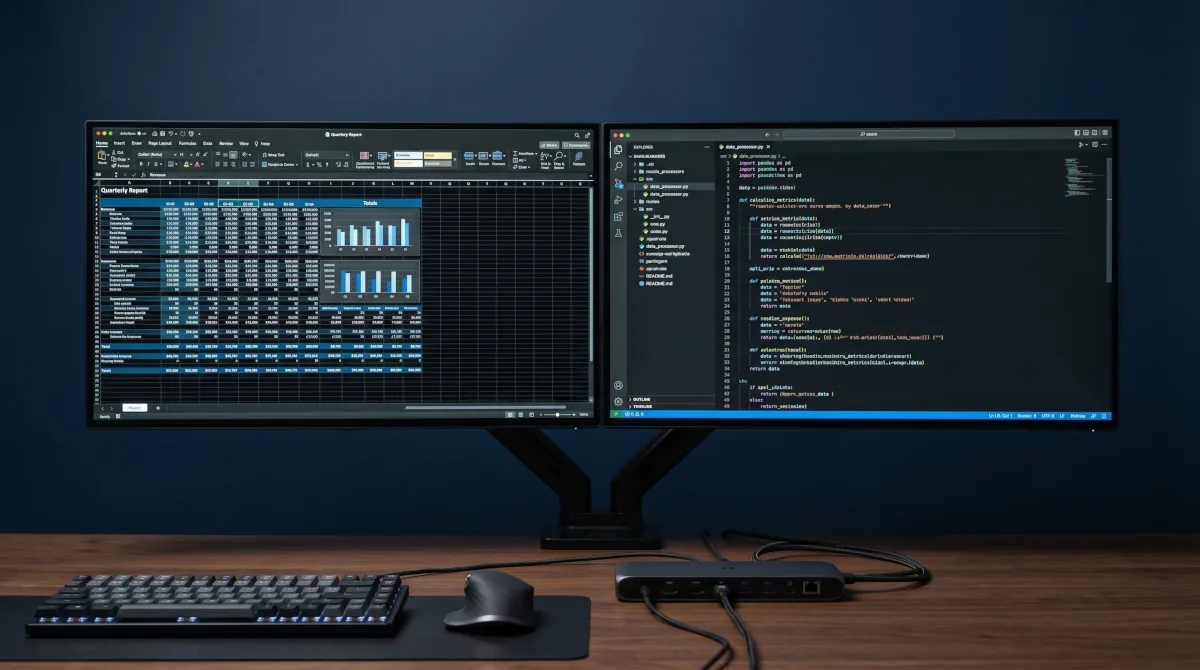
O segundo monitor liga, acende — e mostra exatamente a mesma coisa que o primeiro. É assim, com o hub já em cima da mesa, que a maioria das pessoas descobre que o MacBook Air M1 e M2 aceita uma tela externa e só uma, e que “Dual HDMI” no anúncio não muda esse fato. O que muda é o chip DisplayLink — e, hoje, três produtos o entregam de forma confirmada por aqui. O Hi-Prime 11 em 1 é o mais fácil de indicar: nenhum outro do grupo chega perto da sua base de avaliação, 4,8/5 em 75 avaliações, e é ela que confirma o cenário inteiro em pé — duas telas estendidas, com rede e áudio ligados no mesmo hub. Se o incômodo é o carregador ocupando a outra porta, o Wavlink WL-UG63PD25 PRO devolve 130W ao Mac enquanto sustenta até três monitores externos, com rede cabeada e áudio no mesmo corpo. E existe o caso do monitor antigo encostado no canto, sem entrada HDMI: para ele, o Wavlink WL-UG39DK4 é o único que já vem com o adaptador na caixa. Agora, se o seu Air é M3, esqueça esta lista inteira: Thunderbolt nativo dá conta das duas telas com a tampa fechada, sem permissão de gravação de tela, sem bloqueio de streaming, sem RAM emprestada. No M4 e no M5, o problema simplesmente deixou de existir. O resto deste guia é o porquê — o que o DisplayLink faz por baixo do capô, o que ele cobra em troca, e como reconhecer o “DisplayLink” que só existe no título do anúncio.
A limitação não está no cabo. Não está no hub. Está no chip — e, mesmo quando existe uma solução via software, ela cobra um preço que raramente aparece na ficha técnica: RAM, bateria, acesso a streaming e, em alguns casos, a estabilidade do próprio sistema. Entender isso antes da compra evita um ciclo frustrante de trocas, drivers e expectativas erradas.
Este post explica a limitação nativa de cada geração de chip Apple Silicon, o que o DisplayLink e o Silicon Motion realmente fazem por baixo do capô — e o que isso custa em uso real —, e quais produtos resolvem esse cenário com mais honestidade. Se você ainda está na fase de entender o que separa hub de dock nesse contexto, vale começar pelo nosso guia Hub USB-C ou docking station: qual você realmente precisa?.
- Os docks e hubs recomendados no Brasil — a seleção com DisplayLink confirmado (Hi-Prime 11 em 1 e modelos Wavlink) e o alerta do Acasis a evitar.
- A limitação por geração do chip (M1 a M5) — por que M1/M2 só aceitam 1 tela nativa, o truque do M3 com tampa fechada e a mudança no M4/M5.
- DisplayLink vs. Silicon Motion vs. Thunderbolt — a diferença entre sinal direto de GPU e telas virtuais emuladas via driver por software.
- A permissão de Gravação de Tela e o macOS Sequoia — a exigência de autorização no sistema e a obrigatoriedade de renovação mensal.
- O bloqueio de DRM (Netflix, Disney+ e Prime) — por que a tela fica preta no vídeo protegido e o impacto de desativar a aceleração de hardware.
- O custo em RAM (8GB) e uso de CPU — o impacto do buffer de vídeo no swapping de SSD e no consumo de processamento.
- A armadilha dos anúncios (MST vs. DisplayLink) — como identificar hubs que apenas espelham o vídeo em vez de estender as telas no Mac.
Quais produtos resolvem esse cenário
Vale ler a descrição completa do anúncio antes de comprar, não só a ficha técnica resumida — é ali que costuma aparecer o detalhe que decide se o dock tem DisplayLink de verdade ou só o nome. Isso fica claro no caso do Acasis 15-em-1, explicado mais abaixo.
Aviso de disponibilidade: o estoque de docks com chip DisplayLink homologado costuma oscilar no Mercado Livre — os modelos abaixo aparecem com poucas unidades no momento desta checagem (de 3 a 25, variando por produto). Se algum estiver esgotado quando você for comprar, não troque por um concorrente só porque o anúncio parece similar: confira o texto completo da descrição em busca do termo “DisplayLink” ligado à marca Synaptics, não apenas no título do anúncio — como mostra o caso do Acasis abaixo, um produto pode ter “DisplayLink” no nome e não ter o chip.
🏆 Escolha Principal: Hi-Prime 11 em 1
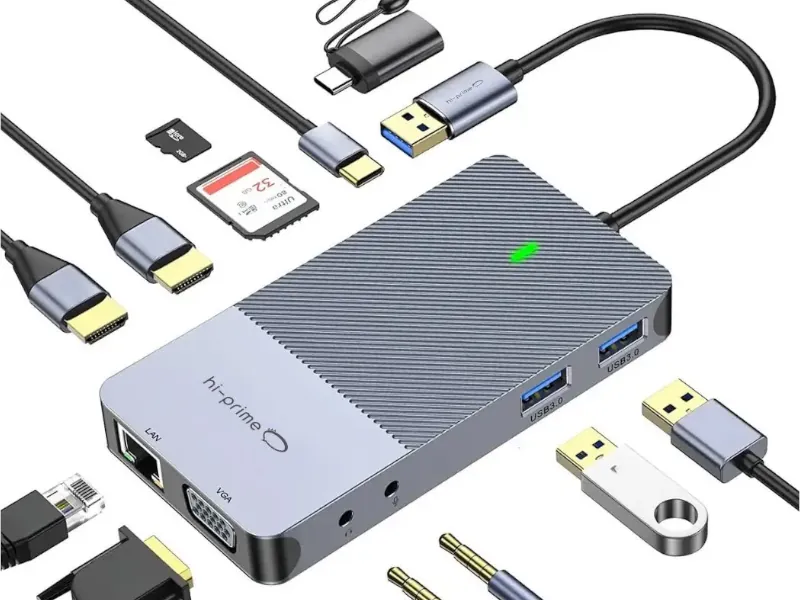
O Hi-Prime 11 em 1 DisplayLink é a Escolha Principal por um motivo direto: é o único do grupo com base de avaliação robusta — 4,8/5 em 75 avaliações — e com relato de uso que confirma exatamente o cenário deste post: dois monitores externos estendidos além da tela do notebook, com rede (Ethernet) e microfone/saída de som ligados ao mesmo hub ao mesmo tempo. A única ressalva documentada nesse relato é da porta USB-C compartilhada do hub — webcam não passa por ela e mouse/teclado plugados ali travam —, nada sobre o chip de vídeo em si.
 🏆 Escolha Principal
Hi-Prime 11 em 1 DisplayLink
11 portas no total · DisplayLink (até 2 monitores externos 4K) · USB 3.0 / USB tipo C, 8 Gbps · Cabo de 20 cm · macOS, Windows, Linux, Android e iOS
- + Maior número de portas do grupo: 11 no total, com rede e áudio no mesmo hub
- + Avaliação robusta (4,8/5 em 75 avaliações) e relato de uso confirmando dois monitores externos estendidos
- − Porta USB-C compartilhada pouco confiável: não transmite webcam e trava mouse/teclado, segundo o mesmo relato
- − A ficha técnica do anúncio não confirma Power Delivery — não conte com ele pra carregar o Mac
Para quem é: quem quer estender duas telas e ainda concentrar rede, áudio e portas num único hub. Para quem não é: quem depende de webcam ou de mouse e teclado ligados na porta USB-C do próprio hub, ou quem precisa de carregamento pela mesma conexão — a ficha técnica não confirma Power Delivery.
🥈 Vice: Wavlink WL-UG63PD25 PRO
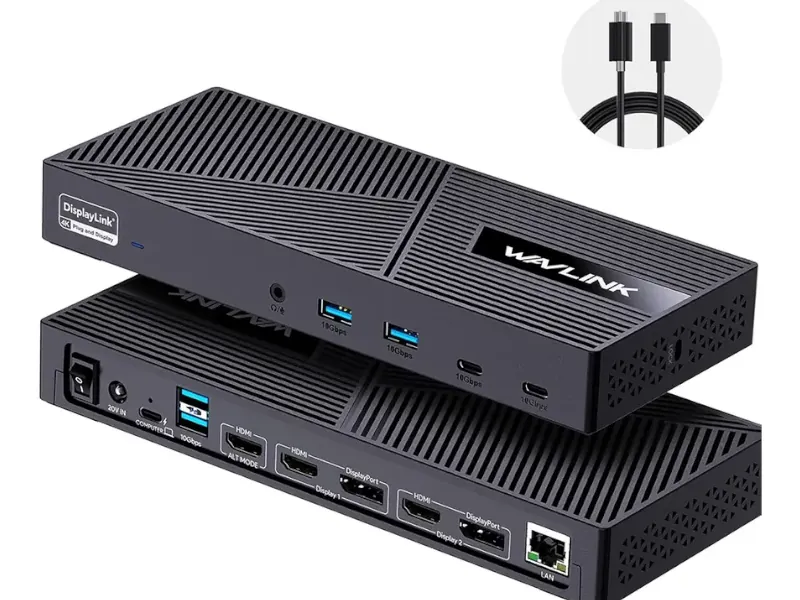
O Wavlink WL-UG63PD25 PRO é o dock de mesa fixa desta lista: 130W de Power Delivery de volta pro Mac — o maior número do grupo — e saídas de vídeo suficientes para até três monitores externos em 4K, somadas a Gigabit Ethernet e entrada e saída de áudio no próprio corpo. É a escolha de quem quer um cabo só ligando o notebook a tudo que está em cima da mesa.
O que separa este dock do resto da lista é a quantidade de saídas, não a tecnologia por trás delas: aqui todo o vídeo passa pelo chip DisplayLink, sem nenhum canal nativo reservado. Na prática, isso significa que os custos descritos neste post valem para todas as telas ligadas a ele, sem exceção — a permissão de gravação de tela que o macOS pede e o bloqueio de conteúdo com DRM aparecem em qualquer uma delas, não em uma só. É o preço de ter três saídas de vídeo onde o chip do Mac oferece uma.
 🥈 Vice
Wavlink WL-UG63PD25 PRO
DisplayLink · Power Delivery de 130W · Até 3 monitores externos em 4K (3× HDMI + 2× DisplayPort) · 2× USB-C e 4× USB 3.1 · Gigabit Ethernet · Entrada e saída de áudio
- + Maior Power Delivery do grupo: 130W de volta pro Mac pelo mesmo cabo do vídeo
- + Mais saídas que qualquer outro daqui — até três monitores 4K, com Gigabit Ethernet e áudio embutidos
- − Todo o vídeo passa pelo DisplayLink: gravação de tela e bloqueio de streaming valem em todas as telas, sem nenhuma saída livre
- − Sem relato de uso verificado deste modelo específico em MacBook Air até o momento — a ficha é forte, a evidência de campo é o que falta
Para quem é: quem monta estação fixa e quer três monitores, rede cabeada e áudio saindo de um cabo só, com 130W voltando pro Mac. Para quem não é: quem assiste streaming na tela externa — aqui nenhuma saída escapa do bloqueio de DRM — ou quem só precisa de duas telas e não vai usar nem as portas extras nem os 130W.
Fora da lista por ora: Wavlink WL-UG69DK5
O Wavlink WL-UG69DK5 (chip DisplayLink DL-6950) entrega as duas saídas em 4K reais a 60Hz. Também é o único com modo alternativo de 5K numa tela única, combinando as duas saídas DisplayPort, confirmado no próprio anúncio.
Esse produto ocupava a posição 🥉 3º desta lista, com o selo “🎯 Top de Linha” — mas no momento desta checagem, o estoque nacional (envio local) esgotou em todos os anúncios com foto e ficha técnica batendo com o produto genuíno. As únicas ofertas confirmadas são de uma loja internacional, com envio dos EUA, prazo mais longo e sujeitas a impostos de importação. Por isso ele sai da lista de recomendação ativa por ora — preferimos remover a indicação a manter um link pra uma condição de compra pior do que a que motivou a recomendação original. Se o estoque nacional voltar, ele retorna à lista.
Para quem é: quem faz questão das duas saídas em 4K a 60Hz confirmadas em ficha, ou quer a opção de um monitor único em 5K, e aceita importar. Para quem não é: quem quer resolver com nota fiscal e garantia nacional — nesse caso, o WL-UG63PD25 PRO acima cobre o cenário de 4K com estoque local, e o WL-UG39DK4 abaixo é a alternativa mais econômica.
💰 Melhor Entrada: Wavlink WL-UG39DK4
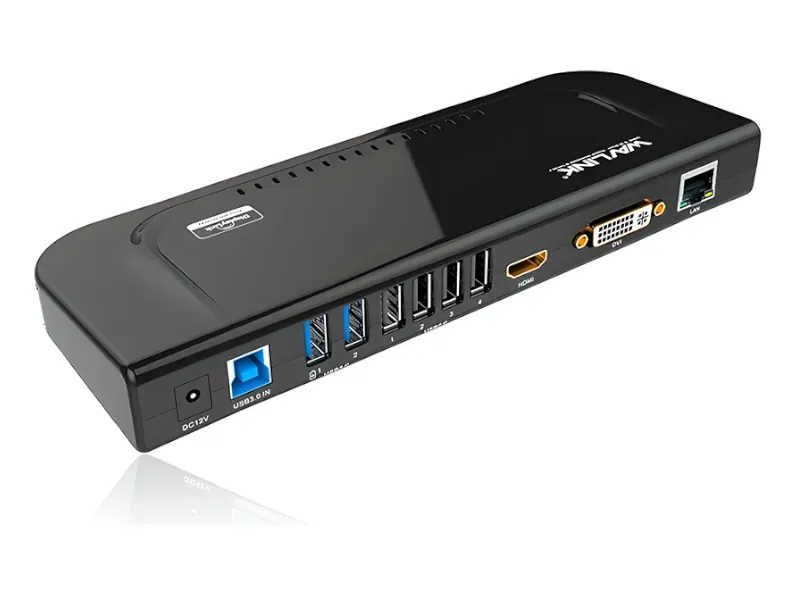
O Wavlink WL-UG39DK4 (chip DisplayLink DL-3900) é DisplayLink genuíno confirmado no próprio anúncio, com resolução de até 2K nas duas saídas — mas hoje ele perde em preço e em resolução pro Hi-Prime 11 em 1, a Escolha Principal, então faz mais sentido pra um caso específico: ele é o único do grupo que inclui adaptador HDMI/DVI/VGA, pra quem precisa reaproveitar um monitor mais antigo sem entrada HDMI. Fora desse cenário, não há motivo pra escolhê-lo em vez do Hi-Prime 11 em 1.
 💰 Melhor Entrada
Wavlink WL-UG39DK4
Chip DisplayLink DL-3900 · Até 2K nas duas saídas · Único do grupo com adaptador HDMI/DVI/VGA incluso
- + Único do grupo com adaptador HDMI/DVI/VGA incluso — reaproveita monitor antigo sem entrada HDMI
- + DisplayLink genuíno (DL-3900) confirmado no próprio anúncio
- − Perde em preço e em resolução pro Hi-Prime 11 em 1, a Escolha Principal
- − Resolução limitada a 2K nas duas saídas
🔴 Evitar: Acasis 15-em-1
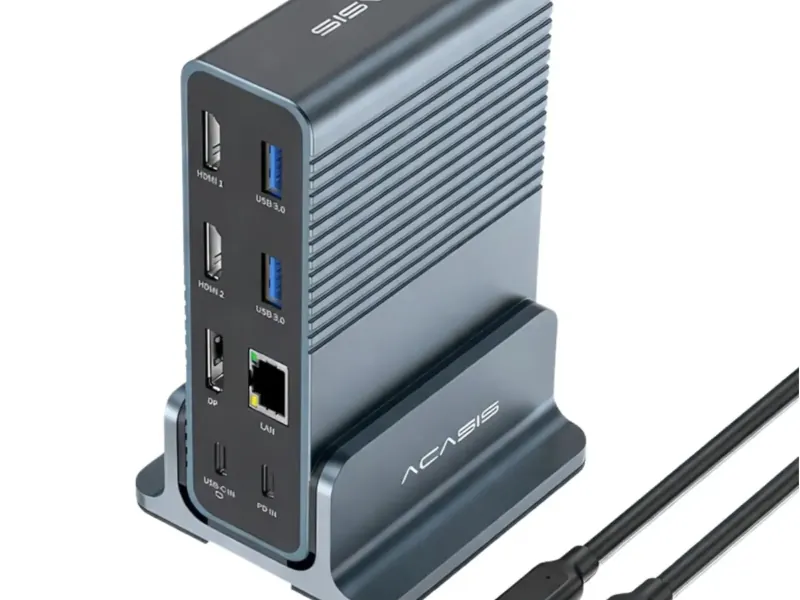
Até a etapa final desta checagem, o Acasis 15-em-1 estava no topo da lista: é o dock com mais portas do grupo, o de estoque mais folgado (25+ unidades) e o único com Ethernet Gigabit embutido. Foi só ao ler o texto completo da descrição do anúncio — não a ficha técnica resumida, o texto corrido mesmo — que apareceu o motivo pra tirá-lo da lista inteira, não só rebaixar posição.
O próprio vendedor avisa, na seção “Importante sobre uso em Mac e Windows” do anúncio:
“Este modelo NÃO possui tecnologia DisplayLink. No macOS (MacBook com chip M1, M2, M3, M4, M5): as telas adicionais funcionam apenas em modo espelhado (duplicadas). Não é possível utilizar de forma independente.”
Ou seja: esse produto específico não estende telas em Mac, só espelha — exatamente a armadilha que este post inteiro ensina a evitar. O modelo exato é o DS7A15, e a página oficial do fabricante confirma o mesmo limite, em inglês — “dual displays up to 2×4K@60Hz (mirrored)” para macOS. Ou seja: nem sempre o produto mais completo na ficha de portas é o que resolve o problema que você tem — vale sempre ler a descrição inteira antes de comprar, não só o título do anúncio.
Thunderbolt nativo pro M3, ou se você topar importar
Se você tem M3 e vai usar modo clamshell, Thunderbolt nativo resolve sem DisplayLink — e sem nenhum dos custos escondidos descritos acima: sem gravação de tela, sem bloqueio de DRM, sem consumo extra de RAM ou CPU. Existe também um grupo de docks híbridas (Thunderbolt + DisplayLink) que valem citação, mas ficam de fora da lista principal por um motivo simples: nenhuma delas tem hoje estoque nacional real — todas confirmadas como “Envio dos EUA” direto no anúncio, sujeitas a declaração de importação e impostos federais e estaduais. Isso empurra pra cima um preço que já é alto por si só, então a recomendação aqui vem com essa ressalva explícita, não como equivalente aos produtos da lista.
A CalDigit TS4 é a mais completa em portas e a mais estável em fornecimento de energia pra quem monta um setup fixo. A Anker Prime DL7400 traz Thunderbolt 5 e 140W, mas continua dependendo de DisplayLink pra parte das saídas em Mac — não é Thunderbolt puro. A Satechi Thunderbolt 4 Multi-Display resolve dois monitores no M3 sem depender de driver algum, com a ressalva de que a Macworld, ao contar fisicamente, encontrou 11 portas onde o marketing anuncia 12.
Duas opções adicionais interessam a quem já decidiu importar mesmo tendo M1 ou M2: a Plugable UD-6950PDH usa o mesmo chip DisplayLink DL-6950 do Wavlink WL-UG69DK5 e tem review independente da Macworld testando exatamente esse cenário — dual 4K@60Hz, funcionando tanto em M1/M2 quanto em M3 sem precisar fechar a tampa; é o produto deste post com o relato de uso em Mac mais sólido. Já a TobenONE UDS033 é DisplayLink com ficha técnica transparente sobre as limitações da tecnologia, mas sem review independente nem relato de fórum verificável sobre esse modelo específico até o momento desta checagem.
Análise Técnica Independente: Este artigo analisa a limitação de monitores externos nos chips Apple Silicon (M1 a M5) e o custo real de contornar isso via software, com base em documentação técnica de engenharia, páginas oficiais de suporte dos fabricantes e relatos consolidados de usuários em fóruns técnicos.
A limitação que o anúncio não explica
A restrição não é bug nem limitação temporária. É uma decisão de engenharia da Apple no controlador de vídeo de cada geração de chip — e ela muda de geração para geração.
MacBook Air M1 e M2: um monitor nativo
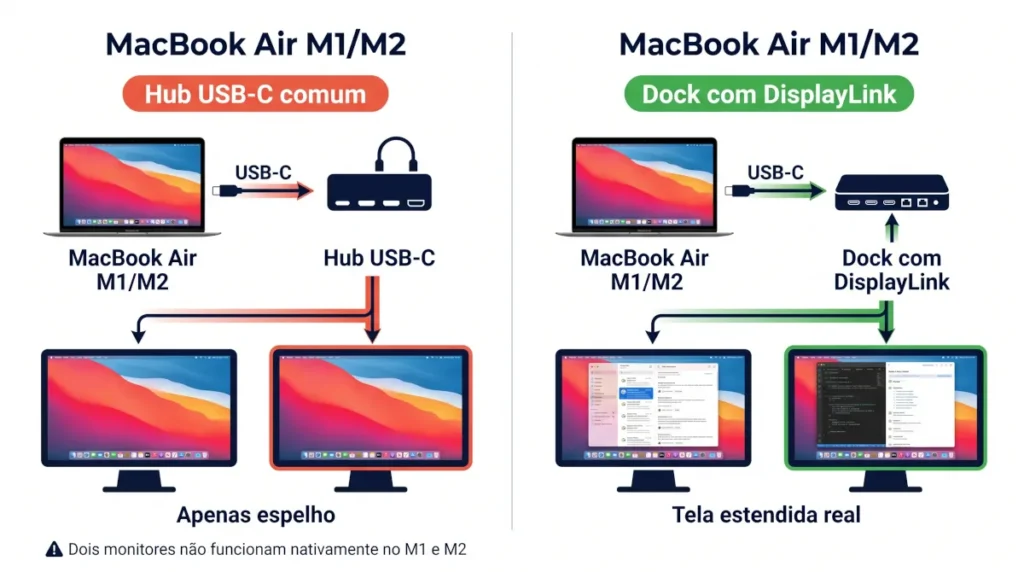
Os chips M1 e M2 têm apenas duas unidades controladoras de vídeo — e uma delas fica permanentemente reservada para a tela interna do notebook. Sobra uma única controladora livre, e é por isso que esses chips suportam nativamente apenas um monitor externo em modo estendido via Thunderbolt. Conectar um hub com duas portas HDMI não resolve — a segunda tela será apenas espelho da primeira. Não importa qual hub. Não importa qual cabo. E fechar a tampa não muda nada aqui: ao contrário do M3, o modo clamshell não libera uma segunda saída nativa no M1 ou M2.
MacBook Air M3: dois monitores, mas com condição
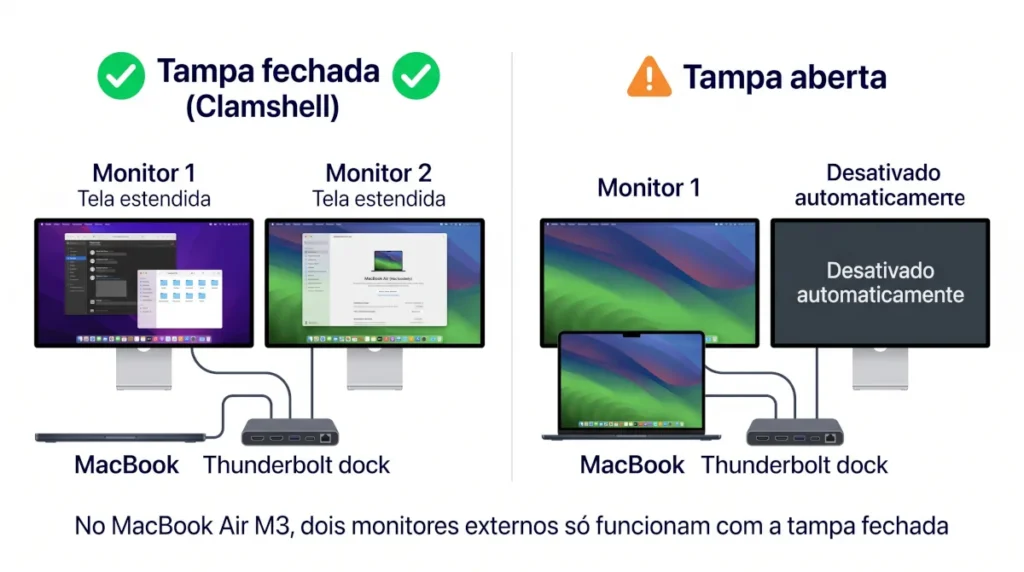
O M3 trouxe avanço real — mas não de fábrica. Foi a atualização macOS Sonoma 14.6 que liberou, via software, o suporte a dois monitores externos nesse chip. A condição ergonômica que muitos anúncios omitem: os dois monitores externos só funcionam simultaneamente com a tampa do notebook fechada — o chamado modo clamshell. Quando a tampa é aberta, uma das telas externas é desativada automaticamente para dar lugar à tela nativa do notebook. Usar o clamshell também exige, obrigatoriamente, o Mac ligado numa fonte de energia externa, além de teclado e mouse externos — sem isso, o sistema não entra no modo.
MacBook Air M4 e M5: o fim da limitação (mas ainda não é o post de hoje)
Vale registrar, mesmo fora do escopo principal deste guia: a partir do M4, a Apple aumentou a largura de banda de memória e redesenhou a controladora de exibição, e o chip passou a suportar nativamente dois monitores externos com a tampa aberta — três telas ao todo, contando a interna. Quem está decidindo entre comprar um Air M3 usado ou esperar por um M4/M5 novo, esse é o fator que muda a conta: no M4/M5 o problema deste post simplesmente deixa de existir.
DisplayLink vs. Thunderbolt: a batalha técnica
Para quem tem M1 ou M2 e precisa de duas telas, a única saída é uma tecnologia de emulação por software. Mas “saída” não significa “equivalente”.
Como o Thunderbolt funciona
Thunderbolt passa o sinal de vídeo diretamente da GPU do notebook para o monitor, com aceleração total por hardware. Latência zero, qualidade nativa, sem dependência de driver de terceiros. É o caminho mais direto entre o chip e a tela — e por isso entrega a experiência mais fluida, inclusive suportando taxas de atualização altas (144Hz ou mais) em monitores compatíveis. O problema é que ele é limitado pelo hardware da Apple: um monitor no M1/M2, dois monitores no M3 apenas com tampa fechada.
Como o DisplayLink e o Silicon Motion funcionam
DisplayLink (hoje mantido pela Synaptics) e Silicon Motion (marca comercial InstantView) são as duas tecnologias que contornam a limitação de hardware da Apple — e as duas fazem isso do mesmo jeito: criam uma placa de vídeo virtual na memória RAM unificada do Mac, comprimem os dados de vídeo e os enviam como dados USB comuns até o dock, que então descomprime e transmite pro monitor. Não é uma tela “acelerada” de verdade — é uma tela emulada por software, e isso tem consequências que vão muito além da fluidez do cursor.
O número de telas extras que isso viabiliza não é fixo — varia por dock, porque depende do chip específico usado. Entre os dois, DisplayLink é consistentemente a opção mais robusta: suporta escalonamento HiDPI (texto nítido em resolução 4K simulando 1440p, essencial pra quem lê código o dia inteiro) e é a única das duas com solução pra rodar filtros de luz azul como o f.lux em tela virtual. Silicon Motion, mais comum em adaptadores de entrada, não escalona — ou o texto fica minúsculo em 4K nativo, ou embaçado forçando 1080p — e trava a saída em 30Hz na maioria dos modelos vendidos no Brasil, mesmo quando o anúncio destaca “4K” sem mencionar a taxa de atualização.
Como os dois chips aparecem misturados e mal identificados nos anúncios brasileiros, vale a comparação lado a lado antes de decidir qualquer coisa por “tem DisplayLink escrito na descrição”:
| Critério | DisplayLink | Silicon Motion |
|---|---|---|
| Escalonamento HiDPI (texto nítido em 4K) | 🟢 Sim | 🔴 Não — minúsculo em 4K ou embaçado em 1080p |
| Resolução real mais comum no Brasil | 🟢 4K a 60Hz | 🔴 Trava em 30Hz |
| Filtro de luz azul (f.lux e similares) | 🟢 Funciona | 🔴 Sem solução |
| Estabilidade em uso prolongado | 🟢 Sem relatos consistentes de vazamento | 🔴 Vazamento de memória após ~4h de uso contínuo |
| Onde aparece mais no mercado nacional | Docks e adaptadores de médio a alto custo | Dongles de entrada, os mais baratos da categoria |
| Como identificar no anúncio | Cita “driver DisplayLink” ou a marca Synaptics | Cita “SM768” ou nenhum chip — só “4K” genérico |
O custo escondido de rodar duas telas por software
Esta é a parte que quase nenhum anúncio de hub ou dock menciona — e que só aparece depois que o produto já está em uso.
A permissão de “Gravação de Tela” — e a renovação mensal
Como DisplayLink e Silicon Motion capturam e retransmitem a imagem por software, o macOS exige que você conceda permissão de Gravação de Tela nas configurações de Privacidade e Segurança — sem isso, nenhuma imagem aparece no monitor externo. A partir do macOS 15 Sequoia, a Apple passou a exigir uma renovação mensal dessa permissão: o sistema mostra um aviso, você precisa clicar em “Permitir por um mês”, e se ignorar, as telas param de funcionar instantaneamente — no meio de uma reunião, sem aviso prévio de que o prazo estava vencendo.
Durante todo o uso, um ícone de gravação permanece na barra de menus, e a mensagem “Sua tela está sendo observada” aparece na tela de bloqueio. Em alguns cenários, o sistema também desativa o desbloqueio via Apple Watch e o Touch ID para tarefas consideradas críticas — um efeito colateral de segurança que pega a maioria dos usuários de surpresa.
O bloqueio de streaming (DRM) — e o “puxadinho” pra contornar
Como o driver intercepta o fluxo de pixels e o macOS interpreta isso como gravação, a criptografia HDCP é desativada nesse monitor. Netflix, Disney+, Apple TV+, Prime Video e até plataformas de curso como Udemy exibem apenas uma tela preta — com o áudio tocando normalmente. Não é falha do produto: é uma consequência arquitetural da tecnologia que raramente aparece no anúncio da dock.
A única solução conhecida é desativar a aceleração de hardware no navegador (funciona tanto no Chrome quanto no Edge): abra as Configurações, vá em “Sistema”, desative “Usar aceleração de hardware quando disponível” e clique em “Relançar” para reiniciar o navegador. O problema é que isso tem um efeito colateral real — sem aceleração de hardware, a CPU passa a renderizar o vídeo sozinha, o que anula parte da eficiência energética do chip Apple Silicon e causa aquecimento perceptível e drenagem mais rápida da bateria, especialmente notável num notebook com resfriamento passivo como o Air.
O impacto real em MacBook de 8GB de RAM
O driver cria buffers de vídeo virtuais dentro da memória RAM unificada do Mac — a mesma que os seus aplicativos usam. Em modelos de 8GB, esse consumo é crítico: a memória disponível se esgota rápido, forçando o sistema a fazer swapping constante para o SSD, o que degrada a performance geral e reduz a vida útil do drive de armazenamento a longo prazo. Modelos com 16GB de RAM lidam com isso de forma muito mais confortável.
Em carga de CPU, reproduzir um vídeo local em 4K a 60Hz no monitor DisplayLink pode consumir até 80% de um núcleo inteiro só para comprimir os dados — a carga cai para cerca de 40% quando o vídeo vem de um navegador, porque o Chrome ou o Safari já pré-processam parte do streaming via GPU antes de entregar ao driver virtual. Na prática, isso significa que, sob carga pesada — compilar código, exportar um vídeo, rodar múltiplos apps — o cursor do mouse e o movimento de janelas nas telas externas apresentam atraso perceptível.
Vazamento de memória no Silicon Motion — e conflito com o BetterDisplay
Adaptadores com chip Silicon Motion (a tecnologia por trás de boa parte dos dongles de entrada vendidos como “DisplayLink” no Brasil, mas que na verdade não são) carregam um problema adicional de estabilidade: relatos consistentes de vazamento de memória que deixam o sistema extremamente lento depois de cerca de 4 horas de uso contínuo, exigindo reiniciar o Mac para normalizar.
Já quem usa DisplayLink junto com aplicativos de gerenciamento de tela como o BetterDisplay corre um risco diferente: a combinação das duas ferramentas pode travar completamente a interface gráfica do macOS — o chamado WindowServer stall. O sintoma é específico: o cursor do mouse continua se movendo, mas nada na tela responde a clique, exigindo reinício forçado do notebook. Vale considerar essa incompatibilidade antes de instalar as duas ferramentas juntas.
A armadilha que ninguém avisa: “DisplayLink” no anúncio nem sempre é DisplayLink
Fomos conferir o que realmente vem dentro de adaptadores anunciados como “DisplayLink” ou como “Dual HDMI 4K para Mac”, cruzando o modelo exato da ficha técnica de cada anúncio com a especificação oficial do fabricante — não com o texto do anúncio. O resultado: pelo menos dois padrões de produto usam essas palavras-chave sem entregar o que prometem.
Um caso é um adaptador USB-C/USB-A para HDMI duplo da Wavlink (modelo UG7602H/UG7602HC), vendido em vários anúncios com “com DisplayLink” na descrição. A ficha técnica oficial do fabricante diz outra coisa: o chip é o SM768, da Silicon Motion — uma marca concorrente. O adaptador até funciona pra estender duas telas, mas com resolução 4K travada em 30Hz numa das saídas e a segunda limitada a 1080p, além de um ecossistema de driver mais cru que o DisplayLink oficial.
Outro caso, ainda mais enganoso, é o mais comum no mercado nacional: hubs USB-C genéricos — inclusive de marcas grandes, quando o modelo específico não usa um chip de vídeo dedicado — anunciados com “Dual HDMI” ou “Dual 4K” que na verdade usam tecnologia MST (Multi-Stream Transport), nativa do Windows. O macOS simplesmente não suporta MST para estender múltiplas telas. Ou seja, não é que a experiência seja pior — é que as telas não estendem, apenas espelham a mesma imagem, e o anúncio raramente avisa isso porque o produto foi pensado pro mercado Windows, onde funciona normalmente.
O crivo antes de comprar qualquer coisa anunciada como solução de dois monitores para Mac: pegue o modelo exato da ficha técnica do anúncio (não o texto de marketing) e procure esse modelo no site oficial do fabricante. Se a página mencionar explicitamente “driver DisplayLink” ou o app da Synaptics, é real. Se falar em “plug and play, sem driver” ou não mencionar tecnologia nenhuma, desconfie — é provavelmente MST, e vai só espelhar no seu Mac.
O que os relatos reais dizem
Cruzamos relatos de fóruns técnicos (Reddit, Apple Support Community, fórum oficial da DisplayLink, GitHub) pra confirmar, com a voz de quem já comprou, os pontos técnicos acima.
Sobre a diferença de qualidade entre as duas tecnologias, um usuário do r/macbookair resumiu de forma direta: “DisplayLink é muito superior, especialmente para telas 4K ou superiores.” Outro usuário confirmou o problema de estabilidade do Silicon Motion: “O software deles tem um vazamento de memória. Se eu deixar rodando por mais de 4 horas, meu notebook quase trava totalmente.” E sobre o limite de 30Hz que se repete nesses adaptadores mais baratos: “A tela renderiza a 30Hz mesmo em resoluções menores — fica travada nisso independentemente da resolução escolhida.”
No fórum da Apple, um especialista da comunidade explicou o mecanismo por trás da frustração de muita gente: “A tecnologia DisplayLink cria um buffer de exibição ‘falso’ na RAM — não é uma tela acelerada de verdade, e pode sofrer com atrasos. A grande surpresa para muitos compradores de hub ou dock é que pensavam estar recebendo uma tela ‘real’, mas na prática receberam uma tela DisplayLink ‘falsa’.” Sobre o bloqueio de streaming, um usuário do fórum oficial da DisplayLink relatou o sintoma mais comum: “Tenho tela preta quando tento usar a Netflix” — e outro confirmou a correção: “Desativar ‘usar aceleração de hardware’ e fechar o navegador resolveu; não funcionava antes de reiniciar.”
E sobre o conflito com o BetterDisplay, um usuário reportou no GitHub do projeto o travamento total já descrito acima — mas com um detalhe interessante: o problema variou entre docks da mesma marca. Numa configuração com uma dock Dell mais antiga o sistema funcionou normalmente; já com uma dock Dell mais recente da mesma família, o mesmo usuário relatou travamentos e instabilidade geral. É um lembrete de que, mesmo dentro da mesma marca, o modelo exato importa mais do que o nome.
Como Testamos e Avaliamos
A origem do dilema — a investigação começou pela reclamação mais repetida de quem tem MacBook Air M1 ou M2: o notebook aceita um único monitor externo nativo, e a tentativa de resolver isso com um hub qualquer costuma terminar em descoberta tardia — depois de o produto já estar na mesa. “Dual HDMI” no anúncio quase nunca significa duas telas estendidas no Mac, e mesmo quando o produto entrega de verdade, entrega cobrando um custo que a ficha técnica não menciona: RAM disputada, bateria mais curta e streaming bloqueado na tela externa.
Onde fomos minerar — o lado do usuário veio de quatro frentes nomeadas: o r/macbookair no Reddit, a Apple Support Community, o fórum oficial de suporte da DisplayLink e as issues do projeto BetterDisplay no GitHub — as mesmas fontes que sustentam a seção de relatos reais deste post. O lado do produto veio da verificação direta de ficha técnica de fabricante, um a um, para os três docks recomendados (Hi-Prime e Wavlink) e também para o Acasis, cuja página oficial em inglês confirma, no próprio texto do fabricante, o limite de espelhamento no macOS.
Como pesamos — a régua deste post tem um corte duro: um produto só ganha card na lista se o chip DisplayLink estiver confirmado na ficha oficial do fabricante ou no próprio nome do modelo. A palavra “DisplayLink” no título do anúncio não conta como evidência — foi exatamente por esse critério que o Acasis 15-em-1 e o Wavlink UG7602H/UG7602HC ficaram de fora, apesar de ambos circularem no mercado sob esse rótulo. Relato isolado de fórum recebeu peso diferente: um único caso de desconexão após atualização do macOS virou ressalva declarada dentro do card, não motivo de exclusão. Descarte só aconteceu quando a documentação do próprio fabricante confirmou ausência do chip ou limite físico da arquitetura.
O que isso muda na recomendação — foi essa régua que tirou do topo o dock mais completo em portas do levantamento: o Acasis liderava até a leitura da descrição completa do anúncio, onde o próprio vendedor declara que no macOS as telas adicionais só espelham. O mesmo critério reprovou o Wavlink UG7602H/UG7602HC. E foi ele que aprovou os três do pódio atual — não porque medem melhor em bancada, mas porque são os únicos do grupo cuja documentação sustenta a promessa de duas telas estendidas.
Análise individual: os três docks, um a um
Hi-Prime 11 em 1 DisplayLink
É o dock que responde à pergunta central deste post com a melhor base de evidência disponível hoje no mercado nacional: além de trazer o DisplayLink declarado no próprio nome do modelo, é o único do grupo com volume de avaliação suficiente para que o comportamento em uso real deixe de ser suposição.
O que ele faz bem. Concentra onze portas num único ponto de conexão e sustenta, segundo o relato de uso disponível, dois monitores externos estendidos além da tela do próprio notebook — com rede cabeada e áudio funcionando ao mesmo tempo, no mesmo hub. A ficha oficial cobre macOS, Windows, Linux, Android e iOS, com taxa de transferência de 8 Gbps, e a média de 4,8 em 75 avaliações é a base mais sólida do grupo inteiro.
O ponto de atenção. A ressalva documentada não é do vídeo, é da porta USB-C compartilhada do hub: webcam ligada nela não chega ao computador, e mouse e teclado plugados ali travam. É um defeito de porta específica, não do chip que estende as telas — mas é chato o suficiente para mudar como você monta a mesa. O segundo ponto é o que a ficha não diz: não há Power Delivery confirmado, então não conte com este hub para manter o Mac carregando.
O que ajustar nos primeiros dias. Trate a porta USB-C do hub como porta secundária: webcam, microfone USB e qualquer periférico crítico devem ir direto numa porta do Mac, não nela. Deixe o hub cuidando das telas, da rede e do áudio, que é onde o relato de uso confirma estabilidade, e reserve uma porta livre do notebook para a alimentação.
Wavlink WL-UG63PD25 PRO
É o dock de estação fixa da lista, e o único que junta energia farta e um número de saídas de vídeo que nenhum outro daqui alcança: três monitores externos, rede cabeada e áudio saindo do mesmo corpo.
O que ele faz bem. Entrega 130W de Power Delivery, o maior número do grupo, resolvendo energia e vídeo no mesmo cabo. E abre espaço para até três monitores externos em 4K, distribuídos entre três saídas HDMI e duas DisplayPort — mais do que qualquer outro produto desta lista. Em volta disso vêm duas portas USB-C, quatro USB 3.1, uma porta Gigabit Ethernet e entrada e saída de áudio, com compatibilidade declarada para MacBook M1, M2 e M3 além de Windows.
O ponto de atenção. Todo o vídeo deste dock passa pelo chip DisplayLink — não há saída nativa nenhuma. Isso significa que a permissão de gravação de tela e o bloqueio de conteúdo com DRM valem para todas as telas ligadas a ele, sem a válvula de escape de uma saída livre. O segundo ponto é de evidência: até o momento desta apuração, não localizamos relato de uso verificado deste modelo específico em MacBook Air — a ficha técnica é a mais completa da lista, mas ela ainda não foi confirmada por campo.
O que ajustar nos primeiros dias. Resolva primeiro a permissão de gravação de tela do macOS — sem ela nenhuma das saídas estende nada — e confira se ela continua ativa depois de cada atualização do sistema, antes de concluir que o dock quebrou. E redistribua o consumo de vídeo protegido: streaming fica na tela interna do Mac, porque aqui nenhuma das saídas externas está livre do bloqueio.
Wavlink WL-UG39DK4
É a porta de entrada da lista, e existe por um motivo específico: é o único dos três que resolve o problema de quem tem um monitor antigo, sem entrada HDMI, parado em casa.
O que ele faz bem. Traz o DisplayLink DL-3900 confirmado no próprio anúncio — chip identificado por modelo, não rótulo genérico — e vem com o adaptador HDMI/DVI/VGA na caixa. Isso transforma um monitor sem entrada digital moderna em segunda tela sem compra extra, e nenhum outro produto desta lista faz esse papel.
O ponto de atenção. As duas saídas param em 2K. Fora do cenário do monitor antigo, ele perde para o Hi-Prime 11 em 1 tanto em resolução quanto em preço — ou seja, escolhê-lo por qualquer outro motivo é pagar mais por menos tela.
O que ajustar nos primeiros dias. Confira qual entrada o seu monitor antigo realmente tem antes de montar o setup, e use o adaptador incluso nessa saída — deixando a saída HDMI direta para o monitor mais novo. Ajuste a expectativa de nitidez: 2K é o teto das duas telas aqui, e forçar escala acima disso só piora o texto.
Comparativo lado a lado
Os três recomendados, reduzidos ao que decide a escolha entre eles:
| Produto | Chip de vídeo | Resolução por saída | Power Delivery | Estoque nacional |
|---|---|---|---|---|
| Hi-Prime 11 em 1 | DisplayLink (declarado no modelo) | Até 4K nas duas telas externas | ⚪ Não confirmado na ficha | 🟢 Sim |
| Wavlink WL-UG63PD25 PRO | DisplayLink em todas as saídas | Até 4K, em até 3 telas externas | 🟢 Até 130W | 🟢 Sim |
| Wavlink WL-UG39DK4 | DisplayLink DL-3900 | Até 2K nas duas saídas | ⚪ Não confirmado na ficha | 🟢 Sim |
Só o WL-UG39DK4 inclui adaptador HDMI/DVI/VGA na caixa, e só o Hi-Prime 11 em 1 tem base de avaliação robusta confirmando a extensão de duas telas em uso real.
Como decidir
A decisão depende menos do produto e mais do tipo de trabalho — e de quanto os custos escondidos deste post pesam pra sua rotina.
Se o fluxo exige fluidez absoluta — design, edição de vídeo, CAD ou qualquer tarefa sensível a latência — a recomendação é aceitar o limite nativo. Para M3, usar modo clamshell com dock Thunderbolt. Para M1/M2, considerar um monitor ultrawide único de alta resolução em vez de dois monitores separados via DisplayLink.
Se a necessidade é área de trabalho ampliada para planilhas, textos, comunicação e multitarefa geral — e você aceita abrir mão de Netflix na tela externa, de parte da bateria do notebook e, em máquinas de 8GB, de um pouco de fôlego de memória — o Hi-Prime 11 em 1 resolve pelo menor preço, o WL-UG63PD25 PRO se você quer carregar o Mac junto e ainda somar portas de vídeo, rede e áudio, e o WL-UG39DK4 se precisar do adaptador HDMI/DVI/VGA pra reaproveitar um monitor mais antigo. Todos com nota fiscal e garantia local, sem precisar importar nada. Já o WL-UG69DK5 — hoje só encontrado via importação, mesma situação de CalDigit, Anker Prime, Satechi, Plugable e TobenONE — só vale considerar se as duas saídas em 4K a 60Hz confirmadas em ficha, ou o modo 5K numa tela única, forem inegociáveis e você já tiver decidido importar, ou se estiver no M3 usando modo clamshell. E fique longe de qualquer coisa parecida com o Acasis 15-em-1: ficha de portas robusta não é garantia de DisplayLink real, como o próprio anúncio confirmou.
O padrão que se repete nas fontes reais é claro: o arrependimento com DisplayLink raramente vem de falha técnica do produto em si. Vem de expectativa errada — seja sobre fluidez idêntica à nativa, seja sobre Netflix funcionando sem ajuste, seja sobre comprar algo rotulado “DisplayLink” que na prática é MST ou Silicon Motion disfarçado.
Veredito prático
Dois monitores no MacBook Air é possível — mas tem condições que o mercado prefere não explicar, e um custo real que só aparece depois da compra.
Para M1 e M2, DisplayLink genuíno é o único caminho para duas telas estendidas — mas “genuíno” é a palavra que importa: parte considerável do que se vende como “DisplayLink” por aí é, na verdade, Silicon Motion ou MST disfarçado. Funciona bem para produtividade geral, mas cobra o preço em permissão de sistema renovada todo mês, bloqueio de streaming, e — em máquinas de 8GB — RAM e desempenho. Para M3, Thunderbolt nativo resolve com tampa fechada, sem nenhum desse custo. Para M4 e M5, o problema deste post simplesmente não existe mais.
Escolher o produto certo começa por entender qual chip você tem, qual tipo de trabalho vai fazer nas telas, e se está disposto a pagar o custo de bateria e RAM do DisplayLink — antes de fechar a compra, conferir se o “DisplayLink” do anúncio é o de verdade.
Por onde continuar
Este guia resolve o caso específico de duas telas no MacBook Air. As leituras abaixo cobrem as duas dúvidas que costumam vir logo depois:
Hub USB-C ou docking station: qual você realmente precisa?
A diferença entre os dois formatos antes de decidir quanto gastar — o passo anterior a escolher um modelo específico.
Análise Técnica4K a 30Hz vs 60Hz: a armadilha dos hubs USB-C
Por que tanto hub trava a imagem em 30Hz — a mesma diferença que separa o Silicon Motion do DisplayLink nesta análise.
Perguntas que as fontes respondem
Dúvidas reais coletadas em fóruns técnicos sobre o uso de dois monitores externos no MacBook Air com chips M1 a M5.
Porque o chip M1 tem só duas controladoras de vídeo, e uma delas fica reservada pra tela interna do notebook — sobra uma única controladora livre pra monitor externo. Não é limitação do hub nem do cabo, é decisão de engenharia da Apple no chip. Conectar um hub com duas portas HDMI não resolve: a segunda tela aparece apenas como espelho da primeira. A única forma de ter duas telas estendidas no M1 é usar uma dock com chip DisplayLink genuíno.
Porque DisplayLink e Silicon Motion não são aceleração de hardware de verdade — eles capturam e retransmitem a imagem por software, usando as mesmas APIs de baixo nível de gravação de tela do macOS. Sem essa permissão, nenhuma imagem aparece no monitor externo. A partir do macOS 15 Sequoia, essa permissão precisa ser renovada manualmente todo mês, e as telas param de funcionar assim que o prazo vence.
Porque o macOS interpreta a tela DisplayLink como uma gravação de tela, já que o sinal de vídeo é comprimido e enviado como dado USB antes de chegar ao monitor. Serviços com proteção de direitos autorais (DRM) como Netflix, Disney+ e Prime Video detectam essa “gravação” e exibem tela preta como medida de segurança. A solução é desativar a aceleração de hardware no navegador — mas isso força a CPU a renderizar o vídeo sozinha, gerando mais calor e consumindo mais bateria.
Sim, de forma mensurável. O driver cria buffers de vídeo virtuais dentro da RAM unificada do Mac, que em modelos de 8GB costuma esgotar rápido, forçando o sistema a fazer swapping constante pro SSD — o que reduz performance geral e desgasta o drive de armazenamento a longo prazo. Em reprodução de vídeo 4K local, o processo pode consumir até 80% de um núcleo de CPU. Modelos com 16GB de RAM sentem bem menos esse efeito.
Não. Encontramos anúncios usando “DisplayLink” como palavra-chave genérica para produtos com chip Silicon Motion (funciona, mas com mais limitações de resolução, sem HiDPI e com relatos de vazamento de memória) ou tecnologia MST (não funciona no Mac — as telas ficam espelhadas em vez de estendidas, porque o macOS não suporta MST). Antes de comprar, confira o modelo exato na ficha técnica do anúncio e procure esse modelo no site oficial do fabricante: se a página falar em instalar o driver DisplayLink da Synaptics, é genuíno; se falar em “plug and play sem driver” ou não mencionar tecnologia nenhuma, provavelmente não é.
Não. A partir do M4, a Apple aumentou a largura de banda de memória e redesenhou a controladora de vídeo, e o chip passa a suportar nativamente dois monitores externos com a tampa aberta — sem precisar de DisplayLink, sem bloqueio de streaming e sem nenhum dos custos de RAM e bateria descritos neste post. Para quem está decidindo entre um M3 e esperar por um M4/M5, esse é o fator que muda a conta.
Adaptador Wavlink: mais um monitor no MacBook
Por que confiar em nós
Cada recomendação deste site nasce do cruzamento de três materiais: a especificação oficial do fabricante e a documentação de engenharia do componente envolvido, as medições publicadas por veículos técnicos independentes, e o relato consolidado de quem já comprou e usou o produto. Comparamos os modelos sob a mesma régua técnica e reunimos relatos reais antes de escrever uma linha de veredito.
O recorte é sempre o mercado nacional: um produto só entra em recomendação se estiver efetivamente à venda no Brasil, com prazo e garantia que façam sentido para quem compra daqui. Quando a evidência disponível não sustenta um veredito forte, o texto diz isso com todas as letras — e a limitação de um produto aparece na mesma altura do elogio.
Alguns links deste artigo são de afiliado: podemos receber uma comissão se você comprar por eles, sem custo adicional. Nenhuma marca paga por posição, e a ordem das recomendações responde apenas ao mérito técnico apurado. Veja o processo completo →