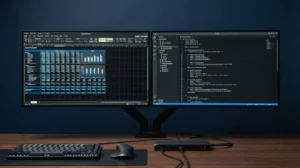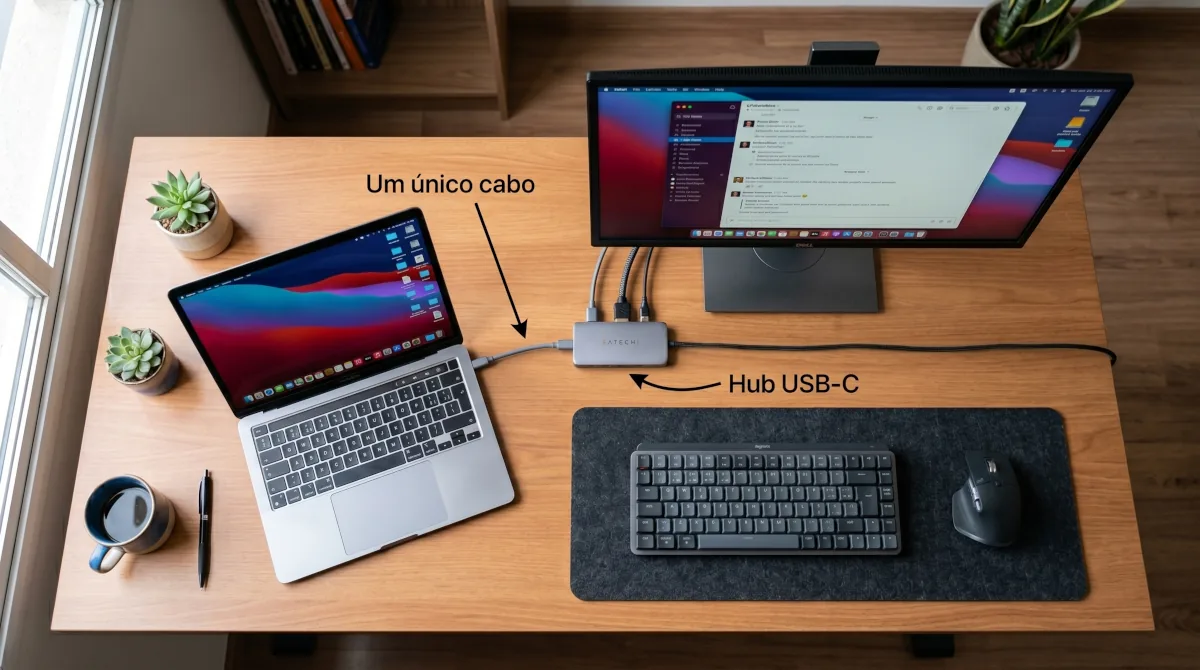
Se o seu setup é fixo — notebook na mesma mesa todo santo dia, monitor externo, periféricos sempre plugados — e você quer resolver tudo com um cabo só, a escolha é uma docking station com fonte própria: a Lenovo ThinkPad Universal Dock é a escolha principal pela engenharia elétrica e pela loja oficial, a Wavlink WL-UMD04 é o caminho mais barato pra quem precisa estender duas ou três telas num Mac que não faz isso nativamente, e a Baseus Nomos NU1 Air SpaceMate é o setup completo numa peça só. Hub portátil não entra nessa lista, e o resto deste guia é o porquê: monitor que não acorda, Ethernet que cai pela metade, SSD que desconecta sozinho — tudo documentado, tudo com causa técnica específica.
- Monitor que não acorda após suspensão é a frustração número um documentada — em modelos específicos, a tela pisca entre 7 e 15 vezes por dia.
- Ethernet pode cair pela metade ao conectar o monitor: relato documentado em MacBook M1/M3 mostra queda de 980 Mbps para 490 Mbps.
- Hub portátil não foi projetado pra ser o centro de um setup fixo — ele reserva de 5W a 15W pra si e trabalha com largura de banda USB, não Thunderbolt; é aí que SSD desconecta e a rede cai sob uso intenso.
- “100W” ou “130W” no anúncio raramente chega inteiro ao notebook — docks com protocolo proprietário só atingem o valor máximo em notebook da mesma marca, caindo pra 60-90W em outras marcas.
- MST (Multi-Stream Transport) não existe no macOS. Nenhuma dock estende duas telas num Mac com chip M1, M2 ou M3 básico; a Wavlink WL-UMD04 (DisplayLink) é o único caminho real.
O que recomendamos hoje
O corte aqui não é entre marcas, é entre arquitetura de energia. Hub se alimenta do próprio notebook e reparte a energia que sobra — por isso não entra nesta lista, e a razão técnica está na seção abaixo. Dock tem fonte própria, alimenta o notebook e os periféricos ao mesmo tempo, e é a única categoria com a capacidade e a potência necessárias pra sustentar vídeo, dados, rede e carregamento simultâneos por um único cabo. As três abaixo têm estoque nacional confirmado.
 🏆 Escolha Principal — Dock
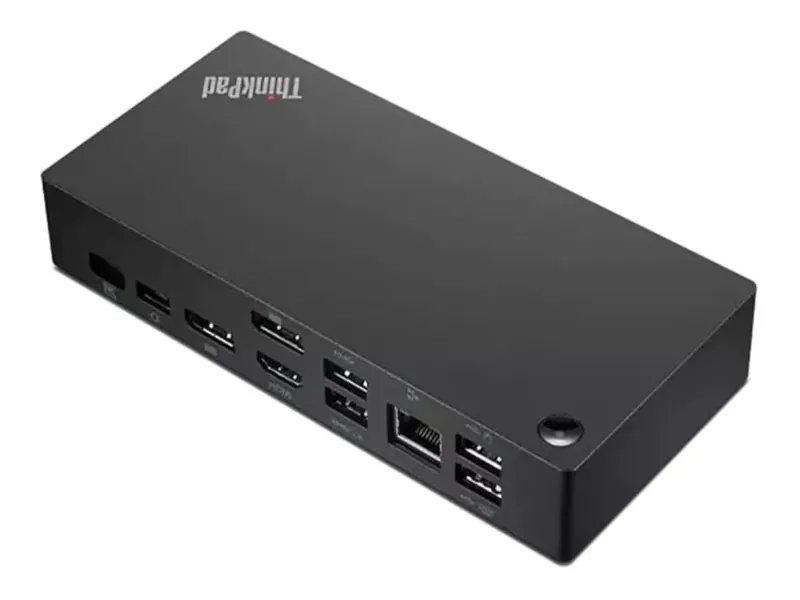
Lenovo ThinkPad Universal Dock
Docking station universal com fonte própria · Vendida pela loja oficial Lenovo no Mercado Livre.
- + É a opção com a cadeia de responsabilidade mais curta da lista: fabricante de notebook, loja oficial, suporte com CNPJ e nota — o oposto do modelo sem marca com vendedor rotativo
- + Docks de fabricante de notebook são projetadas contra a própria base instalada de máquinas, o que reduz drasticamente a chance de incompatibilidade de negociação de energia
- − É a mais cara das três, e boa parte do que você paga é garantia e previsibilidade, não contagem de portas
- − “Universal” no nome significa que funciona com outras marcas, mas o ecossistema de firmware e utilitário é pensado primeiro para ThinkPad
Para quem é: quem usa o notebook como máquina principal de trabalho, não pode perder um dia de produção por causa de acessório, e prefere pagar mais caro por um produto com fabricante identificável e garantia que existe de verdade no Brasil.
Para quem não é: quem tem orçamento apertado, quem precisa especificamente de três monitores via DisplayLink num MacBook, ou quem quer o maior número possível de portas por real gasto.
 💰 Melhor Custo — Dock
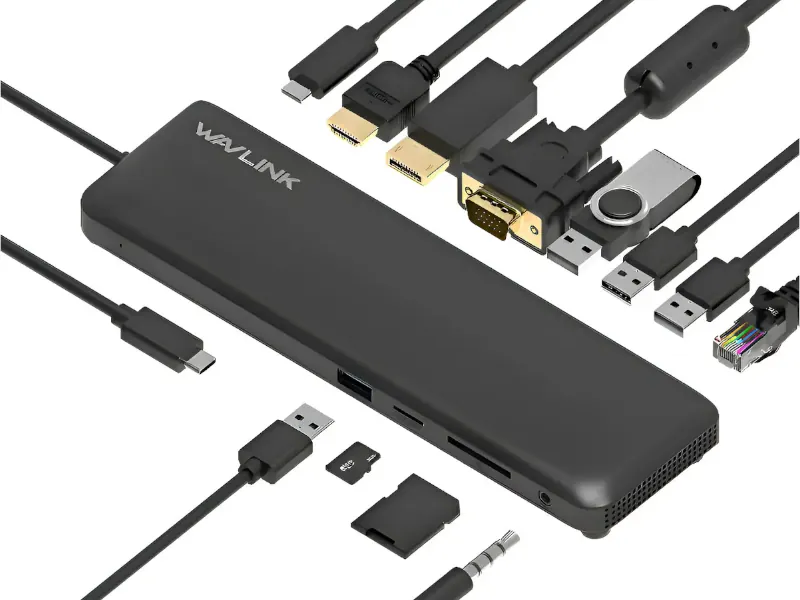
Wavlink WL-UMD04 (Triple Display 4K DisplayLink)
Docking station com fonte própria · Até três telas 4K via tecnologia DisplayLink · Vendedor TECH2MOVE no Mercado Livre
- + DisplayLink é o único caminho para estender três telas em máquinas cujo chip não suporta isso nativamente — inclusive MacBook Air com chip M1
- + É a entrada de menor exposição financeira na categoria dock: erra pouco quem quer descobrir se precisa mesmo de três monitores antes de investir pesado
- − DisplayLink trabalha por software: exige driver instalado, consome CPU e pode introduzir latência perceptível em movimento rápido de janela ou vídeo
- − Conteúdo com proteção DRM — Netflix, Disney+ e afins — costuma não reproduzir nas telas ligadas por DisplayLink
Para quem é: quem precisa de duas ou três telas estendidas em uma máquina que nativamente não entrega isso, trabalha com planilha, código, texto e janelas paradas — o tipo de conteúdo em que a latência do DisplayLink simplesmente não aparece.
Para quem não é: quem edita vídeo, joga ou assiste streaming pago nas telas secundárias; quem não quer instalar e manter driver de terceiro atualizado; ou quem tem uma máquina que já suporta múltiplos monitores nativamente e não precisa da camada extra.
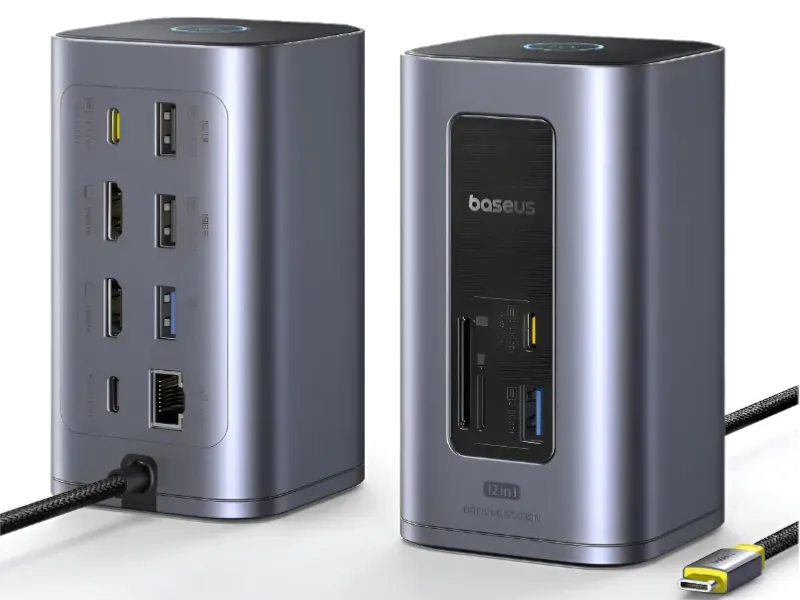 ⚙️ Escolha Avançada — Dock
Baseus Nomos NU1 Air SpaceMate (12-em-1)
Docking station de doze portas · Linha Nomos NU1 Air SpaceMate · Vendedor winnersaat, com selo MercadoLíder Gold
- + Doze portas resolvem o setup de mesa mais carregado sem empilhar adaptador sobre adaptador — que é como a maioria dos problemas elétricos começa
- + Vendedor com selo MercadoLíder Gold, o que muda concretamente a chance de resolver troca dentro do prazo
- − É a dock mais complexa da lista, e complexidade em acessório elétrico significa mais pontos possíveis de falha
- − Não é venda de loja oficial de fabricante de notebook: a cadeia de suporte é mais longa que a da Lenovo
Para quem é: quem monta uma estação de trabalho completa e quer tudo — telas, rede, áudio, armazenamento externo, carregamento do notebook e ainda portas sobrando — resolvido numa peça só, com um cabo indo até a máquina.
Para quem não é: quem usa três ou quatro periféricos e vai pagar por oito portas ociosas; quem prioriza a garantia mais direta possível; ou quem prefere um produto mais simples justamente para reduzir a superfície de falha.
Nota de apuração: se o seu uso é ocasional — mobilidade, um monitor, sem exigir tudo simultâneo por horas seguidas — a categoria certa é hub, não dock, e o comparativo completo entre as duas categorias, com o pódio de hub incluído, está no guia Hub USB-C ou docking station: qual você precisa?.
Análise Técnica Independente: Este artigo compara o que sustenta e o que quebra um setup de cabo único, com base na especificação do padrão USB-C e do protocolo Power Delivery, na documentação oficial dos fabricantes recomendados, e em relatos de campo sobre falhas reais de suspensão, rede e reconexão.
Por que hub não sustenta o cabo único
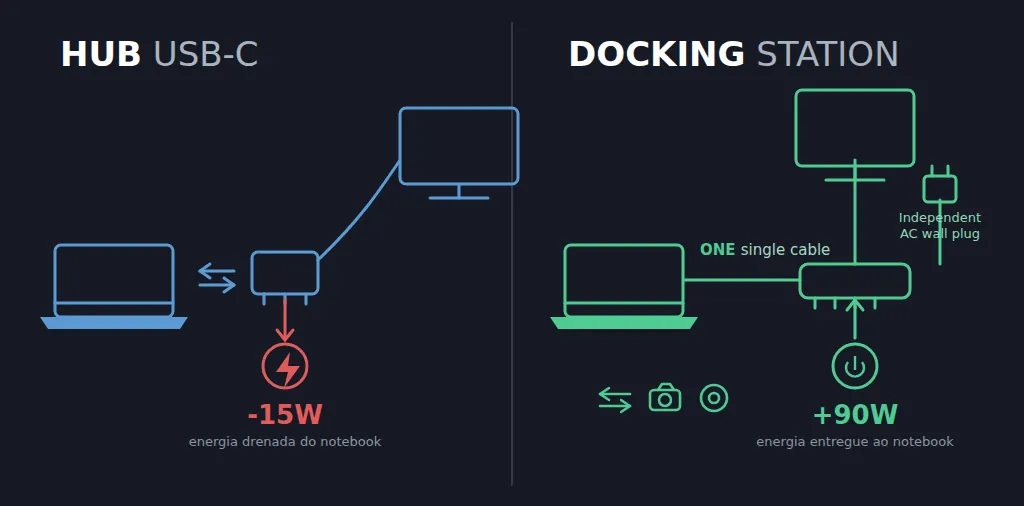
A ideia é simples e genuinamente atraente: um único cabo saindo do notebook conecta tudo — carrega a máquina, transmite vídeo para o monitor externo, gerencia mouse, teclado, Ethernet e SSD externo. Na prática, quando funciona, é exatamente tão bom quanto parece. O problema é que “quando funciona” depende de três negociações técnicas simultâneas dentro do mesmo cabo: energia (Power Delivery), vídeo (DisplayPort ou MST) e dados (USB ou PCIe tunneling). Cada uma pode falhar sozinha, sem que as outras duas percebam — e é exatamente aí que hub e dock se separam.
Hub portátil é projetado para mobilidade, não para ser o centro permanente de um setup fixo. Ele depende do próprio notebook para energia, reserva entre 5W e 15W para os próprios circuitos, e trabalha com largura de banda USB, não Thunderbolt. Dock tem fonte própria e, nos modelos com Thunderbolt nativo, banda dedicada de 40Gbps — energia e dados não competem pelo mesmo canal. É essa diferença de arquitetura, não de marca ou preço, que decide os quatro padrões de falha documentados abaixo.
Monitor que não acorda após suspensão
Esta é a frustração número um documentada nas fontes. Após o notebook entrar em modo de suspensão, o monitor externo muitas vezes não recebe sinal ao retornar — exigindo desconectar e reconectar o cabo fisicamente para restaurar a imagem. Em modelos específicos da linha UGREEN, a instabilidade foi quantificada pelos próprios usuários: telas piscando entre 7 e 15 vezes por dia, com interrupções de 1 a 5 segundos cada. Não é falha ocasional — é padrão crônico de uso, e produtos com firmware gerenciável automaticamente (como o Lenovo Dock Manager) reduzem bastante a chance de cair nele.
Ethernet que cai pela metade ao conectar o monitor
Um padrão documentado em notebooks MacBook M1 e M3 mostra que, ao plugar um monitor HDMI simultaneamente à porta Ethernet, a velocidade de rede pode cair instantaneamente de 980 Mbps para 490 Mbps. A causa é disputa de largura de banda interna: um cabo USB-C comum tem só quatro pistas de dados de alta velocidade, e vídeo 4K consome boa parte delas — não sobra canal suficiente pros dados, e a rede cai sem aviso. Para quem depende de conexão cabeada estável durante videochamadas ou transferências pesadas, essa queda não é tolerável. Só arquiteturas Thunderbolt (40Gbps) resolvem esse conflito de verdade, liberando vídeo e dados em paralelo sem sacrificar um pelo outro.
SSD externo que desconecta sob carga
Discos externos são os periféricos mais afetados pela insuficiência de energia em hubs portáteis. Quando o hub tenta alimentar monitor, SSD e carregamento ao mesmo tempo, a potência disponível pode não ser suficiente para todos — e o SSD é frequentemente o primeiro a ser descartado pelo sistema.
Reconexão lenta e instável
Em casos extremos, a instabilidade de reconexão vai além do incômodo. Usuários do ROG Ally documentaram a necessidade de até 20 tentativas de plug e unplug para que o dock reconhecesse o carregamento corretamente. Não é exagero — é o tipo de relato que aparece em múltiplas fontes independentes.
Há ainda dois fatores que só aparecem quando o produto já é uma docking station de verdade, não um hub: negociação de energia entre marcas diferentes, e limitação de sistema operacional. Docks com protocolo de energia proprietário só entregam o valor máximo prometido quando notebook e dock são da mesma marca; em combinações cruzadas, a potência cai para a faixa de 60W a 90W. E, em qualquer plataforma, o macOS não suporta MST via USB-C comum: se você usa Mac com chip M1, M2 ou M3 básico, duas saídas de vídeo sempre espelham a mesma imagem, nunca estendem duas áreas de trabalho — isso é limitação do sistema operacional, não do produto, e é exatamente o cenário em que a Wavlink WL-UMD04 (DisplayLink) é o único caminho real.
O que reprova um setup de cabo único antes da compra
Antes de montar seu setup de cabo único
Sete perguntas que resolvem a maior parte dos casos de “conectei e não funcionou como esperava”.
Sua dock é da mesma marca do notebook?
Se não for, assuma a potência mínima documentada pra outras marcas, não o número da capa do anúncio.
Seu uso é leve ou intenso?
Um monitor e periféricos básicos por poucas horas: hub resolve, e o guia certo é outro. Setup fixo de 8h/dia com SSD externo e rede crítica: é hora de dock.
Você usa Mac com chip M1, M2 ou M3 básico?
Nenhuma dock comum estende duas telas nesse cenário — MST não existe no macOS. Duas telas sempre espelham, exceto via DisplayLink.
O monitor não acorda depois do sleep?
É a falha mais documentada da categoria. Antes de trocar de produto, desconecte e reconecte o cabo USB-C.
A dock atualiza firmware sozinha?
Modelos com gerenciador de firmware automático (como o Lenovo Dock Manager) têm bem menos instabilidade acumulada.
Seu uso combina 4K + energia + dados pesados ao mesmo tempo?
É onde a disputa de banda interna aparece primeiro. Prefira Thunderbolt nativo quando o orçamento permitir.
O produto tem estoque nacional confirmado?
Marcas “prosumer” como CalDigit, Anker Prime e Satechi costumam só chegar via importação — sem garantia local nem entrega rápida.
Como comparamos e avaliamos
A origem do dilema — Todo fabricante de dock promete substituir vários cabos por um único, mas a experiência de quem já trocou de setup mostra outra história: telas que não acordam depois do notebook dormir, Ethernet que cai pela metade quando a porta de vídeo também está em uso, SSDs externos que desconectam no meio de uma transferência. A pergunta que guiou esta apuração foi simples: esses problemas são falha pontual de fabricação, ou limitação estrutural da arquitetura de dock USB-C que qualquer marca — incluindo as três do nosso pódio — também enfrenta?
Onde fomos minerar — Fomos direto às fontes técnicas em vez de coletar reclamações soltas. No fórum oficial de suporte da DisplayLink, o usuário james.edgell abriu, em 24/01/2026, um tópico documentando tela preta e flicker ao acordar de suspensão em docks Wavlink conectados a um MacBook Pro M2 rodando macOS 26.2 — comportamento que ele e outros participantes confirmaram não reproduzir em Mac Intel nem em versões mais antigas do macOS, o que aponta para uma regressão de driver específica de Apple Silicon. E no fórum oficial da Plugable, a thread aberta por lafcadio em 6 de junho de 2024 (“SLOW Ethernet on Apple Silicon MacBooks (M1 and M2) – TBT3-UDZ”) registra queda de banda Ethernet de 920-940 Mbps em MacBook Intel para 450-500 Mbps no mesmo teste em Apple Silicon — com o próprio engenheiro de suporte da Plugable, Joshua_H, admitindo em resposta oficial que não existe correção via firmware para esse comportamento e recomendando um adaptador Ethernet USB dedicado com driver nativo para M-series. Não encontramos, apesar de mais de uma rodada de busca, thread com data e comunidade nomeada que sustente os números de piscadas por dia do UGREEN ou as tentativas de reconexão do ROG Ally já citados neste post — por isso os dois seguem como relato qualitativo, não como estatística apurada, até nova investigação.
Como pesamos — Damos mais peso à admissão pública de um fabricante — como a resposta da própria Plugable — do que a qualquer reclamação isolada, porque significa que a empresa já descartou a hipótese de firmware e reconhece o limite como estrutural. Relato de comunidade só entra na balança quando tem data, contexto de hardware específico (chip, geração do notebook, versão do sistema) e não é a reprodução de outro relato — o mesmo teste que aplicamos a este próprio bloco. Número sem fonte rastreável não entra no comparativo como fato; quando aparece, marcamos como não verificado.
O que isso muda na recomendação — Essa apuração reforça por que o pódio desta matéria é só de dock station: os dois problemas mais bem documentados — flicker ao acordar em Apple Silicon e Ethernet emulada mais lenta em M1/M2 — são limitação da combinação chip Apple Silicon + chipset de rede USB-C, não do cabo único em si, e afetam qualquer fabricante que use componentes parecidos, dock ou hub. Também muda o motivo declarado da queda de Ethernet: a fonte apurada aponta o driver de rede emulado da Apple em Mac M-series como causa mais provável — testado inclusive sem nenhum outro periférico plugado —, e não a disputa de banda com o vídeo isoladamente. Sinalizamos esse ponto para revisão editorial porque ele ajusta o motivo do problema, não o problema em si nem a recomendação de produto.
Análise individual
Lenovo ThinkPad Universal Dock
É a escolha de quem não quer pensar no assunto de novo: fabricante de notebook, loja oficial, garantia que existe de verdade no Brasil.
O que ele faz bem. Atualiza firmware silenciosamente via Lenovo Dock Manager — o que reduz bastante a chance de cair nas falhas de reconexão e de monitor que não acorda descritas acima — e suporta até três monitores via MST no Windows. É a dock com a cadeia de responsabilidade mais curta da lista.
O ponto de atenção. O anúncio promete até 100W, mas a fonte que acompanha o produto é de 90W, entregando cerca de 65W reais ao notebook; pra chegar nos 100W, é preciso comprar à parte uma fonte de 135W. Duas portas DisplayPort também podem não funcionar simultaneamente em certas configurações.
O que ajustar nos primeiros dias. Atualize o firmware da dock antes de montar o setup definitivo, e faça isso fora de uma sessão de trabalho importante — atualização de firmware já documentou casos de periférico parando de funcionar temporariamente. Ligue um periférico por vez e confirme que cada um aparece, em vez de plugar tudo de uma vez.
Wavlink WL-UMD04 (Triple Display 4K DisplayLink)
É a dock que existe para resolver um problema específico: colocar duas ou três telas estendidas numa máquina cujo hardware gráfico não suporta isso nativamente — inclusive MacBook Air M1.
O que ele faz bem. O DisplayLink contorna o limite do controlador de vídeo comprimindo a imagem por software e mandando-a pelo barramento USB como dados — o que libera o número de telas do que o chip do notebook consegue gerar sozinho. Pra quem trabalha com planilha, código ou texto em janelas paradas, a latência simplesmente não aparece.
O ponto de atenção. Exige driver de terceiro instalado e mantido, consome CPU pra comprimir vídeo, pode introduzir latência perceptível em movimento rápido, e conteúdo com proteção DRM (Netflix, Disney+) costuma não reproduzir nas telas ligadas por DisplayLink.
O que ajustar nos primeiros dias. Instale o driver DisplayLink oficial antes de conectar a dock, não depois. Deixe a tela principal do notebook (ou um monitor por saída nativa) pra streaming e vídeo em movimento, e reserve as telas DisplayLink pra janelas de trabalho paradas.
Baseus Nomos NU1 Air SpaceMate (12-em-1)
É a escolha avançada: doze portas pra quem já sabe exatamente o que vai ligar e quer parar de empilhar adaptador.
O que ele faz bem. Consolida numa peça só o que costuma ser uma pilha de adaptadores separados — cada camada extra é um ponto de falha a menos. O vendedor com selo MercadoLíder Gold acrescenta histórico concreto de resolução de troca dentro do prazo.
O ponto de atenção. Doze portas é mais complexidade, e complexidade em acessório elétrico é mais superfície de falha. Não é venda de loja oficial de fabricante de notebook — a cadeia de suporte é mais longa que a da Lenovo.
O que ajustar nos primeiros dias. Monte o setup em etapas: fonte e notebook primeiro, confirmando carga estável; depois vídeo; depois rede; e só então os periféricos, um por vez. Se algo falhar, você sabe exatamente onde.
Comparativo lado a lado
As três docks, reduzidas ao que de fato muda a decisão de um setup de cabo único:
| Modelo | Telas | Energia real ao notebook | Origem da venda |
|---|---|---|---|
| Lenovo ThinkPad Universal Dock | Até 3 telas via MST (Windows) | ~65W reais (fonte de 90W) · R$ 967 | Loja oficial Lenovo |
| Wavlink WL-UMD04 | Até 3 telas 4K via DisplayLink | Depende do carregador do notebook | Vendedor TECH2MOVE |
| Baseus Nomos NU1 Air SpaceMate | Saídas de vídeo integradas (12-em-1) | Depende do carregador do notebook | Vendedor winnersaat (MercadoLíder Gold) |
Como decidir
Seu notebook é a máquina principal e vive na mesma mesa. Lenovo ThinkPad Universal Dock. Fonte própria, fabricante de notebook, loja oficial e garantia que existe. É a opção que mais reduz risco por real gasto.
Você tem um MacBook Air M1, M2 ou M3 e precisa de duas ou três telas. Wavlink WL-UMD04. É o único caminho real, porque o chip básico da Apple suporta uma tela externa nativa e nenhuma dock comum contorna isso. Aceite as regras do DisplayLink: driver instalado, um pouco de CPU, latência em movimento rápido e streaming com DRM fora das telas secundárias.
Você quer o setup completo resolvido numa peça só. Baseus Nomos NU1 Air SpaceMate (12-em-1). Doze portas substituem a pilha de adaptadores por um projeto único com fonte dimensionada. É a escolha de quem já sabe o que vai ligar.
Seu uso é ocasional, com mobilidade e um monitor de vez em quando. Nenhuma das três acima é a compra certa — a categoria é hub, não dock, e o comparativo completo, com o pódio de hub incluído, está no guia Hub USB-C ou docking station: qual você precisa?.
Veredito final
Para quem quer setup de cabo único que realmente funcione no home office, a investigação aponta para uma conclusão simples: hub portátil é para mobilidade, dock com fonte própria é para permanência. A pergunta que decide não é preço nem contagem de portas — é de onde vem a energia.
Se o seu setup é fixo, com monitor externo como peça central da rotina, periféricos sempre conectados e necessidade de rede cabeada estável, insistir em hub portátil é aceitar limitações que vão aparecer no uso diário. A Lenovo ThinkPad Universal Dock resolve o cabo único pra maioria dos casos; a Wavlink WL-UMD04 entra quando o notebook não estende múltiplas telas nativamente; e a Baseus Nomos NU1 Air SpaceMate entra quando o setup precisa das doze portas resolvidas numa peça só.
E o que não muda independente da escolha: nenhuma dock elimina 100% dos ajustes finos — interferência eletromagnética em porta USB 3.0, firmware desatualizado e configuração de energia do sistema operacional continuam sendo a primeira coisa a checar antes de concluir que o produto tem defeito.
Por onde continuar
Este guia cobre as causas de instabilidade do cabo único. As leituras abaixo aplicam isso na prática, pra cada decisão específica:
Hub USB-C ou docking station: qual você precisa?
O pódio completo, hubs e docks, com ressalva de cada uma.
Aprofundamento TécnicoDois monitores no MacBook Air: DisplayLink vs. Thunderbolt
O limite real de tela externa em Apple Silicon, e como cada caminho lida com ele.
Análise Técnica4K a 30Hz vs 60Hz: a armadilha dos hubs USB-C
Por que a taxa de atualização despenca em muita configuração de vídeo por USB-C.
Perguntas que as fontes respondem
Dúvidas reais coletadas em fóruns técnicos sobre setup de cabo único e estabilidade no home office com hub e dock USB-C.
É um problema de inicialização do sinal de vídeo após o ciclo de suspensão. Hubs e docks de menor qualidade não gerenciam bem esse ciclo — o notebook acorda, mas o produto não reinicializa a saída de vídeo corretamente. A solução mais comum é desconectar e reconectar o cabo. Docks com fonte própria e firmware gerenciável (atualizado automaticamente, como no caso da Lenovo) lidam melhor com ciclos de suspensão do que hubs portáteis alimentados pelo notebook.
Porque vídeo e dados disputam a mesma largura de banda interna. Em notebooks MacBook M1 e M3, esse comportamento foi documentado com queda de 980 Mbps para 490 Mbps ao conectar um monitor HDMI simultaneamente à porta Ethernet. A causa é arquitetural — não há pistas suficientes para os dois ao mesmo tempo. Docks Thunderbolt com largura de banda dedicada de 40Gbps resolvem esse gargalo.
Não pra sustentar vídeo, dados, rede e carregamento ao mesmo tempo, que é a promessa deste guia. Hub portátil depende da energia do próprio notebook, reserva de 5W a 15W pra si e trabalha com largura de banda USB, não Thunderbolt — é justamente por isso que aparecem as falhas documentadas acima. Docking station com fonte própria é a única categoria com a capacidade e a potência necessárias pra isso. Se o seu uso é mais leve e ocasional, vale olhar o guia Hub USB-C ou docking station: qual você precisa? em vez deste.
Sim — e é importante saber disso antes de comprar. Mesmo a Lenovo ThinkPad Universal Dock, nossa recomendação principal, entrega só 65W reais dos 100W anunciados, e pode ter duas portas DisplayPort que não funcionam simultaneamente. A Wavlink WL-UMD04 depende de driver DisplayLink — CPU extra e latência em movimento rápido são o preço de estender telas onde o chip não suporta isso nativamente. Produto melhor reduz problemas, mas não elimina todos os ajustes finos necessários.
Depende do perfil, mas dentro do que tem estoque nacional confirmado: a Lenovo ThinkPad Universal USB-C Dock é a mais defensável pra maioria — estável no Windows, garantia local, firmware automático. Quem usa MacBook Air M1/M2/M3 e precisa estender duas ou três telas resolve com a Wavlink WL-UMD04 via DisplayLink. Quem monta uma estação completa de doze portas resolve com a Baseus Nomos NU1 Air SpaceMate.
Não é obrigatório, mas muda o resultado. Docks com protocolo de energia proprietário só entregam a potência máxima anunciada quando notebook e dock são da mesma marca — em combinações cruzadas, a energia real costuma cair, e existem relatos de instabilidade de conexão adicional nesse cenário. Ler as ressalvas de compatibilidade cruzada antes de comprar evita boa parte da frustração.
Ligue tudo com um único cabo USB-C
Por que confiar em nós
Cada recomendação deste site nasce do cruzamento de três materiais: a especificação oficial do fabricante e a documentação de engenharia do componente envolvido, as medições publicadas por veículos técnicos independentes, e o relato consolidado de quem já comprou e usou o produto. Comparamos os modelos sob a mesma régua técnica e reunimos relatos reais antes de escrever uma linha de veredito.
O recorte é sempre o mercado nacional: um produto só entra em recomendação se estiver efetivamente à venda no Brasil, com prazo e garantia que façam sentido para quem compra daqui. Quando a evidência disponível não sustenta um veredito forte, o texto diz isso com todas as letras — e a limitação de um produto aparece na mesma altura do elogio.
Alguns links deste artigo são de afiliado: podemos receber uma comissão se você comprar por eles, sem custo adicional. Nenhuma marca paga por posição, e a ordem das recomendações responde apenas ao mérito técnico apurado.