Se o seu setup é fixo — notebook na mesma mesa todo santo dia, monitor externo, periféricos sempre plugados — e você quer resolver tudo com um cabo só, a escolha é uma docking station com fonte própria: a Lenovo ThinkPad Universal Dock é a escolha principal pela engenharia elétrica e pela loja oficial, a Wavlink WL-UMD04 é o caminho mais barato pra quem precisa estender duas ou três telas num Mac que não faz isso nativamente, e a Baseus Nomos NU1 Air SpaceMate é o setup completo numa peça só. Hub portátil não entra nessa lista, e o resto deste guia é o porquê: monitor que não acorda, Ethernet que cai pela metade, SSD que desconecta sozinho — tudo documentado, tudo com causa técnica específica.
“100W” ou “130W” no anúncio raramente chega inteiro ao notebook — docks com protocolo proprietário só atingem o valor máximo em notebook da mesma marca, caindo pra 60-90W em outras marcas.
O corte aqui não é entre marcas, é entre arquitetura de energia. Hub se alimenta do próprio notebook e reparte a energia que sobra — por isso não entra nesta lista, e a razão técnica está na seção abaixo. Dock tem fonte própria, alimenta o notebook e os periféricos ao mesmo tempo, e é a única categoria com a capacidade e a potência necessárias pra sustentar vídeo, dados, rede e carregamento simultâneos por um único cabo. As três abaixo têm estoque nacional confirmado.
🏆 Escolha Principal — Dock
Lenovo ThinkPad Universal Dock
Docking station universal com fonte própria · Vendida pela loja oficial Lenovo no Mercado Livre.
Prós
+ É a opção com a cadeia de responsabilidade mais curta da lista: fabricante de notebook, loja oficial, suporte com CNPJ e nota — o oposto do modelo sem marca com vendedor rotativo
+ Docks de fabricante de notebook são projetadas contra a própria base instalada de máquinas, o que reduz drasticamente a chance de incompatibilidade de negociação de energia
Contras
− É a mais cara das três, e boa parte do que você paga é garantia e previsibilidade, não contagem de portas
− “Universal” no nome significa que funciona com outras marcas, mas o ecossistema de firmware e utilitário é pensado primeiro para ThinkPad
Para quem é: quem usa o notebook como máquina principal de trabalho, não pode perder um dia de produção por causa de acessório, e prefere pagar mais caro por um produto com fabricante identificável e garantia que existe de verdade no Brasil.
Para quem não é: quem tem orçamento apertado, quem precisa especificamente de três monitores via DisplayLink num MacBook, ou quem quer o maior número possível de portas por real gasto.
💰 Melhor Custo — Dock
Wavlink WL-UMD04 (Triple Display 4K DisplayLink)
Docking station com fonte própria · Até três telas 4K via tecnologia DisplayLink · Vendedor TECH2MOVE no Mercado Livre
Prós
+ DisplayLink é o único caminho para estender três telas em máquinas cujo chip não suporta isso nativamente — inclusive MacBook Air com chip M1
+ É a entrada de menor exposição financeira na categoria dock: erra pouco quem quer descobrir se precisa mesmo de três monitores antes de investir pesado
Contras
− DisplayLink trabalha por software: exige driver instalado, consome CPU e pode introduzir latência perceptível em movimento rápido de janela ou vídeo
− Conteúdo com proteção DRM — Netflix, Disney+ e afins — costuma não reproduzir nas telas ligadas por DisplayLink
Para quem é: quem precisa de duas ou três telas estendidas em uma máquina que nativamente não entrega isso, trabalha com planilha, código, texto e janelas paradas — o tipo de conteúdo em que a latência do DisplayLink simplesmente não aparece.
Para quem não é: quem edita vídeo, joga ou assiste streaming pago nas telas secundárias; quem não quer instalar e manter driver de terceiro atualizado; ou quem tem uma máquina que já suporta múltiplos monitores nativamente e não precisa da camada extra.
⚙️ Escolha Avançada — Dock
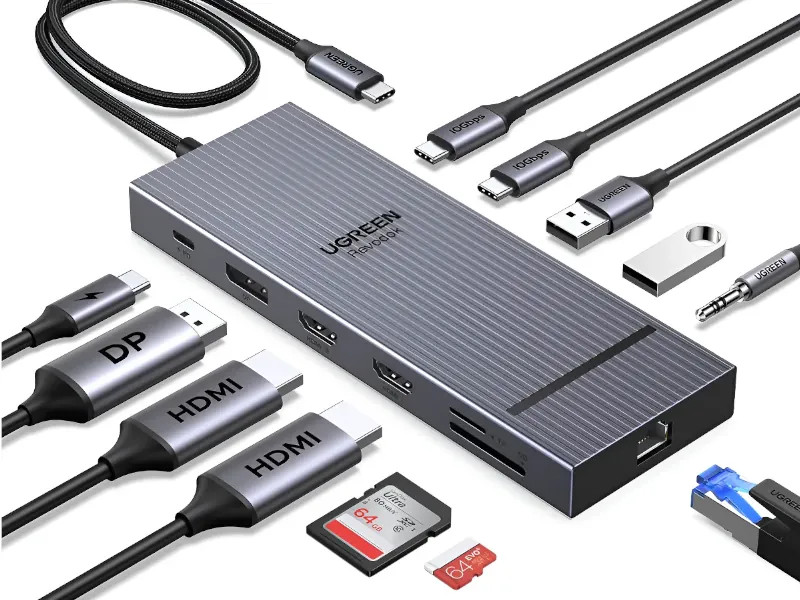
Baseus Nomos NU1 Air SpaceMate (12-em-1)
Docking station de doze portas · Linha Nomos NU1 Air SpaceMate · Vendedor winnersaat, com selo MercadoLíder Gold
Prós
+ Doze portas resolvem o setup de mesa mais carregado sem empilhar adaptador sobre adaptador — que é como a maioria dos problemas elétricos começa
+ Vendedor com selo MercadoLíder Gold, o que muda concretamente a chance de resolver troca dentro do prazo
Contras
− É a dock mais complexa da lista, e complexidade em acessório elétrico significa mais pontos possíveis de falha
− Não é venda de loja oficial de fabricante de notebook: a cadeia de suporte é mais longa que a da Lenovo
Para quem é: quem monta uma estação de trabalho completa e quer tudo — telas, rede, áudio, armazenamento externo, carregamento do notebook e ainda portas sobrando — resolvido numa peça só, com um cabo indo até a máquina.
Para quem não é: quem usa três ou quatro periféricos e vai pagar por oito portas ociosas; quem prioriza a garantia mais direta possível; ou quem prefere um produto mais simples justamente para reduzir a superfície de falha.
Nota de apuração: se o seu uso é ocasional — mobilidade, um monitor, sem exigir tudo simultâneo por horas seguidas — a categoria certa é hub, não dock, e o comparativo completo entre as duas categorias, com o pódio de hub incluído, está no guia Hub USB-C ou docking station: qual você precisa?.
Análise Técnica Independente: Este artigo compara o que sustenta e o que quebra um setup de cabo único, com base na especificação do padrão USB-C e do protocolo Power Delivery, na documentação oficial dos fabricantes recomendados, e em relatos de campo sobre falhas reais de suspensão, rede e reconexão.
Por que hub não sustenta o cabo único
A ideia é simples e genuinamente atraente: um único cabo saindo do notebook conecta tudo — carrega a máquina, transmite vídeo para o monitor externo, gerencia mouse, teclado, Ethernet e SSD externo. Na prática, quando funciona, é exatamente tão bom quanto parece. O problema é que “quando funciona” depende de três negociações técnicas simultâneas dentro do mesmo cabo: energia (Power Delivery), vídeo (DisplayPort ou MST) e dados (USB ou PCIe tunneling). Cada uma pode falhar sozinha, sem que as outras duas percebam — e é exatamente aí que hub e dock se separam.
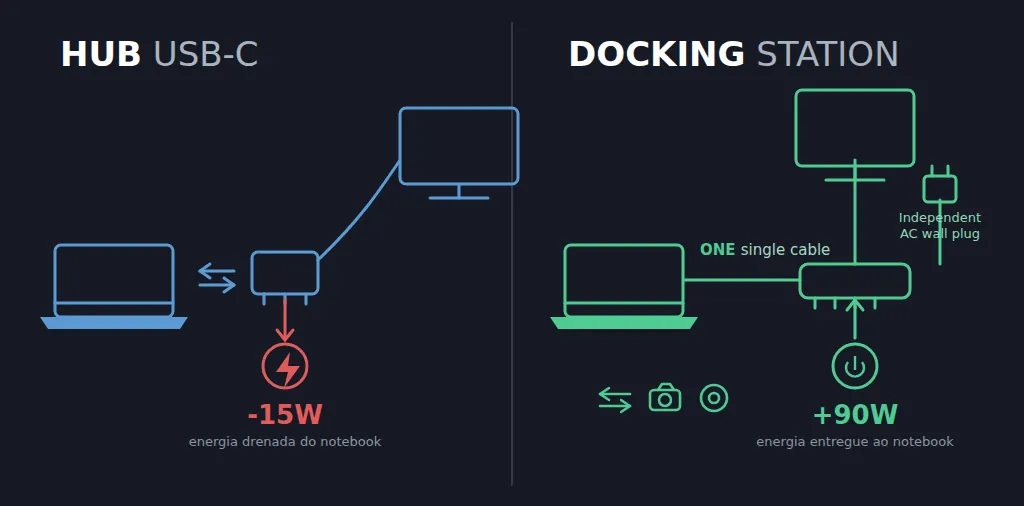
Hub portátil é projetado para mobilidade, não para ser o centro permanente de um setup fixo. Ele depende do próprio notebook para energia, reserva entre 5W e 15W para os próprios circuitos, e trabalha com largura de banda USB, não Thunderbolt. Dock tem fonte própria e, nos modelos com Thunderbolt nativo, banda dedicada de 40Gbps — energia e dados não competem pelo mesmo canal. É essa diferença de arquitetura, não de marca ou preço, que decide os quatro padrões de falha documentados abaixo.
Hub USB-C drena energia do notebook e não fecha vídeo, dados e carregamento ao mesmo tempo; docking station tem fonte própria, devolve energia ao notebook e sustenta tudo isso num único cabo.
Monitor que não acorda após suspensão
Esta é a frustração número um documentada nas fontes. Após o notebook entrar em modo de suspensão, o monitor externo muitas vezes não recebe sinal ao retornar — exigindo desconectar e reconectar o cabo fisicamente para restaurar a imagem. Em modelos específicos da linha UGREEN, a instabilidade foi quantificada pelos próprios usuários: telas piscando entre 7 e 15 vezes por dia, com interrupções de 1 a 5 segundos cada. Não é falha ocasional — é padrão crônico de uso, e produtos com firmware gerenciável automaticamente (como o Lenovo Dock Manager) reduzem bastante a chance de cair nele.
Ethernet que cai pela metade ao conectar o monitor
Um padrão documentado em notebooks MacBook M1 e M3 mostra que, ao plugar um monitor HDMI simultaneamente à porta Ethernet, a velocidade de rede pode cair instantaneamente de 980 Mbps para 490 Mbps. A causa é disputa de largura de banda interna: um cabo USB-C comum tem só quatro pistas de dados de alta velocidade, e vídeo 4K consome boa parte delas — não sobra canal suficiente pros dados, e a rede cai sem aviso. Para quem depende de conexão cabeada estável durante videochamadas ou transferências pesadas, essa queda não é tolerável. Só arquiteturas Thunderbolt (40Gbps) resolvem esse conflito de verdade, liberando vídeo e dados em paralelo sem sacrificar um pelo outro.
SSD externo que desconecta sob carga
Discos externos são os periféricos mais afetados pela insuficiência de energia em hubs portáteis. Quando o hub tenta alimentar monitor, SSD e carregamento ao mesmo tempo, a potência disponível pode não ser suficiente para todos — e o SSD é frequentemente o primeiro a ser descartado pelo sistema.
Reconexão lenta e instável
Em casos extremos, a instabilidade de reconexão vai além do incômodo. Usuários do ROG Ally documentaram a necessidade de até 20 tentativas de plug e unplug para que o dock reconhecesse o carregamento corretamente. Não é exagero — é o tipo de relato que aparece em múltiplas fontes independentes.
Há ainda dois fatores que só aparecem quando o produto já é uma docking station de verdade, não um hub: negociação de energia entre marcas diferentes, e limitação de sistema operacional. Docks com protocolo de energia proprietário só entregam o valor máximo prometido quando notebook e dock são da mesma marca; em combinações cruzadas, a potência cai para a faixa de 60W a 90W. E, em qualquer plataforma, o macOS não suporta MST via USB-C comum: se você usa Mac com chip M1, M2 ou M3 básico, duas saídas de vídeo sempre espelham a mesma imagem, nunca estendem duas áreas de trabalho — isso é limitação do sistema operacional, não do produto, e é exatamente o cenário em que a Wavlink WL-UMD04 (DisplayLink) é o único caminho real.
O que reprova um setup de cabo único antes da compra
Checklist final
Antes de montar seu setup de cabo único
Sete perguntas que resolvem a maior parte dos casos de “conectei e não funcionou como esperava”.
1
Sua dock é da mesma marca do notebook?
Se não for, assuma a potência mínima documentada pra outras marcas, não o número da capa do anúncio.
2
Seu uso é leve ou intenso?
Um monitor e periféricos básicos por poucas horas: hub resolve, e o guia certo é outro. Setup fixo de 8h/dia com SSD externo e rede crítica: é hora de dock.
3
Você usa Mac com chip M1, M2 ou M3 básico?
Nenhuma dock comum estende duas telas nesse cenário — MST não existe no macOS. Duas telas sempre espelham, exceto via DisplayLink.
4
O monitor não acorda depois do sleep?
É a falha mais documentada da categoria. Antes de trocar de produto, desconecte e reconecte o cabo USB-C.
5
A dock atualiza firmware sozinha?
Modelos com gerenciador de firmware automático (como o Lenovo Dock Manager) têm bem menos instabilidade acumulada.
6
Seu uso combina 4K + energia + dados pesados ao mesmo tempo?
É onde a disputa de banda interna aparece primeiro. Prefira Thunderbolt nativo quando o orçamento permitir.
7
O produto tem estoque nacional confirmado?
Marcas “prosumer” como CalDigit, Anker Prime e Satechi costumam só chegar via importação — sem garantia local nem entrega rápida.
Regra prática: se o seu setup precisa de energia, vídeo e dados estáveis ao mesmo tempo por horas seguidas, o cabo único só funciona de verdade com uma dock de fonte própria — não com um hub portátil forçado além do que ele foi projetado pra fazer.
Como comparamos e avaliamos
A origem do dilema — Todo fabricante de dock promete substituir vários cabos por um único, mas a experiência de quem já trocou de setup mostra outra história: telas que não acordam depois do notebook dormir, Ethernet que cai pela metade quando a porta de vídeo também está em uso, SSDs externos que desconectam no meio de uma transferência. A pergunta que guiou esta apuração foi simples: esses problemas são falha pontual de fabricação, ou limitação estrutural da arquitetura de dock USB-C que qualquer marca — incluindo as três do nosso pódio — também enfrenta?
Onde fomos minerar — Fomos direto às fontes técnicas em vez de coletar reclamações soltas. No fórum oficial de suporte da DisplayLink, o usuário james.edgell abriu, em 24/01/2026, um tópico documentando tela preta e flicker ao acordar de suspensão em docks Wavlink conectados a um MacBook Pro M2 rodando macOS 26.2 — comportamento que ele e outros participantes confirmaram não reproduzir em Mac Intel nem em versões mais antigas do macOS, o que aponta para uma regressão de driver específica de Apple Silicon. E no fórum oficial da Plugable, a thread aberta por lafcadio em 6 de junho de 2024 (“SLOW Ethernet on Apple Silicon MacBooks (M1 and M2) – TBT3-UDZ”) registra queda de banda Ethernet de 920-940 Mbps em MacBook Intel para 450-500 Mbps no mesmo teste em Apple Silicon — com o próprio engenheiro de suporte da Plugable, Joshua_H, admitindo em resposta oficial que não existe correção via firmware para esse comportamento e recomendando um adaptador Ethernet USB dedicado com driver nativo para M-series. Não encontramos, apesar de mais de uma rodada de busca, thread com data e comunidade nomeada que sustente os números de piscadas por dia do UGREEN ou as tentativas de reconexão do ROG Ally já citados neste post — por isso os dois seguem como relato qualitativo, não como estatística apurada, até nova investigação.
Como pesamos — Damos mais peso à admissão pública de um fabricante — como a resposta da própria Plugable — do que a qualquer reclamação isolada, porque significa que a empresa já descartou a hipótese de firmware e reconhece o limite como estrutural. Relato de comunidade só entra na balança quando tem data, contexto de hardware específico (chip, geração do notebook, versão do sistema) e não é a reprodução de outro relato — o mesmo teste que aplicamos a este próprio bloco. Número sem fonte rastreável não entra no comparativo como fato; quando aparece, marcamos como não verificado.
O que isso muda na recomendação — Essa apuração reforça por que o pódio desta matéria é só de dock station: os dois problemas mais bem documentados — flicker ao acordar em Apple Silicon e Ethernet emulada mais lenta em M1/M2 — são limitação da combinação chip Apple Silicon + chipset de rede USB-C, não do cabo único em si, e afetam qualquer fabricante que use componentes parecidos, dock ou hub. Também muda o motivo declarado da queda de Ethernet: a fonte apurada aponta o driver de rede emulado da Apple em Mac M-series como causa mais provável — testado inclusive sem nenhum outro periférico plugado —, e não a disputa de banda com o vídeo isoladamente. Sinalizamos esse ponto para revisão editorial porque ele ajusta o motivo do problema, não o problema em si nem a recomendação de produto.
Análise individual
Lenovo ThinkPad Universal Dock
É a escolha de quem não quer pensar no assunto de novo: fabricante de notebook, loja oficial, garantia que existe de verdade no Brasil.
O que ele faz bem. Atualiza firmware silenciosamente via Lenovo Dock Manager — o que reduz bastante a chance de cair nas falhas de reconexão e de monitor que não acorda descritas acima — e suporta até três monitores via MST no Windows. É a dock com a cadeia de responsabilidade mais curta da lista.
O ponto de atenção. O anúncio promete até 100W, mas a fonte que acompanha o produto é de 90W, entregando cerca de 65W reais ao notebook; pra chegar nos 100W, é preciso comprar à parte uma fonte de 135W. Duas portas DisplayPort também podem não funcionar simultaneamente em certas configurações.
O que ajustar nos primeiros dias. Atualize o firmware da dock antes de montar o setup definitivo, e faça isso fora de uma sessão de trabalho importante — atualização de firmware já documentou casos de periférico parando de funcionar temporariamente. Ligue um periférico por vez e confirme que cada um aparece, em vez de plugar tudo de uma vez.
Wavlink WL-UMD04 (Triple Display 4K DisplayLink)
É a dock que existe para resolver um problema específico: colocar duas ou três telas estendidas numa máquina cujo hardware gráfico não suporta isso nativamente — inclusive MacBook Air M1.
O que ele faz bem. O DisplayLink contorna o limite do controlador de vídeo comprimindo a imagem por software e mandando-a pelo barramento USB como dados — o que libera o número de telas do que o chip do notebook consegue gerar sozinho. Pra quem trabalha com planilha, código ou texto em janelas paradas, a latência simplesmente não aparece.
O ponto de atenção. Exige driver de terceiro instalado e mantido, consome CPU pra comprimir vídeo, pode introduzir latência perceptível em movimento rápido, e conteúdo com proteção DRM (Netflix, Disney+) costuma não reproduzir nas telas ligadas por DisplayLink.
O que ajustar nos primeiros dias. Instale o driver DisplayLink oficial antes de conectar a dock, não depois. Deixe a tela principal do notebook (ou um monitor por saída nativa) pra streaming e vídeo em movimento, e reserve as telas DisplayLink pra janelas de trabalho paradas.
Baseus Nomos NU1 Air SpaceMate (12-em-1)
É a escolha avançada: doze portas pra quem já sabe exatamente o que vai ligar e quer parar de empilhar adaptador.
O que ele faz bem. Consolida numa peça só o que costuma ser uma pilha de adaptadores separados — cada camada extra é um ponto de falha a menos. O vendedor com selo MercadoLíder Gold acrescenta histórico concreto de resolução de troca dentro do prazo.
O ponto de atenção. Doze portas é mais complexidade, e complexidade em acessório elétrico é mais superfície de falha. Não é venda de loja oficial de fabricante de notebook — a cadeia de suporte é mais longa que a da Lenovo.
O que ajustar nos primeiros dias. Monte o setup em etapas: fonte e notebook primeiro, confirmando carga estável; depois vídeo; depois rede; e só então os periféricos, um por vez. Se algo falhar, você sabe exatamente onde.
Comparativo lado a lado
As três docks, reduzidas ao que de fato muda a decisão de um setup de cabo único:
Docking stations recomendadas — o que muda entre elas num setup de cabo único
Seu notebook é a máquina principal e vive na mesma mesa.Lenovo ThinkPad Universal Dock. Fonte própria, fabricante de notebook, loja oficial e garantia que existe. É a opção que mais reduz risco por real gasto.
Você tem um MacBook Air M1, M2 ou M3 e precisa de duas ou três telas.Wavlink WL-UMD04. É o único caminho real, porque o chip básico da Apple suporta uma tela externa nativa e nenhuma dock comum contorna isso. Aceite as regras do DisplayLink: driver instalado, um pouco de CPU, latência em movimento rápido e streaming com DRM fora das telas secundárias.
Você quer o setup completo resolvido numa peça só.Baseus Nomos NU1 Air SpaceMate (12-em-1). Doze portas substituem a pilha de adaptadores por um projeto único com fonte dimensionada. É a escolha de quem já sabe o que vai ligar.
Seu uso é ocasional, com mobilidade e um monitor de vez em quando. Nenhuma das três acima é a compra certa — a categoria é hub, não dock, e o comparativo completo, com o pódio de hub incluído, está no guia Hub USB-C ou docking station: qual você precisa?.
Veredito final
Para quem quer setup de cabo único que realmente funcione no home office, a investigação aponta para uma conclusão simples: hub portátil é para mobilidade, dock com fonte própria é para permanência. A pergunta que decide não é preço nem contagem de portas — é de onde vem a energia.
Se o seu setup é fixo, com monitor externo como peça central da rotina, periféricos sempre conectados e necessidade de rede cabeada estável, insistir em hub portátil é aceitar limitações que vão aparecer no uso diário. A Lenovo ThinkPad Universal Dock resolve o cabo único pra maioria dos casos; a Wavlink WL-UMD04 entra quando o notebook não estende múltiplas telas nativamente; e a Baseus Nomos NU1 Air SpaceMate entra quando o setup precisa das doze portas resolvidas numa peça só.
E o que não muda independente da escolha: nenhuma dock elimina 100% dos ajustes finos — interferência eletromagnética em porta USB 3.0, firmware desatualizado e configuração de energia do sistema operacional continuam sendo a primeira coisa a checar antes de concluir que o produto tem defeito.
Por onde continuar
Este guia cobre as causas de instabilidade do cabo único. As leituras abaixo aplicam isso na prática, pra cada decisão específica:
Dúvidas reais coletadas em fóruns técnicos sobre setup de cabo único e estabilidade no home office com hub e dock USB-C.
É um problema de inicialização do sinal de vídeo após o ciclo de suspensão. Hubs e docks de menor qualidade não gerenciam bem esse ciclo — o notebook acorda, mas o produto não reinicializa a saída de vídeo corretamente. A solução mais comum é desconectar e reconectar o cabo. Docks com fonte própria e firmware gerenciável (atualizado automaticamente, como no caso da Lenovo) lidam melhor com ciclos de suspensão do que hubs portáteis alimentados pelo notebook.
Porque vídeo e dados disputam a mesma largura de banda interna. Em notebooks MacBook M1 e M3, esse comportamento foi documentado com queda de 980 Mbps para 490 Mbps ao conectar um monitor HDMI simultaneamente à porta Ethernet. A causa é arquitetural — não há pistas suficientes para os dois ao mesmo tempo. Docks Thunderbolt com largura de banda dedicada de 40Gbps resolvem esse gargalo.
Não pra sustentar vídeo, dados, rede e carregamento ao mesmo tempo, que é a promessa deste guia. Hub portátil depende da energia do próprio notebook, reserva de 5W a 15W pra si e trabalha com largura de banda USB, não Thunderbolt — é justamente por isso que aparecem as falhas documentadas acima. Docking station com fonte própria é a única categoria com a capacidade e a potência necessárias pra isso. Se o seu uso é mais leve e ocasional, vale olhar o guia Hub USB-C ou docking station: qual você precisa? em vez deste.
Sim — e é importante saber disso antes de comprar. Mesmo a Lenovo ThinkPad Universal Dock, nossa recomendação principal, entrega só 65W reais dos 100W anunciados, e pode ter duas portas DisplayPort que não funcionam simultaneamente. A Wavlink WL-UMD04 depende de driver DisplayLink — CPU extra e latência em movimento rápido são o preço de estender telas onde o chip não suporta isso nativamente. Produto melhor reduz problemas, mas não elimina todos os ajustes finos necessários.
Depende do perfil, mas dentro do que tem estoque nacional confirmado: a Lenovo ThinkPad Universal USB-C Dock é a mais defensável pra maioria — estável no Windows, garantia local, firmware automático. Quem usa MacBook Air M1/M2/M3 e precisa estender duas ou três telas resolve com a Wavlink WL-UMD04 via DisplayLink. Quem monta uma estação completa de doze portas resolve com a Baseus Nomos NU1 Air SpaceMate.
Não é obrigatório, mas muda o resultado. Docks com protocolo de energia proprietário só entregam a potência máxima anunciada quando notebook e dock são da mesma marca — em combinações cruzadas, a energia real costuma cair, e existem relatos de instabilidade de conexão adicional nesse cenário. Ler as ressalvas de compatibilidade cruzada antes de comprar evita boa parte da frustração.
VÍDEO RELACIONADO
Ligue tudo com um único cabo USB-C
Por que confiar em nós
Cada recomendação deste site nasce do cruzamento de três materiais: a especificação oficial do fabricante e a documentação de engenharia do componente envolvido, as medições publicadas por veículos técnicos independentes, e o relato consolidado de quem já comprou e usou o produto. Comparamos os modelos sob a mesma régua técnica e reunimos relatos reais antes de escrever uma linha de veredito.
O recorte é sempre o mercado nacional: um produto só entra em recomendação se estiver efetivamente à venda no Brasil, com prazo e garantia que façam sentido para quem compra daqui. Quando a evidência disponível não sustenta um veredito forte, o texto diz isso com todas as letras — e a limitação de um produto aparece na mesma altura do elogio.
Alguns links deste artigo são de afiliado: podemos receber uma comissão se você comprar por eles, sem custo adicional. Nenhuma marca paga por posição, e a ordem das recomendações responde apenas ao mérito técnico apurado.
Se você quer um hub USB-C que entregue 4K a 60Hz de verdade — sem o cursor arrastando pela tela e sem derreter sob carga —, a escolha técnica para quem precisa de dados rápidos é o Anker 555 (8-em-1), com a ressalva de incompatibilidade e aquecimento documentada para certos hosts. Se rede cabeada e custo de entrada pesam mais, o TP-Link UH9120C (9-em-1) resolve o mesmo problema de vídeo por menos, com nove portas e corpo de alumínio. E quem quer o mínimo honesto sem pagar caro tem o UGREEN Uno 7-em-1 (CM888), a entrada mais segura da categoria que entrega 4K a 60Hz com RJ45 e dissipa calor em alumínio em vez de reter em plástico. Os três têm uma coisa em comum que a maioria dos anúncios “4K” não tem: a frequência aparece escrita, sem asterisco. O resto deste texto é a conta de largura de banda que explica por que tão poucos conseguem isso — e por que 30Hz cansa a sua vista em minutos.
Por que 30Hz cansa a sua vista — o teste do cursor em dez segundos que prova que a taxa de atualização não é detalhe exclusivo de jogos.
O que recomendamos hoje
A dimensão que corta esta categoria não é o número de portas: é quanto de largura de banda o hub consegue segurar em vídeo, dados e energia ao mesmo tempo, e o que ele faz com o calor que essa combinação gera. Todo hub 4K a 60Hz custa alguma coisa em algum desses três eixos. Os três recomendados abaixo cobram preços diferentes — e declaram cada um deles antes da compra, que é o que separa os três do resto da vitrine.
Escolha Avançada (c/ ressalva)
Anker 555 Hub USB-C (8-em-1)
4K a 60Hz (exige DP 1.4 no notebook) · 10Gbps simétrico (USB-C + 2x USB-A) · Ethernet Gigabit · PD 100W de entrada / cerca de 85W efetivos · leitor SD/microSD · alumínio
Prós
+ Único do grupo com 10Gbps simétrico em todas as portas de dados — o vídeo a 60Hz não custa velocidade de periférico
+ Ethernet Gigabit, leitor de cartão e saída 4K a 60Hz no mesmo pacote, sem escolher entre eles
Contras
− Aviso do fabricante XMG publicado em 2024 desaconselhando o uso por relato de incompatibilidade elétrica e aquecimento
− Cabo integrado rígido de 19 cm força a porta do notebook e há relato de queda da Ethernet Gigabit com monitor ativo no Mac
Para quem é: quem precisa de transferência rápida a 10Gbps em SSD externo simultaneamente ao monitor 4K a 60Hz e conhece as ressalvas do modelo. É a opção técnica para quem prioriza velocidade nas portas de dados acima de tudo.
Para quem não é: quem tem notebook de linhas específicas (como XMG/Schenker) ou busca a compra de menor risco elétrico absoluto — cenário em que a procedência de marcas como TP-Link e UGREEN traz mais paz de espírito.
Melhor Custo-Benefício
TP-Link UH9120C (9-em-1)
4K a 60Hz (exige DP 1.4 no notebook) · 5Gbps em USB-A e USB-C · Ethernet Gigabit · PD 100W de entrada / cerca de 85W efetivos · leitor SD/microSD UHS-I · alumínio
Prós
+ Nove portas com corpo de alumínio confirmado pela fabricante — dissipação passiva onde a maioria da faixa usa plástico
+ Power Delivery de 100W e Ethernet Gigabit sem preço de categoria premium
Contras
− USB-A limitado a 5Gbps — não é o caminho para SSD externo rápido
− Falha de hardware assumida pela fabricante no lote inicial, já corrigida; há relato de aquecimento na casa dos 45°C sob carga
Para quem é: quem precisa de rede cabeada estável, monitor a 60Hz e leitor de cartão no mesmo acessório, e usa as portas USB-A para teclado, mouse, pendrive e HD externo — onde 5Gbps é folga de sobra e pagar por 10Gbps seria desperdício.
Para quem não é: quem move projeto de vídeo em SSD NVMe externo todo dia. Nesse uso, o teto de 5Gbps das portas de dados é a variável que mais atrasa o trabalho, e a diferença de preço para opções mais rápidas se paga na primeira semana.
Melhor Entrada
UGREEN Uno 7-em-1 (CM888)
4K a 60Hz (exige DP 1.4 no notebook) · 5Gbps em USB-A · Ethernet Gigabit RJ45 · PD 100W de entrada / cerca de 85W efetivos · Linha Uno
Prós
+ A entrada mais segura da categoria com 4K a 60Hz declarado e rede Gigabit RJ45
+ Engenharia elétrica consistente da UGREEN e estoque nacional confirmado — é onde o risco de dano à placa do notebook despenca
Contras
− Sete portas: sem USB-C de dados dedicada e sem leitor de cartão SD/microSD nativo
− 5Gbps é o teto de dados, e a folga sobre a webcam de resolução alta é menor do que parece
Para quem é: quem quer sair do adaptador genérico de vitrine e chegar a 4K a 60Hz reais pelo menor valor possível, com a segurança elétrica de uma marca consolidada e portas suficientes para monitor, rede, teclado e mouse.
Para quem não é: quem precisa de leitor de cartão de memória no mesmo hub, mantém webcam de resolução alta com SSD externo operando ao mesmo tempo, ou precisa de mais de duas portas USB-A para periféricos.
Uma nota sobre um vizinho de prateleira que ficou de fora. Existe uma família de adaptadores de baixo custo, geralmente 8-em-1 com dois HDMIs, que aparece bem posicionada em busca por preço e traz “4K” em destaque — mas cujo modo real de vídeo é 4K a 30Hz, com a frequência aparecendo só na tabela do fim da página, quando aparece. Não entram aqui por um motivo objetivo, e não por preço: eles resolvem exatamente o problema que este texto trata, na direção errada. Um hub 30Hz não é um hub ruim; é um hub de outra categoria, vendido como se fosse desta.
Análise Técnica Independente: Este artigo compara hubs e adaptadores USB-C à venda no Brasil pela largura de banda que eles realmente conseguem sustentar em vídeo, dados e energia ao mesmo tempo, com base na especificação publicada de HDMI e DisplayPort, na documentação de engenharia do DisplayPort Alt Mode, em medições publicadas por veículos técnicos independentes e em relatos consolidados de compradores em fóruns de hardware.
A conta de largura de banda: por que 60Hz cabe em um hub e não cabe no outro
Tudo o que acontece num hub USB-C — vídeo travado em 30Hz, porta de dados que despenca, webcam que derruba o framerate sozinha, notebook que não carrega direito — sai de um único fato de engenharia: existe um orçamento fixo de bits atravessando aquele conector, e cada função da mesa gasta uma fatia dele. O anúncio vende as funções separadas. O cabo entrega todas juntas, ou nenhuma.
Esta seção é a conta inteira, na ordem em que ela decide a sua compra: primeiro quanto custa a imagem, depois o que sobra para os dados, depois o que a energia tira do que sobrou, e por fim o que o calor faz com o que restou.
Quanto custa 4K a 60Hz, em bits por segundo
Vídeo digital sem compressão é brutalmente honesto: o peso é o produto de resolução, profundidade de cor e taxa de atualização, e nenhuma dessas três variáveis tem desconto.
Uma tela 4K tem 3840 × 2160 pixels, ou 8.294.400 pixels por quadro. A 60 quadros por segundo, são 497,7 milhões de pixels por segundo. Em cor de 8 bits por canal — o mínimo aceitável, 24 bits por pixel — isso dá cerca de 11,9 Gbps só de pixel ativo. Some o intervalo de sincronismo que todo padrão de vídeo reserva entre linhas e quadros, e a conta realista de payload sobe para algo em torno de 12,5 Gbps.
Agora os canos disponíveis, com o desconto de codificação que cada padrão cobra para manter o sinal íntegro no cabo:
HDMI 1.4 · 10,2 Gbps brutos, aproximadamente 8,16 Gbps de payload depois da codificação. Segura 4K a 30Hz com folga e não segura 4K a 60Hz de jeito nenhum.
HDMI 2.0 · 18 Gbps brutos, cerca de 14,4 Gbps de payload. 4K a 60Hz em 8 bits cabe com margem confortável.
DisplayPort 1.2 (HBR2) · 5,4 Gbps por pista, aproximadamente 4,32 Gbps de payload por pista. Com as quatro pistas: 17,28 Gbps, e 4K a 60Hz cabe. Com apenas duas: 8,64 Gbps, e não cabe.
DisplayPort 1.4 (HBR3) · 8,1 Gbps por pista, cerca de 6,48 Gbps de payload por pista. Com duas pistas: 12,96 Gbps — cabe, mas por pouco mais de 3% de margem sobre os 12,5 Gbps que a imagem pede.
Leia a última linha de novo, porque ela é a explicação inteira do problema. O DisplayPort 1.4 com HBR3 é a única combinação que entrega 4K a 60Hz usando metade das pistas — e ele faz isso raspando o teto. É por isso que o mercado se divide entre hubs que declaram 60Hz e hubs que fingem não ter ouvido a pergunta: quem não implementou HBR3 corretamente simplesmente não tem como chegar lá com duas pistas, e quem tenta chegar lá com quatro paga em outra moeda, que é a próxima parte da conta.
Há um terceiro caminho, e ele merece nome porque é a origem de uma reclamação difícil de diagnosticar: em vez de aumentar o cano, alguns adaptadores diminuem a carga, mandando a imagem em subamostragem de cor 4:2:0 em vez de cor completa. Com metade da informação de cor, o “4K a 60Hz” passa a pedir cerca de metade da banda — algo perto de 6 Gbps de pixel ativo — e o anúncio fica tecnicamente verdadeiro. Visualmente, o resultado é texto pequeno com borda avermelhada ou esverdeada e degradês sujos — a imagem tem os pixels prometidos e menos informação em cada um deles. É a mesma troca que aparece, em outro contexto, na compressão de webcam mais adiante nesta seção.
Como o USB-C reparte as quatro pistas entre vídeo e dados
Esse não é um capricho de marketing. É física de conector.
Um conector USB-C tem quatro vias diferenciais de alta velocidade disponíveis para o hub distribuir entre vídeo e dados via DisplayPort Alt Mode. Existem, na prática, dois jeitos de alocar essas quatro vias — e o hub escolhe um deles no momento em que você o conecta, sem avisar qual.
Quatro vias só para vídeo. Sob DisplayPort 1.2, sustentar 4K a 60Hz exige as quatro vias inteiras dedicadas à imagem. Não sobra nenhuma para dados: as portas USB do hub caem para o barramento auxiliar USB 2.0, limitado a 480 Mbps brutos — algo entre 35 e 40 MB/s reais. O usuário ganha o vídeo fluido e perde a velocidade dos periféricos por um fator de mais de dez.
Duas vias para vídeo e duas para dados. É aqui que a versão de DisplayPort do notebook decide o resultado, e a conta da seção anterior responde sozinha. Com duas vias e DP 1.2, há 8,64 Gbps para uma imagem que pede 12,5 Gbps: o sistema reduz automaticamente para 4K a 30Hz — ou para 1080p a 60Hz —, sacrificando a taxa de atualização para preservar a velocidade das portas USB. Com duas vias e DP 1.4 com HBR3, há 12,96 Gbps, a imagem cabe, e as outras duas vias seguem livres operando USB 3.0 ou 3.2 a 5Gbps ou 10Gbps ao mesmo tempo, sem contrapartida nenhuma.
Essa é a explicação completa de uma regra que aparece em toda recomendação séria de hub: “o notebook precisa suportar DisplayPort 1.4”. Não é exigência arbitrária. É a divisão de pistas que decide se você recebe 4K fluido com portas rápidas, 4K fluido com portas lentas, ou 4K travado em 30Hz mesmo com portas rápidas. O Anker 555 está no topo desta lista exatamente por resolver o primeiro caso: mantém 60Hz e 10Gbps simultâneos, em vez de trocar um pelo outro.
DP 1.2 ou DP 1.4: a porta do seu notebook decide tanto quanto o hub
Aqui mora a armadilha que pega até quem já pesquisou o hub certo: escolher um modelo tecnicamente capaz de 4K a 60Hz e, mesmo assim, receber 30Hz na tela.
Um caso documentado é elucidativo: um hub 8-em-1 conhecido por entregar 4K a 60Hz de verdade só cumpre essa promessa se o Mac conectado suportar DisplayPort 1.4. Em MacBooks com chip Intel mais antigo, que costumam trazer apenas DP 1.2, a mesma porta HDMI do mesmo hub fica limitada a 4K a 30Hz — o hub não mudou, o gargalo é a porta USB-C do notebook. Vale igual para Windows: notebooks corporativos e ultrafinos mais antigos, que priorizaram bateria e custo sobre especificação de vídeo, também podem trazer apenas DP 1.2.
A forma prática de confirmar isso antes da compra: procure na ficha técnica do notebook por “DisplayPort 1.4”, “USB4” ou “Thunderbolt 3/4” — qualquer um dos três geralmente implica suporte a HBR3. Se a ficha só menciona “USB-C com saída de vídeo” sem detalhar a versão do DisplayPort, a chance de ser DP 1.2 aumenta bastante, especialmente em modelos de entrada e em máquinas lançadas antes de 2020. E vale a mesma advertência que serve para webcam: USB-C é formato de conector, não velocidade. Existe porta USB-C operando internamente em USB 2.0, e ela tem o desenho do plugue certo e nenhuma das capacidades que ele sugere.
Há ainda um ponto cego que independe de hub e de notebook: o cabo HDMI. Um hub capaz de 60Hz ligado a um cabo HDMI 1.4 vai entregar 30Hz, porque os 8,16 Gbps daquele cabo não têm como transportar 12,5 Gbps de imagem. HDMI 2.0 ou superior é o requisito, e ele quase nunca aparece escrito no anúncio do hub.
Por que tantos hubs baratos ficam presos em 30Hz
A resposta não está só na má vontade do marketing. Está também no projeto do produto.
Hubs baratos tentam fazer muitas coisas ao mesmo tempo — vídeo, dados, carregamento, leitor de cartão, rede — com um controlador que não tem margem de banda sobrando. Quando o projeto não reserva pistas suficientes para o cenário mais exigente, alguma coisa precisa perder. Em muitos casos, a fabricante nem implementa a lógica de negociação HBR3 do DP 1.4 corretamente, e o produto sai de fábrica travado em 30Hz por padrão, independentemente do notebook conectado.
Em outros casos, o hub até chega a 60Hz — mas usando as quatro vias para vídeo, e as portas USB caem para 480 Mbps. O problema não é a existência desse trade-off, que é legítimo e às vezes até desejável. O problema é ele ficar escondido atrás de um anúncio genérico que diz “4K” e “Alta Velocidade” e não explica que as duas coisas, naquele produto, não acontecem ao mesmo tempo.
O que sobra para os dados: o orçamento que a webcam 4K estoura
Resolvida a imagem, a mesma lógica se repete um degrau abaixo — e é onde a maioria das pessoas descobre que o hub tem limite, sem entender que foi o hub.
Uma porta USB 3.0 (também chamada de 3.1 Gen 1) anuncia 5 Gbps teóricos, mas o overhead de protocolo derruba a banda utilizável para algo entre 3,8 e 4,2 Gbps. USB 3.1 Gen 2 dobra o teto para 10 Gbps, com aproximadamente 8,2 a 8,8 Gbps aproveitáveis. Esses números são do controlador, não do conector — todos os periféricos ligados àquele lado do hub dividem o mesmo bolo.
Do outro lado da conta está o vídeo de captura, que é caro pelo mesmo motivo que o vídeo de tela é caro. Em YUY2, o formato cru mais comum das webcams, cada pixel ocupa 16 bits:
1080p a 30fps · aproximadamente 1 Gbps
1080p a 60fps · aproximadamente 2 Gbps
4K a 30fps · aproximadamente 4 Gbps — no limite de uma porta USB 3.0 inteira
4K a 60fps · aproximadamente 8 Gbps — acima do que uma porta USB 3.0 transporta
A conta fecha sozinha: 1080p a 60fps cru cabe com folga nos 3,8 a 4,2 Gbps de uma porta USB 3.0; 4K a 30fps cru encosta no teto dessa porta e só funciona com ela dedicada; 4K a 60fps cru não cabe em USB 3.0 de jeito nenhum. E “dedicada” é exatamente a palavra que um hub elimina do vocabulário.
Três coisas comem essa margem ao mesmo tempo numa mesa real. Primeiro, a porta nunca atende só a câmera: SSD externo, receptor de teclado e mouse, headset e o próprio hub dividem o mesmo controlador host. Segundo, a transferência de vídeo por USB é isócrona — o padrão USB Video Class reserva banda por pacote, com garantia de tempo —, o que adiciona overhead próprio e torna o cálculo mais apertado do que a divisão simples sugere. Terceiro, e este é o mais invisível: boa parte dos notebooks traz portas fisicamente rotuladas como “3.0” que estão religadas internamente a um hub compartilhado com portas USB 2.0.
Quando o firmware da câmera não consegue negociar a banda que precisa, ele faz a única coisa que pode fazer: derruba o framerate, ou comprime. O MJPEG corta a exigência de banda em cerca de dez vezes, e H.264 e H.265 vão muito além — um fluxo de 4K a 30fps que pediria perto de 4 Gbps cru cabe em algo entre 10 e 50 Mbps depois de comprimido. É por isso que a webcam “funciona em 4K” mesmo num notebook modesto. O que a caixa não diz é o preço: cor achatada e degradê com faixas visíveis, blocagem nas bordas em cena com movimento, perda de detalhe fino em texto, tecido e cabelo — exatamente o que a resolução alta vendia — e degradação amplificada em pouca luz, quando o sensor já entrega um sinal mais ruidoso para o codec digerir.
À esquerda, vídeo 4K60 sem compressão tentando passar por uma porta USB comum. À direita, o mesmo vídeo comprimido em MJPEG/H.264 — dentro do orçamento de banda disponível.
Há um teste de dois minutos que separa limitação de banda de defeito de produto, e ele não custa nada: tire a webcam do hub e ligue-a direto numa porta USB do notebook, sozinha, sem mais nada plugado naquele lado. Se a imagem estabiliza e o framerate para de cair, o problema nunca foi a câmera — foi o orçamento de banda que ela dividia com o monitor, o SSD externo e o resto da mesa.
Daí o paradoxo que confunde tanta gente, e que fecha o ciclo com a subamostragem de cor citada lá em cima: uma captura em 1080p60 crua costuma parecer melhor na tela do que uma captura em 4K60 fortemente comprimida. A contagem de pixels é maior no segundo caso; a informação real por pixel é menor. Resolução alta com codec apertado não é qualidade alta — é a mesma imagem com mais endereços e menos conteúdo em cada um.
O dado que a própria fabricante publica
O teto de 30fps aparece na ficha técnica antes de aparecer na sua reunião
A prova mais limpa desse limite não vem de reclamação de usuário — vem da especificação oficial de um produto de topo. A ficha técnica da Razer Kiyo Pro Ultra, reproduzida pelo Tom’s Hardware, construída sobre um sensor Sony STARVIS 2 de 1/1,2″, declara os modos de captura assim: 4K/30fps · 1440p/30fps · 1080p/60/30/24fps · 720p/60/30fps.
Leia a linha de novo: 60fps existe, mas só até 1080p. Em 4K, o teto de fábrica é 30fps. Não há modo 4K60 para ser ativado em lugar nenhum do software. E há mais: a própria fabricante recomenda porta USB 3.0 dedicada, há relato de travamento quando a câmera é ligada a outro tipo de porta, e o aplicativo expõe um controle manual de qualidade MJPEG — a fabricante assumindo, na interface, que a compressão é parte do funcionamento normal do produto.
Quando um dos sensores mais caros da categoria já sai de fábrica com o 4K limitado a 30fps e com um controle de compressão à mão do usuário, não estamos diante de engenharia mal feita. Estamos diante do teto real do barramento, reconhecido em documento público — e ligar essa câmera num hub que já dividiu suas pistas com um monitor 4K é pedir ao orçamento de banda algo que ele não tem como entregar com regularidade.
Vale antecipar uma pergunta que a geração atual de webcams provoca: o processamento no próprio chip da câmera — enquadramento automático, rastreamento de rosto, remoção de fundo — resolve isso? Parcialmente, e não na parte que importa aqui. Esses recursos tiram carga da CPU do computador, o que é ganho real para quem transmite e grava ao mesmo tempo, mas nenhum deles aumenta a largura de banda do cabo. O vídeo continua atravessando o mesmo barramento, com o mesmo orçamento, e a decisão entre framerate e compressão continua sendo tomada exatamente onde sempre foi. Processamento embarcado melhora o que a câmera faz com a imagem antes de mandar; não muda o tamanho do cano.
O que a energia tira da conta: “100W PD” é entrada, não saída
O terceiro eixo do orçamento é elétrico, e a pegadinha aqui é gêmea da do vídeo: o número grande do anúncio descreve o que entra, não o que chega ao seu notebook.
Um hub USB-C não é um extensor passivo. Ele precisa alimentar chip de vídeo, controladores USB, rede, leitor de cartões e circuitos internos de gerenciamento — e tudo isso consome energia. As fontes analisadas convergem numa faixa entre 5W e 15W de reserva interna em uso padrão. Em modelos 10-em-1 com Ethernet, leitor de cartão e vídeo 4K simultaneamente ativos, essa reserva pode se aproximar dos 20W, porque cada periférico ligado soma à conta interna de consumo.
A matemática é direta: um carregador de 100W num hub que reserva 15W entrega, no máximo, cerca de 85W úteis ao notebook. Esse número sozinho já explica boa parte da frustração de quem acreditou estar montando um setup de “100W completos”. O anúncio destacou a capacidade de entrada; o que decidia a compra era a potência líquida de saída.
Há uma variação que pega até quem já entendeu a reserva interna: reaproveitar o carregador que já estava em casa. Um carregador original de 65W ligado ao mesmo hub entrega perto de 50W úteis. Para uma máquina leve, ainda basta. Para qualquer notebook de médio porte em diante, o déficit aparece rápido — como aviso de “carregamento lento” no sistema, ou como bateria caindo de forma perceptível assim que uma tarefa pesada começa, mesmo com o hub na tomada o tempo todo. A regra prática: a potência do carregador precisa ser igual ou maior que a exigência real do notebook somada à reserva interna do hub, nunca apenas igual ao que o notebook pede sozinho.
Duas coisas pioram ainda mais essa conta, e as duas são invisíveis no anúncio. A primeira é o cabo. A especificação USB-C exige um chip de identificação chamado E-Marker em qualquer cabo que precise conduzir mais de 3A — ou seja, qualquer potência acima de 60W a 20V. Esse chip conversa com o carregador e com o dispositivo para confirmar que o cabo aguenta a carga antes de liberar mais corrente. Um cabo USB-C comum, sem E-Marker, é limitado por especificação a 60W, não importa quão capazes sejam o hub e o carregador nas duas pontas: a negociação elétrica trava no teto de segurança do elo mais fraco da cadeia. A segunda é a negociação em si — fabricantes que economizam em componentes aparecem nas fontes associados a falhas de protocolo e à omissão de resistores essenciais para detecção segura de energia, o tipo de economia que em casos extremos vira risco de hardware para o notebook.
Onde o déficit deixa de ser teórico: em notebooks de 16 polegadas com carregamento rápido, que podem exigir até 140W, um hub preso a PD 3.0 e 100W de entrada já está em desvantagem estrutural. E em consoles portáteis como Steam Deck e ROG Ally, uma negociação ruim ou uma reserva maior que o esperado pode derrubar a potência entregue ao host para a casa dos 30W — o suficiente para comprometer o modo de alto desempenho, com a bateria caindo diante dos olhos mesmo com tudo aparentemente conectado do jeito certo. Se esse é o seu cenário permanente, a categoria correta deixa de ser hub e passa a ser docking station com fonte própria, comparação que está em Hub USB-C ou docking station: qual você realmente precisa?.
O calor fecha a conta: por que o material do chassi é especificação elétrica
Os três eixos anteriores se encontram num único ponto físico, que é a temperatura interna do hub — e é aí que o superaquecimento deixa de ser desconforto ao toque e vira falha funcional.
Passar 85W ou mais por um corpo compacto gera calor real nos controladores. Conforme a temperatura dos chips sobe, a resistência elétrica dos transistores aumenta, produzindo quedas sutis de tensão exatamente nos canais de alta velocidade que dividem espaço com a energia. Em cenários de estresse combinado — carregamento pesado, Ethernet Gigabit e SSD externo a 10Gbps ao mesmo tempo —, três efeitos já foram documentados: flutuação momentânea do sinal de vídeo, SSD ou cartão que desconecta e remonta sozinho, e queda de rede quando o controlador Gigabit entra em proteção térmica.
Hubs de plástico sofrem mais com isso por um motivo trivial: a carcaça funciona como isolante, retendo calor em vez de dissipá-lo. Modelos de alumínio se comportam como dissipador passivo e mantêm os chips em temperatura mais segura sob o mesmo uso. É por isso que os três recomendados aqui são de alumínio e por que o material aparece na linha de especificação de cada card, em vez de ficar como observação estética. Se o seu setup depende de vídeo, rede cabeada e transferência pesada ao mesmo tempo que carrega o notebook, o chassi deixa de ser acabamento e vira parte da conta elétrica.
Se você usa dois monitores
60Hz resolve o vídeo, mas não resolve a diferença entre Mac e Windows
Mesmo com 4K a 60Hz garantido pelo DP 1.4, ligar dois monitores externos num hub multiportas se comporta de forma completamente diferente conforme o sistema. O Windows suporta o protocolo MST (Multi-Stream Transport), que trata cada saída de vídeo do hub como um canal independente — cada monitor recebe uma imagem própria, em modo realmente estendido.
O macOS não suporta MST via USB-C comum. O sistema trata todas as saídas de vídeo de um hub genérico como um único canal (SST, Single-Stream Transport): ao ligar dois HDMIs do mesmo hub, as duas telas exibem a mesma imagem espelhada, não duas áreas de trabalho separadas. Chips M1 e M2 básicos vão além e aceitam nativamente só um monitor externo via hub USB-C, independentemente da taxa de atualização. Só o M3 básico aceita dois, e apenas em modo clamshell, com a tampa fechada.
Resolver isso via DisplayLink é possível, mas troca um problema por outro: a tecnologia roda por software, consome CPU e bloqueia conteúdo protegido por DRM. O guia Dois monitores no MacBook Air: DisplayLink ou Thunderbolt? destrincha os dois caminhos com o que cada um exige na prática.
Quatro coisas que reprovam um hub “4K” antes do preço
A ficha técnica de um hub USB-C é curta e quase toda igual entre modelos: todo mundo lista HDMI, USB-A, Ethernet, PD e leitor de cartão. O que separa um hub bom de um caro e ruim são quatro perguntas que o anúncio raramente responde — e que valem do modelo de entrada ao mais caro da vitrine.
1. A frequência está escrita, ou só a resolução?
É o filtro que elimina mais candidatos, e ele não exige conhecimento técnico nenhum: procure a sequência “4K a 60Hz” escrita junto, na mesma linha. Resolução e frequência publicadas separadamente não formam um modo de vídeo — do mesmo jeito que “4K” e “60fps” citados em cantos diferentes da caixa de uma webcam não significam que os dois coexistem.
A leitura correta do silêncio é esta: quem entrega 4K a 60Hz de verdade usa isso como argumento de venda, porque é caro de implementar e diferencia o produto. Quando a informação some, o ônus de provar é da fabricante, não do comprador. Trate como 30Hz até prova documental em contrário.
2. O anúncio declara o que o 60Hz custa nas portas de dados?
Como a conta da seção anterior mostrou, existem hubs que chegam a 60Hz consumindo as quatro pistas e derrubando as portas USB para 480 Mbps. Isso é uma escolha de engenharia legítima. O que reprova o produto não é o trade-off: é o anúncio que descreve “4K a 60Hz” e “Alta Velocidade” em dois bullets distintos, como se fossem simultâneos.
O sinal de anúncio honesto é específico e fácil de reconhecer: ele diz a velocidade de cada porta separadamente, e diz em que condição ela vale. “2x USB-A 5Gbps” é informação. “Portas de alta velocidade” não é.
3. Existe algum número de saída, ou só o de entrada?
“100W PD” sozinho descreve a capacidade da porta de entrada. A informação que decide a compra é a potência líquida que chega ao notebook depois da reserva interna. Um anúncio sério diz as duas coisas, num formato parecido com “suporta entrada de 100W e entrega até 85W ao notebook”.
Dois complementos entram na mesma pergunta: se o cabo incluído tem chip E-Marker, sem o qual a negociação trava em 60W, e qual protocolo o produto suporta. Um hub preso a PD 3.0 pode ser insuficiente para máquinas que pedem 140W em carregamento rápido, e esse limite precisa aparecer antes da compra, não depois.
4. O material do chassi aparece em algum lugar?
Ausência total de menção a material é sinal de alerta, porque sob carga combinada o calor derruba vídeo, dados e rede antes de qualquer aviso. Alumínio não é acabamento premium nessa categoria: é dissipação passiva, e ela aparece como estabilidade de conexão numa tarde inteira de trabalho.
Nem todo plástico reprova automaticamente — hubs de baixo consumo, sem Ethernet e sem carregamento pesado, se comportam bem em plástico. A reprovação é específica: plástico somado a promessa de PD alto, Ethernet Gigabit e vídeo 4K no mesmo produto é a combinação que aparece com mais frequência nos relatos de queda intermitente.
O teste do cursor: como confirmar 30Hz em dez segundos, sem ficha técnica
Se o hub já está na sua mesa, existe um teste que dispensa qualquer especificação e que é, na prática, o mais confiável de todos: mova o mouse rapidamente em círculos no monitor externo e olhe para o ponteiro, não para a janela.
A 60Hz, o cursor se move como um objeto contínuo. A 30Hz, ele deixa um rastro de imagens fantasma nitidamente separadas — cada quadro fica exposto o dobro do tempo, e o olho captura esse intervalo como pequenos saltos atrás do ponteiro. Não é sutileza de especialista: quem faz esse teste lado a lado com o monitor interno do notebook percebe em segundos. É esse mesmo intervalo que produz a sensação de mouse pesado, de janela que arrasta com atraso e de rolagem que perdeu o conforto — e, ao longo de um dia de trabalho, o cansaço visual que aparece como sintoma mais citado nos relatos, mesmo em telas com nitidez impecável.
Isso desmonta a ideia mais comum sobre o assunto: a de que taxa de atualização só importa para quem joga. Em jogo o efeito é mais óbvio, mas o desconforto de 30Hz aparece justamente no uso banal — navegar, arrastar, rolar, mover o cursor —, que é o que a maioria das pessoas faz durante oito horas. Para confirmar pelo caminho formal, o número aparece em Configurações → Sistema → Vídeo → Configurações avançadas de vídeo no Windows, e em Ajustes → Monitores, com a tecla Option pressionada, no macOS.
Existe um cenário em que 30Hz ainda serve, e vale dizê-lo sem cerimônia: apresentação esporádica, tela de apoio eventual, uso pontual em viagem — situações de baixo dinamismo em que o monitor externo não é peça central da rotina. O erro nunca foi existir hub a 30Hz. O erro é o comprador entrar nessa categoria achando que levou 60Hz.
Checklist de compra
O que o anúncio precisa responder antes da sua decisão
Seis perguntas objetivas, na ordem em que eliminam candidatos. Se alguma delas fica sem resposta clara, trate isso como limitação declarada — não como detalhe menor.
1
Diz “4K a 60Hz” na mesma linha?
Resolução e frequência publicadas separadamente não formam um modo de vídeo. Fabricante que entrega 60Hz de verdade usa isso como argumento — quando some, o silêncio é a informação.
2
Seu notebook tem DisplayPort 1.4?
Sem HBR3, duas pistas entregam 8,64 Gbps para uma imagem que pede 12,5 Gbps, e o sistema cai para 30Hz sozinho. Procure “DP 1.4”, “USB4” ou “Thunderbolt 3/4” na ficha do host.
3
A velocidade de cada porta está declarada?
Alguns hubs alcançam 60Hz derrubando as portas de dados de 5Gbps para 480Mbps. “2x USB-A 5Gbps” é informação; “portas de alta velocidade” é vitrine.
4
Informa a saída útil de Power Delivery?
O hub reserva de 5W a 15W para si, chegando perto de 20W sob carga combinada. Anúncio sério declara entrada e saída. E acima de 60W o cabo precisa de chip E-Marker.
5
O chassi é de alumínio?
Sob carregamento pesado com Ethernet e SSD ativos, plástico retém calor a ponto de derrubar vídeo, rede e armazenamento. Nessa combinação, material é especificação elétrica.
6
O cabo HDMI é 2.0 ou superior?
É o ponto cego mais comum de todos. Um hub capaz de 60Hz ligado a um cabo HDMI 1.4 entrega 30Hz, porque 8,16 Gbps não transportam 12,5 Gbps. O anúncio quase nunca avisa.
Regra prática: se o anúncio não diz claramente “4K a 60Hz”, trate como limitação até prova em contrário. E se disser, confirme antes se o seu notebook tem DisplayPort 1.4 — porque metade das decepções desta categoria acontece com o hub certo ligado ao host errado.
Como comparamos e avaliamos
A origem do dilema. Esta investigação começou por um padrão de reclamação que se repete em fóruns técnicos sempre na mesma sequência: a pessoa liga um hub anunciado como “4K”, vê a imagem nítida, sente que algo está errado e passa dias culpando o monitor ou o notebook antes de descobrir que a frequência estava em 30Hz. O que chamou atenção foi a assimetria: os mesmos anúncios que escondiam a frequência destacavam números de porta e de Power Delivery que, conferidos contra a especificação, também não descreviam o que chega ao usuário. Os três sintomas tinham uma conta comum por trás, e ela é de largura de banda.
Onde fomos minerar. Na camada normativa, partimos de documento público: as taxas de HDMI 1.4 e 2.0, as taxas HBR2 e HBR3 do DisplayPort e a exigência de chip E-Marker acima de 3A na especificação USB-C, todas conferidas contra a aritmética de pixel × profundidade de cor × taxa de atualização, que não depende de interpretação. Para o lado da captura, usamos a medição de banda real de porta USB 3.0 da AIUSBCAM, que situa o uso prático entre 3,8 e 4,2 Gbps.
Na camada de admissão de fabricante, pesaram a ficha da Razer Kiyo Pro Ultra reproduzida na análise do Tom’s Hardware, com o teto de 4K/30fps declarado pela própria fabricante, o aviso da fabricante de notebooks XMG sobre o Anker 555 e a falha de lote inicial reconhecida publicamente pela TP-Link.
Na camada de relato de campo, fomos às comunidades onde o defeito aparece depois de meses e não no dia da instalação — r/UsbCHardware e r/MacBookPro para queda de vídeo e trava de frequência, e as avaliações dos próprios produtos para calor, queda de Ethernet e cabo rígido.
Como pesamos. Não juntamos os relatos numa prevalência única, porque eles descrevem falhas de naturezas diferentes. Trava em 30Hz com hub capaz de 60Hz é limitação de host, não defeito de produto, e foi separada da trava em 30Hz por firmware que nunca implementou HBR3. A queda de Ethernet com monitor ativo — de cerca de 980 Mbps para perto de 490 Mbps num MacBook Pro M1 — é disputa de banda interna e não entrou na mesma pilha da desconexão de SSD por temperatura, que é térmica. Número de especificação publicada valeu como fato; relato individual valeu como indício e aparece marcado como relato. A ficha da Kiyo Pro Ultra teve peso maior por um motivo declarado: é a fabricante admitindo o teto do barramento em documento oficial.
O que isso muda na recomendação. A conta de 12,96 Gbps contra 12,5 Gbps definiu o corte: produto que não sustenta DisplayPort 1.4 com HBR3 saiu da lista antes de qualquer discussão de preço. O Anker 555 lidera pelos 10Gbps simétricos nas portas de dados e carrega no card a ressalva do aviso da XMG. O TP-Link UH9120C se sustenta por alumínio, nove portas e Power Delivery de 100W, com o teto de 5Gbps tratado como limite real; a falha do lote inicial entra como corrigida porque a própria fabricante a reconheceu. O UGREEN Uno 7-em-1 (CM888) entra como a recomendação de entrada por somar 4K a 60Hz, RJ45 e alumínio na faixa de preço dos genéricos. Onde a evidência não sustentava veredito forte, registramos o limite da apuração.
Análise individual
Anker 555 Hub USB-C (8-em-1) — 60Hz sem sacrificar os 10Gbps
O que ele faz bem. O Anker 555 é o único do grupo com 10Gbps simétricos em todas as portas de dados de alta velocidade — a USB-C e as duas USB-A —, então ligar o monitor 4K não muda o comportamento do SSD externo: o vídeo usa duas pistas em HBR3 e as outras duas seguem livres para dados. Some Ethernet Gigabit, leitor SD e microSD e Power Delivery de 100W em corpo de alumínio, e o pacote cobre uma mesa inteira sem subir para o preço de uma dock.
O ponto de atenção. Em 2024, a fabricante de notebooks XMG publicou aviso desaconselhando este modelo (A8383) em suas máquinas, após relatos de instabilidade e aquecimento em certas placas. O cabo integrado de 19 cm é curto e rígido, e há relato de a Ethernet cair de cerca de 980 Mbps para perto de 490 Mbps num MacBook Pro M1 com monitor HDMI ativo — comportamento compatível com disputa de banda interna.
O que ajustar nos primeiros dias. Confirme a taxa de atualização nas configurações de vídeo e, se vier em 30Hz, verifique nesta ordem: versão do DisplayPort do notebook, versão do cabo HDMI e só então o hub. Se você usa rede cabeada e monitor ao mesmo tempo, meça a velocidade da rede com o monitor ligado e depois desligado — em dois minutos você sabe se o seu conjunto reproduz a queda relatada.
TP-Link UH9120C (9-em-1) — a mesa completa pagando só pelo que você usa
O que ele faz bem. O UH9120C entrega os dois pilares desta matéria — 4K a 60Hz declarado e Power Delivery de 100W — com Ethernet Gigabit e leitor SD/microSD UHS-I, dentro de um chassi de alumínio confirmado pela fabricante. Na faixa em que ele está, a economia costuma sair primeiro do material e depois da rede; ele não corta nenhum dos dois, e as nove portas resolvem teclado, mouse, pendrive, HD externo e cartão de câmera sem adaptador extra.
O ponto de atenção. As portas de dados param em 5Gbps, e em SSD NVMe externo a diferença para os 10Gbps do primeiro colocado aparece em cada transferência grande. A fabricante reconheceu publicamente uma falha de hardware no lote inicial e a corrigiu, e há relato de aquecimento na casa dos 45°C sob carga — temperatura que o alumínio dissipa melhor que o plástico, mas que não desaparece.
O que ajustar nos primeiros dias. Distribua os periféricos pensando em orçamento de banda: teclado, mouse e headset consomem quase nada e podem ficar juntos; SSD externo e webcam de resolução alta brigam entre si. Mantenha os dois em portas diferentes ou leve a webcam direto ao notebook — isso resolve a maior parte dos travamentos de imagem atribuídos à câmera.
UGREEN Uno 7-em-1 (CM888) — o piso seguro para sair do 30Hz
O que ele faz bem. O Uno 7-em-1 dá acesso ao comportamento que define a categoria — imagem a 60Hz real, rede cabeada estável e 100W de entrada — com procedência elétrica de marca consolidada e estoque nacional. É a troca direta dos adaptadores genéricos de vitrine que destacam “4K” e escondem a frequência, e o corpo de alumínio trabalha como dissipador passivo sob carregamento prolongado.
O ponto de atenção. Sete portas é contagem de uso essencial: não há USB-C de dados dedicada nem leitor de cartão SD/microSD, então quem move arquivo de câmera com frequência precisa de um leitor USB-A avulso. O teto de 5Gbps nas portas USB-A pede atenção se webcam de resolução alta e SSD externo forem ligados ao mesmo tempo.
O que ajustar nos primeiros dias. Use o hub para vídeo, rede, teclado e mouse, e ligue os SSDs de trabalho direto nas portas do notebook. Conecte o carregador PD na entrada do hub antes de plugar a máquina, para a negociação elétrica começar na ordem certa.
Comparativo lado a lado
A ordem das linhas é a ordem do pódio. Todos entregam 4K a 60Hz com notebook em DisplayPort 1.4, têm Ethernet Gigabit e chassi de alumínio; o que muda está nas colunas abaixo.
Hubs USB-C 4K a 60Hz recomendados — o que muda entre eles
Vale registrar o que não é possível com nenhum destes três, para não perder tempo procurando um produto que resolva:
Cenários que a especificação não permite, independentemente do modelo
Cenário
Situação real
4K a 60Hz com notebook em DisplayPort 1.2
Não acontece. Duas pistas de DP 1.2 entregam 8,64 Gbps para uma imagem que pede 12,5 Gbps. O sistema cai para 4K a 30Hz ou 1080p a 60Hz sozinho.
4K a 60Hz por cabo HDMI 1.4
Não acontece. O cabo entrega 8,16 Gbps de payload. HDMI 2.0 ou superior é requisito, e ele raramente é declarado no anúncio do hub.
Dois monitores estendidos num Mac via hub USB-C comum
Não acontece. O macOS não suporta MST por essa via: as saídas espelham a mesma imagem. M1 e M2 básicos aceitam só um monitor externo; o M3 básico aceita dois em modo clamshell.
Webcam em 4K a 60fps sem compressão
Não acontece. 4K a 60fps cru pede cerca de 8 Gbps, acima do que uma porta USB 3.0 transporta, e as próprias fabricantes limitam o 4K a 30fps de fábrica — a Kiyo Pro Ultra declara esse teto em ficha oficial.
140W de carregamento rápido por hub de 100W PD 3.0
Não acontece. E com a reserva interna, os 100W de entrada chegam como cerca de 85W. Acima desse patamar, a categoria correta é docking station com fonte própria.
Como decidir
Se você trabalha com arquivo grande e monitor 4K na mesma mesa. Edição de vídeo, fotografia e backup em SSD externo pedem 10Gbps nas portas de dados sem abrir mão dos 60Hz. Leve em conta o aviso de compatibilidade e o relato de queda de rede no Mac antes de fechar. A escolha é o Anker 555 (8-em-1).
Se você quer uma mesa completa gastando só o necessário. Teclado, mouse, pendrive, HD externo e cartão de câmera cabem com folga em 5Gbps, e pagar por 10Gbps seria financiar capacidade parada. Nove portas, alumínio, rede cabeada e 100W de entrada resolvem o conjunto. A escolha é o TP-Link UH9120C (9-em-1).
Se você só quer sair do 30Hz pelo menor preço com segurança. Vídeo a 60Hz declarado, rede RJ45 e procedência elétrica de marca consolidada, sem o risco das placas genéricas. A escolha é o UGREEN Uno 7-em-1 (CM888).
Se o seu notebook é antigo e você não sabe qual DisplayPort ele tem. Resolva isso antes de escolher hub. Sem “DisplayPort 1.4”, “USB4” ou “Thunderbolt 3/4” na ficha técnica, há chance real de ser DP 1.2 — e aí qualquer um dos três entrega 30Hz sem estar com defeito. Com host em DP 1.2, a decisão é aceitar 30Hz conscientemente ou trocar de máquina; o ponto de partida é a seção sobre a porta do notebook.
Se você usa notebook de 16 polegadas com carregamento rápido, ou console portátil. Com a reserva interna e o teto de PD 3.0, um hub de 100W entrega perto de 85W — pouco para máquinas que pedem até 140W e apertado para o modo de alto desempenho de um portátil. Aqui a categoria certa é docking station com fonte própria, e a comparação está em Hub USB-C ou docking station: qual você realmente precisa?.
Se você quer dois monitores estendidos e usa Mac. Nenhum hub desta lista resolve, e o limite não é dos produtos: o macOS não suporta MST por USB-C comum, e os chips M1 e M2 básicos aceitam um só monitor externo. O caminho passa por DisplayLink, com consumo de CPU e bloqueio de conteúdo protegido, e está detalhado em Dois monitores no MacBook Air: DisplayLink ou Thunderbolt?.
Veredito final
A armadilha nunca esteve no “4K”. Esteve no 4K sem contexto — um número de vitrine que diz quantos pixels a tela recebe e cala sobre quantas vezes por segundo, sobre o que sobra para as portas de dados, sobre quanto da energia anunciada chega ao notebook e sobre o que acontece quando as três coisas rodam juntas numa tarde quente. Todas essas respostas saem da mesma conta pública: 12,5 Gbps de imagem contra 12,96 Gbps de duas pistas HBR3. Quem implementa DisplayPort 1.4 direito passa; quem não implementa vende “4K” e entrega 30Hz.
Na mesa, isso vira três escolhas. O Anker 555 atende quem precisa de 10Gbps simétricos, com a ressalva de compatibilidade acompanhando a indicação. O TP-Link UH9120C é a compra mais equilibrada quando 5Gbps resolve, com nove portas e alumínio. O UGREEN Uno 7-em-1 (CM888) é o piso de entrada seguro. Os três têm o que o resto da vitrine não tem: a frequência escrita, sem asterisco.
O que não muda, qualquer que seja a escolha: confirme a versão do DisplayPort do notebook e a do cabo HDMI antes de responsabilizar o hub. Metade das decepções desta categoria acontece com o produto certo ligado ao host errado, e a outra metade porque o anúncio calou sobre uma troca que existia desde o projeto. Nos dois casos, a defesa é a mesma: se a especificação não está escrita, ela não foi prometida.
Por onde continuar
Este guia cobre a conta de largura de banda e o que recomendamos hoje. As leituras abaixo aplicam esse critério em decisões vizinhas:
Dúvidas recorrentes de quem viu a tela travar em 30Hz, a porta USB perder velocidade, a webcam derrubar o framerate ou a bateria cair com o hub na tomada.
Na maioria dos casos, sim. Quando a fabricante realmente entrega 4K a 60Hz, ela usa isso como argumento de venda, porque é caro de implementar e diferencia o produto. Quando a informação some do anúncio, a leitura mais prudente é tratar como limitação até prova em contrário. O ônus de provar é da fabricante, não de quem compra.
Não, e esse é um dos equívocos mais comuns. Em jogo o efeito é mais óbvio, mas no uso banal — navegar, arrastar janelas, rolar páginas, mover o cursor — 30Hz aparece como sensação de peso e atraso. Cada quadro fica exposto o dobro do tempo, o que produz um rastro visível atrás do ponteiro do mouse quando ele se move rápido. Em sessões longas, isso se acumula em cansaço visual real, mesmo com nitidez impecável na tela.
Porque dobrar a taxa de atualização dobra a quantidade de bits. Uma imagem 4K a 60Hz em cor de 8 bits pede aproximadamente 12,5 Gbps de payload contando o sincronismo. Duas pistas de DisplayPort 1.2 entregam cerca de 8,64 Gbps depois da codificação: não cabe, e o sistema reduz sozinho para 4K a 30Hz ou 1080p a 60Hz. Duas pistas de DisplayPort 1.4 com HBR3 entregam cerca de 12,96 Gbps — cabe, com pouco mais de 3% de margem. É a diferença entre esses dois números que separa os hubs desta categoria.
Sim, e é um dos trade-offs mais mal explicados do mercado. Alguns hubs atingem 60Hz usando as quatro vias do USB-C só para vídeo, o que derruba as portas de dados de 5Gbps para 480Mbps — mais de dez vezes mais lentas. Existe ainda uma variação mais difícil de perceber: entregar “4K a 60Hz” com subamostragem de cor 4:2:0, o que faz a imagem caber em pouco mais de 8 Gbps e aparece como texto pequeno com borda colorida e degradê sujo. O problema não é o trade-off existir; é ele não aparecer em lugar nenhum do anúncio.
Sim, e esse é o ponto cego mais comum de todo o processo. Um cabo HDMI 1.4 transporta cerca de 8,16 Gbps de payload, insuficiente para os 12,5 Gbps que 4K a 60Hz exige — então um hub perfeitamente capaz vai entregar 30Hz por causa do cabo. HDMI 2.0 ou superior é o requisito correto. Se o produto não especifica a versão do cabo recomendado, vale confirmar isso antes de fechar a decisão.
O notebook precisa suportar DisplayPort 1.4 com HBR3 pela porta USB-C. Procure por “DisplayPort 1.4”, “USB4” ou “Thunderbolt 3/4” na ficha técnica, normalmente na seção de vídeo ou conectividade — qualquer um dos três costuma implicar HBR3. Se a ficha só menciona “USB-C com saída de vídeo”, a chance de ser DP 1.2 aumenta, especialmente em modelos de entrada e em máquinas anteriores a 2020. E atenção: USB-C é formato de conector, não velocidade. Existe porta USB-C operando internamente em USB 2.0.
Não. O hub reserva entre 5W e 15W para alimentar os próprios circuitos — chip de vídeo, controladores USB, rede e leitor de cartões —, chegando perto de 20W em modelos com tudo ativo ao mesmo tempo. Na prática, 100W de entrada viram algo em torno de 85W úteis para o notebook. O número do anúncio descreve a entrada máxima suportada, não a potência líquida que chega ao host.
Pode, mas a conta piora. Um carregador de 65W ligado a um hub que reserva 15W entrega perto de 50W úteis — suficiente para um ultrafino que consome cerca de 30W, insuficiente para a maioria das máquinas de médio porte em diante. O sintoma aparece como aviso de “carregamento lento” no sistema, ou como bateria perdendo carga assim que uma tarefa pesada começa, mesmo com tudo conectado à tomada.
Não. A especificação USB-C exige um chip de identificação chamado E-Marker em qualquer cabo que conduza mais de 3A — acima de 60W a 20V. Sem esse chip, a negociação elétrica trava no teto de 60W por segurança, mesmo que hub e carregador sejam capazes de mais. Cabos avulsos sem essa certificação são uma causa frequente de “Power Delivery capado” que ninguém associa ao cabo de imediato.
Sim. Quando o hub carrega o notebook, transmite vídeo e move dados ao mesmo tempo, a temperatura interna sobe e a resistência elétrica dos componentes aumenta, o que produz flutuação momentânea de vídeo, desconexão de SSD ou cartão SD, e queda de rede quando o controlador Gigabit entra em proteção térmica. Chassi de plástico retém mais calor; alumínio funciona como dissipador passivo. É por isso que material aparece na especificação, e não como observação de acabamento.
Quase nunca. Vídeo 4K sem compressão pesa perto de 4 Gbps a 30fps e 8 Gbps a 60fps, contra os 3,8 a 4,2 Gbps que uma porta USB 3.0 entrega na prática — e um hub ainda faz essa câmera dividir o orçamento com tudo o que estiver plugado nele. Com o barramento apertado, o firmware responde do único jeito possível: derruba o framerate ou aumenta a compressão, e a cor piora junto. Ligar a câmera direto numa porta do notebook, sem hub, é o teste que separa limitação de banda de defeito de produto.
É muito mais raro do que a vitrine sugere, e a prova está na ficha das próprias fabricantes: a Razer Kiyo Pro Ultra, com um dos sensores mais caros da categoria, declara 4K a 30fps e reserva os 60fps para 1080p. “4K” e “60fps” citados como especificações separadas não significam que coexistem no mesmo modo — procure os dois números na mesma linha da tabela de modos de captura. Para reunião, aula e transmissão, 1080p60 estável costuma entregar uma imagem melhor que 4K30 comprimido.
Não. O Windows suporta MST, que trata cada saída de vídeo do hub como um canal independente — dois monitores realmente estendidos. O macOS não suporta MST por USB-C comum: as duas saídas exibem a mesma imagem espelhada. Os 60Hz resolvem a fluidez de cada tela individualmente, mas não mudam esse comportamento. São limitações independentes, e as duas precisam ser confirmadas antes de montar um setup de dois monitores.
VÍDEO RELACIONADO
Como funciona a divisão de velocidade e a saída 4K a 60Hz em hubs USB-C
Por que confiar em nós
Nós do Com Critério cruzamos a especificação oficial do fabricante e a documentação de engenharia do componente com medições publicadas por veículos técnicos independentes e com o relato consolidado de quem já comprou e usou o produto. Todos os modelos passam pela mesma régua técnica antes de qualquer veredito.
O recorte é sempre o mercado nacional: um produto só entra em recomendação se estiver à venda no Brasil, com prazo e garantia que façam sentido para quem compra daqui. Quando a evidência não sustenta um veredito forte, o texto diz isso, e a limitação de um produto aparece na mesma altura do elogio.
Nenhuma marca paga por posição e nenhum texto passa por aprovação externa. Se você tem um relato de uso de algum destes hubs ou identificou um dado divergente, envie sua contribuição: a correção pública faz parte do nosso método. Veja o processo completo →
Se você usa o notebook em lugares diferentes e precisa de um monitor, teclado, mouse e rede cabeada de vez em quando, a escolha é um hub: o Baseus Metal Gleam Series II (10-em-1) é a escolha principal por entregar dez portas, HDMI 4K a 60Hz e dados a 10Gbps num corpo metálico que aguenta o dia inteiro, e o UGREEN Uno 7-em-1 é a entrada mais segura que existe hoje para quem não quer arriscar a placa lógica com um genérico. Agora, se o notebook passa o dia inteiro na mesma mesa, alimentando dois ou três monitores, HD externo, dock de áudio e rede cabeada permanente, hub é a categoria errada e nenhum modelo vai resolver: aí a escolha é uma docking station com fonte própria — a Lenovo ThinkPad Universal Dock como escolha principal pela engenharia elétrica e pela loja oficial, a Wavlink WL-UMD04 como o caminho mais barato para três telas, e a Baseus Nomos NU1 Air SpaceMate (12-em-1) para quem quer o setup completo numa peça só. O resto deste guia é o porquê — inclusive as três formas de um hub barato queimar um notebook, que é a parte que ninguém coloca no anúncio.
Atalhos da matéria
Hub e dock não são a mesma coisa com preços diferentes. O hub se alimenta do próprio notebook e reparte a energia que sobra; a dock tem fonte própria e alimenta o notebook e os periféricos ao mesmo tempo. Essa diferença de arquitetura decide quase tudo o que vem depois.
Para setup fixo e múltiplos monitores, dock. A Lenovo ThinkPad Universal Dock lidera pela engenharia elétrica e pela venda em loja oficial; a Wavlink WL-UMD04 entrega três telas 4K via DisplayLink pelo menor risco de bolso; a Baseus Nomos NU1 Air SpaceMate é a mais completa das três.
“USB 3.0” no anúncio não significa USB 3.0 no conector. A porta SuperSpeed real tem nove pinos de contato. Boa parte dos hubs baratos tem quatro — fisicamente incapazes de passar dos 480 Mbps do USB 2.0, por mais que a caixa prometa 5Gbps.
Hub genérico pode danificar o notebook, e não é folclore. Resistores de 5,1kΩ omitidos nos pinos CC, negociação de Power Delivery mal implementada e fontes de voltagem fixa disfarçadas de carregador USB-C são três caminhos documentados para dano permanente na placa lógica.
O MacBook Air M1 não estende dois monitores com hub comum. O chip suporta uma tela externa via USB-C; a segunda saída HDMI só espelha. A única saída real é uma dock com DisplayLink — com as ressalvas de latência e de bloqueio de streaming com DRM que explicamos abaixo.
O que recomendamos hoje
A decisão se divide em duas categorias que não competem entre si, e confundi-las é a origem de quase toda frustração de compra aqui. Hub é acessório de mobilidade: ele vive na bolsa, se alimenta do notebook e resolve um monitor, alguns periféricos e uma rede cabeada eventual. Dock é infraestrutura de mesa: tem fonte própria, alimenta o notebook enquanto sustenta múltiplas telas e periféricos de consumo alto, e não sai do lugar. Por isso as recomendações vêm separadas — e o primeiro passo não é comparar preço, é decidir de qual das duas você precisa.
Hubs USB-C
Os três abaixo compartilham a mesma premissa: entregar portas úteis sem transformar o notebook numa fonte de alimentação improvisada. É uma categoria em que a diferença entre um produto bem projetado e um genérico não aparece na foto do anúncio — aparece meses depois, na porta que parou de funcionar ou no adaptador de energia que esquentou demais.
🏆 Escolha Principal — Hub
Baseus Metal Gleam Series II (10-em-1)
Dez portas em corpo metálico · Linha Metal Gleam Series II.
Prós
+ Dez portas é o teto prático de um hub alimentado pelo notebook: cobre praticamente qualquer arranjo de mesa sem virar dock
+ Corpo metálico ajuda em dois pontos que ninguém anuncia: dissipação de calor e blindagem contra o ruído eletromagnético que trava mouse sem fio
Contras
− É preço de hub premium, e boa parte do que se paga a mais está na contagem de portas, não em capacidade elétrica
− Mais portas ocupadas significa mais consumo tirado do mesmo notebook: com dez conexões ativas, a conta de energia aperta
Para quem é: quem quer uma peça só resolvendo o dia inteiro — monitor externo, rede cabeada, cartão de câmera e dois ou três periféricos ligados ao mesmo tempo — e prefere corpo metálico a plástico numa categoria em que o calor é o inimigo silencioso.
Para quem não é: quem só precisa de HDMI e duas USB-A e vai pagar por seis portas que não usa, e quem quer duas telas estendidas — ele continua sendo hub, com o teto de arquitetura que isso impõe.
💰 Melhor Entrada — Hub
UGREEN Uno 7-em-1 (CM888)
Power Delivery de 100W · Saída de vídeo 4K a 60Hz · Ethernet RJ45 · Linha Uno, sete portas.
Prós
+ Entrega 4K a 60Hz e RJ45 por R$ 170, faixa em que a regra do mercado é 4K a 30Hz e nenhuma rede cabeada
+ A UGREEN é uma das poucas marcas com estoque nacional confirmado e histórico elétrico consistente — o que, nesta categoria, vale mais que uma porta a mais
Contras
− Modelo mais recente na linha da marca: ainda há pouco relato acumulado de uso longo
− Sem USB-C de dados a 10Gbps — quem move arquivo grande com frequência encosta nesse limite
Para quem é: quem quer o menor risco elétrico possível dentro de um orçamento apertado, precisa de um monitor a 4K com 60Hz e de rede cabeada, e prefere pagar por engenharia confiável em vez de por quantidade de portas.
Para quem não é: quem depende de transferência rápida com SSD externo no dia a dia, quem precisa de leitor de cartão dedicado, ou quem prefere um produto com anos de relato de campo acumulado antes de comprar.
🥉 Escolha Avançada — Hub
UGREEN Revodok Pro 12-em-1
Duas saídas HDMI 4K · DisplayPort com 4K a 120Hz · Entrada USB-C PD de 100W, entregando até 85W ao notebook · 2× USB-C de dados a 10Gbps · 2× USB-A · Ethernet · AUX · Leitor SD e microSD.
Prós
+ Três telas 4K no Windows sem depender de DisplayLink: duas por HDMI e uma pela DisplayPort, que é a única das três que sobe a 120Hz
+ Proteção contra sobrecarga declarada em ficha, num formato de doze portas que é justamente onde a energia costuma virar problema
Contras
− No macOS todos os monitores externos repetem a mesma imagem, limitação que a própria UGREEN documenta e por causa da qual desaconselha o produto a quem usa MacBook com telas diferentes
− As duas portas USB-C de dados não transportam vídeo nem carregam, e o conjunto depende de um carregador PD de 100W separado para sustentar tudo
Para quem é: quem usa Windows, tem mesa fixa com duas ou três telas e não quer a complexidade nem o preço de uma dock com fonte própria — e aceita plugar um carregador de 100W junto, porque sem ele doze portas não se sustentam.
Para quem não é: quem usa MacBook e quer telas diferentes em cada monitor. A limitação não é de implementação e não se resolve com driver: a própria fabricante registra que, no macOS, todos os monitores externos repetem a mesma imagem.
Duas alternativas com ressalva
Dois hubs ficaram fora do pódio sem serem reprovados, e vale dizer por quê — em ambos os casos o motivo é a evidência, não a ficha técnica.
⚪ TP-Link UH7021C — R$ 177,90. No papel ele é o melhor negócio desta página: sete portas, HDMI a 4K com 60Hz e passagem de 100W, a mesma combinação que os hubs de R$ 450 entregam, por menos da metade, e de uma fabricante de rede com histórico elétrico próprio. A ressalva é de apuração, não de produto: não encontramos nenhuma medição independente nem relato acumulado de uso longo sobre este modelo específico. Não é um problema conhecido — é ausência de informação, e num acessório que fica entre a tomada e a placa-mãe do notebook isso pesa o bastante para não coroá-lo sem mais dados.
⚪ Anker 555 (8-em-1) — R$ 499. Foi a escolha principal desta página até esta revisão, e a ficha continua boa: 4K a 60Hz reais, USB-C de dados a 10Gbps, construção em alumínio. O que mudou foi a evidência. Em setembro de 2024 a fabricante de notebooks XMG publicou um aviso desaconselhando conectar este modelo — o A8383 — a qualquer máquina das linhas XMG, SCHENKER e TUXEDO, depois de um relato de cliente em que uma unidade aparentemente danificou permanentemente dois notebooks, somado a avaliações de superaquecimento. A investigação de causa raiz anunciada no próprio aviso nunca teve desfecho publicado. É um caso, com escopo estreito e conclusão em aberto: não é o bastante para reprovar o produto, e é demais para mantê-lo no topo de uma lista cujo critério número um é segurança elétrica.
Docking stations
Aqui a lógica muda por completo. Uma dock não divide a energia do notebook: ela traz a própria fonte, alimenta o notebook e ainda sustenta periféricos que um hub não conseguiria manter. É também onde entra a tecnologia DisplayLink, que resolve o limite de telas de notebooks com chip Apple da série M — com as ressalvas que explicamos mais adiante. As três abaixo cobrem três orçamentos e três níveis de exigência.
🏆 Escolha Principal — Dock
Lenovo ThinkPad Universal Dock
Docking station universal com fonte própria · Vendida pela loja oficial Lenovo no Mercado Livre.
Prós
+ É a opção com a cadeia de responsabilidade mais curta da lista: fabricante de notebook, loja oficial, suporte com CNPJ e nota — o oposto do modelo sem marca com vendedor rotativo
+ Docks de fabricante de notebook são projetadas contra a própria base instalada de máquinas, o que reduz drasticamente a chance de incompatibilidade de negociação de energia
Contras
− É a mais cara das três, e boa parte do que você paga é garantia e previsibilidade, não contagem de portas
− “Universal” no nome significa que funciona com outras marcas, mas o ecossistema de firmware e utilitário é pensado primeiro para ThinkPad
Para quem é: quem usa o notebook como máquina principal de trabalho, não pode perder um dia de produção por causa de acessório, e prefere pagar mais caro por um produto com fabricante identificável e garantia que existe de verdade no Brasil.
Para quem não é: quem tem orçamento apertado, quem precisa especificamente de três monitores via DisplayLink num MacBook, ou quem quer o maior número possível de portas por real gasto.
💰 Melhor Custo — Dock
Wavlink WL-UMD04 (Triple Display 4K DisplayLink)
Docking station com fonte própria · Até três telas 4K via tecnologia DisplayLink · Vendedor TECH2MOVE no Mercado Livre
Prós
+ DisplayLink é o único caminho para estender três telas em máquinas cujo chip não suporta isso nativamente — inclusive MacBook Air com chip M1
+ É a entrada de menor exposição financeira na categoria dock: erra pouco quem quer descobrir se precisa mesmo de três monitores antes de investir pesado
Contras
− DisplayLink trabalha por software: exige driver instalado, consome CPU e pode introduzir latência perceptível em movimento rápido de janela ou vídeo
− Conteúdo com proteção DRM — Netflix, Disney+ e afins — costuma não reproduzir nas telas ligadas por DisplayLink
Para quem é: quem precisa de duas ou três telas estendidas em uma máquina que nativamente não entrega isso, trabalha com planilha, código, texto e janelas paradas — o tipo de conteúdo em que a latência do DisplayLink simplesmente não aparece.
Para quem não é: quem edita vídeo, joga ou assiste streaming pago nas telas secundárias; quem não quer instalar e manter driver de terceiro atualizado; ou quem tem uma máquina que já suporta múltiplos monitores nativamente e não precisa da camada extra.
⚙️ Escolha Avançada — Dock
Baseus Nomos NU1 Air SpaceMate (12-em-1)
Docking station de doze portas · Linha Nomos NU1 Air SpaceMate · Vendedor winnersaat, com selo MercadoLíder Gold
Prós
+ Doze portas resolvem o setup de mesa mais carregado sem empilhar adaptador sobre adaptador — que é como a maioria dos problemas elétricos começa
+ Vendedor com selo MercadoLíder Gold, o que muda concretamente a chance de resolver troca dentro do prazo
Contras
− É a dock mais complexa da lista, e complexidade em acessório elétrico significa mais pontos possíveis de falha
− Não é venda de loja oficial de fabricante de notebook: a cadeia de suporte é mais longa que a da Lenovo
Para quem é: quem monta uma estação de trabalho completa e quer tudo — telas, rede, áudio, armazenamento externo, carregamento do notebook e ainda portas sobrando — resolvido numa peça só, com um cabo indo até a máquina.
Para quem não é: quem usa três ou quatro periféricos e vai pagar por oito portas ociosas; quem prioriza a garantia mais direta possível; ou quem prefere um produto mais simples justamente para reduzir a superfície de falha.
Análise Técnica Independente: Este artigo compara hubs USB-C e docking stations à venda no Brasil, com base na especificação oficial dos fabricantes, na documentação técnica do padrão USB-C e do protocolo Power Delivery, em diretrizes publicadas de engenharia sobre interferência eletromagnética, e em relatos consolidados de compradores e de fóruns de hardware sobre falhas de campo.
Hub ou dock: onde está a fronteira real
A pergunta que abre este guia costuma ser feita como se fosse uma questão de tamanho ou de preço — como se dock fosse “um hub maior e mais caro”. Não é. A fronteira entre as duas categorias é elétrica, e uma vez entendida ela responde sozinha praticamente toda dúvida de compra que aparece nesta prateleira.
Tudo depende de onde vem a energia
Um hub USB-C é um dispositivo passivo do ponto de vista energético. Ele não tem fonte: pendura-se numa porta do notebook e vive do que essa porta consegue fornecer. Quando o hub tem entrada de Power Delivery — o famoso “passthrough” de 100W —, o que acontece é que o carregador original do notebook passa a alimentar o conjunto, e o hub reparte: primeiro o notebook, depois o que sobra para os periféricos. Repare na ordem. Ela não é negociável, e é o motivo de um HD externo desligar sozinho justo no momento em que a bateria do notebook está mais faminta.
Uma docking station inverte a arquitetura. Ela tem fonte própria ligada à tomada, e essa fonte é dimensionada para dois trabalhos simultâneos: carregar o notebook e sustentar os periféricos. Não há disputa. É por isso que a dock consegue manter dois ou três monitores, um HD externo alimentado, uma interface de áudio e uma rede gigabit sem que nada oscile — e o hub, não. Não é questão de qualidade do hub: é questão de não existir energia suficiente entrando no sistema.
Essa diferença explica algo que confunde muito comprador: por que um hub caro às vezes se comporta pior que uma dock barata em setup pesado. O hub premium continua sendo um hub. Ele pode ter um controlador melhor, mais blindagem e portas mais rápidas que um concorrente de entrada — e ainda assim vai bater no mesmo teto físico, porque o teto não é dele, é da porta que o alimenta.
Os quatro sinais de que o hub parou de resolver
Existe um momento identificável em que o uso ultrapassa a arquitetura do hub, e ele quase nunca é percebido como tal — é percebido como “o hub veio com defeito”. Vale reconhecer os quatro sinais:
1. O setup virou fixo. Se o notebook chega e sai da mesma mesa todos os dias, sem sair de casa, a portabilidade do hub deixou de ser uma vantagem e passou a ser apenas um limite de energia que você carrega por nada. Nesse cenário, o único argumento que restaria ao hub — caber na bolsa — não é usado.
2. Apareceu o segundo monitor. Um monitor externo é território de hub. Dois já é a zona em que a maioria dos hubs falha ou entrega compromissos silenciosos: taxa de atualização caindo para 30Hz, resolução limitada, ou uma segunda saída que só espelha a primeira. Duas telas estendidas com comportamento previsível é assunto de dock.
3. Entrou periférico que puxa corrente. HD externo de 3,5 polegadas, gravadora óptica, interface de áudio, mesa digitalizadora com alimentação, luminária USB. Cada um desses tira da mesma reserva. Quando o comportamento vira intermitente — o disco desconecta ao copiar um arquivo grande, o microfone some no meio da chamada — o diagnóstico correto quase sempre é energia, não cabo.
4. A rede cabeada virou crítica. Ethernet por hub funciona bem para uso normal. Mas se a chamada de vídeo não pode cair, se você transfere volumes grandes pela rede local ou se o trabalho depende de latência estável, a porta de rede da dock — alimentada de forma independente e sem competir por banda com o vídeo — é o degrau que resolve.
Um sinal isolado não obriga a trocar de categoria. Dois ou mais aparecendo juntos, sim: nesse ponto, comprar um hub mais caro é gastar dinheiro para continuar no mesmo lugar.
O que reprova um hub antes do preço entrar na conta
A ficha técnica de um hub é curta, e quase toda igual de um anúncio para o outro. É justamente essa uniformidade que esconde o problema: os pontos que separam um produto honesto de um perigoso não aparecem na ficha, porque nenhum fabricante anuncia o que economizou. São três, em ordem crescente de gravidade.
1. O “USB 3.0” que é fisicamente incapaz de ser USB 3.0
Esta é a fraude mais elegante do segmento, porque não depende de firmware, de driver nem de interpretação: está no metal. Uma porta USB 3.0 legítima tem nove pinos de contato. Quatro deles ficam na fileira frontal e existem por compatibilidade com o USB 2.0 — são os que transportam energia e o par de dados de baixa velocidade. Os outros cinco ficam recuados, num segundo plano dentro do conector, e são exclusivos do modo SuperSpeed: é por eles, e só por eles, que os 5Gbps trafegam.
Hubs genéricos baratos frequentemente trazem apenas os quatro pinos frontais. O conector é azul, a caixa diz “USB 3.0”, o anúncio promete 5Gbps — e o produto é fisicamente incapaz de ultrapassar 480 Mbps, que é o teto do USB 2.0. Não existe atualização, driver ou configuração que corrija isso. Falta o caminho elétrico.
O sintoma é numérico e não deixa dúvida. Um barramento SuperSpeed genuíno entrega, na prática, algo entre 360 e 625 MB/s com um SSD externo decente. Uma porta de quatro pinos disfarçada trava em 32 a 38 MB/s — uma diferença de mais de dez vezes, impossível de confundir com “variação de desempenho”. No Windows, o próprio sistema costuma denunciar antes: aparece a notificação “Este dispositivo pode funcionar mais rapidamente”, que significa exatamente que um dispositivo capaz de SuperSpeed foi conectado a um caminho que não é SuperSpeed.
Há um detalhe de mercado que torna isso mais grave do que parece. Ao cruzar as fichas e as fotos internas de hubs baratos populares nas vitrines nacionais, o que aparece não é uma variedade de projetos ruins — é o mesmo hardware interno revendido sob marcas diferentes, com embalagens distintas e nomes inventados. Comprar “outra marca” da mesma faixa de preço, depois de se decepcionar com uma, tem grande chance de significar comprar exatamente o mesmo produto de novo. É por isso que a recomendação nesta categoria se concentra em poucos nomes: não é preferência de marca, é o reconhecimento de que a maior parte da prateleira é um único produto usando muitos rótulos.
Como se proteger antes de comprar. Olhe as fotos do conector com zoom: se dá para ver a fileira recuada de pinos adicionais, é bom sinal; se o interior parece raso e uniforme, é mau sinal. Desconfie de anúncio que diz “USB 3.0” mas nunca escreve a velocidade em número. E prefira produtos cujo anúncio separa explicitamente o que cada porta faz — quem projetou corretamente costuma ter orgulho de detalhar.
2. Segurança elétrica: as três formas de um hub barato matar um notebook
Este é o ponto em que a economia deixa de ser um mau negócio e passa a ser um risco. Um hub USB-C fica no caminho entre o carregador e a placa lógica do notebook — o componente mais caro da máquina, e o menos reparável. Quando o hub erra, ele erra nesse caminho. São três falhas recorrentes e bem documentadas.
Falha 1 — os resistores de 5,1kΩ que não estão lá. O conector USB-C tem dois pinos chamados CC (Configuration Channel), e é por eles que os dois lados de uma conexão se apresentam um ao outro. Do lado do dispositivo que quer receber energia, cada pino CC deve ter um resistor de 5,1 kilo-ohm ligado ao terra. É esse par de resistores que informa ao carregador: “aqui está um consumidor, e é seguro liberar energia”. Sem eles, o carregador não sabe o que tem do outro lado.
São componentes que custam frações de centavo, e fabricantes genéricos os omitem exatamente por isso. O resultado é uma detecção de energia que falha de forma imprevisível: às vezes o notebook não carrega, às vezes carrega devagar, às vezes o comportamento elétrico foge do previsto de um jeito que a placa não foi projetada para absorver. Esse último caso é o que pode evoluir para dano permanente. E aqui está a parte cruel: um hub com esse defeito pode funcionar por semanas sem sintoma nenhum antes de causar problema.
Falha 2 — a negociação de Power Delivery malfeita. O USB Power Delivery não é um fio com voltagem fixa; é um protocolo digital, com especificação de mais de 800 páginas, no qual carregador e dispositivo conversam antes de qualquer energia relevante circular. Eles combinam voltagem, corrente e limites, e só então a fonte eleva a tensão. Implementar isso corretamente exige um chip controlador competente e uma rodada séria de validação.
Quando essa etapa é cortada, o modo de falha é brutal: o chip pode falhar na negociação e entregar 9V ou 12V a pinos que deveriam receber apenas 5V. Não há aviso, não há ruído, não há aquecimento gradual — é curto-circuito imediato. Componentes projetados para 5V recebendo o dobro ou mais não degradam: eles morrem. É a diferença entre um acessório que para de funcionar e um acessório que leva o notebook junto.
Falha 3 — as fontes “assassinas” de voltagem fixa. Existe uma categoria de fonte de alimentação que traz conector USB-C mas entrega voltagem fixa — 12V ou 20V — sem nenhuma negociação de protocolo. São comuns em equipamentos que adotaram o conector USB-C apenas pelo formato, sem implementar o padrão. Visualmente, são indistinguíveis de um carregador USB-C comum: mesmo plugue, mesmo cabo, mesma aparência. Eletricamente, são incompatíveis. Ligar uma dessas a um hub ou a um notebook que espera negociar significa despejar tensão alta num circuito que não pediu por ela.
O que causa o dano. Em MacBooks Air e Pro M1 (2020-2021), uma falha na negociação do protocolo USB-C Power Delivery entre o hub/dock e o notebook pode entregar tensão fora do que os pinos esperam — o tipo de falha elétrica que, no caso extremo, deixa o notebook travado permanentemente: tela preta, sem resposta, placa lógica comprometida. Não é um defeito de um modelo específico; é uma falha de handshake de protocolo que qualquer acessório USB-C sem certificação PD adequada pode reproduzir.
Que o problema é real, e não exagero de fórum, tem uma evidência difícil de contestar: a Apple lançou o macOS 11.2.2 especificamente para mitigar dano a MacBooks conectados a hubs e docks de terceiros incompatíveis com o Power Delivery. Uma fabricante não emite uma atualização de sistema dedicada a impedir que acessórios de terceiros danifiquem o hardware se o fenômeno for anedótico. Vale notar o que essa atualização é e o que não é: ela reduz a exposição, não elimina a causa. A causa continua sendo o acessório.
Cruzando fontes de fabricantes e relatos de campo, dois nomes aparecem com regularidade do lado bom dessa conta pela consistência da engenharia elétrica e por terem estoque nacional confirmado: UGREEN e TP-Link. Isso não é um pitch de compra fora do pódio já definido acima — é contexto de risco. A informação útil aqui não é “compre essas marcas”, e sim: numa categoria em que a falha pode custar a placa lógica, procedência importa mais que contagem de portas, e economizar R$ 80 num acessório que fica entre a tomada e um notebook de R$ 5.000 é uma aposta com péssima assimetria.
3. A porta USB-C “cega”
É a decepção mais barata da lista, mas a mais frequente. Alguns hubs trazem uma porta USB-C que serve exclusivamente para entrada de energia: não transfere dados, não transporta vídeo, não faz absolutamente nada além de receber o cabo do carregador. Ela é visualmente idêntica às demais — mesmo formato, mesmo tamanho, mesmo acabamento — e o comprador só descobre a limitação quando pluga um SSD externo ali e não acontece nada.
O problema não é a porta existir. Toda dock e quase todo hub com passthrough tem uma entrada dedicada de energia, e isso é correto. O problema é o anúncio contar “10 portas” incluindo uma que não é utilizável para nada além de alimentar o próprio aparelho, e não deixar isso claro em lugar nenhum.
A forma de identificar antes de comprar é objetiva e serve como sinal geral de qualidade: um anúncio sério rotula cada porta com sua função — “USB-C PD in 100W”, “USB-C dados 10Gbps”, “USB-A 5Gbps”, “HDMI 4K60”. A ausência desse detalhamento não é descuido de redação; é a informação mais útil que você vai obter sobre o produto. Um fabricante que projetou cada porta com propósito sabe descrever cada porta. Quem só montou o que o fornecedor mandou, não sabe — e escreve “10 em 1” e para por aí.
Por que o mouse sem fio começa a travar depois que você liga o hub
Este é o problema mais mal diagnosticado de toda a categoria, porque o sintoma aponta para o lugar errado. Você liga o hub, e de repente o mouse sem fio engasga, o cursor pula, o teclado perde teclas. A conclusão natural é que o mouse está com defeito, ou que a pilha acabou. Quase nunca é isso.
Portas USB 3.0 em operação emitem ruído eletromagnético de banda larga. Parte desse ruído cai exatamente sobre a faixa de 2,4GHz — a mesma que os receptores de mouse e teclado sem fio usam para conversar com seus periféricos. Não é interferência entre dispositivos concorrentes: é ruído elétrico de um cabo e de um conector se sobrepondo ao sinal de rádio que o receptor precisa escutar. O receptor não deixa de funcionar; ele passa a ouvir menos, e o resultado percebido é atraso, salto e falha de entrada.
Não é uma descoberta de fórum. A própria diretriz técnica da Intel sobre USB 3.0 recomenda manter pelo menos 40 centímetros de distância entre uma porta USB 3.0 ativa e um receptor sem fio. Basta olhar para uma mesa de trabalho real para ver o tamanho do problema: o hub costuma ficar a dez ou quinze centímetros do dongle do mouse, muitas vezes na mesma lateral do notebook, às vezes na porta imediatamente ao lado. A distância recomendada é maior que a largura de boa parte dos notebooks.
Hubs sem blindagem interna adequada amplificam o efeito, porque somam ao ruído das portas o ruído do próprio controlador e dos cabos internos mal isolados. É um dos motivos pelos quais um corpo metálico bem construído — como o do Baseus Metal Gleam Series II — vale mais do que parece: o metal não está lá só por estética e dissipação.
A correção prática é simples e custa quase nada. Coloque o receptor sem fio na ponta de um extensor USB 2.0 — de propósito, USB 2.0, porque a própria extensão não deve ser fonte de ruído — e afaste-o do hub, idealmente para a frente da mesa, do lado do mouse. Trinta a quarenta centímetros costumam resolver por completo. Se o problema persistir, tente também trocar o cabo entre o hub e o notebook por um blindado e mais curto, e mover o hub para o lado oposto do dongle. Antes de trocar de mouse, teste isso: a taxa de acerto é alta o suficiente para valer os cinco minutos.
MacBook Air M1: por que dois HDMI não viram duas telas
Se existe uma compra frustrada que se repete mais que qualquer outra nesta categoria, é esta: o dono de um MacBook Air com chip M1 compra um hub anunciando “suporte a dois monitores”, com duas saídas HDMI bem visíveis na foto, liga tudo, e descobre que a segunda tela apenas repete a primeira. Não é defeito do hub. Não é cabo. Não é configuração escondida no macOS.
O chip M1 do MacBook Air suporta nativamente apenas um monitor externo via USB-C. É um limite do controlador de vídeo do próprio processador, e nenhum acessório o contorna por hardware. Um hub com duas saídas HDMI simplesmente duplica o mesmo sinal que o M1 é capaz de gerar: as duas telas mostram a mesma imagem, em modo espelho, e a opção de estender aparece bloqueada. O hub cumpriu o que podia; o limite está uma camada antes dele.
A única forma real de ter duas telas estendidas num MacBook Air M1 é usar uma dock com tecnologia DisplayLink. Ela funciona por um caminho completamente diferente: em vez de pedir ao chip que gere mais uma saída de vídeo, ela comprime a imagem por software, envia pelo barramento USB como dados comuns, e um chip na dock reconstrói o sinal e entrega ao monitor. Como o vídeo trafega como dado, o limite do controlador gráfico deixa de valer — e é por isso que uma dock DisplayLink consegue duas ou três telas onde o hardware nativo entrega uma.
É uma solução legítima, mas com custos que precisam estar claros antes da compra. Primeiro: exige driver instalado e mantido atualizado — atualização grande de sistema pode quebrar temporariamente a compatibilidade, e você fica dependente do ciclo de lançamento do fornecedor do driver. Segundo: a compressão e a descompressão consomem CPU, e o processo aparece como uso constante em segundo plano. Terceiro: há latência perceptível em conteúdo com movimento rápido — arrastar janela, rolagem veloz, vídeo, jogo. Para planilha, código, texto e navegador, ela é invisível. Quarto, e o mais decisivo para muita gente: conteúdo protegido por DRM — Netflix, Disney+ e serviços equivalentes — costuma se recusar a reproduzir nas telas ligadas por DisplayLink, porque o caminho por software não satisfaz a cadeia de proteção que esses serviços exigem.
A tradução prática é direta. Se o seu MacBook Air M1 precisa de duas telas para trabalhar com janelas paradas, a Wavlink WL-UMD04 resolve por um preço que não dói. Se você pretende assistir streaming pago ou editar vídeo na segunda tela, o DisplayLink vai decepcionar, e a conversa honesta é outra: ou você trabalha com uma tela externa só, ou a solução passa por trocar de máquina — modelos com chips Pro e Max da mesma família suportam mais monitores nativamente. Não existe acessório que transforme um M1 base em algo que ele não é.
Como comparamos e avaliamos
A origem do dilema — esta é uma das poucas categorias de acessório em que a pior compra possível não é apenas um desperdício de dinheiro: ela pode custar a placa lógica de um notebook. Isso muda o método. Numa comparação de teclados, um produto ruim é um produto chato de usar. Aqui, um produto ruim é um risco patrimonial — e por isso o critério de segurança elétrica pesa mais que ficha técnica, contagem de portas e até preço.
Onde fomos minerar — três camadas, e elas não pesam igual. A primeira é normativa: a documentação do padrão USB-C sobre o papel dos pinos CC e dos resistores de terminação, a especificação do USB Power Delivery e o que ela exige de uma negociação correta, a diretriz da Intel sobre distância mínima entre portas USB 3.0 e receptores de 2,4GHz, e a ficha oficial de cada produto recomendado — no caso do Revodok Pro 12 da UGREEN, é a própria fabricante que registra o limite do produto no macOS. A segunda camada é o que os fabricantes admitem por escrito: o boletim ht515941 da Lenovo, que reconhece que periféricos conectados podem parar de funcionar depois de uma atualização de firmware da dock, e o macOS 11.2.2, publicado pela Apple em fevereiro de 2021 especificamente para conter dano causado a MacBooks M1 por hub e dock fora da especificação de Power Delivery. A terceira é o relato de campo em comunidades onde esse acessório é ferramenta de trabalho, não hobby: entre novembro de 2023 e agosto de 2026, usuários do r/sysadmin documentaram o firmware 3.0.91 da dock 40AY quebrando a compatibilidade com ThinkPads da Série E com processador AMD — enquanto o gerenciador da própria Lenovo seguia empurrando a versão problemática — e, quase três anos depois, a mesma dock travando ao ser ligada a um notebook de outra marca sem que a fonte original do notebook estivesse conectada antes. No mesmo período, um usuário do r/SteamDeck registrou que o UGREEN Uno não repassa o EDID correto de algumas TVs, travando a resolução. E o achado mais incômodo desta apuração recaiu sobre o hub que ocupava o topo desta página até agora.
Como pesamos — não transformamos relato em taxa de falha, e a divisão em três camadas é exatamente o peso. Especificação e boletim de fabricante sustentam uma afirmação sozinhos. Relato de comunidade só sustenta quando recorre, e recorrer não é aparecer duas vezes. O caso da dock 40AY recorre: quase três anos, duas causas distintas — atualização de firmware e ordem de energização — e um reconhecimento escrito da fabricante no meio. O caso do UGREEN Uno não recorre: é registro único, de um cenário específico, e entra como limitação de uso, não como defeito do produto. O aviso que a XMG publicou contra o Anker 555 em setembro de 2024 é o mais difícil de pesar, porque é fabricante de notebook falando de acessório de terceiro: parte de um relato de cliente em que uma unidade aparentemente danificou permanentemente dois notebooks, é corroborado por avaliações de superaquecimento, e a investigação de causa raiz que o próprio aviso anunciou nunca teve desfecho publicado. Pesamos assim: peso alto, porque a fonte é institucional e o dano alegado é o pior possível; escopo declarado, porque o aviso vale para as máquinas da própria XMG; e conclusão em aberto, porque ela continua em aberto. E registramos o inverso com o mesmo cuidado: o Baseus Metal Gleam Series II sobe ao topo sem nenhuma medição independente publicada que nós tenhamos conseguido verificar. Ele lidera por ficha, por corpo metálico, por estoque nacional e por ausência de problema documentado — ausência de problema não é o mesmo que prova de qualidade, e quem compra merece saber a diferença.
O que isso muda na recomendação — o Baseus Metal Gleam Series II assume o topo dos hubs por somar especificação verificável a corpo metálico e disponibilidade nacional, sem nenhum aviso de fabricante contra ele. O UGREEN Uno continua como entrada porque a variável certa a otimizar com R$ 170 no bolso é engenharia elétrica, não contagem de portas. O Revodok Pro 12 entra como escolha avançada por ser o único da lista que faz três telas 4K no Windows sem recorrer a DisplayLink — e entra com o limite do macOS dito na mesma frase, porque é a fabricante que o declara. Entre as docks, a Lenovo lidera pela cadeia de responsabilidade, e a Wavlink pela função de DisplayLink que nenhuma outra cumpre. Onde a apuração não alcançou, dizemos: o Wavlink WL-UMD04 e o TP-Link UH7021C não têm cobertura editorial nem relato recorrente que tenhamos conseguido verificar — entram por especificação e por função, e essa é uma base mais estreita que a dos outros. Nenhum dos recomendados entra por preço. Preço aqui é consequência, não critério.
Análise individual
Baseus Metal Gleam Series II (10-em-1)
É o hub para quem tem muita coisa ligada e nada que puxe corrente pesada. Dez portas num corpo metálico é o limite prático da arquitetura alimentada pelo notebook — daí para cima, a categoria correta muda de nome.
O que ele faz bem. Resolve a mesa cheia de periférico pequeno sem exigir migração para dock: teclado, mouse, webcam, headset, pendrive, leitor de cartão e ainda sobra porta. O corpo metálico entrega dois benefícios que nenhum anúncio destaca porque são difíceis de vender: dissipa calor melhor que plástico, o que importa num aparelho que fica horas trabalhando, e ajuda a conter o ruído eletromagnético que trava mouse sem fio — o problema descrito na seção de interferência acima.
O ponto de atenção. É preço de hub premium, e o que se paga a mais se concentra em quantidade de portas, não em capacidade elétrica ou em vídeo. Há também um efeito colateral óbvio de ter dez portas: quanto mais coisas plugadas, mais a energia disponível se divide entre elas — e a fonte continua sendo a mesma porta do notebook. Dez portas ocupadas em um hub é um cenário em que oscilação começa a aparecer.
O que ajustar nos primeiros dias. Distribua os periféricos pensando em consumo, não em conveniência de cabo: o que puxa mais corrente fica nas portas mais próximas da entrada de energia, e o que só precisa de dados fica no resto. E, se você usa mouse sem fio, coloque o dongle num extensor USB 2.0 antes de concluir que o hub tem problema.
UGREEN Uno 7-em-1 (CM888)
É a porta de entrada, e cumpre esse papel sem trapaça. Nesta faixa de preço, entrega o que costuma ser cortado primeiro: 4K a 60Hz de verdade, rede cabeada e 100W de passagem.
O que ele faz bem. A pergunta certa a fazer com R$ 170 no bolso não é “quantas portas eu levo”, e sim “qual a chance de esse aparelho comprometer meu notebook”. A UGREEN é uma das poucas marcas dessa faixa com estoque nacional confirmado e engenharia elétrica consistente o suficiente para aparecer do lado seguro dessa conta — e nesta categoria isso vale mais que qualquer linha de ficha técnica. Somado a isso, ele não faz a concessão típica do segmento barato: mantém os 60Hz no 4K e traz RJ45, itens que sistematicamente desaparecem abaixo de R$ 200.
O ponto de atenção. É um produto novo, e produto novo significa pouco relato de uso longo acumulado — não há como afirmar comportamento em dois anos de uso com a mesma confiança que se tem sobre um modelo maduro. Além disso, ele não traz USB-C de dados a 10Gbps: quem move arquivos grandes com frequência vai encostar nesse limite. Sete portas também significam menos folga para expandir do que os dez do Metal Gleam.
O que ajustar nos primeiros dias. Ligue o carregador original do notebook na entrada de Power Delivery do hub — e não numa porta lateral — antes de conectar qualquer periférico. E confirme a taxa de atualização do monitor na primeira conexão: 4K a 60Hz é o que o produto entrega, mas o sistema nem sempre escolhe sozinho.
UGREEN Revodok Pro 12-em-1
É o hub que responde à pergunta que normalmente empurra o comprador para uma dock cara: como colocar três telas 4K numa mesa fixa sem fonte própria e sem DisplayLink. Ele resolve pela via direta — duas saídas HDMI e uma DisplayPort, usando o vídeo nativo do notebook — e paga o preço dessa escolha em compatibilidade.
O que ele faz bem. Três telas 4K no Windows, sem driver de compressão no caminho. A DisplayPort é a única das três saídas que sobe a 4K com 120Hz, e é ela que faz sentido reservar para o monitor principal de quem edita ou joga. As duas portas USB-C de dados entregam 10Gbps reais, o que nesta faixa ainda é exceção, e a ficha declara proteção contra sobrecarga — detalhe que quase nenhum concorrente de doze portas se dá ao trabalho de especificar. Ethernet gigabit, leitor SD e microSD e saída de áudio completam o conjunto sem que nada precise sair da mesa.
O ponto de atenção. São dois, e nenhum deles é pequeno. O primeiro a própria UGREEN documenta: no macOS, todos os monitores externos exibem a mesma imagem, e a fabricante textualmente desaconselha o produto para quem usa MacBook e quer telas diferentes. Não é defeito de unidade nem coisa que driver resolva — é o mesmo teto de arquitetura que faz um MacBook Air M1 ignorar a segunda saída de vídeo. O segundo é a energia: a entrada é de 100W e o que chega ao notebook é até 85W, e sem um carregador PD de 100W plugado o conjunto não sustenta doze portas. Quem comprar imaginando que o hub alimenta tudo sozinho vai repetir exatamente o erro que esta página inteira tenta evitar.
O que ajustar nos primeiros dias. Escolha qual monitor vai na DisplayPort antes de fixar os cabos: é a única saída com 120Hz, e trocar depois significa desmontar a mesa. Ligue o carregador de 100W desde o primeiro dia, não só quando aparecer instabilidade — falha de energia em hub se manifesta como periférico que some, não como aviso na tela. E confirme que o notebook suporta DP Alt Mode antes de contar com as três telas: sem isso, nenhuma das saídas de vídeo funciona como você espera.
Lenovo ThinkPad Universal Dock
É a escolha de quem não quer pensar no assunto de novo. Numa categoria em que o pior cenário envolve a placa lógica do notebook, comprar de uma fabricante de notebook, em loja oficial, é a decisão que mais reduz risco por real gasto.
O que ele faz bem. Elimina a variável mais perigosa da categoria: a incerteza de procedência. Uma dock projetada por quem também projeta os notebooks é validada contra uma base instalada real de máquinas, com testes de negociação de energia que um fabricante de acessório genérico não tem estrutura nem incentivo para fazer. O segundo ponto é a cadeia de suporte: loja oficial, garantia com CNPJ, canal de atendimento que existe — coisas que parecem burocráticas até o dia em que o acessório falha e leva o notebook junto.
O ponto de atenção. É a mais cara das três docks, e o que você está pagando não é mais portas: é previsibilidade. Quem avalia esta categoria por preço por porta vai achar o produto caro, e o cálculo não está errado — está só medindo a variável errada. Vale também um esclarecimento sobre o “Universal” do nome: significa compatibilidade com máquinas de outras marcas, não que a experiência seja idêntica fora do ecossistema ThinkPad. Utilitário de gerenciamento e atualização de firmware são pensados primeiro para os notebooks da casa.
O que ajustar nos primeiros dias. Atualize o firmware da dock antes de montar o setup definitivo — docks universais recebem correções de compatibilidade com regularidade, e fazer isso depois de tudo montado é mais trabalhoso. Vale reforçar por quê: a própria Lenovo documenta oficialmente casos em que dispositivos conectados param de funcionar logo após uma atualização de firmware da dock — o que também significa não atualizar no meio de uma sessão de trabalho importante. Depois, ligue um periférico por vez e confirme que cada um aparece, em vez de plugar tudo de uma vez e tentar diagnosticar no escuro.
Wavlink WL-UMD04 (Triple Display 4K DisplayLink)
É a dock que existe para resolver um problema específico e resolve bem: colocar duas ou três telas estendidas em uma máquina cujo hardware gráfico não suporta isso nativamente. Fora desse recorte, ela é uma dock comum. Dentro dele, é a única da lista que faz o serviço.
O que ele faz bem. O DisplayLink contorna o limite do controlador de vídeo comprimindo a imagem por software e mandando-a pelo barramento USB como dados — o que libera o número de telas do que o chip do notebook consegue gerar sozinho. Para o MacBook Air M1, que suporta apenas uma tela externa nativa, isso é a diferença entre um monitor e três. Para notebooks Windows com limitações semelhantes, o mesmo raciocínio vale. E o custo de entrada nesse recurso, aqui, é o menor da categoria.
O ponto de atenção. O DisplayLink cobra por essa mágica, e a conta tem quatro linhas: driver de terceiro que precisa ser instalado e mantido, consumo constante de CPU para comprimir vídeo, latência perceptível em movimento rápido, e bloqueio de conteúdo com proteção DRM nas telas ligadas por ele. Nada disso é defeito da Wavlink; é como a tecnologia funciona. Mas é decisivo: se as telas secundárias vão exibir streaming pago ou vídeo em movimento, essa não é a compra certa.
O que ajustar nos primeiros dias. Instale o driver DisplayLink oficial antes de conectar a dock, e não depois — a ordem inversa costuma produzir a impressão de que o produto não funciona. Deixe a tela principal do notebook ou um monitor ligado por saída nativa para o que exige movimento fluido e conteúdo protegido, e reserve as telas DisplayLink para janelas de trabalho paradas. É a divisão que faz a tecnologia render sem cobrar.
Baseus Nomos NU1 Air SpaceMate (12-em-1)
É a escolha avançada da lista: doze portas para o setup que não cabe em mais nada. Faz sentido para quem já sabe exatamente o que vai ligar e quer parar de empilhar adaptador — que é, na prática, como boa parte dos problemas elétricos de mesa começa.
O que ele faz bem. Consolida. Um setup de trabalho maduro acumula camadas: um hub para as USB, um adaptador para o vídeo, um carregador separado, um adaptador de rede. Cada camada acrescenta um conector, um cabo e um ponto de falha, e nenhuma delas foi projetada considerando as outras. Uma dock de doze portas substitui a pilha inteira por um projeto único com uma fonte dimensionada para o conjunto. O vendedor com selo MercadoLíder Gold acrescenta algo concreto e não decorativo: histórico de resolução de troca dentro do prazo, que é o que separa um problema de duas semanas de um problema de três meses.
O ponto de atenção. Doze portas é mais complexidade, e complexidade em acessório elétrico é mais superfície de falha. Quem usa quatro periféricos não deve comprar doze portas por precaução — deve comprar o que precisa. E, diferentemente da Lenovo, esta não é venda de loja oficial de fabricante de notebook: a cadeia de suporte é boa, mas mais longa, e isso pesa numa categoria em que o pior cenário envolve a placa lógica. Um detalhe específico pra quem usa Mac: a review da Macworld sobre a versão Mac Air registra resolução dupla limitada a 2,5K (não 4K) e nenhuma entrega real de energia às portas USB conectadas — no Windows a mesma linha suporta três telas em 4K a 60Hz.
O que ajustar nos primeiros dias. Monte o setup em etapas: fonte e notebook primeiro, confirmando que a carga está estável; depois vídeo; depois rede; e só então os periféricos, um por vez. Se algo falhar, você sabe exatamente onde. Montar tudo de uma vez e ver o que acontece é o método que transforma um ajuste de cinco minutos numa tarde perdida.
Comparativo lado a lado
Os três hubs, reduzidos ao que de fato muda a decisão:
Algumas coisas que parecem opção nas vitrines nacionais simplesmente não são compra viável. Vale saber quais, para não perder tempo procurando:
Situação real de opções que aparecem com frequência
Opção
Situação
Hubs sem marca abaixo de R$ 100
Compartilham hardware interno entre marcas diferentes. Grande parte não tem os nove pinos de contato exigidos pelo USB 3.0 e trava em velocidade de USB 2.0.
Hub com duas saídas HDMI para MacBook Air M1
Não entrega duas telas estendidas. O limite é do chip M1, não do acessório: a segunda saída apenas espelha.
UGREEN Revodok 107
Estoque limitado no Brasil. Uma excelente alternativa atual é o UGREEN Uno 7-em-1 (CM888), que oferece conexões semelhantes e um design renovado.
Docks Thunderbolt de topo de linha
Chegam ao Brasil por importação, com prazo longo e assistência incerta — o que raramente compensa frente às opções com estoque nacional.
Como decidir
Você carrega o notebook e liga um monitor por vez.Baseus Metal Gleam Series II (10-em-1). É o hub que não faz concessão silenciosa: HDMI a 4K com 60Hz de verdade, dados a 10Gbps e corpo metálico numa categoria em que o calor é o que mata primeiro. Se o orçamento apertar, o TP-Link UH7021C entrega a mesma ficha de vídeo e energia por R$ 177,90 — com a ressalva de apuração descrita acima.
Você tem R$ 200 e não quer arriscar o notebook.UGREEN Uno 7-em-1 (CM888). Nessa faixa, a variável certa a otimizar não é contagem de portas: é procedência elétrica. Ele entrega 4K60 e RJ45 num preço em que a norma do mercado é 4K30 sem rede — e vem de uma das poucas marcas confiáveis do segmento.
Você tem muito periférico pequeno e nada pesado.Baseus Metal Gleam Series II (10-em-1). Dez portas resolvem a mesa cheia sem exigir migração para dock, e o corpo metálico ajuda em calor e em blindagem. Só não peça a ele o que só uma fonte externa entrega.
Seu notebook é a máquina principal e vive na mesma mesa.Lenovo ThinkPad Universal Dock. Fonte própria, fabricante de notebook, loja oficial e garantia que existe. É a opção que mais reduz risco por real gasto numa categoria em que o pior cenário custa a placa lógica.
Você tem um MacBook Air M1 e precisa de duas ou três telas.Wavlink WL-UMD04. É o único caminho real, porque o M1 suporta uma tela externa nativa e nenhum hub contorna isso. Aceite as regras do DisplayLink: driver instalado, um pouco de CPU, latência em movimento rápido e streaming com DRM fora das telas secundárias.
Você quer o setup completo resolvido numa peça só.Baseus Nomos NU1 Air SpaceMate (12-em-1). Doze portas substituem a pilha de adaptadores por um projeto único com fonte dimensionada. É a escolha de quem já sabe o que vai ligar.
Você só precisa de HDMI e duas USB-A eventuais. Reconsidere o gasto. Um adaptador simples e bem feito de uma marca conhecida resolve, e a diferença de preço vai render mais em qualquer outro item do setup. O erro mais comum desta categoria não é comprar barato demais — é comprar mais aparelho do que a rotina justifica, e depois usar três das dez portas.
Veredito final
A escolha entre hub e docking station é mais simples do que o mercado sugere, e ela não passa por preço nem por contagem de portas. Passa por uma pergunta só: de onde vem a energia. Se o aparelho vive da porta do notebook, ele é um hub, tem um teto de arquitetura e vai encostar nesse teto assim que o uso crescer. Se ele tem fonte própria, é uma dock e vai sustentar o que o hub não sustenta. Comprar um hub caro para resolver um problema de dock é o desperdício mais comum aqui, e comprar uma dock para levar na mochila é o oposto do mesmo erro.
E a advertência que vale mais que qualquer recomendação deste guia: esta é uma categoria em que economizar no lugar errado tem consequência desproporcional. Um hub sem os resistores de terminação corretos, sem uma negociação de Power Delivery bem implementada ou sem os nove pinos que o USB 3.0 exige não é um produto pior — é um produto que pode custar a placa lógica de um notebook que vale trinta vezes o preço dele. Entre um acessório barato de origem desconhecida e um de marca com engenharia verificável, a diferença de preço é a coisa menos relevante em jogo.
Por onde continuar
Este guia cobre a fronteira entre hub e dock e o que recomendamos hoje. As leituras abaixo aprofundam os três pontos que mais decidem compra nesta categoria:
Dúvidas recorrentes sobre velocidade real, segurança elétrica, telas e compatibilidade.
O jeito definitivo é medir: copie um arquivo grande para um SSD
externo. Um barramento SuperSpeed genuíno entrega entre 360 e 625 MB/s;
uma porta falsa trava entre 32 e 38 MB/s, o teto do USB 2.0. Antes de
comprar, olhe a foto do conector com zoom: o USB 3.0 real tem nove
pinos de contato — quatro na fileira frontal e cinco recuados,
exclusivos do SuperSpeed. Hubs genéricos frequentemente trazem só os
quatro frontais, e nenhum driver corrige isso. No Windows, o aviso
“Este dispositivo pode funcionar mais rapidamente” é a denúncia
automática do sistema.
Pode, por três caminhos documentados. O primeiro é a omissão dos
resistores de 5,1kΩ nos pinos CC do conector USB-C, que impede o
carregador de identificar corretamente o dispositivo e produz
comportamento elétrico imprevisível. O segundo é a falha na negociação
do protocolo Power Delivery, que pode fazer o hub entregar 9V ou 12V a
pinos projetados para 5V — curto-circuito imediato, sem aviso. O
terceiro são fontes com conector USB-C que aplicam voltagem fixa sem
negociar nada, visualmente idênticas a um carregador comum. Esse é o motivo pelo qual a Apple chegou a lançar o macOS 11.2.2, justamente para
mitigar dano causado por acessórios incompatíveis com PD em MacBooks M1 (2020-2021).
Não é defeito do mouse. Portas USB 3.0 em operação emitem ruído
eletromagnético que se sobrepõe à faixa de 2,4GHz usada pelos
receptores sem fio. A diretriz técnica da Intel para USB 3.0 recomenda
pelo menos 40 centímetros de distância entre uma porta ativa e o
receptor — distância que quase nenhuma mesa respeita, já que o dongle
costuma ficar a poucos centímetros do hub. A correção prática custa
quase nada: coloque o receptor na ponta de um extensor USB 2.0 e
afaste-o do hub. Hubs sem blindagem interna adequada agravam o efeito.
Não. O chip M1 suporta nativamente apenas um monitor externo via USB-C,
e um hub com duas saídas HDMI não contorna isso: a segunda tela aparece
apenas como espelho da primeira, nunca como extensão. A única forma
real de ter duas telas estendidas é uma docking station com tecnologia
DisplayLink, que envia o vídeo comprimido por software pelo barramento
USB. Funciona, mas exige driver instalado, consome CPU, pode introduzir
latência perceptível em movimento rápido e costuma bloquear a
reprodução de conteúdo com DRM, como Netflix e Disney+.
Depende do que você pluga. Se o uso é teclado, mouse, pendrive e cartão
de câmera, os 10Gbps não vão aparecer em lugar nenhum — nenhum desses
dispositivos chega perto de saturar 5Gbps. A diferença é real e visível
apenas com SSD externo rápido, em que a transferência de um projeto
grande pode levar metade do tempo. Antes de decidir entre 5 e 10Gbps,
resolva uma pergunta mais básica: a porta é SuperSpeed de verdade? A
diferença entre 5Gbps e o USB 2.0 disfarçado é dez vezes maior que a
diferença entre 5 e 10Gbps.
É uma porta USB-C que serve exclusivamente para entrada de energia: não
transfere dados nem transporta vídeo. Ela é visualmente idêntica às
outras, e o comprador só descobre a limitação ao plugar um SSD e nada
acontecer. O problema não é a porta existir — quase todo hub com
passagem de energia tem uma —, e sim o anúncio contá-la como se fosse
de uso geral. Para identificar antes: um anúncio sério rotula cada
porta com sua função (“USB-C PD in 100W”, “USB-C dados 10Gbps”, “HDMI
4K60”). A ausência desse detalhamento é, por si só, um sinal de risco.
Quando dois destes quatro sinais aparecem juntos: o setup virou fixo e
a portabilidade não é mais usada; entrou um segundo monitor que precisa
estender, não espelhar; entrou periférico que puxa corrente de verdade,
como HD externo de 3,5 polegadas ou interface de áudio; ou a rede
cabeada virou crítica para o trabalho. A razão é de arquitetura: o hub
vive da energia da porta do notebook e reparte o que sobra, enquanto a
dock tem fonte própria e alimenta notebook e periféricos ao mesmo
tempo. Nesse ponto, comprar um hub mais caro é gastar dinheiro para
continuar no mesmo lugar.
VÍDEO RELACIONADO
Vale a pena pagar mais caro num hub USB-C? Guia de compra (Dygma Lab)
Por que confiar em nós
Cada recomendação deste site nasce do cruzamento de três materiais: a especificação oficial do fabricante e a documentação de engenharia do componente envolvido, as medições publicadas por veículos técnicos independentes, e o relato consolidado de quem já comprou e usou o produto. Comparamos os modelos sob a mesma régua técnica e reunimos relatos reais antes de escrever uma linha de veredito.
O recorte é sempre o mercado nacional: um produto só entra em recomendação se estiver efetivamente à venda no Brasil, com prazo e garantia que façam sentido para quem compra daqui. Quando a evidência disponível não sustenta um veredito forte, o texto diz isso com todas as letras — e a limitação de um produto aparece na mesma altura do elogio.
Alguns links deste artigo são de afiliado: podemos receber uma comissão se você comprar por eles, sem custo adicional. Nenhuma marca paga por posição, e a ordem das recomendações responde apenas ao mérito técnico apurado.

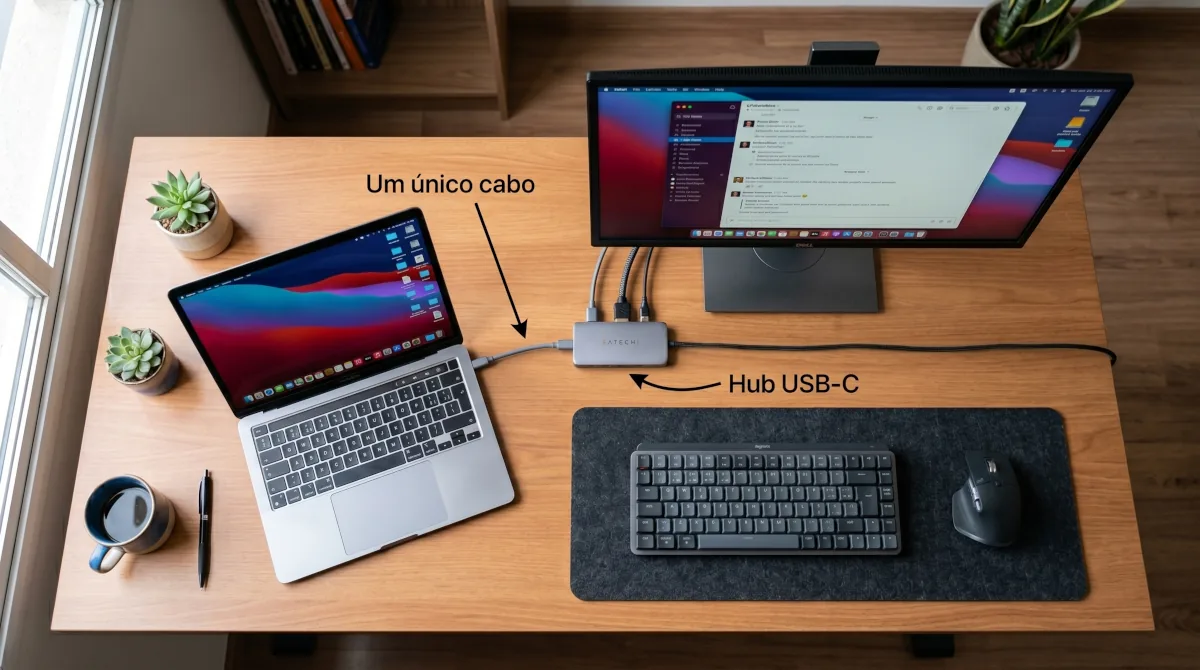
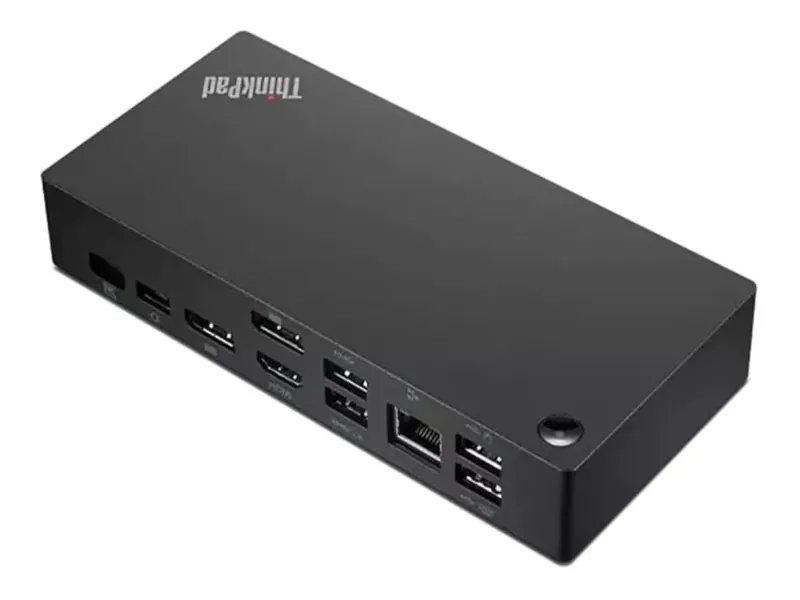 🏆 Escolha Principal — Dock
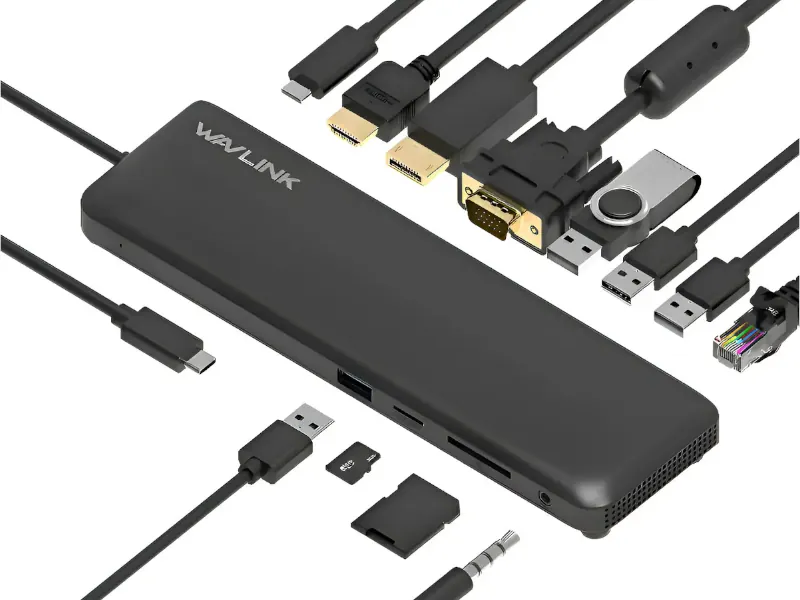 💰 Melhor Custo — Dock
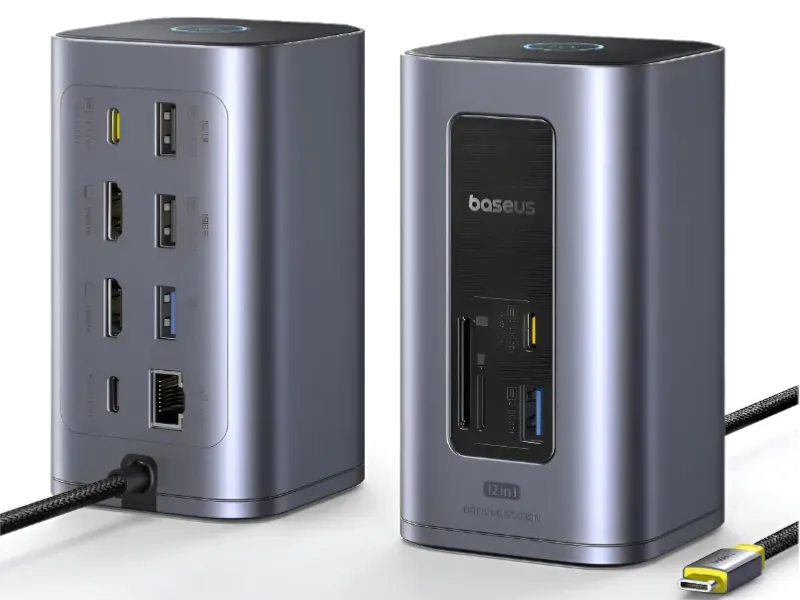 ⚙️ Escolha Avançada — Dock